


1.安装git及git初始化
Git 官网 http:// https://git-scm.com/
在官网首页可以查看到目前最新的版本是2.33.1。直接点击Download就可以进行下载。
下载完成后,就可以“闭着眼睛”点击下一步了。
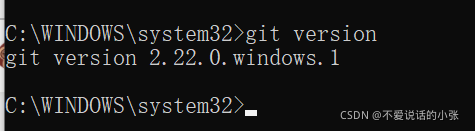
安装完成后启动Windows命令行,输入git --version。即可查看安装版本。我这里安装的是2.22.0的版本
git想要把代码提交到远程仓库需要进行全局设置账号的用户名和邮箱
设置用户名
# git config --global user.name "smallming"
设置邮箱
# git config --global user.email "4728128129@qq.com"
完成初始化
# git init
完成初始化后在目录下会出现一个.git的隐藏文件,表示此代码交给了git仓库管理
2.git基本命令
添加到 缓存区 第一次将代码初始化到仓库可以使用 git add .
# git add 文件名
提交到本地仓库
# git commit -m "自定义的注释"
设置远程仓库地址
# git remote add origin 仓库地址
将本地代码推送到远程仓库
# git push -u origin master
输入完成命令后,在第一次提交会弹出输入用户名和密码的提示话。
当输入完成用户名和密码后会自动进行提交
注: 如果是第一次提交代码时遇见冲突可以使用以下命令,但只推荐是第一次提交代码
# git pull origin master --allow-unrelated-histories //拉取远程代码进行强合并
查看状态
# git status
把远程仓库克隆到本地
# git clone 远程仓库地址
删除文件
# git rm 文件名
3.git分支管理
创建分支(这里是根据master来创建的dev分支)
# git checkout -b dev master //git checkout -b 分支名 原分支名
切换分支
# git checkout 分支名
查看分支
# git branch
推送本地分支到远程
# git push origin 本地分支名:远程分支名
将本地分支和远程分支建立联系
# git branch --set-upstream-to=origin/分支名
合并分支
# git merge --no-ff 分支名 //把分支合并到当前分支
删除本地分支
# git branch -d 分支名
删除远程分支
git push origin --delete 分支名





 扫一扫
扫一扫


 被折叠的 条评论
为什么被折叠?
被折叠的 条评论
为什么被折叠?
 到【灌水乐园】发言





