



 本文详细指导了使用eStor存储仿真器、openfiler搭建iSCSI共享存储,以及在Linux系统中安装、网络配置和创建业务虚拟机磁盘的过程,包括FusionCompute相关的安装步骤和防火墙设置。
目录
一、前置基础
1、搭建环境使用eStor存储仿真器来模拟独立存储设备。可以使用eStor模板FusionCompute_OceanStor_eStor_V1R1C00T32_single_controller
2、openfiler搭建iSCSI网络共享存储。
3、两台服务器即可完成全部实验。
二、规划
三、Linux安装
1、每台服务器安装openEuler-21.03-x86_64-dvd.iso
2、每台服务器有四个端口连接交换机。
基础配置
网卡配置
ONBOOT=yes
IPADDR=192.168.0.178
PREFIX=24
NETMASK=255.255.255.0
GATEWAY=192.168.0.1
DNS1=114.114.114.114
重启网卡
ifdown eth0
ifup eth0
四、创建网络
步骤1-3
nmcli con add ifname br0 type bridge con-name br0

nmcli con add ifname br1 type bridge con-name br1

nmcli con add ifname br2 type bridge con-name br2

nmcli con add ifname br3 type bridge con-name br3


nmcli con add type bridge-slave ifname enp5s0f0 master br0

nmcli con add type bridge-slave ifname enp5s0f1 master br1

nmcli con add type bridge-slave ifname eno3 master br2

nmcli con add type bridge-slave ifname eno4 master br3


nmcli con modify br0 ipv4.address 192.168.100.224/24 ipv4.gateway 192.168.100.254 ipv4.method manual autoconnect yes

nmcli con modify br1 ipv4.address 192.168.24.224/24 ipv4.method manual autoconnect yes

nmcli con modify br2 ipv4.address 192.168.21.224/24 ipv4.method manual autoconnect yes

nmcli con modify br3 ipv4.address 10.0.0.224/24 ipv4.method manual autoconnect yes
步骤 4 使配置生效手动重启各个网桥,使其配置生效,具体命令如下:
nmcli con down br{0,1,2,3}

nmcli con up br0 & nmcli con up br1 & nmcli con up br2 & nmcli con up br3


nmcli con down br1

nmcli con up br1
五、创建业务虚拟机磁盘
1、在主机四上创建专门的目录用来存放业务虚拟机磁盘文件,例如使用以下命令创建目录 image:
mkdir /home/image
2、使用 qemu-img 创建业务虚拟机磁盘,请参考下列命令进行:
CNA-eStor:qemu-img create -f qcow2 CNA-eStor 500G

eBackup:qemu-img create -f qcow2 eBackup 300G

windows 10:qemu-img create -f qcow2 win10 300G

FCD:qemu-img create -f qcow2 FCD 300G

HCS1: qemu-img create -f qcow2 HCS1 300G

HCS2: qemu-img create -f qcow2 HCS2 300G

VRM: qemu-img create -f qcow2 VRM 150G VRM最少需要120G

CNA-8.0:qemu-img create -f qcow2 CNA-8.0 500G
注意:将/home/iso/里的'FusionCompute 6.5.1_CNA.iso'改名(mv)为FusionCompute_6.5.1_CNA.iso,由于改名时文件名不能有空格所以加下划线。
CNA 创建命令:
virt-install --name CNA-eStor --memory 20480 --vcpu 16 --cpu host-model,+vmx --sysinfo host --disk path=/home/image/CNA-eStor --disk path=/home/iso/FusionCompute_6.5.1_CNA.iso,device=cdrom --network bridge=br0,model=e1000 --network bridge=br1,model=e1000 --network bridge=br2,model=e1000 --network bridge=br3,model=e1000 --vnclisten=0.0.0.0 --vncport=5900 --vnc --noautoconsole --boot menu=on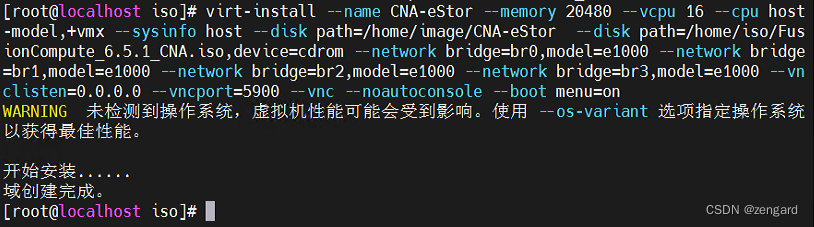
FCD 创建命令:
virt-install --name FCD --memory 20480 --vcpu 16 --cpu host-model,+vmx --disk path=/home/image/FCD --disk path=/home/iso/HUAWEI_CLOUD_Stack_Deploy_6.5.1.11-X86_64.iso,device=cdrom --network bridge=br1,model=virtio --vnclisten=0.0.0.0 --vncport=5901 --vnc --noautoconsole --boot menu=onWindows 10 创建命令:
virt-install --name FCD --memory 20480 --vcpu 16 --cpu host-model,+vmx --disk path=/home/image/FCD --disk path=/home/iso/HUAWEI_CLOUD_Stack_Deploy_6.5.1.11-X86_64.iso,device=cdrom --network bridge=br1,model=virtio --vnclisten=0.0.0.0 --vncport=5901 --vnc --noautoconsole --boot menu=onHCS 计算节点 1 创建命令:
virt-install --name HCS1 --memory 20480 --vcpu 16 --cpu host-model,+vmx --disk path=/home/image/HCS1 --network bridge=br1,model=virtio --network bridge=br2,model=virtio --vnclisten=0.0.0.0 --vncport=5903 --vnc --noautoconsole --boot menu=onHCS 计算节点 2 创建命令:
virt-install --name HCS2 --memory 20480 --vcpu 16 --cpu host-model,+vmx --disk path=/home/image/HCS2 --network bridge=br1,model=virtio --network bridge=br1,model=virtio --network bridge=br2,model=virtio --vnclisten=0.0.0.0 --vncport=5904 --vnc --noautoconsole --boot menu=oneBackup 创建命令:
virt-install --name eBackup --memory 12288 --vcpu 4 --disk path=/home/image/eBackup --disk path=/home/iso/OceanStor_BCManager_8.1.0_eBackup_KVMtemplate_euler_x86_64_virtualization-vda.vhd,bus=scsi --network bridge=br0,model=virtio --vnclisten=0.0.0.0 --vncport=5905 --vnc --noautoconsole --boot menu=onOceanStor_BCManager_8.1.0_eBackup_KVMtemplate_euler_x86_64_virtualization-vda.vhd
参考:
virt-install --name node-192.168.5.90-test --ram 4096 --vcpu=2 --virt-type kvm --disk /Data/kvm/img/test/node-192.168.5.90-test.qcow2,bus=virtio --network bridge=br1,model=virtio --import --noautoconsole
注意:eBackup直接通过template模板的vhd文件就能安装
VRM命令:
virt-install --name VRM --memory 12288 --vcpu 4 --disk path=/home/image/VRM --disk path=/home/iso/FusionCompute_6.5.1_VRM.iso,device=cdrom --network bridge=br0,model=virtio --vnclisten=0.0.0.0 --vncport=5910 --vnc --noautoconsole --boot menu=on通过FusionCompute 6.5.1_VRM.iso文件安装。
默认用户名为:admin,初始密码为:IaaS@PORTAL-CLOUD8!
更改密码为:admin/Cloud12#$
virsh snapshot-revert VRM --snapshotname restore
virsh snapshot-create VRM
CNA 8.0 创建命令:
virt-install --name CNA-8.0 --memory 20480 --vcpu 16 --cpu host-model,+vmx --sysinfo host --disk path=/home/image/CNA-8.0 --disk path=/home/iso/FusionCompute_CNA-8.0.0-X86_64.iso,device=cdrom --network bridge=br0,model=e1000 --network bridge=br1,model=e1000 --network bridge=br2,model=e1000 --network bridge=br3,model=e1000 --vnclisten=0.0.0.0 --vncport=5911 --vnc --noautoconsole --boot menu=on最后注意一定要将端口加入防火墙放行:
firewall-cmd --add-port=5900-5910/tcp --zone=public --permanent
firewall-cmd --reload





 扫一扫
扫一扫


 1880
1880


 到【灌水乐园】发言




