



 本文介绍了使用CSS的border-collapse属性来简化表格边框显示的方法,以及如何通过单独设置单元格边框达到相同效果,提供了代码示例和注意事项。
1.通过设置border-collapse。
border-collapse 属性设置表格的边框是否被合并为一个单一的边框。
可能的值
值 描述 separate 默认值。边框会被分开。不会忽略 border-spacing 和 empty-cells 属性。 collapse 如果可能,边框会合并为一个单一的边框。会忽略 border-spacing 和 empty-cells 属性。 inherit 规定应该从父元素继承 border-collapse 属性的值。
案例:
<table border="1">
    <thead>
    <tr>
        <td>姓名</td>
        <td>年龄</td>
        <td>性别</td>
        <td>工龄</td>
    </tr>
    </thead>
    <tbody>
    <tr>
        <td>张三</td>
        <td>23</td>
        <td>男</td>
        <td>2</td>
    </tr>
    <tr>
        <td>李四</td>
        <td>35</td>
        <td>男</td>
        <td>12</td>
    </tr>
    </tbody>
</table>
table{
    border-collapse: collapse;
}
td{
    border: 1px solid red;
 }
效果图展示:
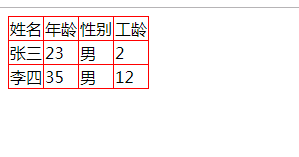
2.通过设置每个单元格的左上边框的样式,设置整体表格右下边框的样式。
<table cellspacing="0">
    <thead>
    <tr>
        <td>姓名</td>
        <td>年龄</td>
        <td>性别</td>
        <td>工龄</td>
    </tr>
    </thead>
    <tbody>
    <tr>
        <td>张三</td>
        <td>23</td>
        <td>男</td>
        <td>2</td>
    </tr>
    <tr>
        <td>李四</td>
        <td>35</td>
        <td>男</td>
        <td>12</td>
    </tr>
    </tbody>
</table>
table{
    border-right: 1px solid red;
    border-bottom: 1px solid red;
}
table td{
    border-left: 1px solid red;
    border-top: 1px solid red;
}
注意:
需要给html元素中的border设置cellspacing="0"
效果展示:
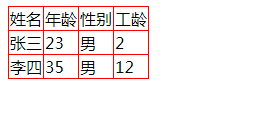





 扫一扫
扫一扫


 772
772

 被折叠的 条评论
为什么被折叠?
被折叠的 条评论
为什么被折叠?
 到【灌水乐园】发言





