


 本文记录了在Mac上安装Python3的过程,包括查看当前Python版本、安装Xcode和Xcode命令行工具、安装Homebrew以及通过Homebrew安装Python3时遇到的权限问题及其解决方案,最后验证安装是否成功。
安装python时,首先想到的是升级电脑里的python版本,可是上网搜索后发现升级可能会使用一些基于python的应用运行有问题,所以就尝试安装两个版本
一、查看当前的python版本
打开终端,输入命令python -V

二、安装Xcode
1 App Store 搜索Xcode 并安装
2 安装 Xcode command line tool
2.1 打开命令行terminal工具
- control + space
- 输入terminal
- 回车
这个终端打开操作命令也是上网搜索的,个人喜欢简单粗暴的方式,打开终端后,设置其在程序坞中保留,方便以后的使用
2.2 安装Xcode command line tool
在终端输入xcode-select --install,然后回车
建议不管是否安装过这个都先跑一下这个命令,我自己的电脑之前有安装过的,可能之后有些操作把这个工具给删除了,以防万一还是跑一下这个命令比较好
三、安装homebrew
3.1 终端命令
/usr/bin/ruby -e "$(curl -fsSL https://raw.githubusercontent.com/Homebrew/install/master/install)"
3.2 查看是否安装成功,终端输入命令:brew doctor,然后回车运行
四、安装python
方法一:可以去python3的官方网站下载最新的python,网址:https://www.python.org/downloads/
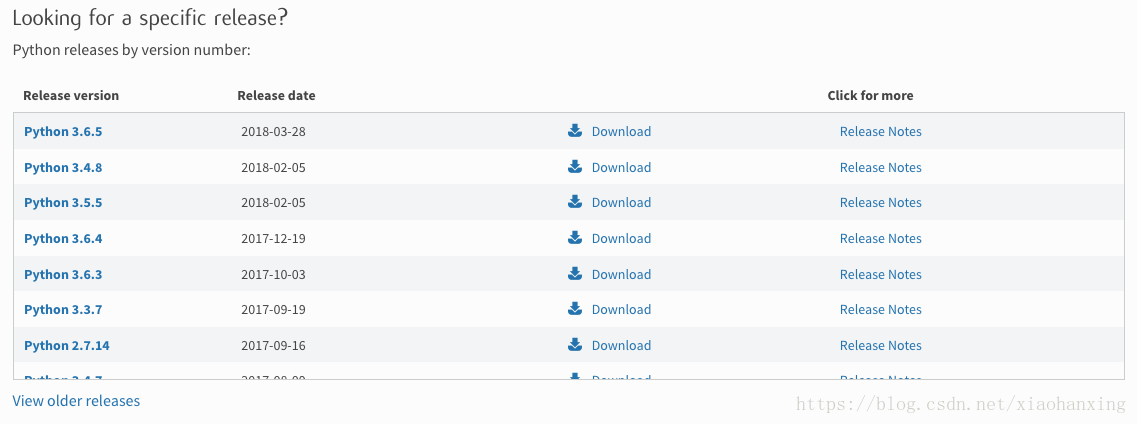
可以查看到所有的版本,下载你需要的版本即可安装,可能是网络的问题,总是下载不下来,只好试着通过方法二终端来安装
方法二:终端命令下载安装
1.终端输入:brew install python,然后回车运行
安装过程中遇到的问题:
问题1:错误提示:

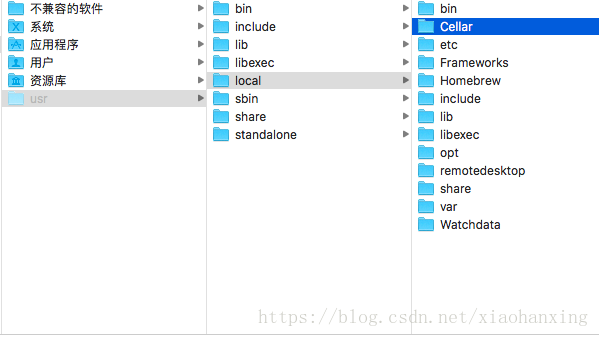
错误原因是usr/local/下没有Cellar这个文件夹
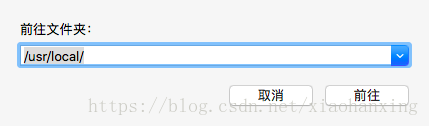
解决方法:因为作者是电脑小白,所以只好上网查找解决方法,结果大多都是什么命令修改权限之类的,作者胆子较小怕把电脑整出问题,只好试着用简单粗暴的方法,点击访达的前往选项,然后选择前往文件夹,输入路径usr/local/,点击前往
在local文件夹下直接新建文件夹,并命名为Cellar,创建文件夹时若电脑有设置密码,会弹出提示框输入电脑密码即可
切换回终端,重新运行brew install python
问题2:安装过程中有个错误,一开始并没有注意到

只看到下面这个提示

还以为安装成功,就运行python3 -V,结果并没有找到python3,上网搜了一下说是因为没有设置路径什么的

解决方法:运行brew link python3,第一次运行时不成功,提示
Error: Could not symlink .
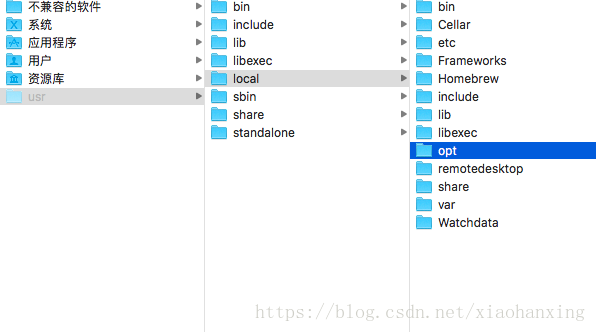
/usr/local/opt is not writable.
直接在usr/local/下新建一个文件夹,并命名为opt
然后依次运行下面两个命令:
命令1:sudo chown -R $(whoami) /usr/local/opt
命令2:brew link python3
问题3:错误提示:
Linking /usr/local/Cellar/python/3.6.5... Error: Permission denied @ dir_s_mkdir - /usr/local/Frameworks
解决方法:终端依次运行以下两个命令:
命令1:sudo mkdir /usr/local/Frameworks
命令2:sudo chown $(whoami):admin /usr/local/Frameworks
之后再试着运行:brew link python3,终于运行成功,提示:
Linking /usr/local/Cellar/python/3.6.5... 1004 symlinks created
五、验证安装是否成功
终端运行which python 和 which python3命令,运行结果:
说明已安装成功
六、小结
这是作者第一次写博客,只是为了记录自己遇到的一些问题,希望遇到同样问题的同学可以从中找到解决方法,大家共同学习进步






 扫一扫
扫一扫


 1653
1653


 到【灌水乐园】发言



