简明 Vim 练级攻略(转自:http://coolshell.cn/articles/5426.html)

本文提供了一个循序渐进的学习Vim编辑器的方法,通过四个阶段的学习,从入门到精通,让读者能够逐步掌握Vim的强大功能。

vim的学习曲线相当的大(参看各种文本编辑器的学习曲线),所以,如果你一开始看到的是一大堆VIM的命令分类,你一定会对这个编辑器失去兴趣的。下面的文章翻译自《Learn Vim Progressively》,我觉得这是给新手最好的VIM的升级教程了,没有列举所有的命令,只是列举了那些最有用的命令。非常不错。

——————————正文开始——————————

你想以最快的速度学习人类史上最好的文本编辑器VIM吗?你先得懂得如何在VIM幸存下来,然后一点一点地学习各种戏法。

Vim the Six Billion Dollar editor

Better, Stronger, Faster.

学习 vim 并且其会成为你最后一个使用的文本编辑器。没有比这个更好的文本编辑器了,非常地难学,但是却不可思议地好用。

我建议下面这四个步骤:

  1. 存活
  2. 感觉良好
  3. 觉得更好,更强,更快
  4. 使用VIM的超能力

当你走完这篇文章,你会成为一个vim的 superstar。

在开始学习以前,我需要给你一些警告:

  • 学习vim在开始时是痛苦的。
  • 需要时间
  • 需要不断地练习,就像你学习一个乐器一样。
  • 不要期望你能在3天内把vim练得比别的编辑器更有效率。
  • 事实上,你需要2周时间的苦练,而不是3天。
第一级 – 存活
  1. 安装 vim
  2. 启动 vim
  3. 什么也别干!请先阅读

当你安装好一个编辑器后,你一定会想在其中输入点什么东西,然后看看这个编辑器是什么样子。但vim不是这样的,请按照下面的命令操作:

  • 启 动Vim后,vim在 Normal 模式下。
  • 让我们进入 Insert 模式,请按下键 i 。(陈皓注:你会看到vim左下角有一个–insert–字样,表示,你可以以插入的方式输入了)
  • 此时,你可以输入文本了,就像你用“记事本”一样。
  • 如果你想返回 Normal 模式,请按 ESC 键。

现在,你知道如何在 Insert 和 Normal 模式下切换了。下面是一些命令,可以让你在 Normal 模式下幸存下来:

  • i → Insert 模式,按 ESC 回到 Normal 模式.
  • x → 删当前光标所在的一个字符。
  • :wq → 存盘 + 退出 (:w 存盘, :q 退出)   (陈皓注::w 后可以跟文件名)
  • dd → 删除当前行,并把删除的行存到剪贴板里
  • p → 粘贴剪贴板

推荐:

  • hjkl (强例推荐使用其移动光标,但不必需) →你也可以使用光标键 (←↓↑→). 注: j 就像下箭头。
  • :help <command> → 显示相关命令的帮助。你也可以就输入 :help 而不跟命令。(陈皓注:退出帮助需要输入:q)

你能在vim幸存下来只需要上述的那5个命令,你就可以编辑文本了,你一定要把这些命令练成一种下意识的状态。于是你就可以开始进阶到第二级了。

当是,在你进入第二级时,需要再说一下 Normal 模式。在一般的编辑器下,当你需要copy一段文字的时候,你需要使用 Ctrl 键,比如:Ctrl-C。也就是说,Ctrl键就好像功能键一样,当你按下了功能键Ctrl后,C就不在是C了,而且就是一个命令或是一个快键键了,在VIM的Normal模式下,所有的键就是功能键了。这个你需要知道。

标记:

  • 下面的文字中,如果是 Ctrl-λ我会写成 <C-λ>.
  • 以 : 开始的命令你需要输入 <enter>回车,例如 — 如果我写成 :q 也就是说你要输入 :q<enter>.
第二级 – 感觉良好

上面的那些命令只能让你存活下来,现在是时候学习一些更多的命令了,下面是我的建议:(陈皓注:所有的命令都需要在Normal模式下使用,如果你不知道现在在什么样的模式,你就狂按几次ESC键)

  1. 各种插入模式
    • a → 在光标后插入
    • o → 在当前行后插入一个新行
    • O → 在当前行前插入一个新行
    • cw → 替换从光标所在位置后到一个单词结尾的字符
  2. 简单的移动光标
    • 0 → 数字零,到行头
    • ^ → 到本行第一个不是blank字符的位置(所谓blank字符就是空格,tab,换行,回车等)
    • $ → 到本行行尾
    • g_ → 到本行最后一个不是blank字符的位置。
    • /pattern → 搜索 pattern 的字符串(陈皓注:如果搜索出多个匹配,可按n键到下一个)
  3. 拷贝/粘贴 (陈皓注:p/P都可以,p是表示在当前位置之后,P表示在当前位置之前)
    • P → 粘贴
    • yy → 拷贝当前行当行于 ddP
  4. Undo/Redo
    • u → undo
    • <C-r> → redo
  5. 打开/保存/退出/改变文件(Buffer)
    • :e <path/to/file> → 打开一个文件
    • :w → 存盘
    • :saveas <path/to/file> → 另存为 <path/to/file>
    • :x, ZZ 或 :wq → 保存并退出 (:x 表示仅在需要时保存,ZZ不需要输入冒号并回车)
    • :q! → 退出不保存 :qa! 强行退出所有的正在编辑的文件,就算别的文件有更改。
    • :bn 和 :bp → 你可以同时打开很多文件,使用这两个命令来切换下一个或上一个文件。(陈皓注:我喜欢使用:n到下一个文件)

花点时间熟悉一下上面的命令,一旦你掌握他们了,你就几乎可以干其它编辑器都能干的事了。但是到现在为止,你还是觉得使用vim还是有点笨拙,不过没关系,你可以进阶到第三级了。

第三级 – 更好,更强,更快

先恭喜你!你干的很不错。我们可以开始一些更为有趣的事了。在第三级,我们只谈那些和vi可以兼容的命令。

更好

下面,让我们看一下vim是怎么重复自己的:

  1. . → (小数点) 可以重复上一次的命令
  2. N<command> → 重复某个命令N次

下面是一个示例,找开一个文件你可以试试下面的命令:

  • 2dd → 删除2行
  • 3p → 粘贴文本3次
  • 100idesu [ESC] → 会写下 “desu desu desu desu desu desu desu desu desu desu desu desu desu desu desu desu desu desu desu desu desu desu desu desu desu desu desu desu desu desu desu desu desu desu desu desu desu desu desu desu desu desu desu desu desu desu desu desu desu desu desu desu desu desu desu desu desu desu desu desu desu desu desu desu desu desu desu desu desu desu desu desu desu desu desu desu desu desu desu desu desu desu desu desu desu desu desu desu desu desu desu desu desu desu desu desu desu desu desu desu “
  • . → 重复上一个命令—— 100 “desu “.
  • 3. → 重复 3 次 “desu” (注意:不是 300,你看,VIM多聪明啊).
更强

你要让你的光标移动更有效率,你一定要了解下面的这些命令,千万别跳过

  1. NG → 到第 N 行 (陈皓注:注意命令中的G是大写的,另我一般使用 : N 到第N行,如 :137 到第137行)
  2. gg → 到第一行。(陈皓注:相当于1G,或 :1)
  3. G → 到最后一行。
  4. 按单词移动:
    1. w → 到下一个单词的开头。
    2. e → 到下一个单词的结尾。

    > 如果你认为单词是由默认方式,那么就用小写的e和w。默认上来说,一个单词由字母,数字和下划线组成(陈皓注:程序变量)

    > 如果你认为单词是由blank字符分隔符,那么你需要使用大写的E和W。(陈皓注:程序语句)

    Word moves example

下面,让我来说说最强的光标移动:

  • % : 匹配括号移动,包括 ({[. (陈皓注:你需要把光标先移到括号上)
  • * 和 #:  匹配光标当前所在的单词,移动光标到下一个(或上一个)匹配单词(*是下一个,#是上一个)

相信我,上面这三个命令对程序员来说是相当强大的。

更快

你一定要记住光标的移动,因为很多命令都可以和这些移动光标的命令连动。很多命令都可以如下来干:

<start position><command><end position>

例如 0y$ 命令意味着:

  • 0 → 先到行头
  • y → 从这里开始拷贝
  • $ → 拷贝到本行最后一个字符

你可可以输入 ye,从当前位置拷贝到本单词的最后一个字符。

你也可以输入 y2/foo 来拷贝2个 “foo” 之间的字符串。

还有很多时间并不一定你就一定要按y才会拷贝,下面的命令也会被拷贝:

  • d (删除 )
  • v (可视化的选择)
  • gU (变大写)
  • gu (变小写)
  • 等等
(陈皓注:可视化选择是一个很有意思的命令,你可以先按v,然后移动光标,你就会看到文本被选择,然后,你可能d,也可y,也可以变大写等)
第四级 – Vim 超能力

你只需要掌握前面的命令,你就可以很舒服的使用VIM了。但是,现在,我们向你介绍的是VIM杀手级的功能。下面这些功能是我只用vim的原因。

在当前行上移动光标: 0 ^ $ f F t T , ;
  • 0 → 到行头
  • ^ → 到本行的第一个非blank字符
  • $ → 到行尾
  • g_ → 到本行最后一个不是blank字符的位置。
  • fa → 到下一个为a的字符处,你也可以fs到下一个为s的字符。
  • t, → 到逗号前的第一个字符。逗号可以变成其它字符。
  • 3fa → 在当前行查找第三个出现的a。
  • F 和 T → 和 f 和 t 一样,只不过是相反方向。
    Line moves

还有一个很有用的命令是 dt" → 删除所有的内容,直到遇到双引号—— "。

区域选择 <action>a<object> 或 <action>i<object>

在visual 模式下,这些命令很强大,其命令格式为

<action>a<object> 和 <action>i<object>

  • action可以是任何的命令,如 d (删除), y (拷贝), v (可以视模式选择)。
  • object 可能是: w 一个单词, W 一个以空格为分隔的单词, s 一个句字, p 一个段落。也可以是一个特别的字符:"、 '、 )、 }、 ]。

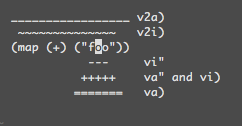
假设你有一个字符串 (map (+) ("foo")).而光标键在第一个 的位置。

  • vi" → 会选择 foo.
  • va" → 会选择 "foo".
  • vi) → 会选择 "foo".
  • va) → 会选择("foo").
  • v2i) → 会选择 map (+) ("foo")
  • v2a) → 会选择 (map (+) ("foo"))

Text objects selection

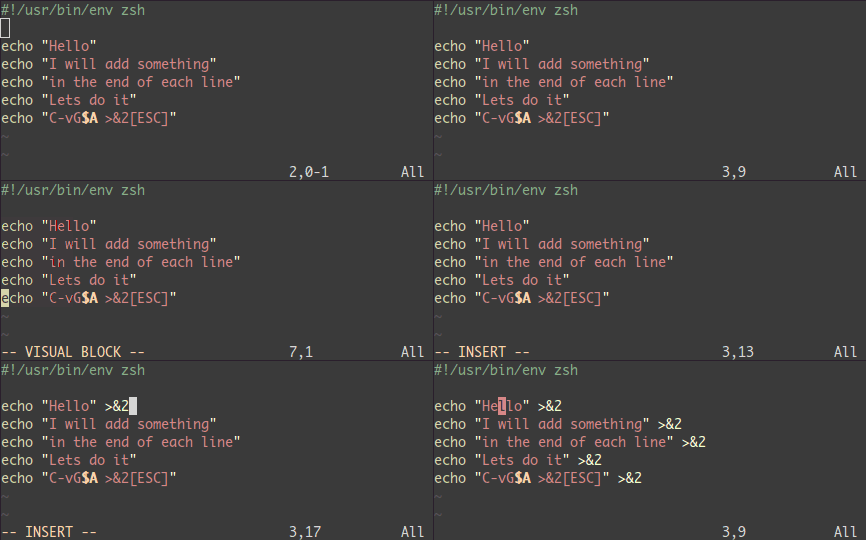
块操作: <C-v>

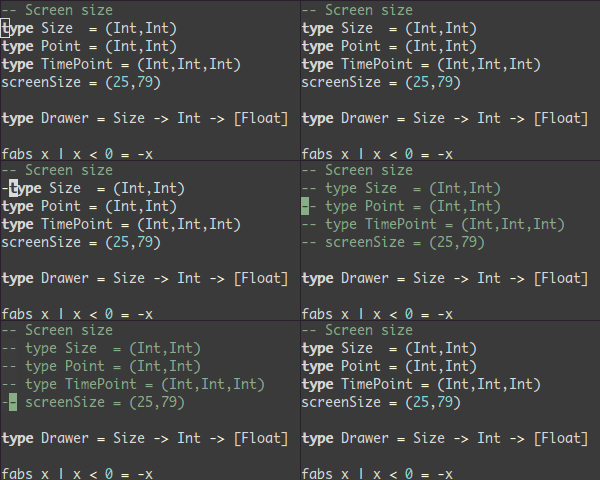
块操作,典型的操作: 0 <C-v> <C-d> I-- [ESC]

  • ^ → 到行头
  • <C-v> → 开始块操作
  • <C-d> → 向下移动 (你也可以使用hjkl来移动光标,或是使用%,或是别的)
  • I-- [ESC] → I是插入,插入“--”,按ESC键来为每一行生效。

Rectangular blocks

在Windows下的vim,你需要使用 <C-q> 而不是 <C-v> ,<C-v> 是拷贝剪贴板。

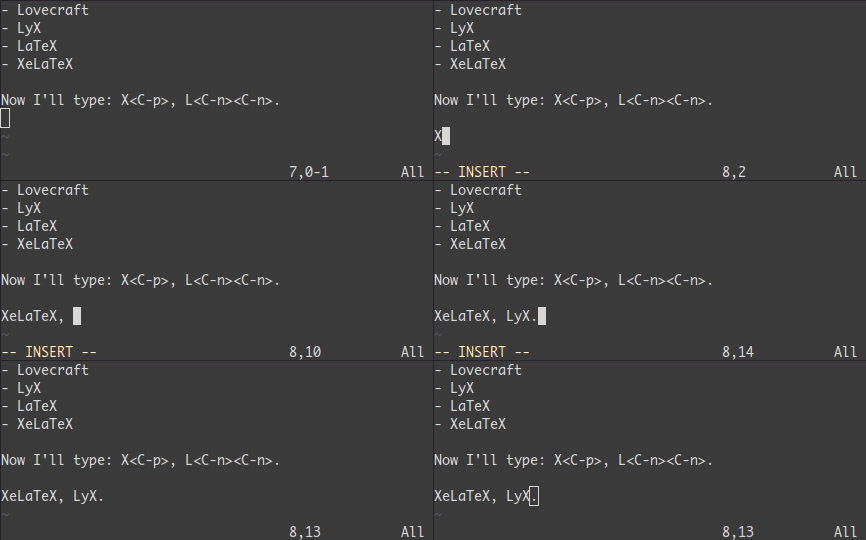
自动提示: <C-n> 和 <C-p>

在 Insert 模式下,你可以输入一个词的开头,然后按 <C-p>或是<C-n>,自动补齐功能就出现了……
Completion

宏录制: qa 操作序列 q@a@@
  • qa 把你的操作记录在寄存器 a。
  • 于是 @a 会replay被录制的宏。
  • @@ 是一个快捷键用来replay最新录制的宏。

示例

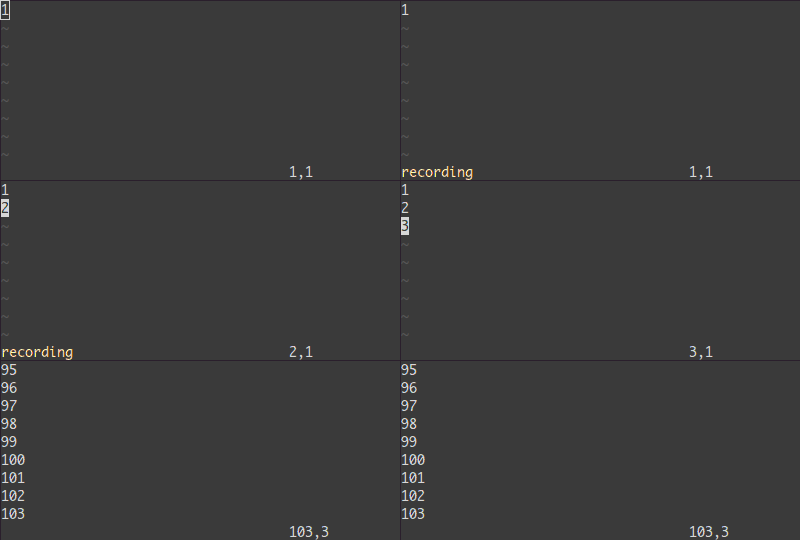
在一个只有一行且这一行只有“1”的文本中,键入如下命令:

  • qaYp<C-a>q
    • qa 开始录制
    • Yp 复制行.
    • <C-a> 增加1.
    • q 停止录制.
  • @a → 在1下面写下 2
  • @@ → 在2 正面写下3
  • 现在做 100@@ 会创建新的100行,并把数据增加到 103.

Macros

可视化选择: v,V,<C-v>

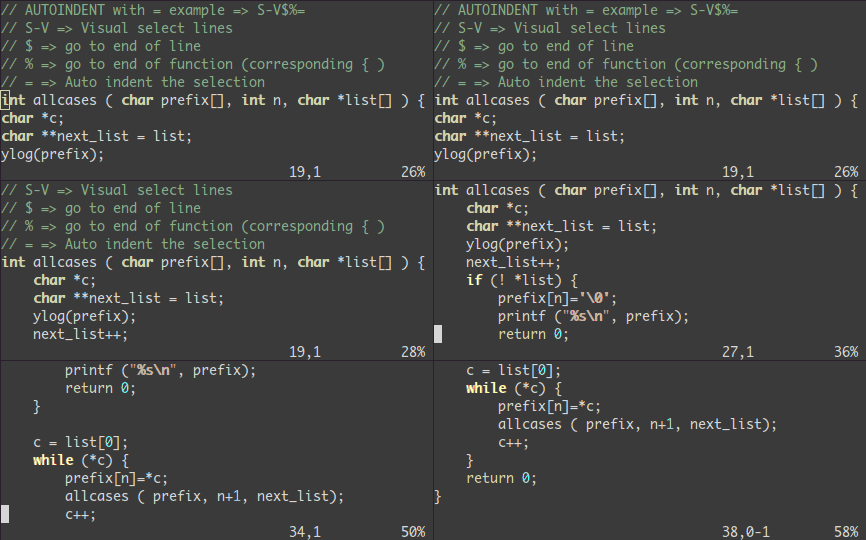
前面,我们看到了 <C-v>的示例 (在Windows下应该是<C-q>),我们可以使用 v 和 V。一但被选好了,你可以做下面的事:

  • J → 把所有的行连接起来(变成一行)
  • < 或 > → 左右缩进
  • = → 自动给缩进 (陈皓注:这个功能相当强大,我太喜欢了)

Autoindent

在所有被选择的行后加上点东西:

  • <C-v>
  • 选中相关的行 (可使用 j 或 <C-d> 或是 /pattern 或是 % 等……)
  • $ 到行最后
  • A, 输入字符串,按 ESC。

Append to many lines

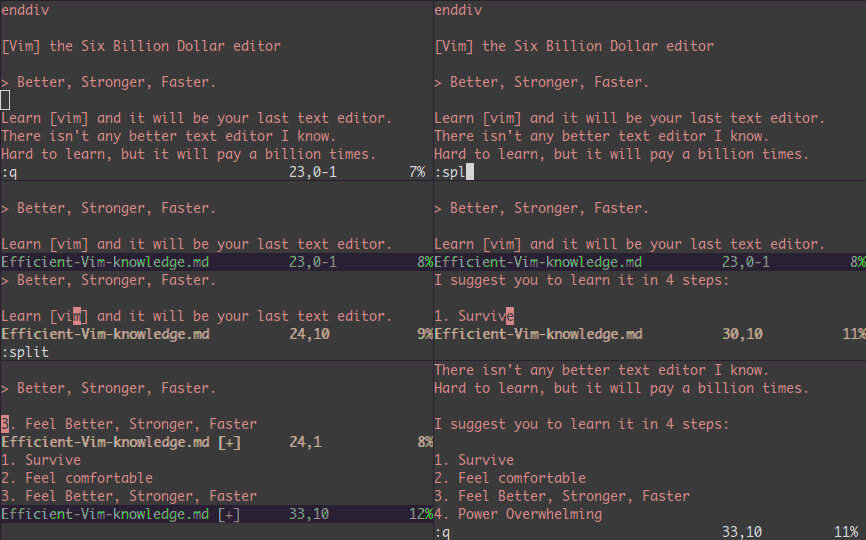
分屏: :split 和 vsplit.

下面是主要的命令,你可以使用VIM的帮助 :help split. 你可以参考本站以前的一篇文章VIM分屏

  • :split → 创建分屏 (:vsplit创建垂直分屏)
  • <C-w><dir> : dir就是方向,可以是 hjkl 或是 ←↓↑→ 中的一个,其用来切换分屏。
  • <C-w>_ (或 <C-w>|) : 最大化尺寸 (<C-w>| 垂直分屏)
  • <C-w>+ (或 <C-w>-) : 增加尺寸

Split

结束语
  • 上面是作者最常用的90%的命令。
  • 我建议你每天都学1到2个新的命令。
  • 在两到三周后,你会感到vim的强大的。
  • 有时候,学习VIM就像是在死背一些东西。
  • 幸运的是,vim有很多很不错的工具和优秀的文档。
  • 运行vimtutor直到你熟悉了那些基本命令。
  • 其在线帮助文档中你应该要仔细阅读的是 :help usr_02.txt.
  • 你会学习到诸如  !, 目录,寄存器,插件等很多其它的功能。

学习vim就像学弹钢琴一样,一旦学会,受益无穷。

——————————正文结束——————————

对于vi/vim只是点评一点:这是一个你不需要使用鼠标,不需使用小键盘,只需要使用大键盘就可以完成很多复杂功能文本编辑的编辑器。不然,Visual Studio也不就会有vim的插件了

(转自:http://coolshell.cn/articles/5426.html)

buntu@ubuntu-VirtualBox:~$ sudo apt-get update 忽略:1 http://mirrors.tuna.tsinghua.edu.cn/ubuntu mantic InRelease 忽略:2 http://mirrors.tuna.tsinghua.edu.cn/ubuntu mantic-updates InRelease 忽略:3 http://mirrors.tuna.tsinghua.edu.cn/ubuntu mantic-backports InRelease 错误:4 http://mirrors.tuna.tsinghua.edu.cn/ubuntu mantic Release 404 Not Found [IP: 101.6.15.130 80] 错误:5 http://mirrors.tuna.tsinghua.edu.cn/ubuntu mantic-updates Release 404 Not Found [IP: 101.6.15.130 80] 错误:6 http://mirrors.tuna.tsinghua.edu.cn/ubuntu mantic-backports Release 404 Not Found [IP: 101.6.15.130 80] 忽略:7 http://security.ubuntu.com/ubuntu mantic-security InRelease 错误:8 http://security.ubuntu.com/ubuntu mantic-security Release 404 Not Found [IP: 185.125.190.83 80] 正在读取软件包列表... 完成 E: 仓库 “http://cn.archive.ubuntu.com/ubuntu mantic Release” 没有 Release 文件。 N: 无法安全地用该源进行更新,所以默认禁用该源。 N: 参见 apt-secure(8) 手册以了解仓库创建和用户配置方面的细节。 E: 仓库 “http://cn.archive.ubuntu.com/ubuntu mantic-updates Release” 没有 Release 文件。 N: 无法安全地用该源进行更新,所以默认禁用该源。 N: 参见 apt-secure(8) 手册以了解仓库创建和用户配置方面的细节。 E: 仓库 “http://cn.archive.ubuntu.com/ubuntu mantic-backports Release” 没有 Release 文件。 N: 无法安全地用该源进行更新,所以默认禁用该源。 N: 参见 apt-secure(8) 手册以了解仓库创建和用户配置方面的细节。 E: 仓库 “http://security.ubuntu.com/ubuntu mantic-security Release” 不再含有 Release 文件。 N: 无法安全地用该源进行更新,所以默认禁用该源。 N: 参见 apt-secure(8) 手册以了解仓库创建和用户配置方面的细节。 ubuntu@ubuntu-VirtualBox:~$ ubuntu@ubuntu-VirtualBox:~$ sudo apt-get update 忽略:1 http://mirrors.tuna.tsinghua.edu.cn/ubuntu mantic InRelease 忽略:2 http://mirrors.tuna.tsinghua.edu.cn/ubuntu mantic-updates InRelease 忽略:3 http://mirrors.tuna.tsinghua.edu.cn/ubuntu mantic-backports InRelease 错误:4 http://mirrors.tuna.tsinghua.edu.cn/ubuntu mantic Release 404 Not Found [IP: 101.6.15.130 80] 错误:5 http://mirrors.tuna.tsinghua.edu.cn/ubuntu mantic-updates Release 404 Not Found [IP: 101.6.15.130 80] 错误:6 http://mirrors.tuna.tsinghua.edu.cn/ubuntu mantic-backports Release 404 Not Found [IP: 101.6.15.130 80] 忽略:7 http://security.ubuntu.com/ubuntu mantic-security InRelease 错误:8 http://security.ubuntu.com/ubuntu mantic-security Release 404 Not Found [IP: 185.125.190.83 80] 正在读取软件包列表... 完成 E: 仓库 “http://cn.archive.ubuntu.com/ubuntu mantic Release” 没有 Release 文件。 N: 无法安全地用该源进行更新,所以默认禁用该源。 N: 参见 apt-secure(8) 手册以了解仓库创建和用户配置方面的细节。 E: 仓库 “http://cn.archive.ubuntu.com/ubuntu mantic-updates Release” 没有 Release 文件。 N: 无法安全地用该源进行更新,所以默认禁用该源。 N: 参见 apt-secure(8) 手册以了解仓库创建和用户配置方面的细节。 E: 仓库 “http://cn.archive.ubuntu.com/ubuntu mantic-backports Release” 没有 Release 文件。 ubuntu@ubuntu-VirtualBox:~$ ^[[2~ 库创建和用户配置方面的细节。ease” 不再含有 Rel
11-04
<think>我们首先分析用户的问题:在Ubuntu系统中使用`sudo apt-get install vim`无法安装vim,并且执行`sudo apt-get update`时出现404 Not Found和没有Release文件的错误。 根据引用[1]和引用[3]中的信息,这类问题通常是由于Ubuntu版本已经停止维护,导致软件源不再可用。引用[1]中提到,用户在更新Ubuntu到更高版本后问题得到了解决。引用[3]则提供了另一种解决方案:使用old-release源。 因此,我们可以提供两种解决方案: 1. 升级Ubuntu系统到受支持的版本(推荐,因为停止支持的版本不再接收安全更新)。 2. 如果暂时不想升级系统,可以尝试切换到old-release源(适用于已经停止支持的版本)。 此外,我们还需要检查网络连接和软件源配置,但根据引用[1]中的描述,用户已经尝试过更换软件源和DNS,并没有解决问题,所以重点在于版本支持问题。 具体步骤: 方法一:升级Ubuntu系统 步骤1:确认当前系统版本是否已经停止支持 执行命令:`lsb_release -a` 查看输出中的Release和Codename,然后对照Ubuntu官方支持周期(可在线查询)判断是否已停止支持。 步骤2:如果已经停止支持,建议升级到更高版本的Ubuntu(比如当前使用的是14.04,可以升级到16.04或更高)。 升级步骤: 首先安装更新管理器:`sudo apt-get install update-manager-core` 然后执行:`sudo do-release-upgrade` 注意:升级过程可能需要较长时间,且建议备份重要数据。 方法二:切换到old-release源(适用于Ubuntu 14.04及之前版本) 步骤1:备份当前的软件源列表 `sudo cp /etc/apt/sources.list /etc/apt/sources.list.bak` 步骤2:编辑sources.list文件 `sudo vim /etc/apt/sources.list` 步骤3:注释掉所有现有的源,替换为old-release源(以Ubuntu 14.04为例): 将原有内容全部注释(每行前面加#),然后添加以下内容: ``` deb http://old-releases.ubuntu.com/ubuntu/ trusty main restricted universe multiverse deb http://old-releases.ubuntu.com/ubuntu/ trusty-security main restricted universe multiverse deb http://old-releases.ubuntu.com/ubuntu/ trusty-updates main restricted universe multiverse deb http://old-releases.ubuntu.com/ubuntu/ trusty-backports main restricted universe multiverse ``` 注意:这里的`trusty`是Ubuntu 14.04的代号,如果系统是其他版本,需要替换为对应的代号。 步骤4:更新软件源列表 `sudo apt-get update` 步骤5:尝试安装vim `sudo apt-get install vim` 注意:old-release源可能不如官方源更新及时,且长期来看,升级系统是更好的选择。 另外,如果用户当前系统版本尚未停止支持,那么可能是软件源配置错误或网络问题。可以尝试以下步骤: 1. 检查网络连接:`ping archive.ubuntu.com` 2. 更换为国内镜像源(如清华源、阿里云源等),具体替换方法可参考相应镜像站的使用帮助。 由于用户之前已经尝试过更换软件源和修改DNS,所以这里我们重点放在版本支持问题上。 根据引用[4],我们也可以使用`apt-cache search vim`来搜索可用的vim包,确保包名正确(可能是vim-gtk, vim-tiny, vim-nox等)。 因此,综合以上信息,我们给出如下解答步骤: 解答步骤: 1. 检查Ubuntu版本是否已停止支持。 2. 若已停止支持,则建议升级系统(方法一)或切换到old-release源(方法二)。 3. 若未停止支持,则检查软件源配置(例如更换国内镜像源)和网络连接。 下面我们按照用户要求的结构化格式来回答。 </think>### 解决Ubuntu安装vim失败及`apt-get update`报错的方案 根据错误提示和引用内容分析,您遇到的问题主要是由于**Ubuntu版本已停止支持**导致软件源失效[^1][^3]。以下是具体解决步骤: #### 📌 解决方案一:升级Ubuntu系统(推荐) ```bash # 1. 安装升级管理器 sudo apt-get install update-manager-core # 2. 执行系统升级(自动检测最新可用版本) sudo do-release-upgrade # 3. 升级完成后更新软件源 sudo apt-get update # 4. 重新安装vim sudo apt-get install vim ``` > ✅ **优点**:彻底解决问题,获得长期支持 > ⚠️ **注意**:升级前请备份重要数据,过程耗时约30-90分钟 #### 📌 解决方案二:切换旧版软件源(临时方案) ```bash # 1. 备份原有源列表 sudo cp /etc/apt/sources.list /etc/apt/sources.list.bak # 2. 清空原有源(以Ubuntu 14.04为例) sudo sed -i 's/^/# /' /etc/apt/sources.list # 3. 添加旧版支持源 echo "deb http://old-releases.ubuntu.com/ubuntu/ trusty main restricted universe multiverse" | sudo tee -a /etc/apt/sources.list echo "deb http://old-releases.ubuntu.com/ubuntu/ trusty-security main restricted universe multiverse" | sudo tee -a /etc/apt/sources.list echo "deb http://old-releases.ubuntu.com/ubuntu/ trusty-updates main restricted universe multiverse" | sudo tee -a /etc/apt/sources.list # 4. 更新源并安装vim sudo apt-get update sudo apt-get install vim ``` > 🔧 **替换说明**: > - `trusty` 需替换为您的Ubuntu代号(通过 `lsb_release -c` 查询) > - 常用版本代号:12.04=`precise`, 16.04=`xenial`, 18.04=`bionic` #### 🔍 验证解决方案有效性 ```bash # 检查vim是否安装成功 vim --version # 测试软件源连通性 apt-get update | grep "Get:" ``` 成功标志应显示类似: ``` Get:1 http://old-releases.ubuntu.com trusty InRelease [65.9 kB] Get:2 http://old-releases.ubuntu.com trusty/main amd64 Packages [1740 kB] ... ``` #### ⚠️ 注意事项 1. 升级系统前确保: - 电源稳定(笔记本充满电) - 磁盘空间 > 10GB - 网络连接稳定 2. 旧版软件源方案: - 仅作为临时解决方案 - 不再接收安全更新[^3] - 部分新软件可能不可用 > 💡 **技术原理**:Ubuntu发行版生命周期通常为5年(LTS版),到期后官方源会迁移到`old-releases`路径[^1][^3],导致标准更新失败。
评论
成就一亿技术人!
拼手气红包6.0元
还能输入1000个字符
 
红包 添加红包
表情包 插入表情
 条评论被折叠 查看
添加红包

请填写红包祝福语或标题

红包个数最小为10个

红包金额最低5元

当前余额3.43前往充值 >
需支付:10.00
成就一亿技术人!
领取后你会自动成为博主和红包主的粉丝 规则
hope_wisdom
发出的红包
实付
使用余额支付
点击重新获取
扫码支付
钱包余额 0

抵扣说明:

1.余额是钱包充值的虚拟货币,按照1:1的比例进行支付金额的抵扣。
2.余额无法直接购买下载,可以购买VIP、付费专栏及课程。

余额充值