


1.JDK安装
注意:rpm与软件相关命令 相当于window下的软件助手 管理软件
步骤:
1)查看当前Linux系统是否已经安装java
输入 rpm -qa | grep java

2)卸载两个openJDK
输入rpm -e --nodeps 要卸载的软件

3)上传jdk到linux
4)安装jdk运行需要的插件yum install glibc.i686(选做)
5)解压jdk到/usr/local下 tar –xvf jdk-7u71-linux-i586.tar.gz –C /usr/local
6)配置jdk环境变量,打开/etc/profile配置文件,将下面配置拷贝进去
  #set java environment
  JAVA_HOME=/usr/local/jdk/jdk1.8.0_131
  CLASSPATH=.:$JAVA_HOME/lib.tools.jar
  PATH=$JAVA_HOME/bin:$PATH
  export JAVA_HOME CLASSPATH PATH
7)重新加载/etc/profile配置文件 source /etc/profile
验证:java –version
2.Mysql安装
步骤:
1)查看CentOS自带的mysql
输入 rpm -qa | grep mysql

2)将自带的mysql卸载

3)上传Mysql到linux
4)安装mysql的依赖(选做)
yum -y install libaio.so.1 libgcc_s.so.1 libstdc++.so.6(选做)
yum update libstdc+±4.4.7-4.el6.x86_64(选做)
5)解压Mysql到/usr/local/下的mysql目录(mysql目录需要手动创建)内
cd /usr/local
mkdir mysql
tar -xvf MySQL-5.6.22-1.el6.i686.rpm-bundle.tar -C /usr/local/mysql
6)在/usr/local/mysql下安装mysql
安装服务器端:rpm -ivh MySQL-server-5.6.22-1.el6.i686.rpm
(error: Failed dependencies:……
rpm -vih httpd-2.2.3-6.el5.i386.rpm --force --nodeps)
安装客户端:rpm -ivh MySQL-client-5.6.22-1.el6.i686.rpm
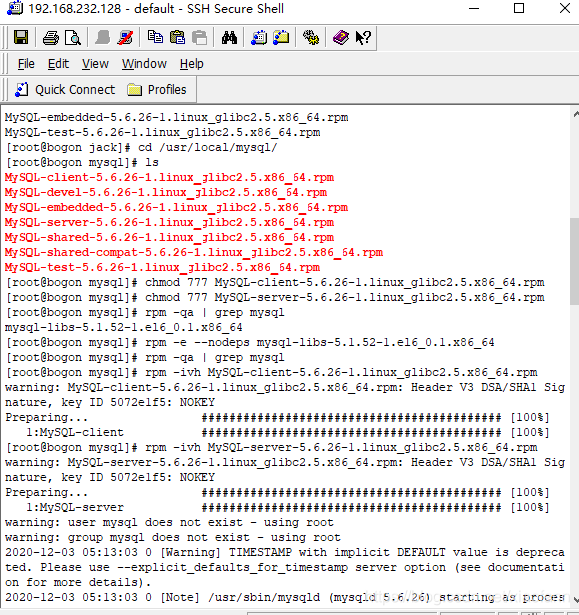
7)启动mysql
service mysql start
(unrecognized service>>>>
https://www.cnblogs.com/hailexuexi/archive/2012/07/19/2599254.html
yum install mysql-server)
8)将mysql加到系统服务中并设置开机启动
加入到系统服务:chkconfig --add mysql
自动启动:chkonfig mysql on
9)登录mysql(5.5的版本为空)
mysql安装好后会生成一个临时随机密码,存储位置在/root/.mysql_secret
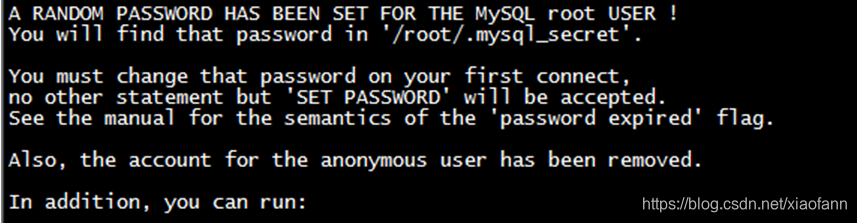
msyql –u root -p
10)修改mysql的密码
set password = password(‘root’);
11)开启mysql的远程登录
默认情况下mysql为安全起见,不支持远程登录mysql,所以需要设置开启 远程登录mysql的权限
登录mysql后输入如下命令:
grant all privileges on . to ‘root’ @’%’ identified by ‘root’;
flush privileges;
12)开放Linux的对外访问的端口3306
/sbin/iptables -I INPUT -p tcp --dport 3306 -j ACCEPT
/etc/rc.d/init.d/iptables save —将修改永久保存到防火墙中

3.Tomcat安装
步骤:
1)上传Tomcat到linux上
2)解压Tomcat到/usr/local下
3)开放Linux的对外访问的端口8080
/sbin/iptables -I INPUT -p tcp --dport 8080 -j ACCEPT
/etc/rc.d/init.d/iptables save
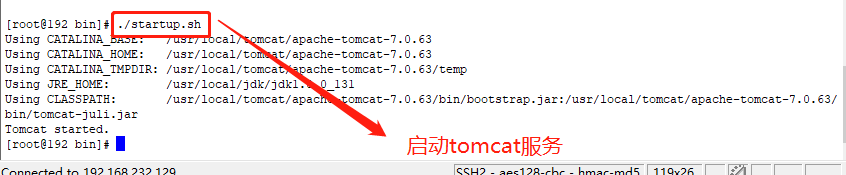
4)启动关闭Tomcat
进入tomcat的bin下启动:./startup.sh
进入tomcat的bin下关闭:./shutdown.sh
4.在linux上部署jenkins
1:将jemkins.war包拷贝到tomcat中的webapps目录下即可
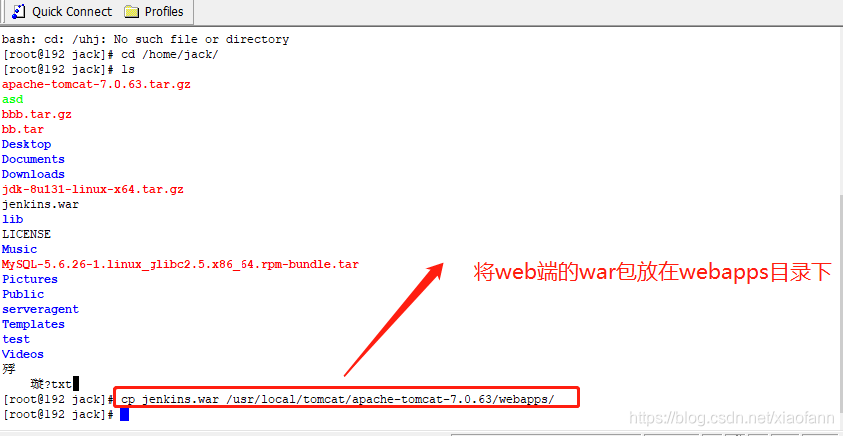
2:查看webapps目录下会有自动解压的Jenkins目录

3:重启tomcat
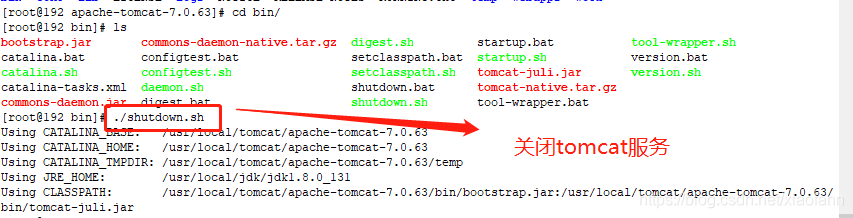
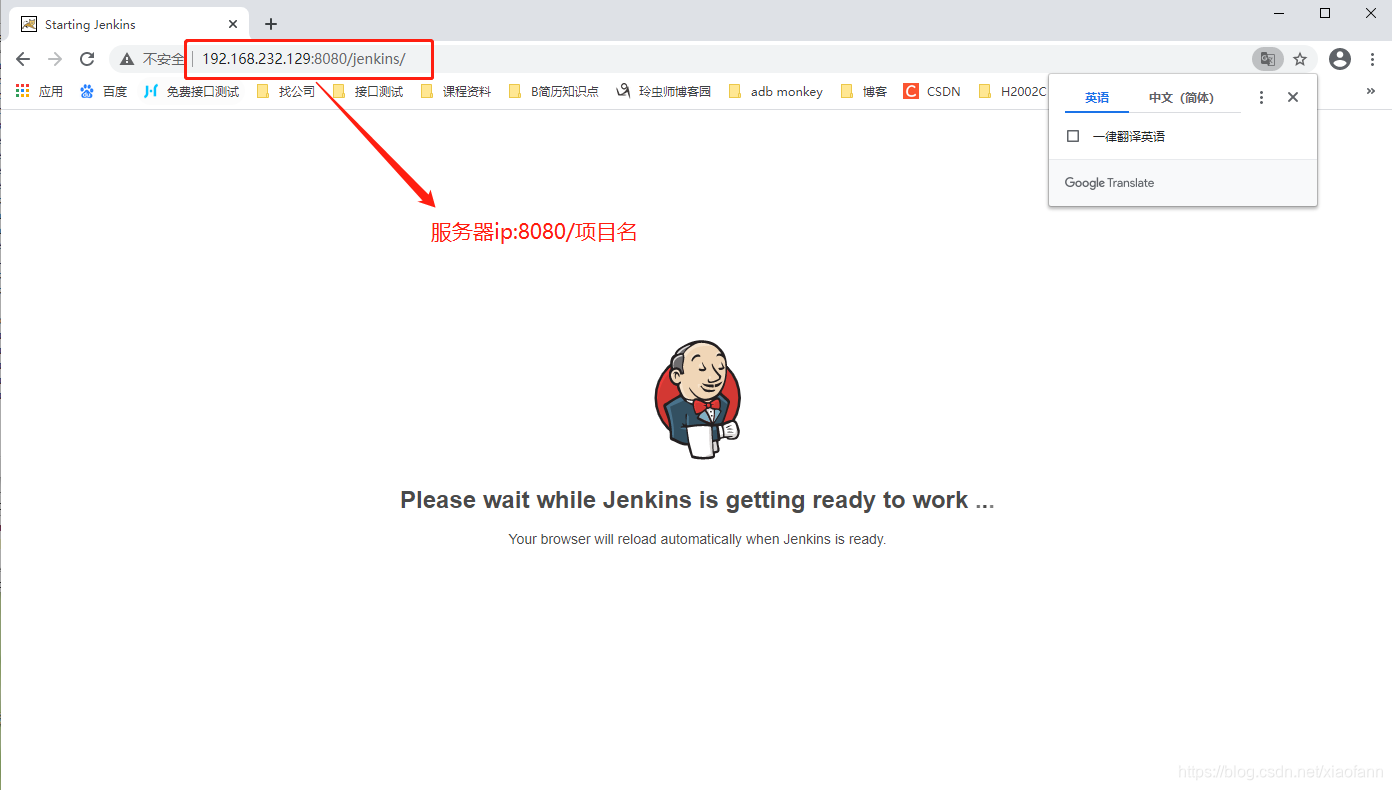
4:访问项目,具体Jenkins的安装查考"Jenkins的部署文档"
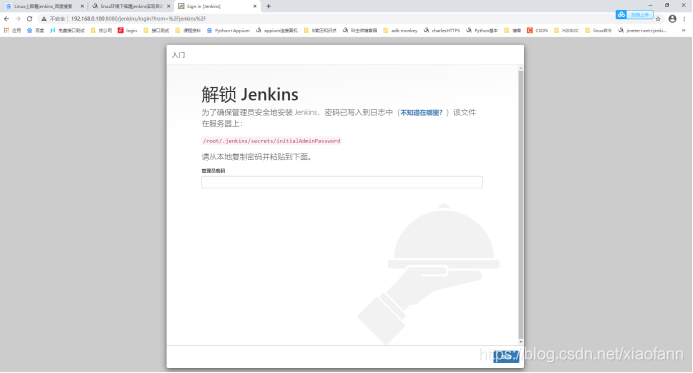
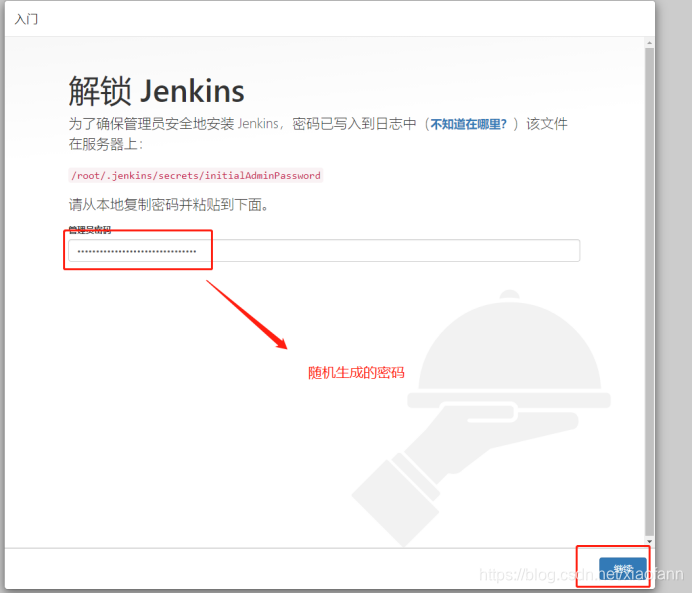
在对应的文件中找到对应的随机生成的密码,添加即可
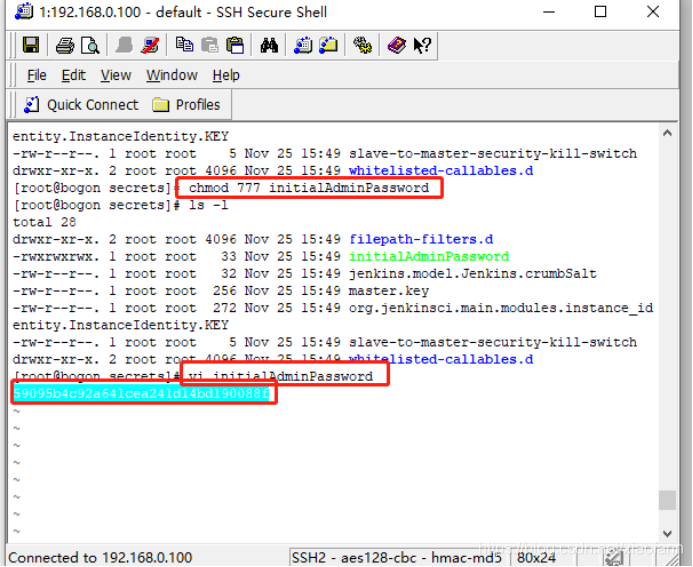
将密码填写,点击继续
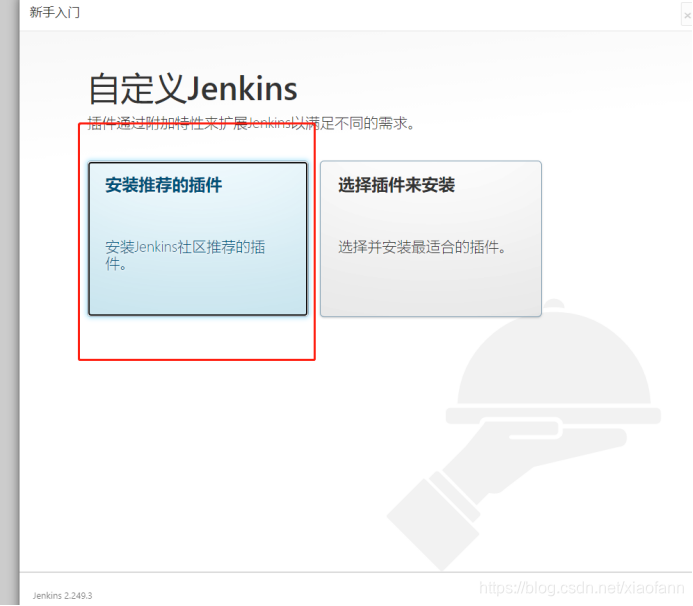
点击”安装推荐的插件”
由于取决于网速问题,所以需要等待一定的时间
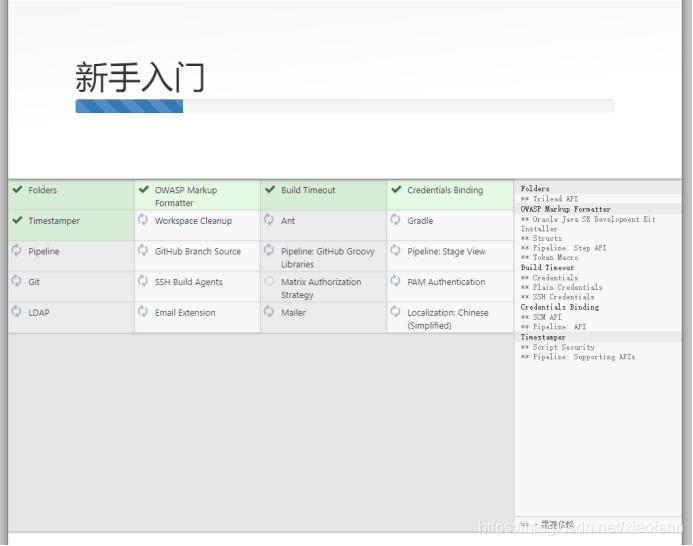
直到自动出现如下图所示信息
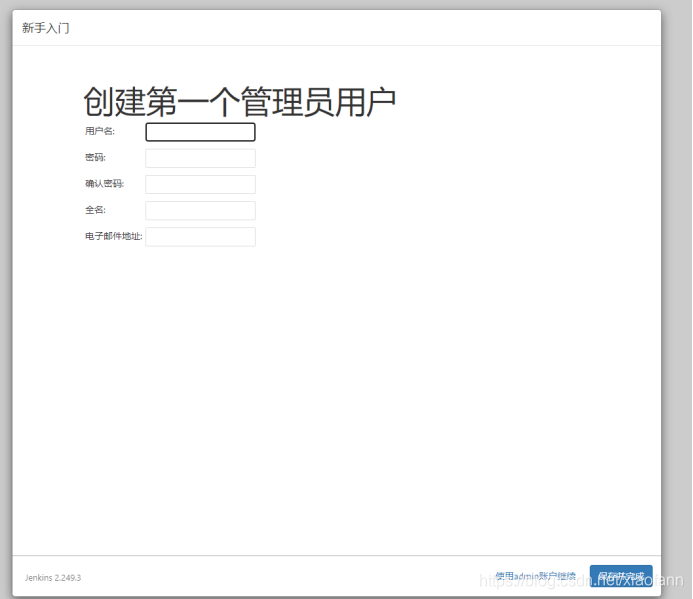
填写用户名,密码和对应的邮箱(jack ),点击”保存并完成”
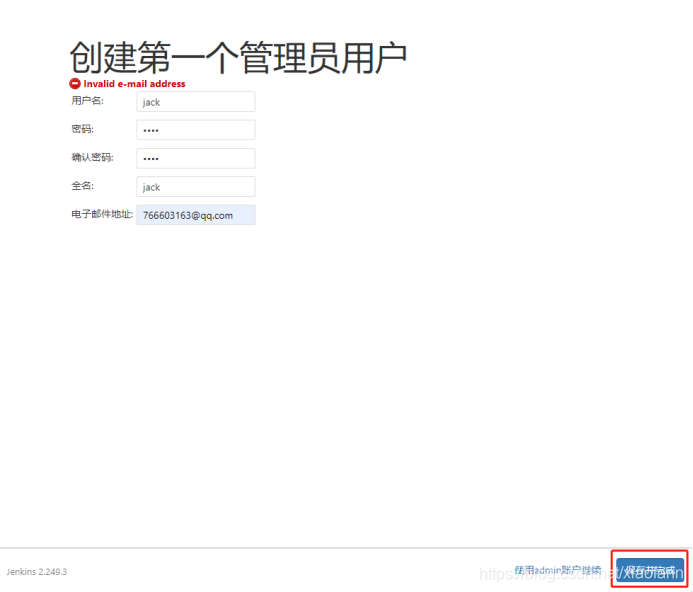
继续点击”保存并完成”按钮
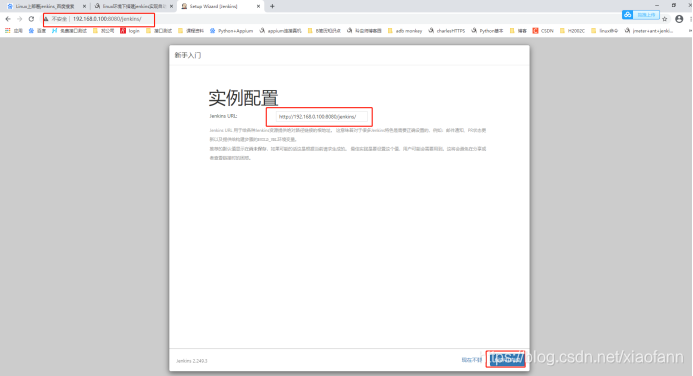
点击”开始使用jenkins”
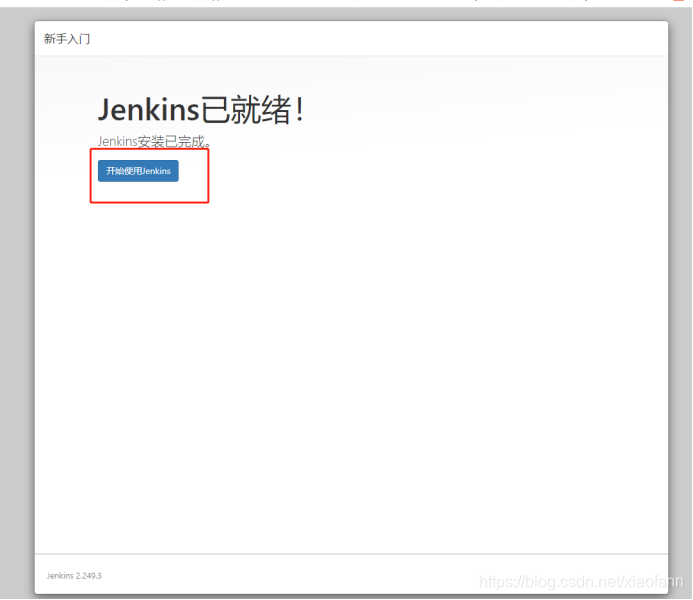
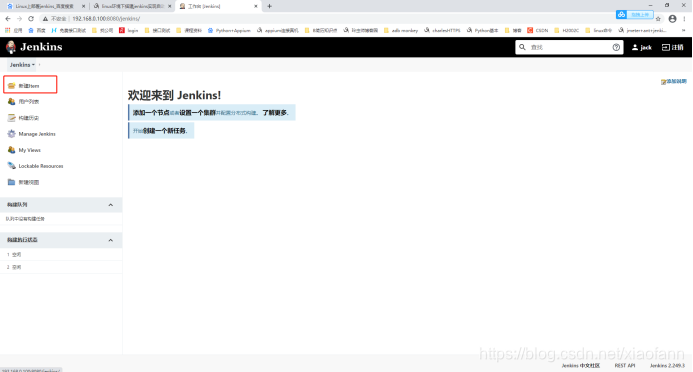
则进入Jenkins主界面
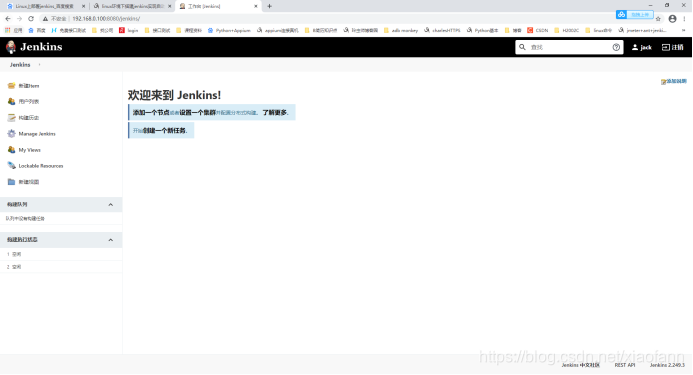
创建项目,点击”新建item”
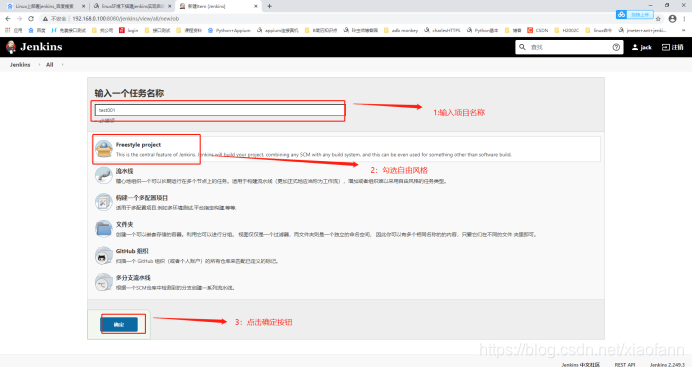
下载插件
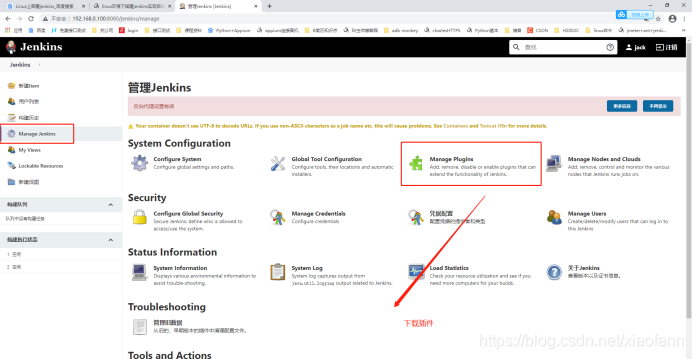
安装教程看E盘小实训录屏





 扫一扫
扫一扫


 被折叠的 条评论
为什么被折叠?
被折叠的 条评论
为什么被折叠?
 到【灌水乐园】发言





