


 本文介绍了如何在VMware中为CentOS7虚拟机配置固定IP并保持互联网连接。首先,指定VMnet1虚拟网卡,接着在Windows主机上共享网络连接,并设置Linux IP地址,包括BOOTPROTO、ONBOOT、IP、掩码、GATEWAY和DNS。完成这些步骤后,重启网络服务,验证网络状态,虚拟机即可上网。
在VMWare虚拟机中安装CentOS7之后,网络连接使用了NAT模式,默认都是使用DHCP来自动获取ip。目前在 搭建HBase测试开发环境,需要每台虚拟机固定IP,但是在把Linux设置为固定ip地址后,虚拟机里的Linux可以ping通全网段的ip地址,但是却不能上网,于是修改虚拟机网络配置实现了VM固定IP并连接互联网,整理了一下配置过程,给大家分享。
1. 首先在Windows端进行如下配置在VMware中指定使用VMnet1的虚拟网卡
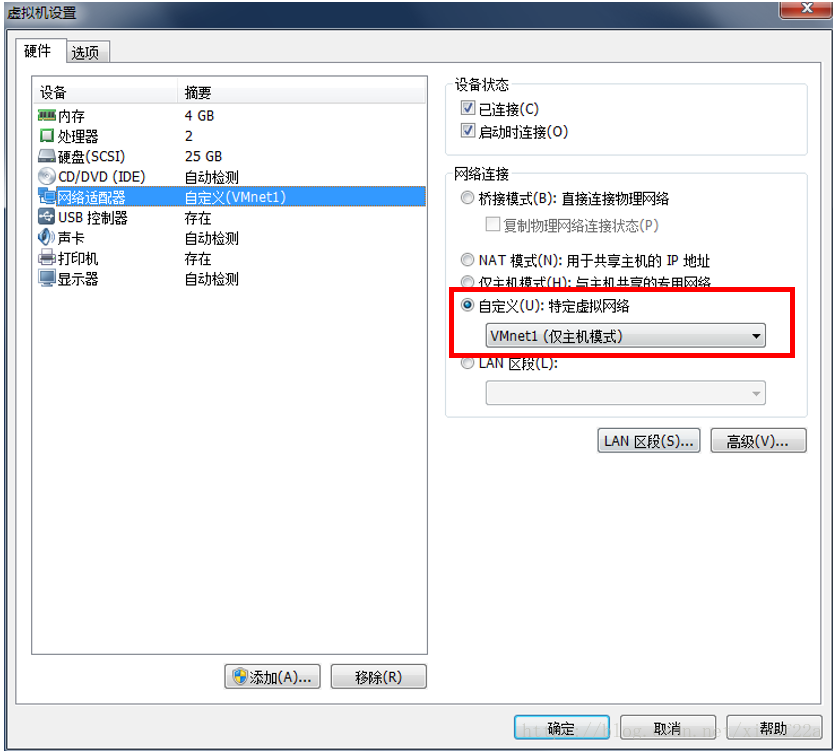
2. 接下来的工作就是配置VMnet1共享Windows主机的连接
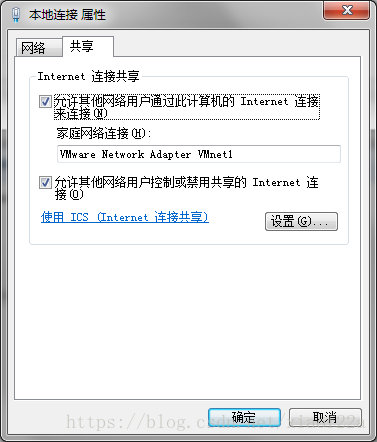
打开win7的网络共享中心,点击“更改适配器设置”,由于我用的是网线,所以右击“本地连接”,选择属性->分享,选择"允许其他网络通过次计算的internet链接来连接"。在允许之后系统会弹出提示使用192.168.137.1这个网段,也就是说,虚拟机里的linux的ip地址也必须设置在这个网段里。
 最低0.47元/天 解锁文章






 扫一扫
扫一扫


 435
435

 被折叠的 条评论
为什么被折叠?
被折叠的 条评论
为什么被折叠?
 到【灌水乐园】发言





