


 这篇博客介绍了如何在PyCharm中配置和使用QtDesigner来设计GUI界面,并通过PyUIC将其转换为Python代码。首先,通过pip安装PyQt5和PyQt5-tools,然后在PyCharm的ExternalTools设置QtDesigner和PyUIC的路径。完成配置后,可以在PyCharm内直接打开QtDesigner设计窗口,保存设计后使用PyUIC生成Python代码。最后,添加必要的Python代码运行生成的界面。
1、安装pyqt5
pip install -i https://pypi.tuna.tsinghua.edu.cn/simple PyQt5
2、安装qtdesigner
pip install -i https://pypi.tuna.tsinghua.edu.cn/simple PyQt5-tools
3、打开PyCharm,打开File—>Settings—>Tools—>External Tools,点击加号来添加自己的工具
Name: QtDesigner
Group: Qt
Programs: C:\Users\lenovo\miniconda3\envs\py37\Lib\site-packages\qt5_applications\Qt\bin\designer.exe(这里是各位自己的designer路径)
Working directory:$FileDir$


完成后点“OK”,现在QtDesigner就配置好了,就可以直接在PyCharm中打开它来画界面了
4、再新建一个“PyUIC”,这个主要是用来将 Qt界面 转换成 py代码,同样打开File—>Settings—>External Tools,点击加号
Name: Pyuic
Group: Qt
Program: F:\anaconda\python.exe(各位自己的python路径)
Arguments: -m PyQt5.uic.pyuic $FileName$ -o $FileNameWithoutExtension$.py
Working directory:$FileDir$

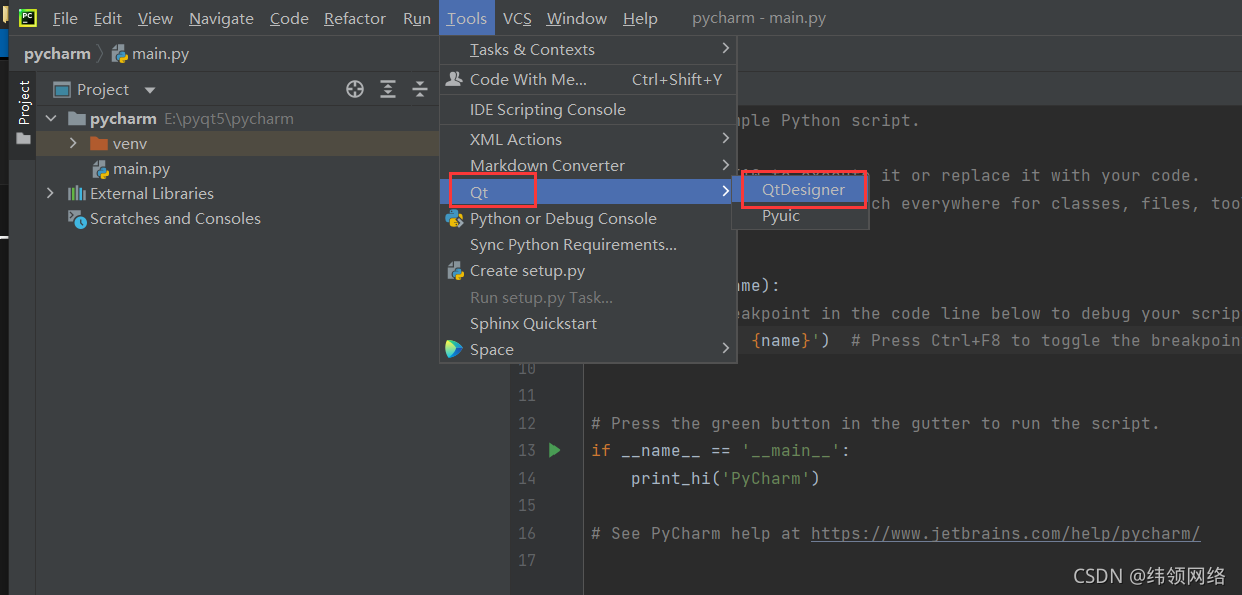
5、点确定,至此就全部配置好了,接下来是test,回到PyCharm,Tools—>Qt—>QtDesigner,点击即可打开designer:
点,创建 ,新建窗口之后

6、新建窗口之后,点击左上角的File->save,保存到项目文件中。保存之后回到pycharm中

7、右击 生成的aaa.ui,点击PyUIC之后,会自动生成python文件

8、打开生成的python文件,还需要在最后面添加下面的代码才能运行
import sys
from PyQt5.QtWidgets import QApplication, QMainWindow
if __name__ == '__main__':
    app = QApplication(sys.argv)
    MainWindow = QMainWindow()
    ui = Ui_MainWindow()
    ui.setupUi(MainWindow)
    MainWindow.show()
    sys.exit(app.exec_())






 扫一扫
扫一扫


 3万+
3万+

 被折叠的 条评论
为什么被折叠?
被折叠的 条评论
为什么被折叠?
 到【灌水乐园】发言





