VSCode 推出绿色版!更强!更智能!

告别MonoDevelop!3分钟将VSCode设置为Unity默认编辑器(2024最新版) 本文为Unity开发者提供了一份2024年最新、高效的VSCode配置指南。详细介绍了如何快速将VSCode设置为Unity默认编辑器,涵盖环境准备、核心配置、必备插件安装以及高级优化与排错技巧,旨在帮助开发者告别MonoDevelop,显著提升编码效率与开发体验。 阅读详情
AI摘要

VSCode Insiders(绿色版)带来多项重大更新,包括智能终端命令补全、AI驱动的Copilot Agent模式、可视化Git Stash管理、Notebook中AI编辑支持及现代化界面优化。作为功能领先的预览版本,兼容正式版并集成最新API,是开发者体验前沿特性的首选。

VSCode 推出绿色版!更强!更智能!
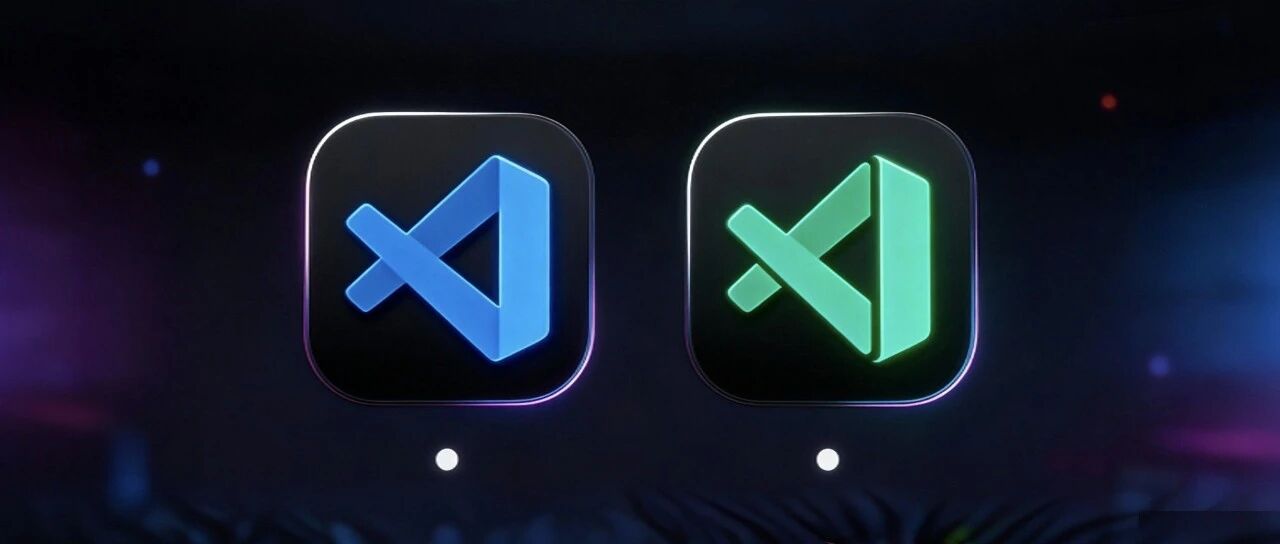
cover_image

最近,VSCode 再次成为开发社区热议的焦点,尤其是其 Insiders(绿色版),在社交媒体和开发者论坛中被广泛称赞:“功能太强了!”
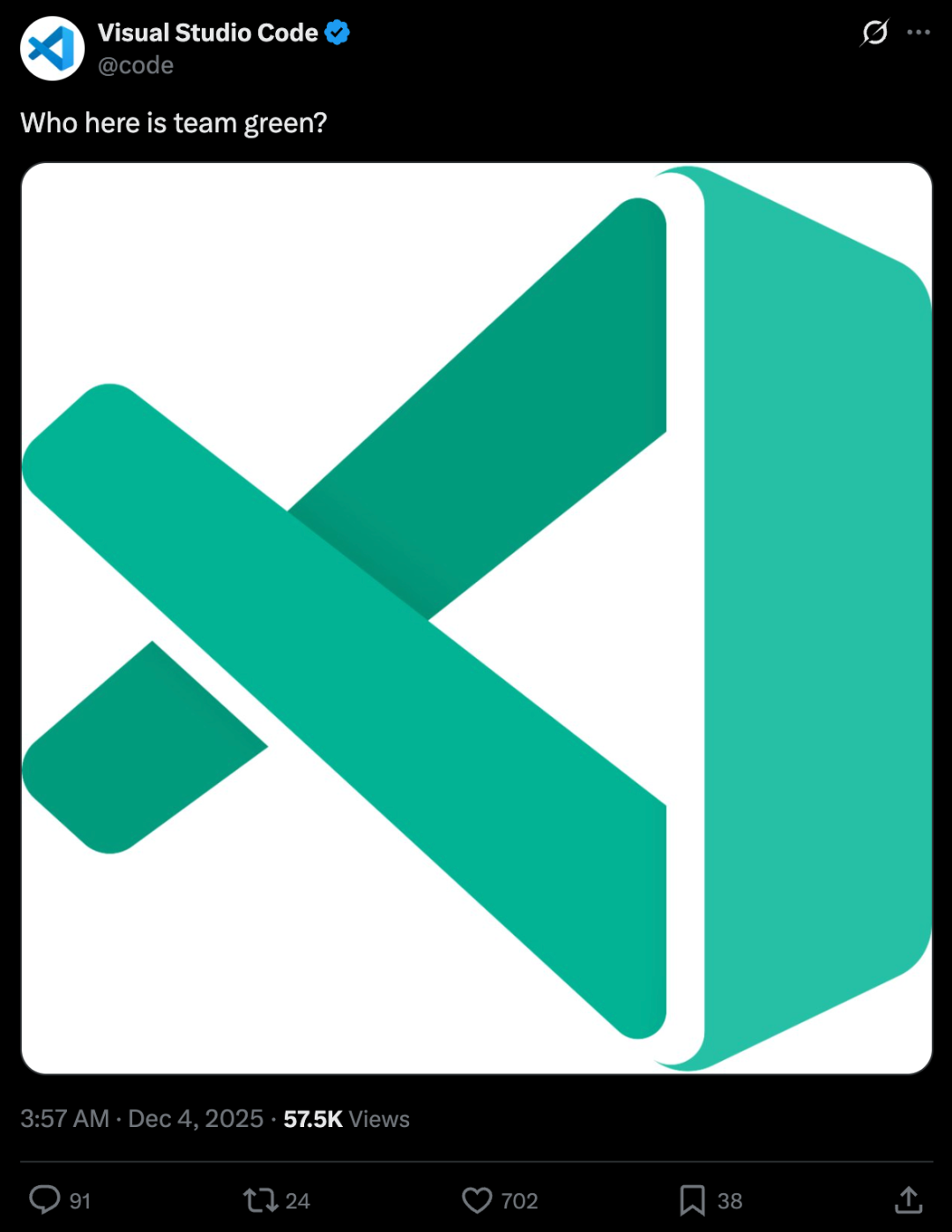
VSCode Insiders 其实并非全新产品,但随着微软持续集成 AI 能力、终端增强、Git 功能升级、界面优化,它已逐渐演变为一个更强大、更智能的版本——堪称 VSCode 的增强进化版。
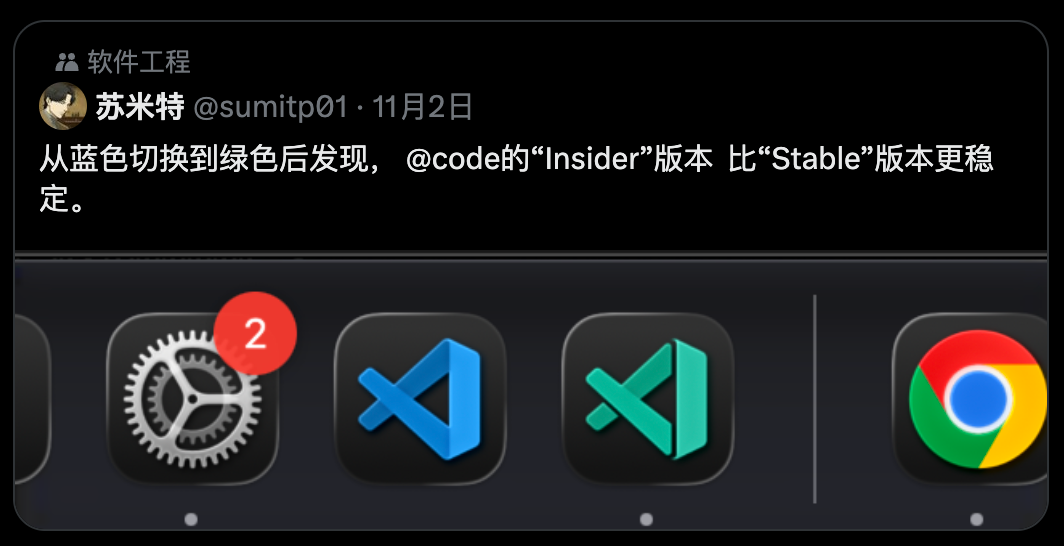
本文将带你全面了解 VSCode 绿色版到底强在哪里?为什么开发者纷纷推荐?你是否也应该安装?

🎯 什么是 VSCode 绿色版(Insiders)?

简单来说,这是 VSCode 的抢先体验版本,让你比正式版用户更早接触到新功能。
它与 Stable(正式版) 可同时安装、互不冲突,非常适合喜欢尝试新功能、追求效率前沿的开发者。

🟢 终端大升级:智能提示终于到来!

过去,VSCode 的终端功能一直处于“能用,但不够好用”的状态。而绿色版直接将其提升至 “智能终端” 的层次。
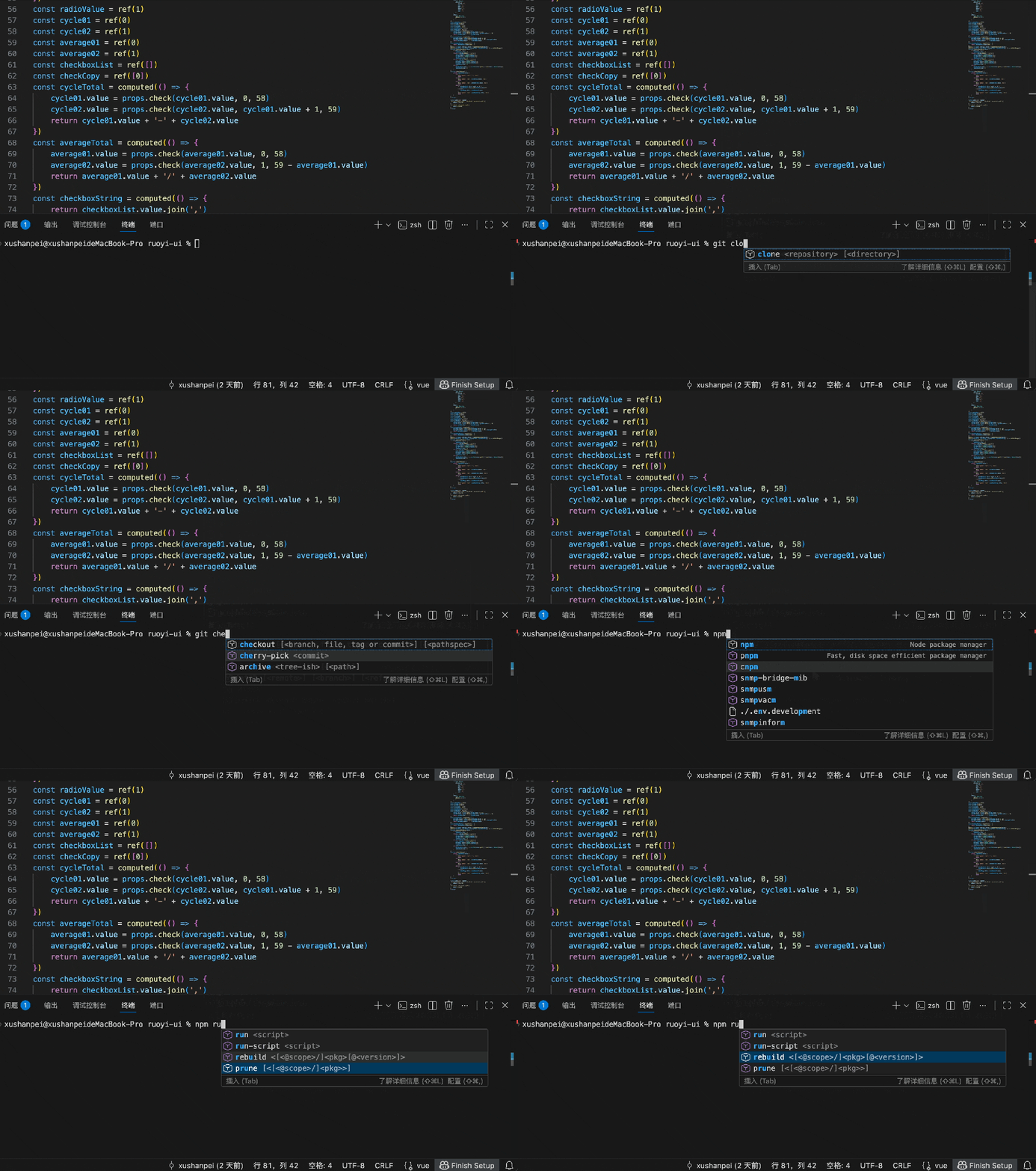
✨ 1. 命令自动补全与智能建议

例如在终端输入:

git ch

它会自动提示完整命令:

git checkout

不仅如此:

  • 命令参数分类展示
  • 智能识别 flag 和选项
  • 路径补全更加精准

✨ 2. AI 命令执行使用真终端渲染器

绿色版已升级 Copilot Agent 的终端输出,采用 xterm.js 真终端渲染器:

  • 正确显示 ANSI 色彩
  • 保持 表格、列表对齐格式
  • 输出内容 清晰、结构化

从此,终端不再只是一个简单的命令行窗口,而是一个真正的智能交互环境。

🌳 Git 管理体验提升:Stash 功能可视化!

以往在 VSCode 中管理 stash 只能依赖命令行,操作不够直观。绿色版弥补了这一短板。

通过开启以下设置:

  • scm.repositories.explorer:true
  • scm.repositories.selectionMode:single

✨ 可视化 Stash 管理器
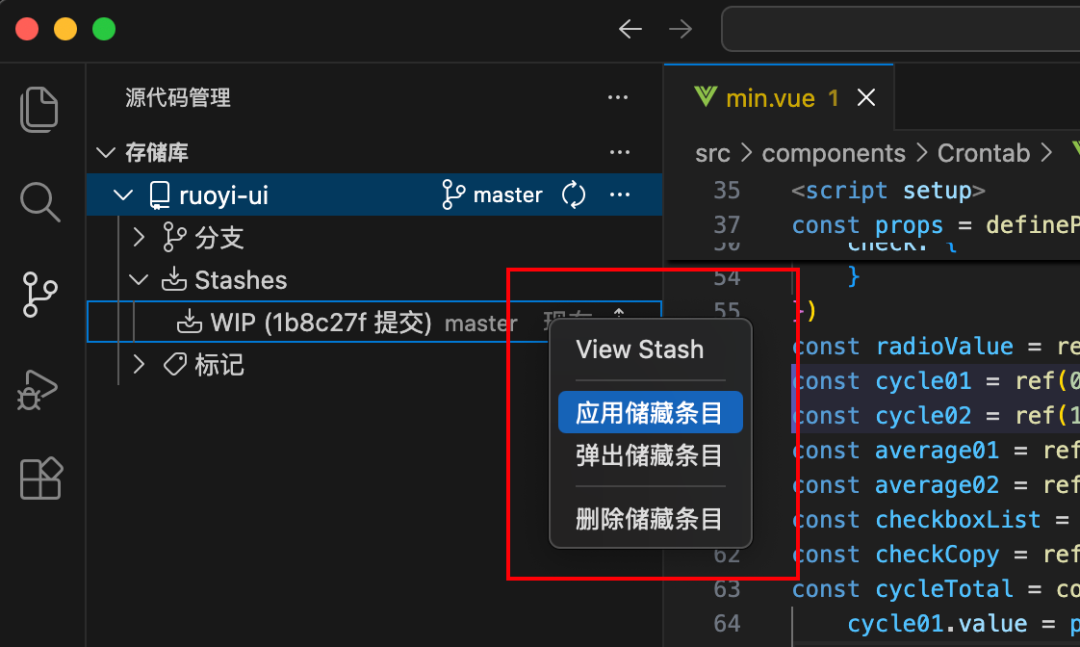
  • 直观查看所有存储的更改
  • 一键操作:apply / pop / delete
  • 显示时间戳,并按时间线对齐显示

对于经常需要切换分支或暂存临时改动的开发者,这一功能带来了效率的显著提升。

🤖 AI 全面进化:Copilot Agent 模式正式上线!

这是绿色版最引人注目的更新之一。

✨ 1. Copilot 从“代码补全”升级为“任务执行代理”

它能够自动完成复杂任务,例如:

  • 跨文件修改代码
  • 执行并分析终端命令
  • 管理项目结构
  • 进行代码重构
  • 搜索与替换内容
  • 构建和运行项目

只需输入自然语言指令,例如:

“为项目添加用户登录功能。”

Copilot Agent 便会自动拆解步骤并执行。

✨ 2. 在 Notebook(Markdown + 代码块)中支持 AI 编辑
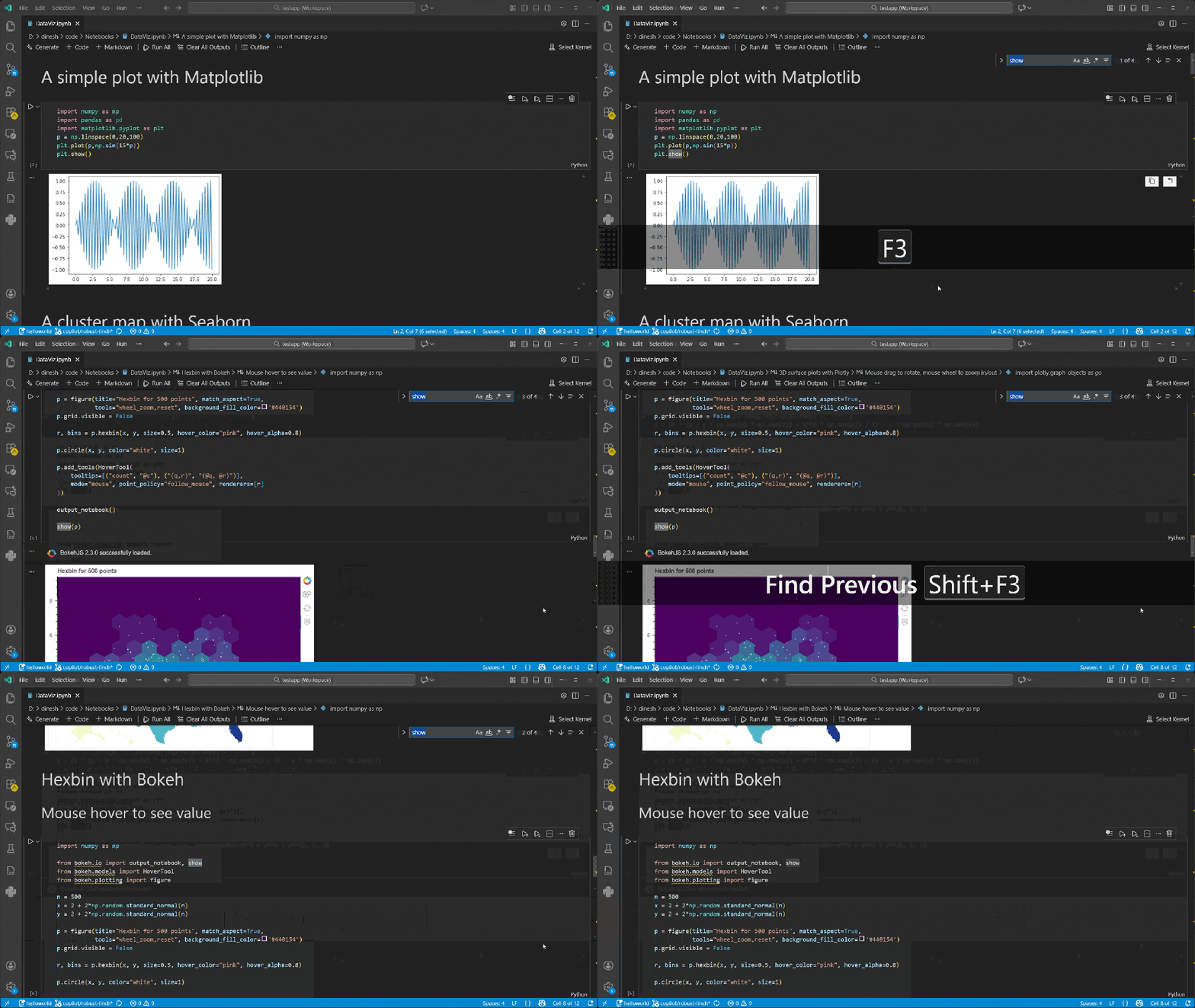
AI 能力现已扩展至 Notebook,能够:

  • 自动创建代码单元格
  • 总结文档内容
  • 插入示例代码
  • 修正拼写与语法
  • 辅助整理学习笔记

对于从事科研、数据分析或学习的用户来说,这无疑是一大福音。

🖥 界面与交互体验更现代、更流畅

绿色版在细节上进行了多项体验优化:
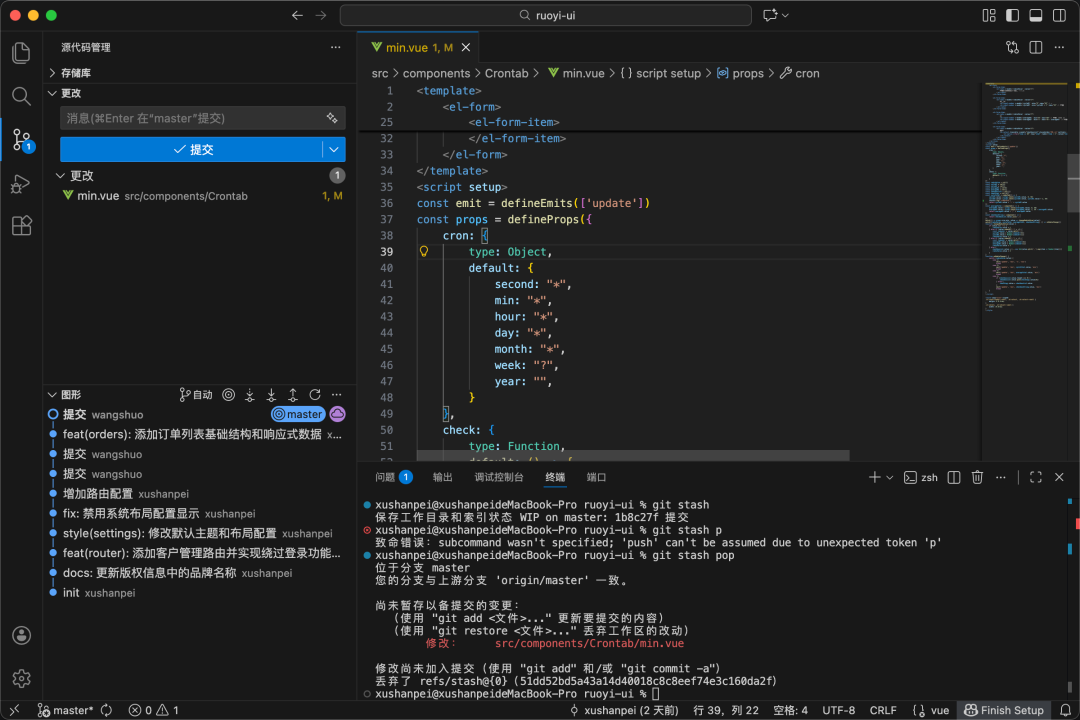
  • Git 同步按钮更直观
  • 悬停提示信息更清晰
  • 状态指示更明确
  • 布局与配色进行了实验性调整

整体使用感受比正式版更加轻盈、简洁且流畅。

🔧 扩展生态更强:插件开发者的必备版本

许多新的 扩展 API(例如 Terminal API、Notebook API、Panel API)都会遵循以下发布节奏:
👉 首先在 Insiders 版本中推出
👉 经过数月测试后,再进入正式版

因此,如果你正在开发或测试 VSCode 扩展,绿色版是不可或缺的工具。

📥 如何安装 VS Code 绿色版?

安装非常简单:

👉 直接前往官网下载:https://code.visualstudio.com/insiders

优势包括:

  • 可与正式版共存
  • 不影响原有开发环境
  • 卸载后无残留
  • 持续体验最新功能

✔️ 谁适合使用 VS Code 绿色版?

如果你符合以下任一描述,建议立即尝试:

  • 热衷体验最新技术
  • 重度依赖命令行操作
  • Copilot 的活跃用户
  • VSCode 插件开发者
  • 注重效率,关注工具演进
  • 希望第一时间了解 VSCode 的未来发展方向

🎉 结语:绿色版不仅是“内测版”,更是更强大的 VSCode

总结 VSCode 绿色版带来的核心增强:

功能方向核心提升
🔥 终端智能补全 + 真终端渲染
🌳 Git可视化 Stash 管理
🤖 AICopilot 进入自动化代理时代
🖥 界面体验更现代、细节更细腻
🧩 扩展开发优先体验最新 API

一句话概括:VSCode Insiders 已逐渐成为“VS Code Pro 版”。

如果你还未体验,不妨现在安装试试,它可能会彻底改变你的开发工作流。

  • VSCode Insiders 下载地址:https://code.visualstudio.com/insiders
VC6绿色版下载与配置指南:兼容性、风险与现代替代方案 在软件开发领域,历史遗留项目的维护是一个常见挑战,尤其当涉及特定开发工具时。Visual C++ 6.0(VC6)作为一款经典的集成开发环境,其核心价值在于对旧有MFC项目及特定教学场景的极致兼容性。从技术原理看,旧版工程文件(.dsp/.dsw)对编译器和运行时库有强依赖,直接使用现代IDE打开常导致编译错误和链接错误。这种兼容性需求催生了VC6绿色版等解决方案,旨在提供开箱即用的环境,避免复杂的安装和迁移过程。然而,绿色版也伴随着安全风险,如可能捆绑恶意代码。在实际应用场景中,开发者常需在维护旧代码与采 阅读详情

相关推荐

快速修复 vscode 右键菜单失效的两种实用方法

本文针对VSCode右键菜单失效的常见问题,提供了两种高效的修复方案。首先推荐通过重新运行安装程序并勾选相关选项进行自动修复,该方法安全便捷。若无效,则详细介绍了手动修改注册表的高阶方法,通过创建.reg文件彻底恢复文件与文件夹的右键菜单功能,并给出了路径替换等关键操作指引。

bb456的博客 836

安装VSCode(绿色版)

VSCode作为目前最强大的文本编辑器,通过内部的插件市场可满足各种开发需求。使用免安装版可以自定义插件安装位置等,而使用安装包安装只能通过修改快捷方式自定义,十分不方便。因此这里分享如何安装免安装版的VSCode。

少年小子的博客 7396

VS Code绿色版:更强,更智能!

Ctrl+Alt+T(Windows)/Cmd+Alt+T(macOS)(Windows)/Ctrl+P输入绑定快捷键VS Code Insider 作为“前沿功能实验室”,不仅能让开发者提前体验编辑器的进化方向,更能通过新功能优化开发流程(如 Copilot X 辅助、终端增强)。对于追求效率、愿意接受小范围不稳定性的开发者来说,它完全可以作为主力开发工具;而对于保守型开发者,也可作为辅助工具,提前适配未来正式版的核心功能。

weixin_44058951的博客 1409

Microsoft VS Code绿色版及备份制作

Microsoft VS Code绿色版及备份制作

sthawk的博客 1280

VSCode 1.65.0 32位zip版绿色部署与配置实战指南

Visual Studio Code 作为跨平台代码编辑器,凭借丰富的插件体系和高度可定制性成为开发者的主流选择。其发行版本包含 Installer 与绿色 zip 包,而 win32-ia32 则对应 32 位 Windows 环境。理解版本差异是正确选型的前提,zip 版免安装、不写注册表,通过重定向用户数据目录即可实现完全便携化。在此基础上,合理的 settings.json 配置能解决编码、终端乱码及自动更新干扰等常见问题。插件体系进一步扩展了编辑器能力,例如通过 C/C++ 与 Code Runn

weixin_34175509的博客 346

VScode64位 1.16.0 绿色版(2-1)

VScode64位 1.16.0 绿色版,代码开发编辑器,支持多种语言,C/C++、C#、Java、PHP等,是程序员程序开发必备利器!

VSCode 推出 绿色版!更强!更智能!

VSCode"绿色版"传闻引发热议,经查证并非官方版本。可能是社区对2025年新特性的误解,包括绿色主题护眼优化、Insiders测试版的AI功能增强(如Copilot Chat开源)或Electron框架的性能提升。最新VSCode版本确实在AI智能和协作方面有重大升级,建议用户通过官方渠道下载,搭配Copilot等扩展实现"更智能"体验。如需绿色主题,可安装Material Theme等扩展并调整设置。目前社区讨论集中在视觉优化和AI功能改进上。

m0_57545130的博客 1529

VScode64位 1.20.1 绿色版

VScode64位 1.2.0 绿色版,免安装,支持多种语言,C/C++、C#、Java、PHP,javaScript,h5等,是程序员程序开发必备利器!楼主测试可以用,有问题欢迎回复,私信我

用Python写个Hello World,首选VSCode

有时候,开发工具功能太多,不见得是件好事;有时候,学一门新技术,只是想赶紧入门,结果被开发环境一顿折腾。 1 有家公司,深知程序员的心声,特意量身定制了一个轻量级的。是的,没错,你猜错了。 VSCode(Visual Studio Code)是由微软研发的一款免费、开源的跨平台(Windows、macOS 以及Linux)文本(代码)编辑器,几乎所有主流的开发语言(C/C++、Java、Pytho...

老K带你学Python 6676

vscode下载vscode下载vscode下载

vscode下载

VScode旧版安装-绿色便携-Microsoft VS Code-1.83.1

VS Code-1.83.1

重磅!VS Code 正式“改名”!绿色版 VS Code 更强!

VS Code 已经不是编辑器了,而是 AI 开发平台。🤖 3. AI:从“补全”升级为“代理(Agent)”先说结论:VS Code 没改名,但确实“换了身份”🌐 4. AI 已经可以“调试浏览器”了(重大变化)🖥 1. 终端:从“能用” → “智能交互系统”, 但它确实已经不再是原来的 VS Code。AI 不只是写代码,而是开始“参与调试流程”VS Code Insiders(绿色版)Insiders 到底强在哪?先上 Insiders,再进 Stable。从「帮你写代码」 → 「帮你完成任务」

pingan8787 241

【Docker】如何让docker容器正常使用nvidia显卡

描述了如何在docker容器中使用英伟达显卡的过程和问题解决方法。

NameLoadingFailed的博客 8372

VSCode中 Python3环境的设置

以下为:vscode 版本 1.31.1的关于python3运行环境的设置。 vscode下载及python虚拟环境的新建 vscode下载地址 https://code.visualstudio.com/Download,在这里我选择的是windows64位系统绿色版,下载完成后解压即可。 python3虚拟环境的设置 打开cmd,运行virtualenv D:\develop\python\...

luoz_java的博客 8986

开放自己本机的mysql允许别人连接

需要在左下角搜索记事本应用,右键以管理员身份运行,之后按照上述地址找到my.ini文件,ctrl+F搜索到[mysqld],修改或添加 bind-address 设置,将其更改为 0.0.0.0 或你的计算机的 IP 地址。打开 MySQL 的配置文件 my.ini。username和密码是第3步创建能从远程地址访问的用户和密码,ip地址是ipconfig查看的地址(前提是能ping通,才能连接该地址对应的数据库)。使用 MySQL 命令行连接到自己的数据库,并创建一个能够从远程地址访问的用户。

m0_74824687的博客 1167

C#上位机之海康相机开发(SDK)实战教程

SDK的接口设计遵循“句柄-操作-释放”模式,掌握→→→的流程,就能完成基础开发;工业场景需重点关注稳定性:断连重连、内存管理、抗干扰(网口相机的IP设置、触发信号的可靠性);进阶功能(如图像处理、多相机同步)需结合视觉库(EmguCV)和硬件特性(GPIO触发),但前提是保证基础采集的稳定。建议新手先跑通SDK自带的C#示例,理解每个函数的作用,再逐步替换为自己的代码。

这里只有干货:从 Modbus 通信到 MES 对接,从 YOLO 训练到工控机部署,带你搞定工业软件开发全流程。 2191

python有绿色版软件吗,python绿色版运行程序

可以说,Visual Studio Code 这个编辑器,让微软在开源社区赢回了王者段位,要知道全球 2400 万开发者中有 1400 万称 VSCode 为自己的家,再加上 GitHub 和 VSCode 的结合,几乎所有的程序员的都离不开 VSCode,不过,VSCode 如此优秀,值得每个程序员使用,甚至我觉得非程序员都可以用它来码字。此外,使用红薯优快云的 Sourcegraph Cloud 账户,你可以同步自己的私人和公共存储库,并在 VS Code 的单个视图中搜索所有代码。

2401_85777843的博客 470

【Flink】FlinkSQL如何触发执行计算

Table (通过 StatementSet.addInsert() 输出给某个 Sink)和 INSERT 语句 (通过调用 StatementSet.addInsertSql())会先被缓存到 StatementSet 中,StatementSet.execute() 方法被调用时,所有的 sink 会被优化成一张有向无环图。该方法是用来将一个表的内容插入到目标表中,一旦该方法被调用, TABLE API 程序立即被翻译。该方法是用来执行一个 SQL 语句,一旦该方法被调用, SQL 语句立即被翻译。

一杯咖啡半杯糖的博客 1005

VSCode 配置 C/C++ 开发环境( MSVC )

0.绿色版本绿色版本采用 VSCode User 1.7.4.2 X64 版本。绿色便携版本采用的生成工具来自 Visual C++ 2010 版本提供的 32 位工具链。Win 7 Win10 Win 11 可以正常运行。使用方法,下载文件后,进行解压,以管理员身份运行 VCVars.bat 文件后,再运行 ShortCut.bat 这样就会生成一个桌面快捷方式。用 VSCode 打开所给的 Code 文件夹,可以迅速编译运行示例。具体可以参照手动配置里的 1.4 步骤。1.手动配置。

weixin_58045538的博客 5787

Yolo8行人车辆目标检测实战分享 完整项目代码可直接运行

Yolo8行人车辆目标检测实战分享 完整项目代码可直接运行

1293

NSX-T 4.1部署搭建

NSX-T4.1 部署搭建

weixin_58250887的博客 564

VC++6.0绿色版:兼容历史项目与便携开发的完整指南

在软件开发和系统维护领域,向后兼容性是处理历史遗留项目时必须面对的核心挑战。其原理在于,特定时期开发的软件往往深度绑定于当时的编译器版本、运行时库和开发环境,直接迁移到现代平台会引发严重的编译与运行错误。这一问题的技术价值在于,它要求开发者掌握在不破坏原有系统生态的前提下,进行维护和更新的能力。便携化(Portable)开发环境正是应对此类场景的工程实践方案之一,它通过封装完整的工具链和动态配置运行时环境,实现了开发环境的即开即用与系统无污染。对于依赖特定MFC库和编译器版本的经典C++桌面应用或教学项目而

weixin_30615767的博客 339

16、TFT-LCD 1.8寸显示屏使用

1.8寸TFT-LCD显示屏,简单来说就是用来显示东西的显示器,跟之前的oled1315显示屏的作用是一样的,今天我们就来使用TFT显示屏显示一些内容。1.8寸TFT-LCD显示屏,简单来说就是用来显示东西的显示器,跟之前的oled1315显示屏的作用是一样的,今天我们就来使用TFT显示屏显示一些内容。这块显示屏在淘宝就可以买得到,驱动版本是ST7735S,这里圈住,一会要考的。

繁星点点~ 6768

Windows下VSCode+LVGL模拟器开发环境搭建避坑指南(免安装版)

本文详细介绍了在Windows平台下使用VSCode和LVGL模拟器搭建高效开发环境的避坑指南。通过绿色版工具链方案和科学规划的项目结构,帮助开发者快速配置稳定可靠的嵌入式UI开发环境,显著提升开发效率。

gan8painter的博客 187

以 Joule 驱动的生成式开发:把需求文档直接变成可运行的 SAP 应用

摘要:SAP BTP的AI助手Joule正在改变开发方式,支持从自然语言描述自动生成数据模型、服务、UI及测试代码。在SAP Business Application Studio中,Joule能根据业务需求生成结构化代码,并提供代码补全、重构、解释等功能。开发者需注意避免上传敏感数据,并对AI生成的代码进行人工审核。Joule特别针对ABAP开发进行了优化,提供符合SAP规范的代码建议,帮助迁移遗留系统。此外,它还能快速生成CAP项目原型,但所有AI生成内容都需经过严格测试验证。

2007 年 ~ 2025 年,深耕 SAP 技术 18 年 340

IDEA的使用指南

IDEA基于java的使用手册,可以最快速的上手,在使用中不断的丰富自己的使用技巧.

VSCode下载与深度学习开发插件配置全攻略

本文介绍了如何在星图GPU平台上自动化部署深度学习项目训练环境镜像,快速构建标准化AI开发环境。该镜像预装PyTorch、CUDA及VSCode远程开发支持组件,适用于模型训练、调参验证等典型深度学习开发场景,显著提升从代码编写到GPU训练的一体化效率。

weixin_31597759的博客 206

visio安装包

Microsoft Office Visio 是一款专业的制图软件。利用经过更新的形状、协作工具和数据链接图表,创建专业级图表以简化复杂的信息。

上一篇: Vue 原生渲染真要来了?Lynx引擎首次跑通Vue
下一篇: 50个被低估的JS原生特性,让代码瘦身90%
小小荧
博客等级 码龄9年 133粉丝 92原创
评论
成就一亿技术人!
拼手气红包6.0元
还能输入1000个字符
 
 条评论被折叠 查看
添加红包

请填写红包祝福语或标题

个

红包个数最小为10个

元

红包金额最低5元

当前余额3.43元 前往充值 >
需支付:10.00元
成就一亿技术人!
领取后你会自动成为博主和红包主的粉丝 规则
hope_wisdom
发出的红包
实付元
使用余额支付
点击重新获取
扫码支付
钱包余额 0

抵扣说明:

1.余额是钱包充值的虚拟货币,按照1:1的比例进行支付金额的抵扣。
2.余额无法直接购买下载,可以购买VIP、付费专栏及课程。

余额充值