


 本文详细介绍如何通过系统设置实现电脑的定时开关机功能。首先介绍如何进行系统检查及设置,包括禁用快速启动和允许计算机因维护唤醒。接着指导读者如何在BIOS中设置定时开机,并特别提醒需关闭登录密码。最后,通过任务计划程序设置每日定时关机。
1 系统检查
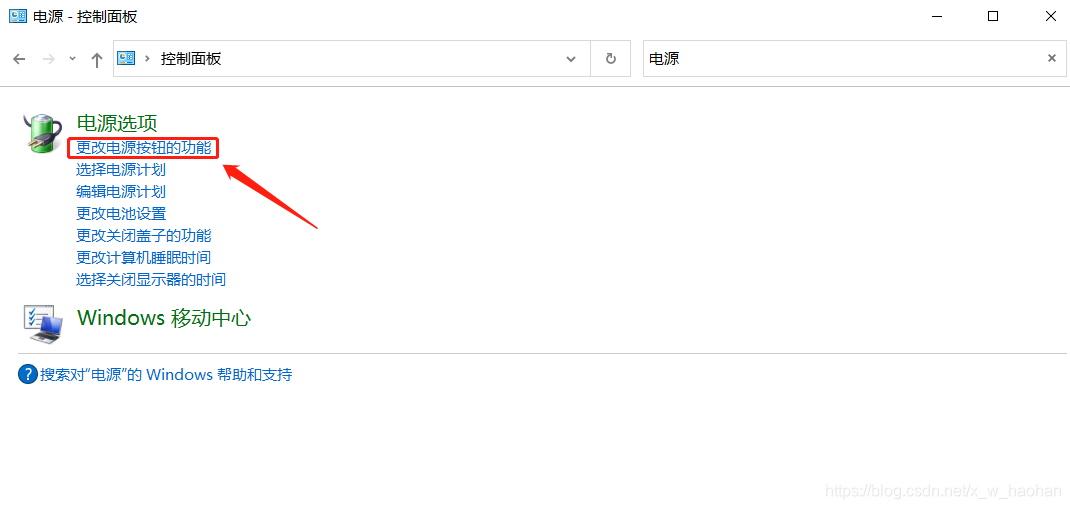
1.1 打开控制面板->搜索 电源,点击更改电源按钮功能;
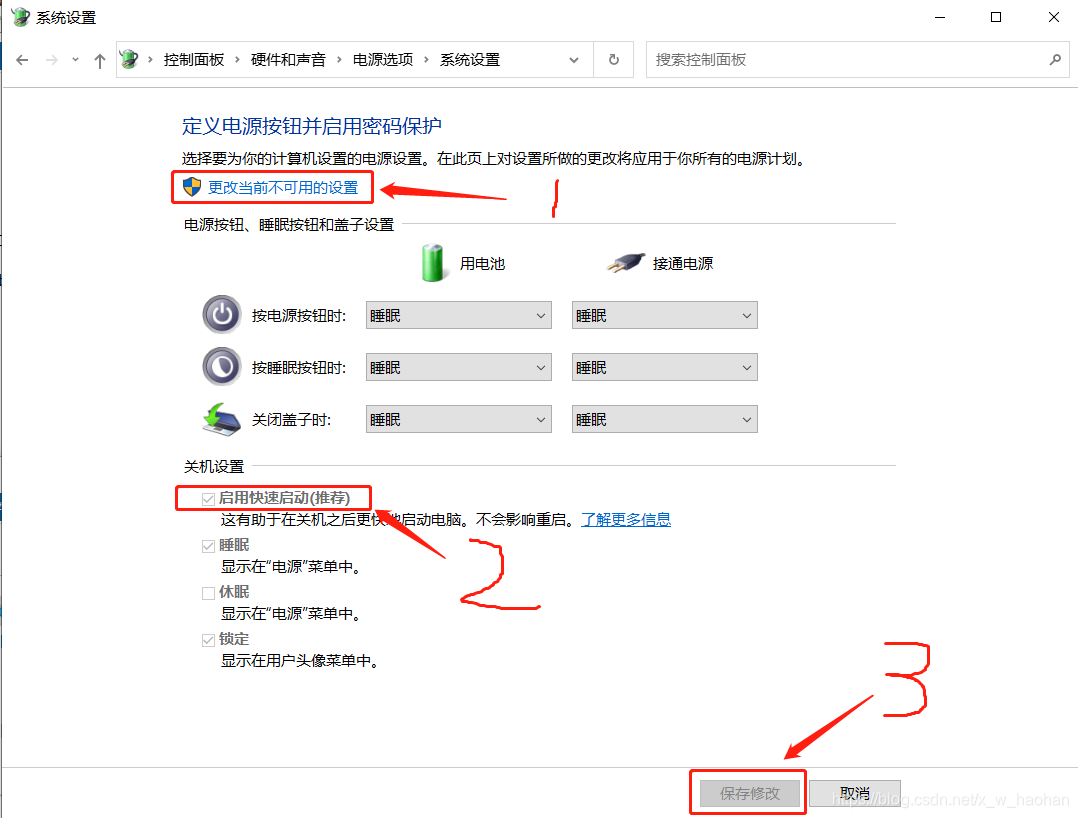
1.2 点击更改当前不可用设置,取消勾选启用快速启动选项;
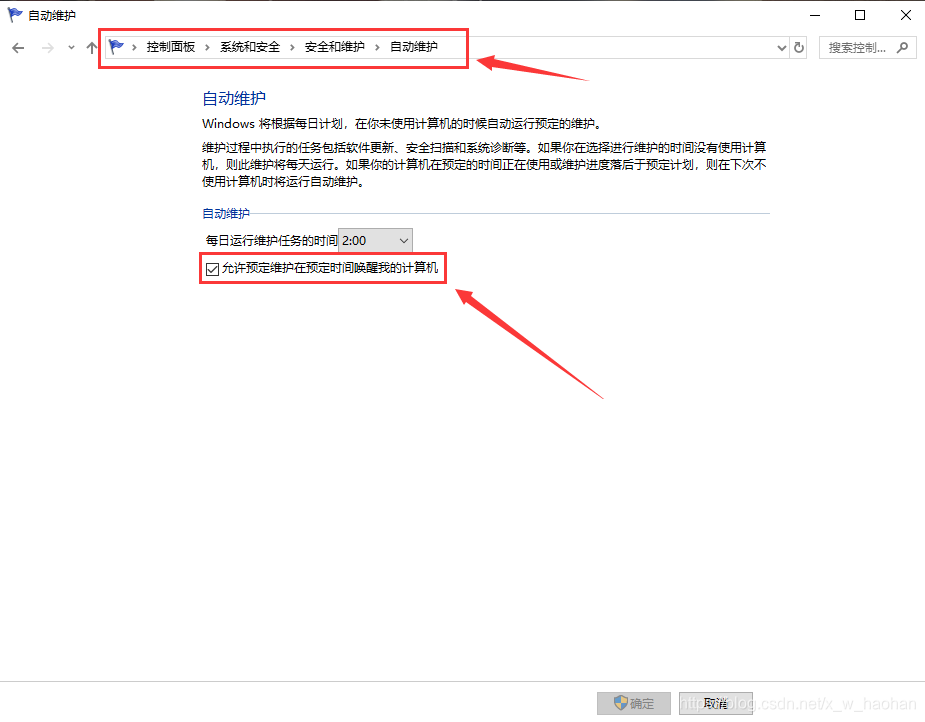
1.3 勾选允许预定维护在预定时间唤醒我的计算机。
2 设置定时关机
2.1 重启计算机,连续点击F2或Delete进入BIOS;
2.2 进入电源管理,Resume by Alarm->设置Enable,Wake up day设置为0,表示每天都执行;hour**->8,minute->0,second->0,表示每天08:00:00开机,按下F10**保存。
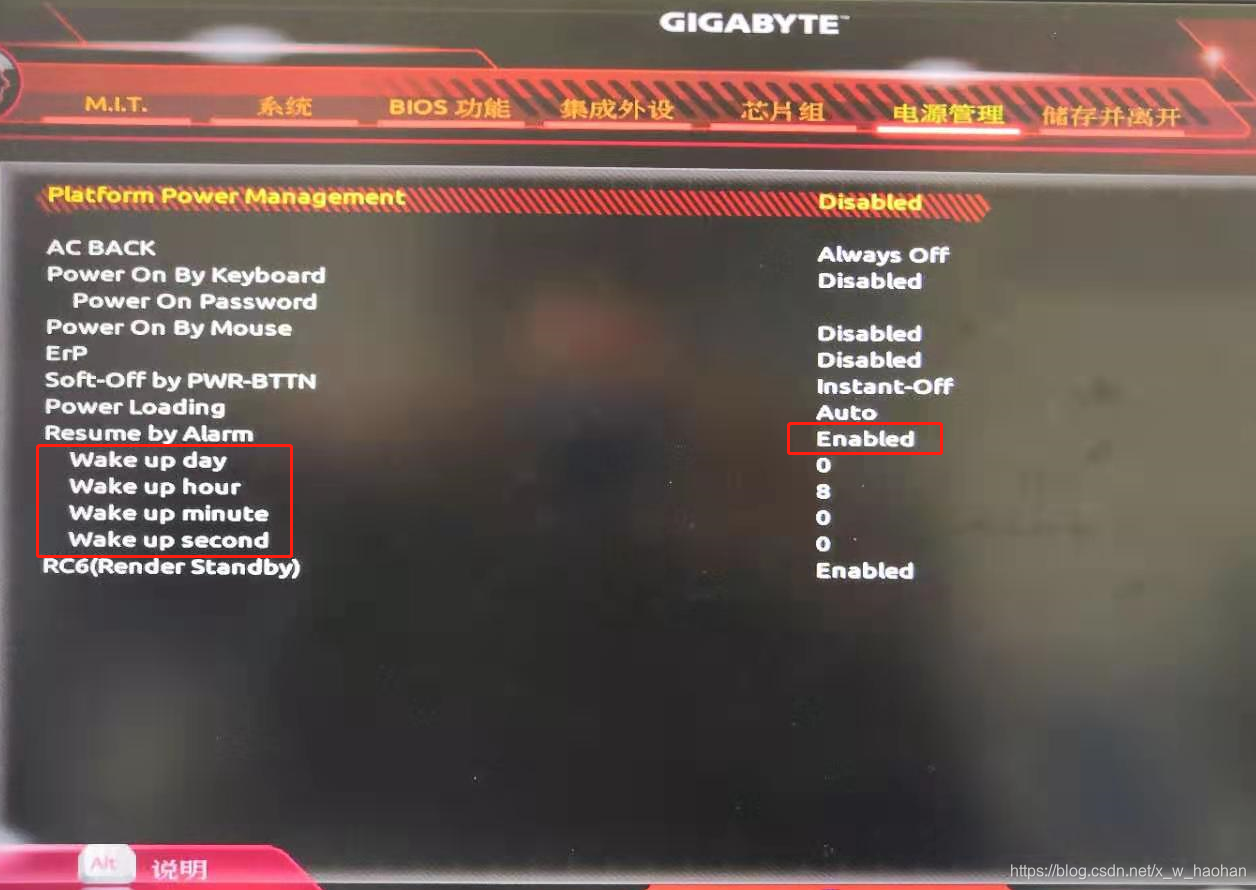
注意:设置定时开机需关闭登录密码
3 定时关机
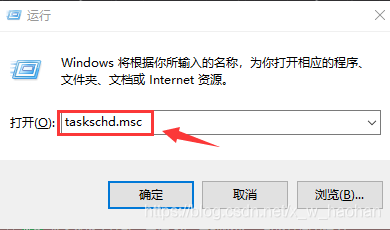
3.1 按下Win + R 组合键,输入并打开 taskschd.msc
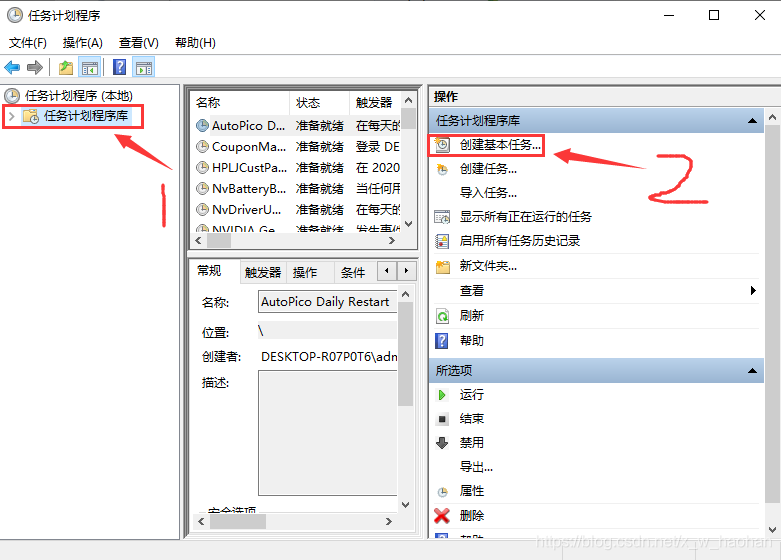
3.2 设置定时关机
1 创建基本任务
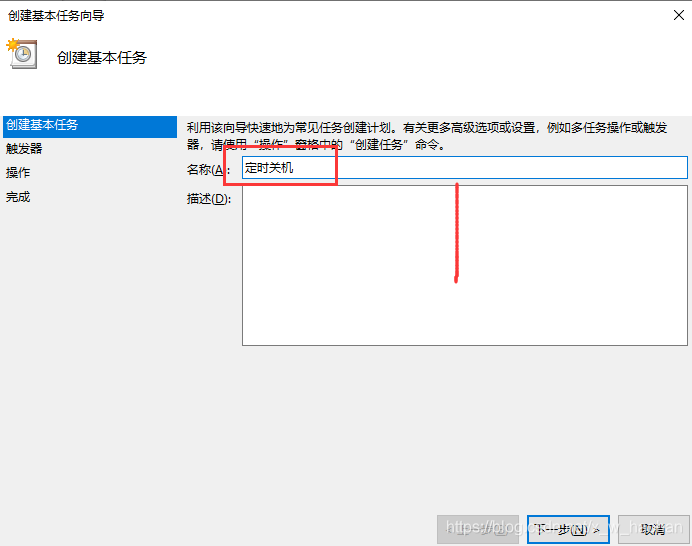
2 “定时关机”是启动程序名字(可以任意设置)
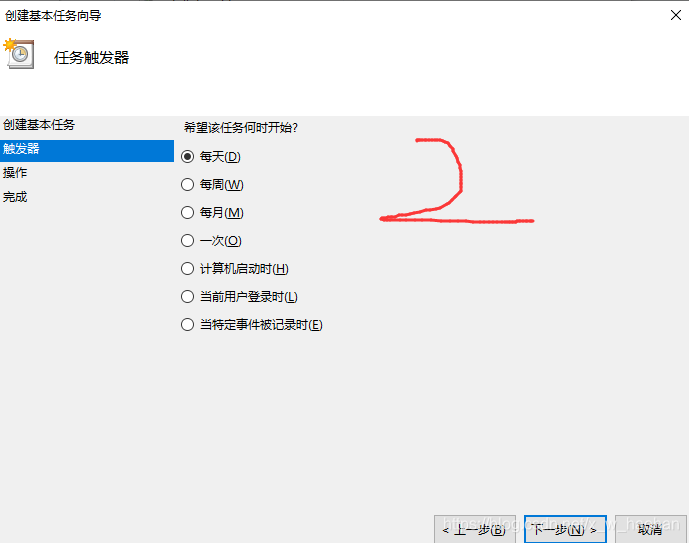
设置定时关机时间16:50:47,每隔1天发生一次表示每天都执行
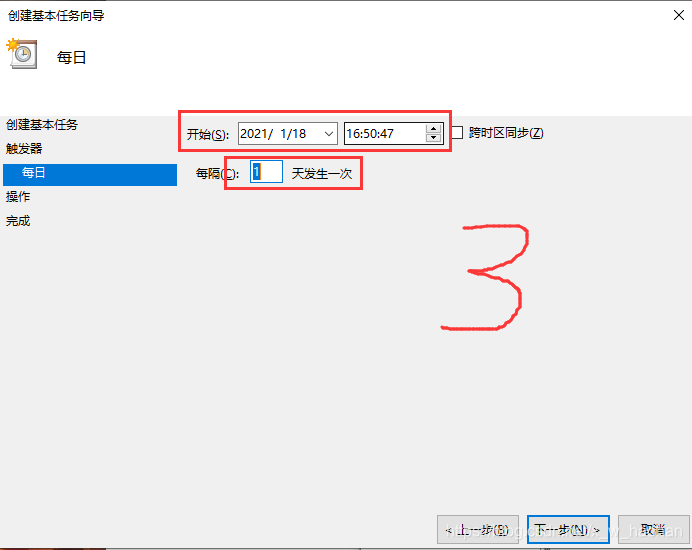
3 设置 设置自启目标程序,程序或脚本为 C:\Windows\System32\shutdown.exe,添加参数 输入 -s -t 0,

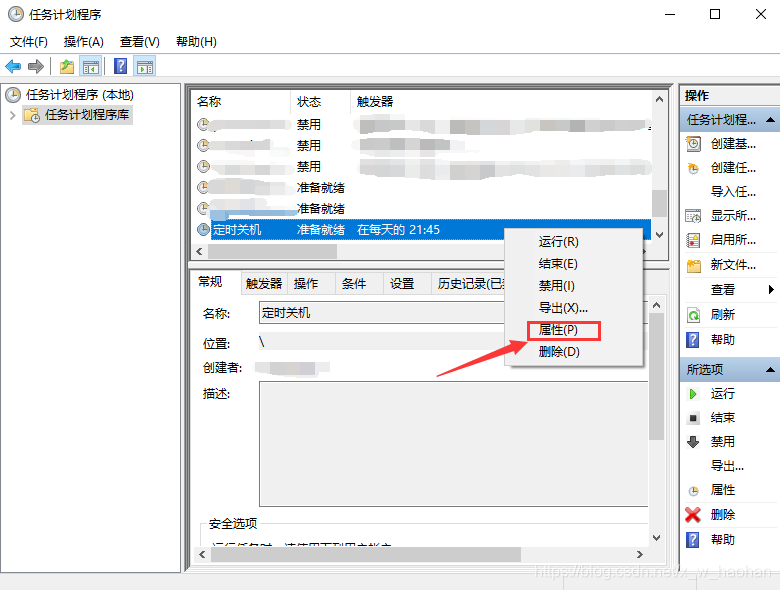
3.3 修改定时关机时间
[
参考博客https://blog.youkuaiyun.com/qq_45307576/article/details/112601859
](https://blog.youkuaiyun.com/qq_45307576/article/details/112601859)





 扫一扫
扫一扫


 1万+
1万+

 被折叠的 条评论
为什么被折叠?
被折叠的 条评论
为什么被折叠?
 到【灌水乐园】发言





