



 本文详细介绍了在Windows系统中搭建Python开发环境的步骤,包括Python解释器的下载、安装与配置,以及推荐的Python编辑器PyCharm的安装与配置。通过exe文件进行Python安装,安装完成后可在DOS下运行或创建快捷方式。PyCharm作为强大的Python编辑器,其下载及安装过程同样简单,最后指导如何在PyCharm中创建新项目和调整代码字体大小。
一. 编译型语言和解释型语言
根据翻译的时间不同,翻译的方式分为两类
编译:执行前一次性翻译
解释:边执行边翻译
二. python解释器的安装和配置
2.1 python的安装和配置
python的下载地址:https://www.python.org/

2.2 选择windows系统平台

2.3 三种获取python的方式,推荐使用exe安装

2.4 点击exe版本开始安装
第一步:
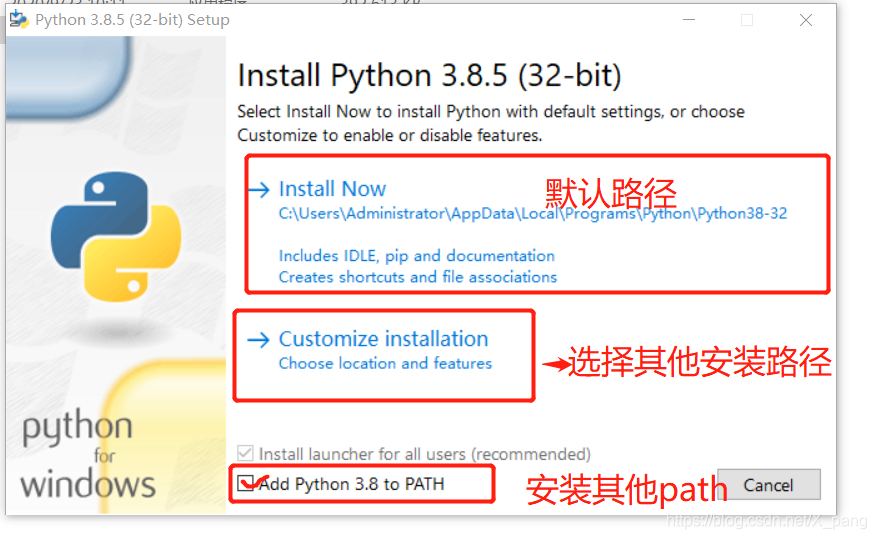
第二步:
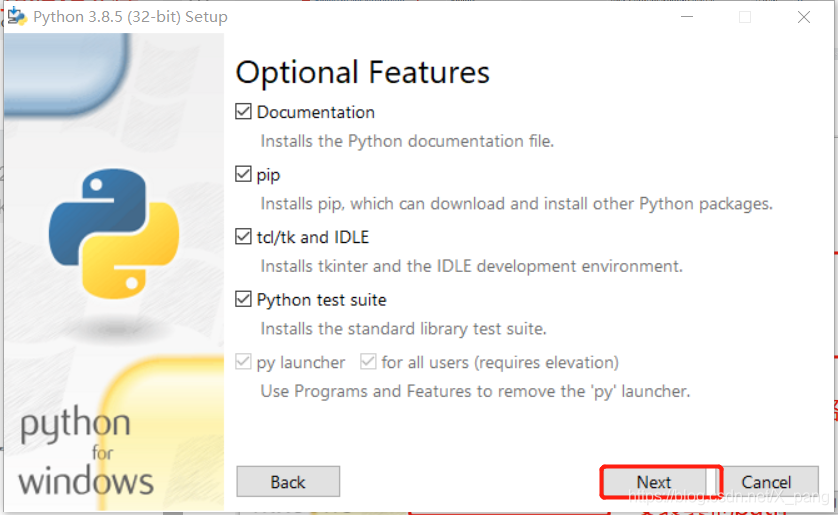
第三步:
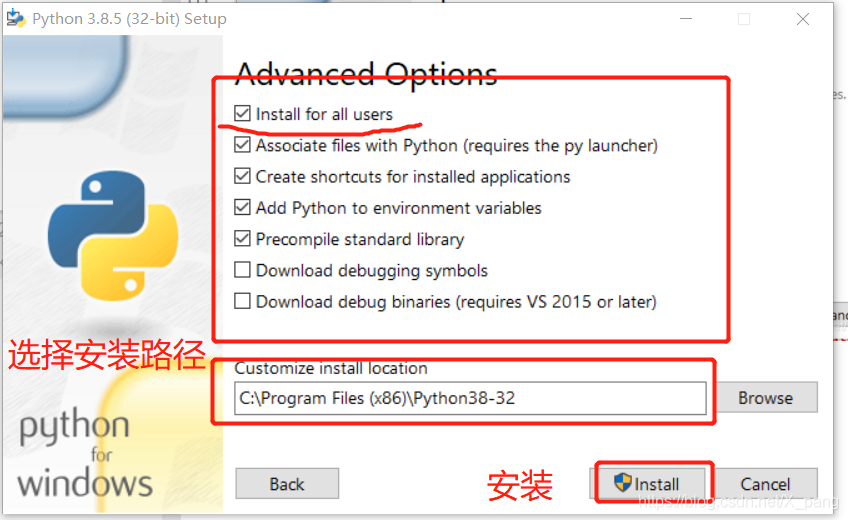
开始安装,安装完成后就可以使用了。
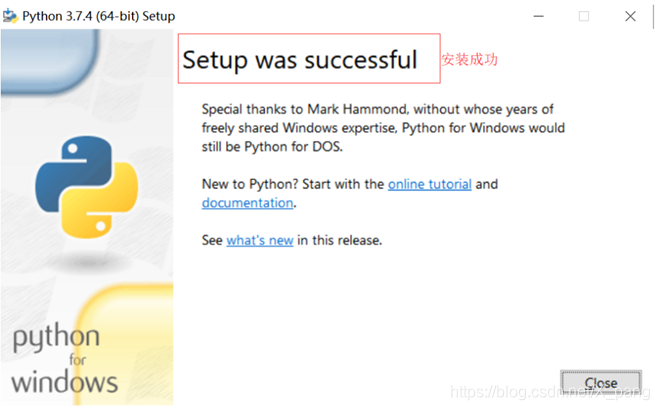
运行python既可以在你的dos下运行,也可以查看最近安装的软件。
创建快捷访问链接

三. pycharm的安装和配置
pycharm是一款功能强大的python编辑器,具有跨平台性
pycharm下载地址:https://www.jetbrains.com/pycharm/download/#section=windows
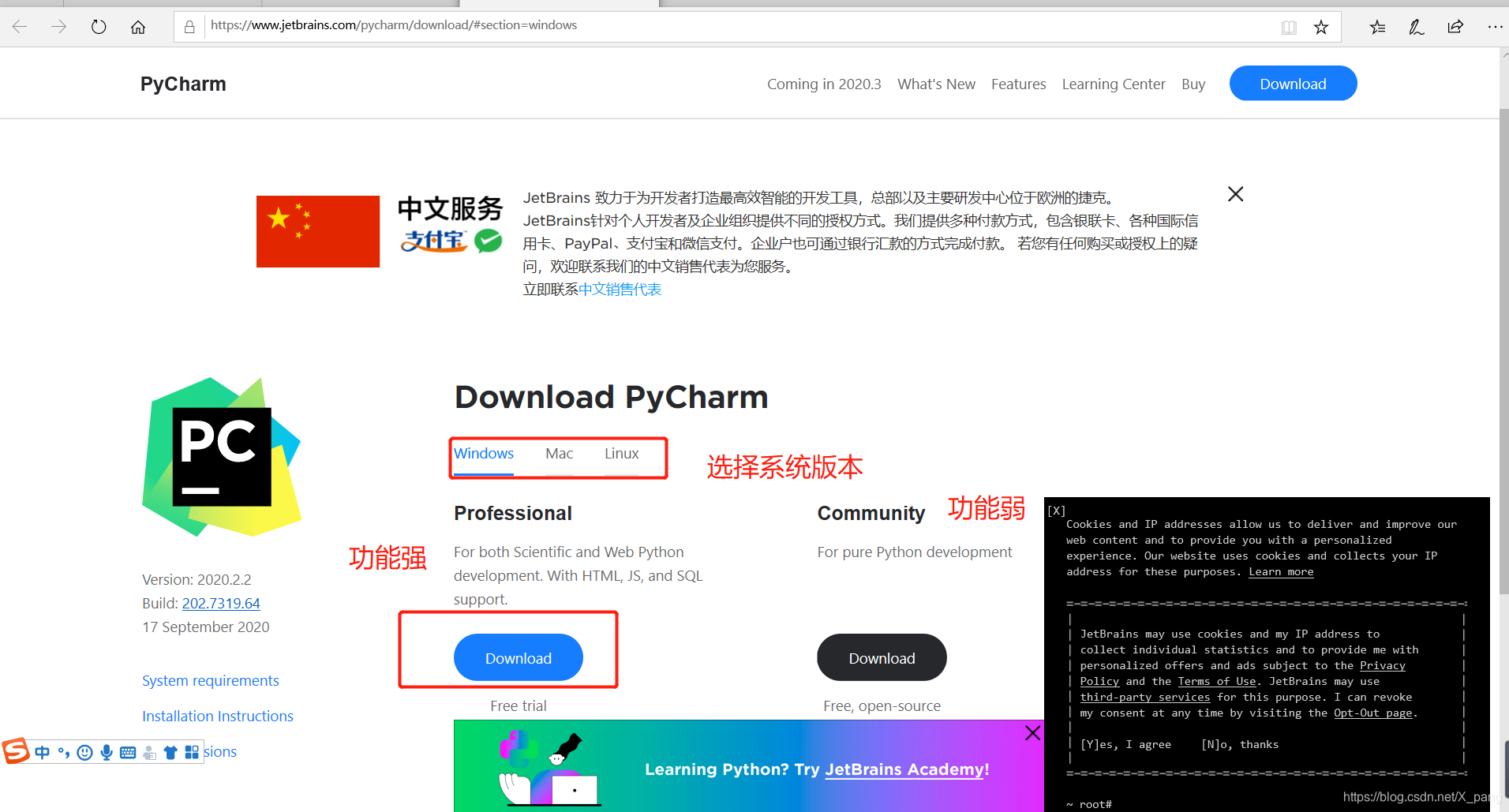
下载完成之后开始安装
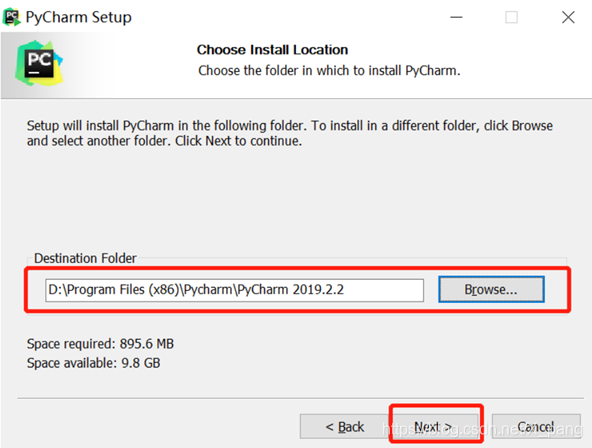
选择安装的地址:
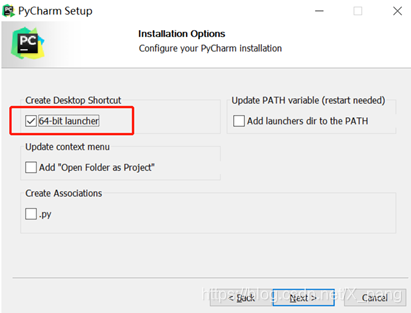
根据自己电脑的位数进行选择(全选)
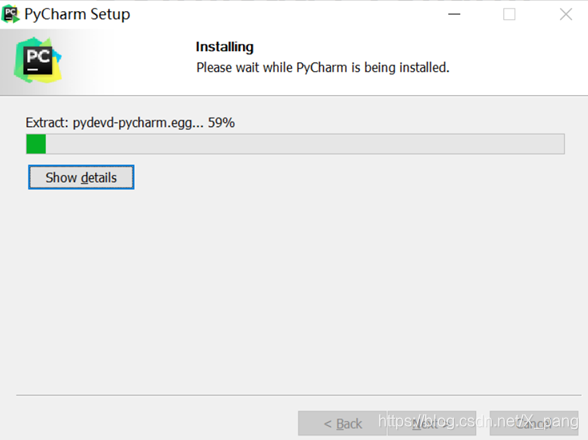
等待安装
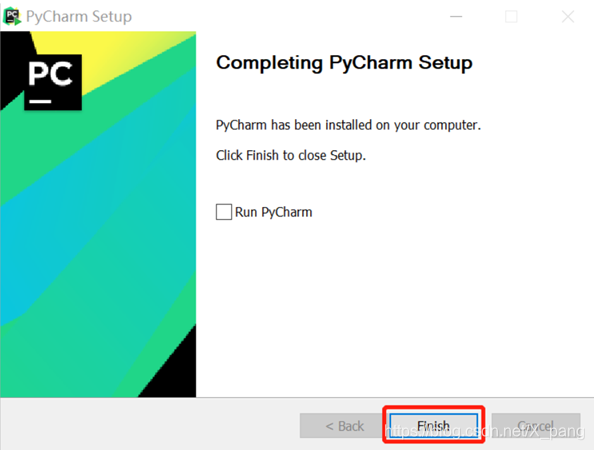
安装完成后选择finish
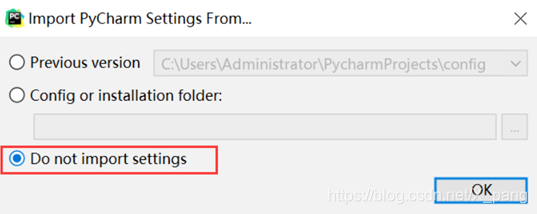
开始配置pycharm
第一步:选择不导入设置
第二步:创建新的项目

第三步:设置解释器

第四步:开始使用

拓展:
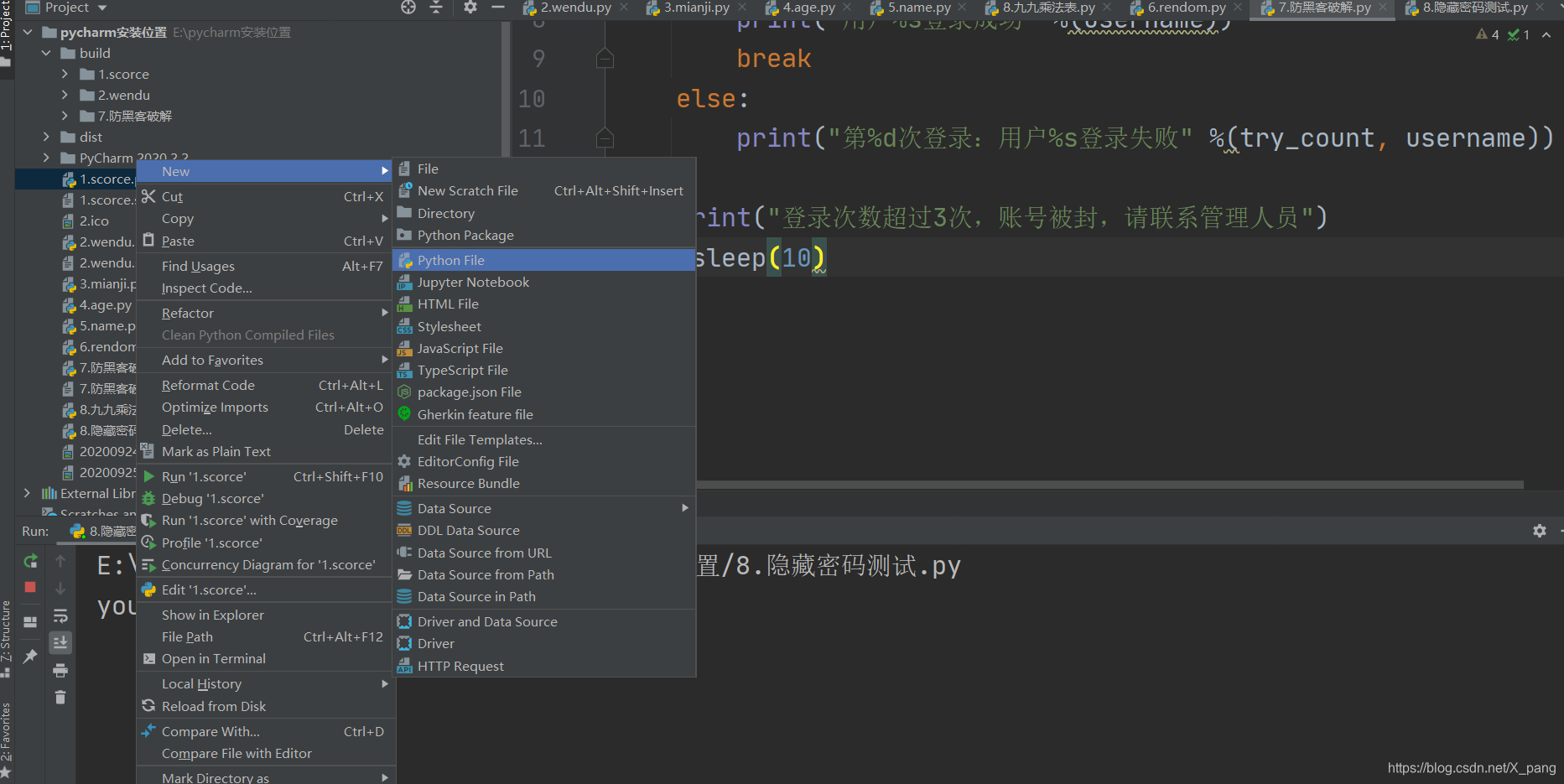
如何创建新的代码块
**第一步:**点击鼠标右键,选择new后,选择python file
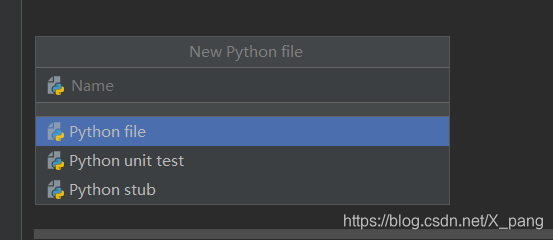
**第二步:**输入名称,这样我们新的模块就建立好了
如何修改代码字体的大小:
在菜单栏中选择file,点击setting
找到editor这个列表点击font在size哪里就可以修改了





 扫一扫
扫一扫


 被折叠的 条评论
为什么被折叠?
被折叠的 条评论
为什么被折叠?
 到【灌水乐园】发言





