


 本教程详细介绍了如何使用VMware安装RHEL8操作系统,包括配置虚拟机参数、安装客户机操作系统、设置网络类型、磁盘容量及位置等步骤。
VMware下载好后,安装镜像操作文件。我们就可以开始安装啦
- 进入主页点击创建新的虚拟机
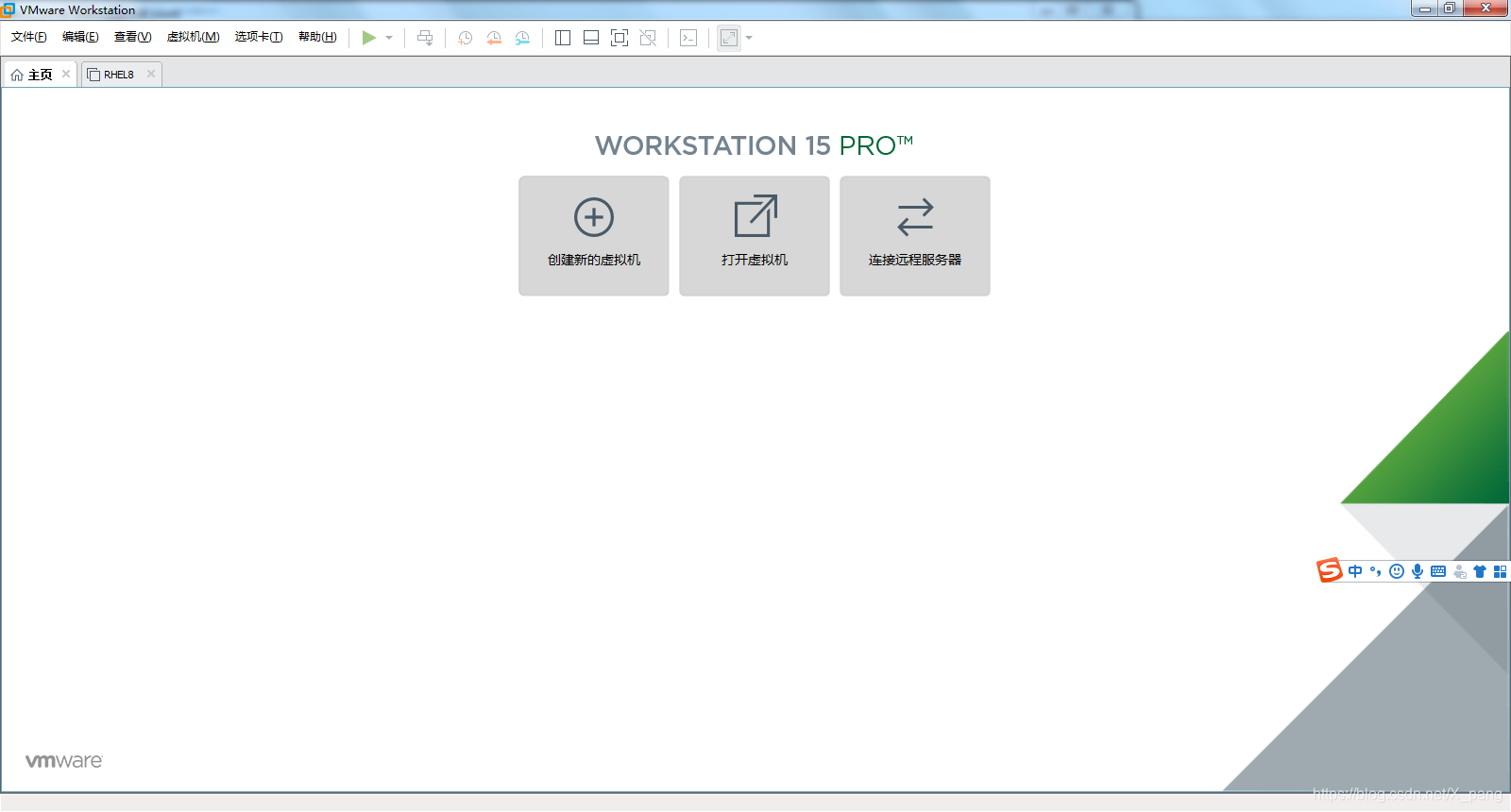
2.点击自定义安装后 点击下一步
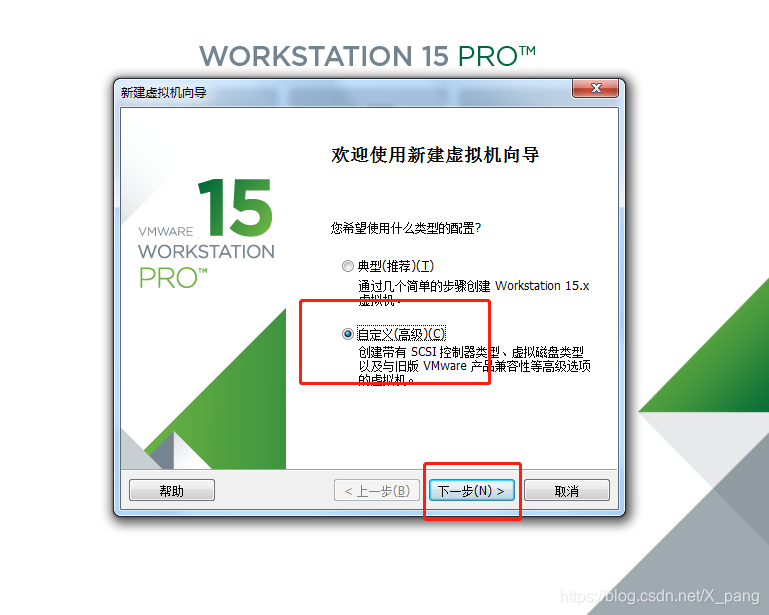
3.选取15 也可以根据自己的需求安装
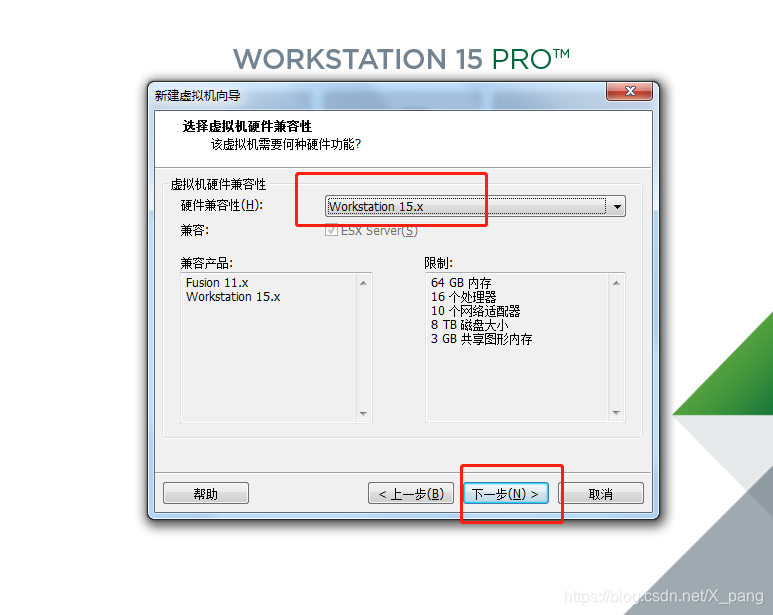
4.点击下一步进入安装客户机操作系统
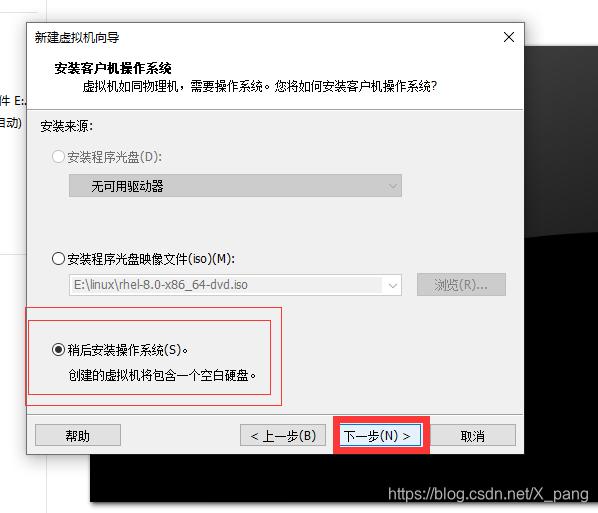
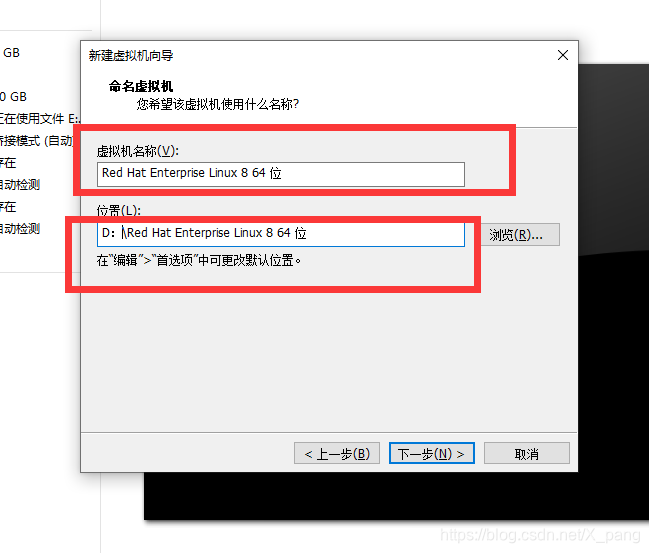
5.点击下一步 对虚拟机可以进行命名并改变默认位置
注意:尽量不要放入c盘(放一个体积大一点的盘)
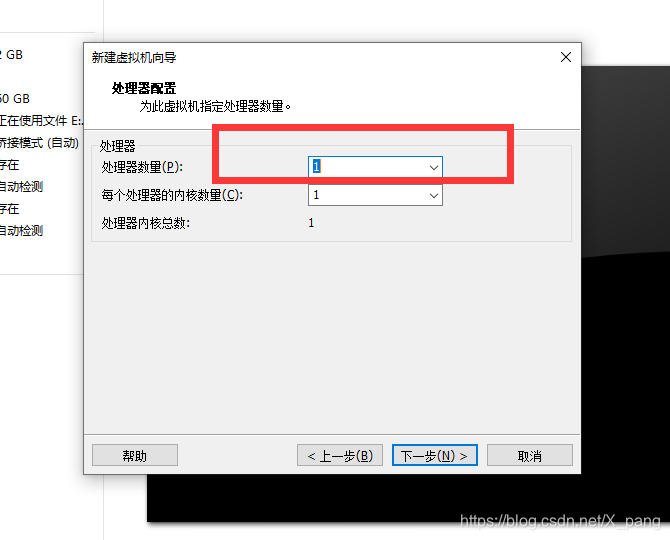
6.点击下一步处理器的配置(默认设置为1)
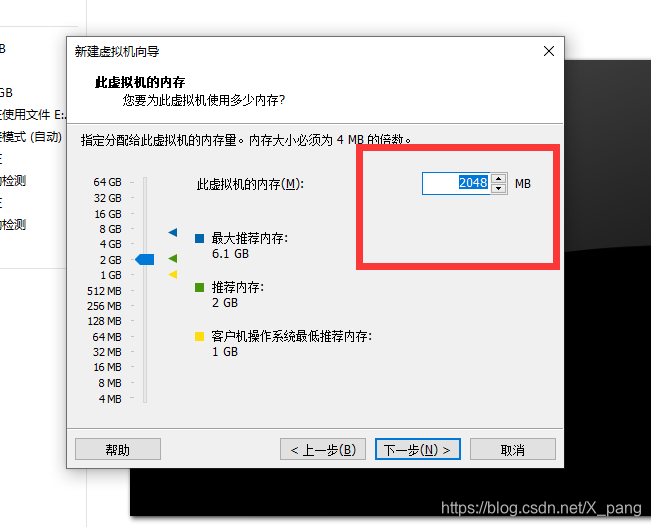
7.进行虚拟器内存设置(默认为2G)
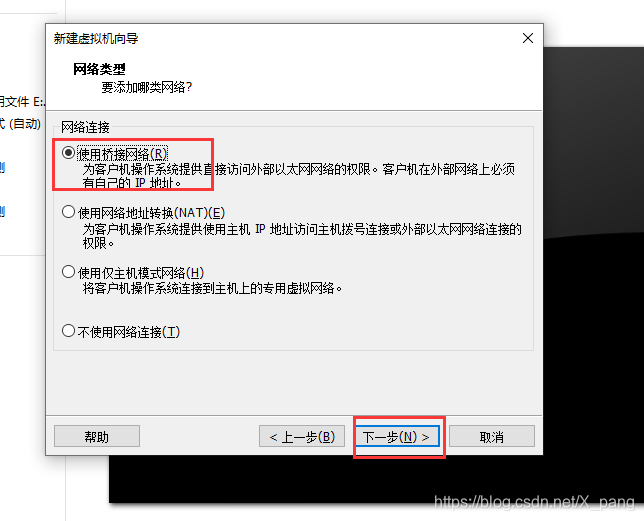
8.设置网络类型为 <桥接模式>
9.选择I/O控制器类型(LSI Logic)
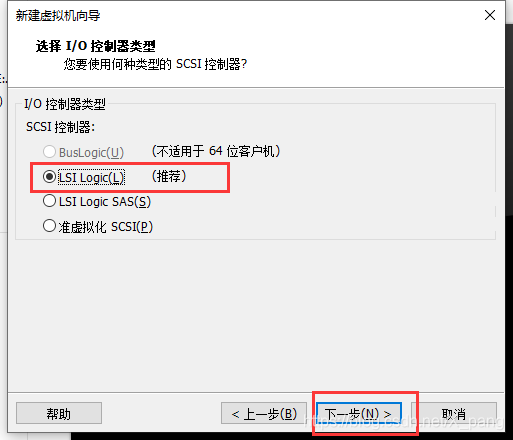
10.选择磁盘类型(SATA)
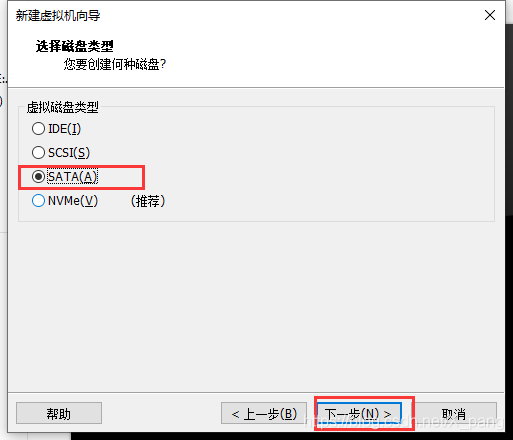
11.选择磁盘
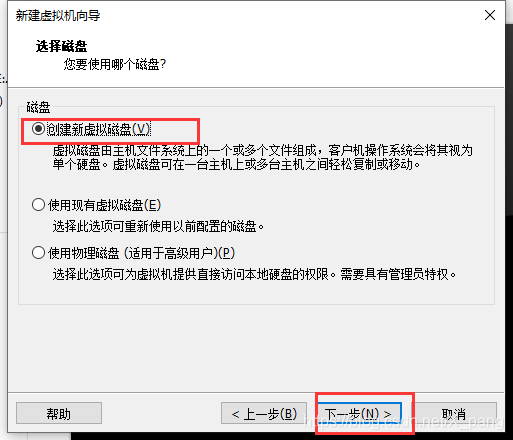
12.指定磁盘容量(60G)
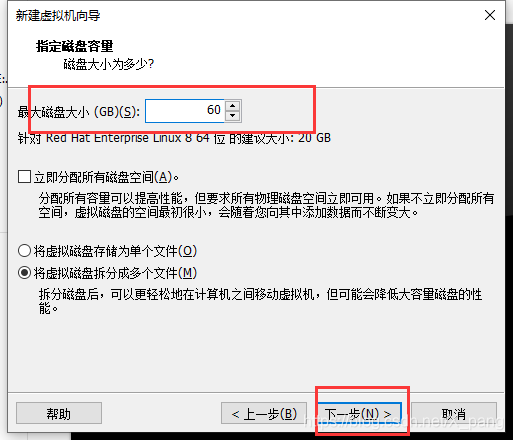
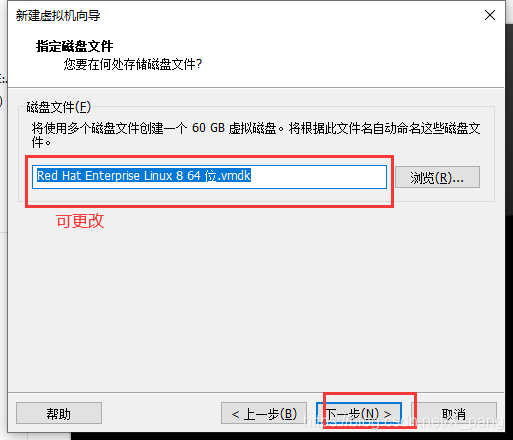
13.指定磁盘文件存放位置(位置可以自己选择)
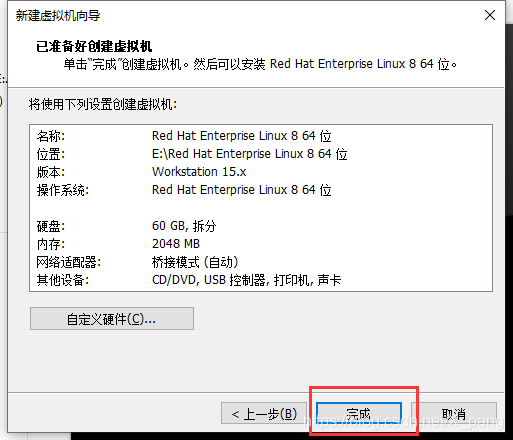
14.点击完成
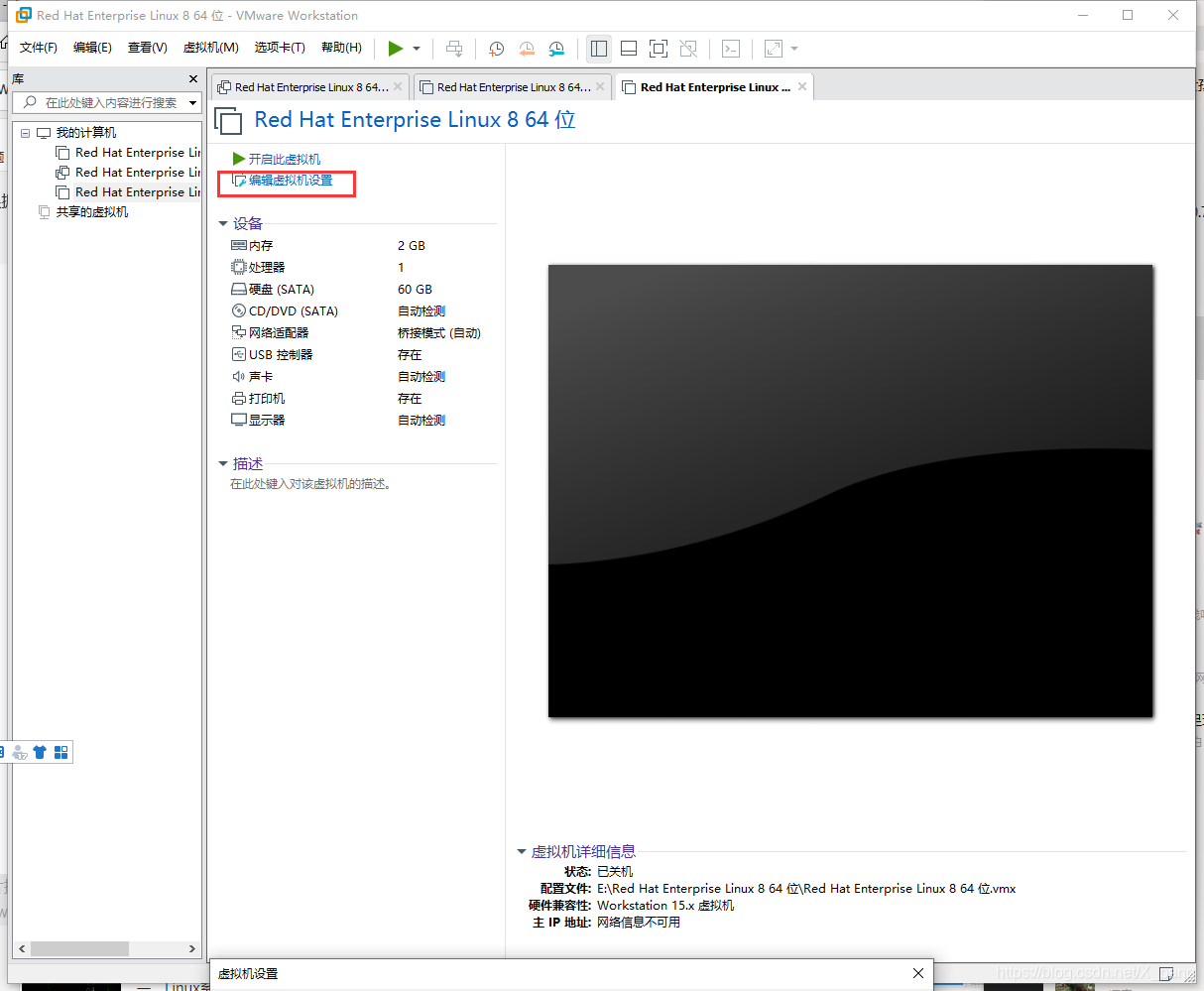
15.编辑虚拟器设置
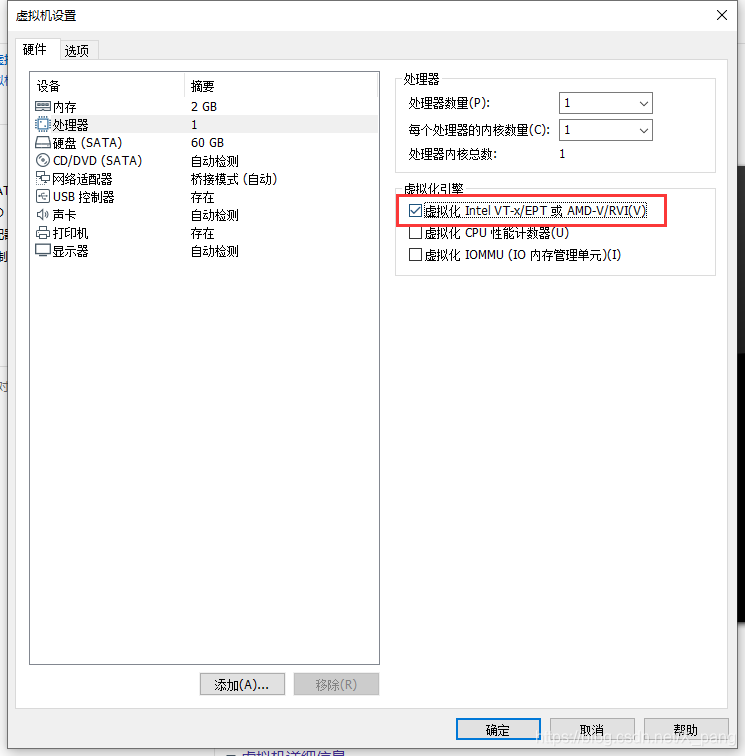
16.内存和处理器可以自行更改
注意:处理器要虚拟化引擎
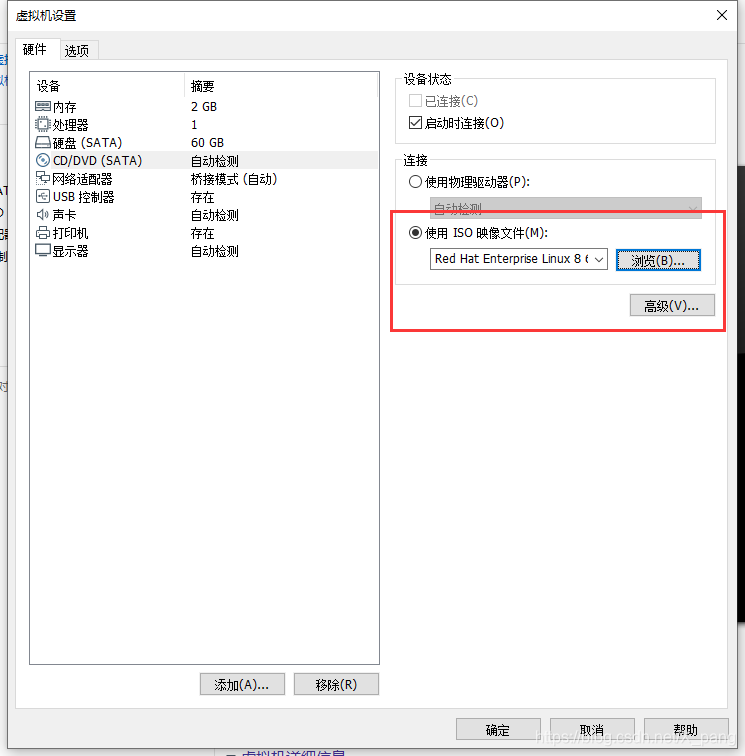
17.设置CD/DVD(SATA)使用ISO映像文件
注意:映像文件为rhel-8.0_×86_64-dvd
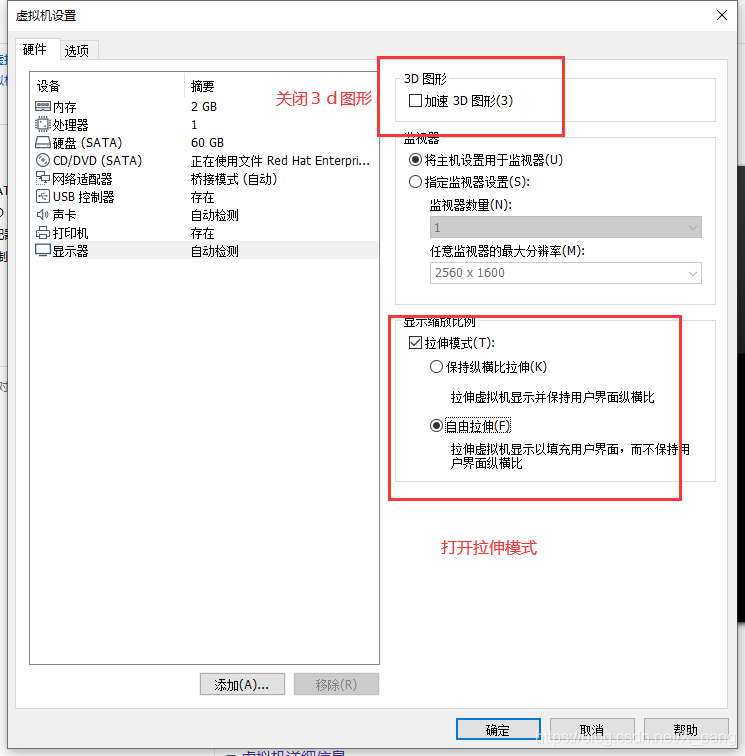
18.显示器取消3D图形 显示缩放比例调整为自由拉伸
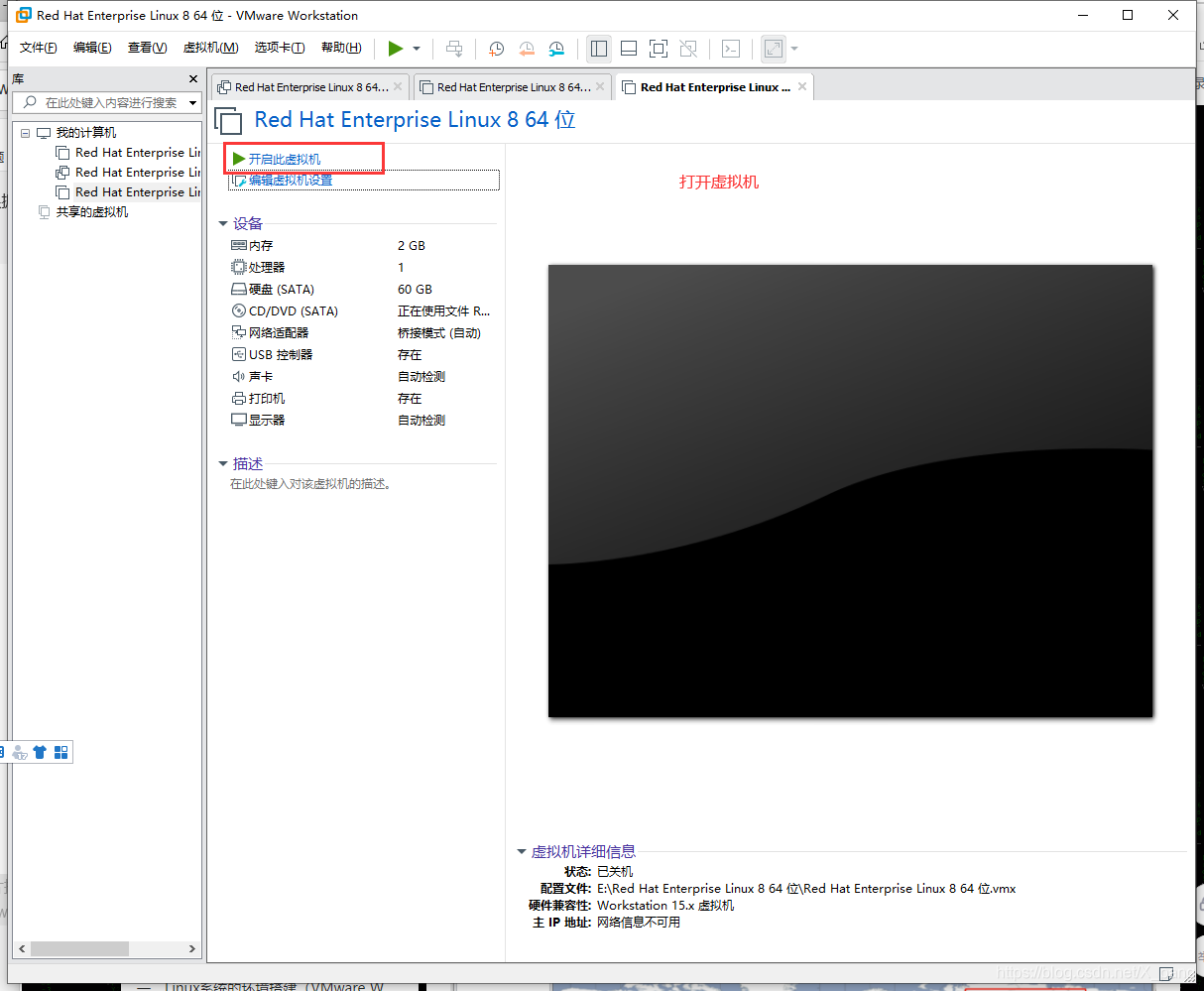
19.现在可以开启虚拟机啦!
20.更改键盘设置
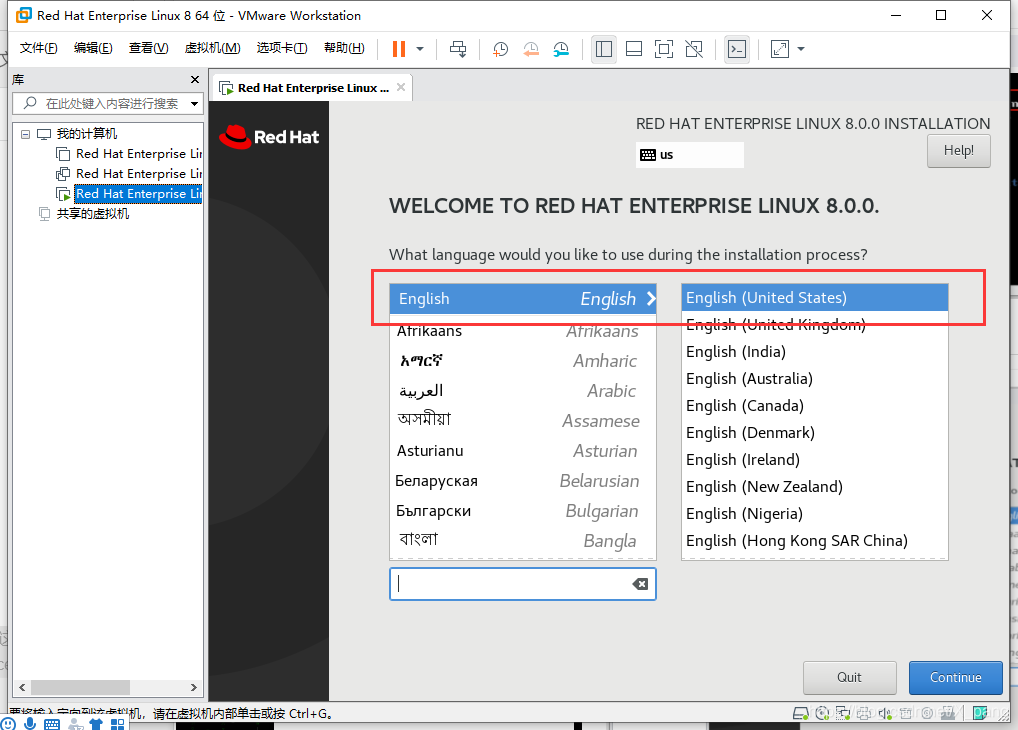
21.更改语言设置为简体中文
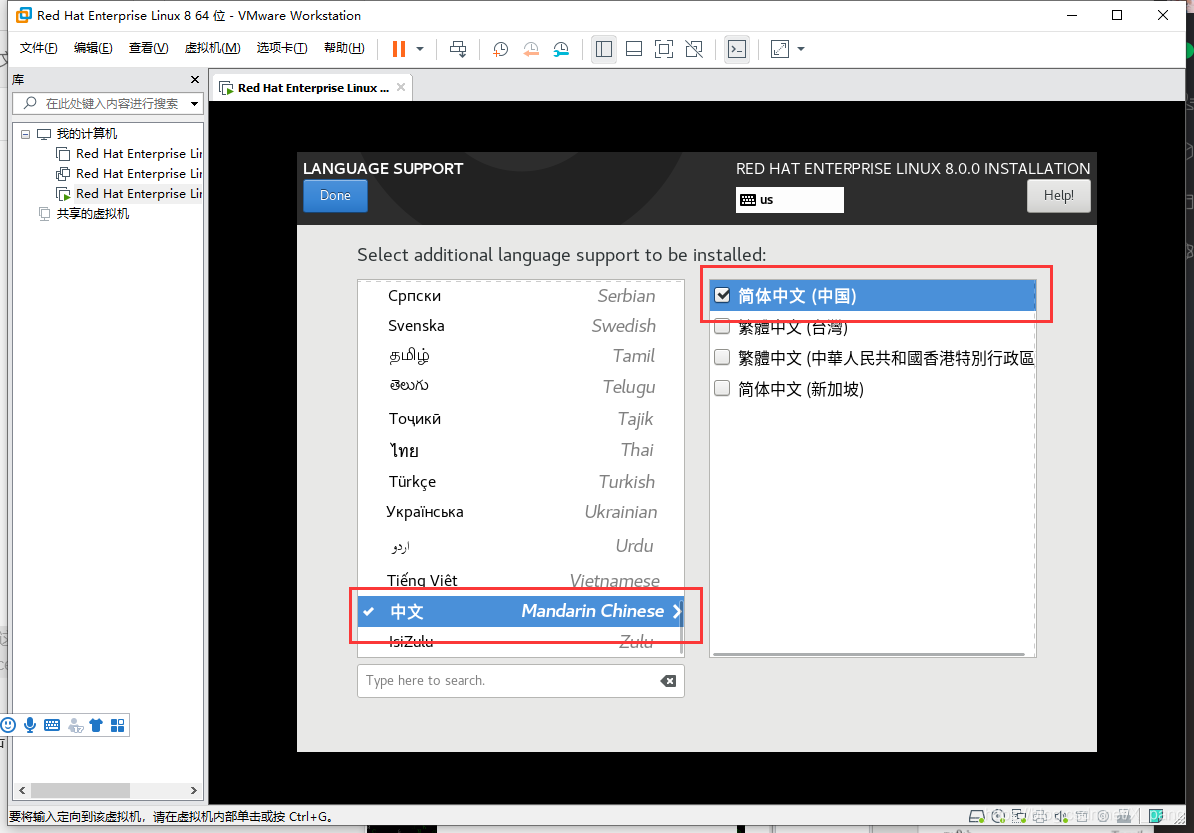
22.更改时间和时区
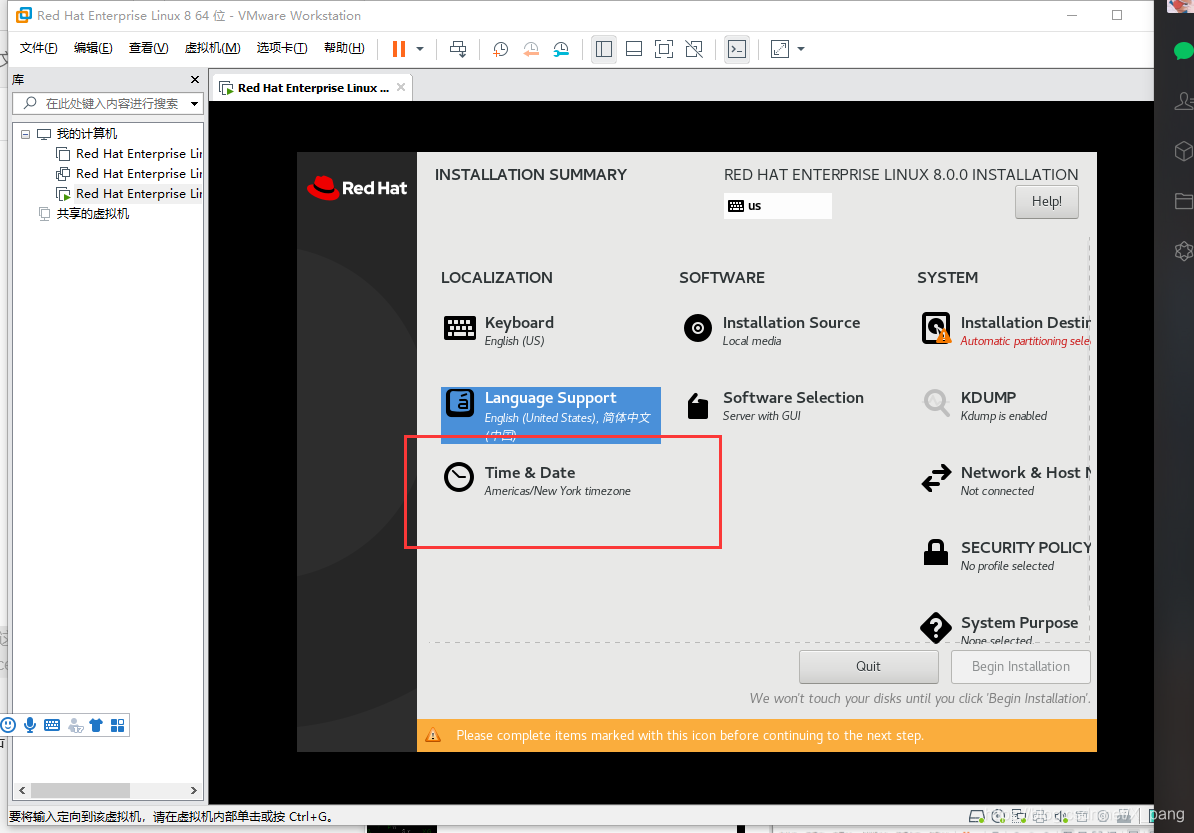
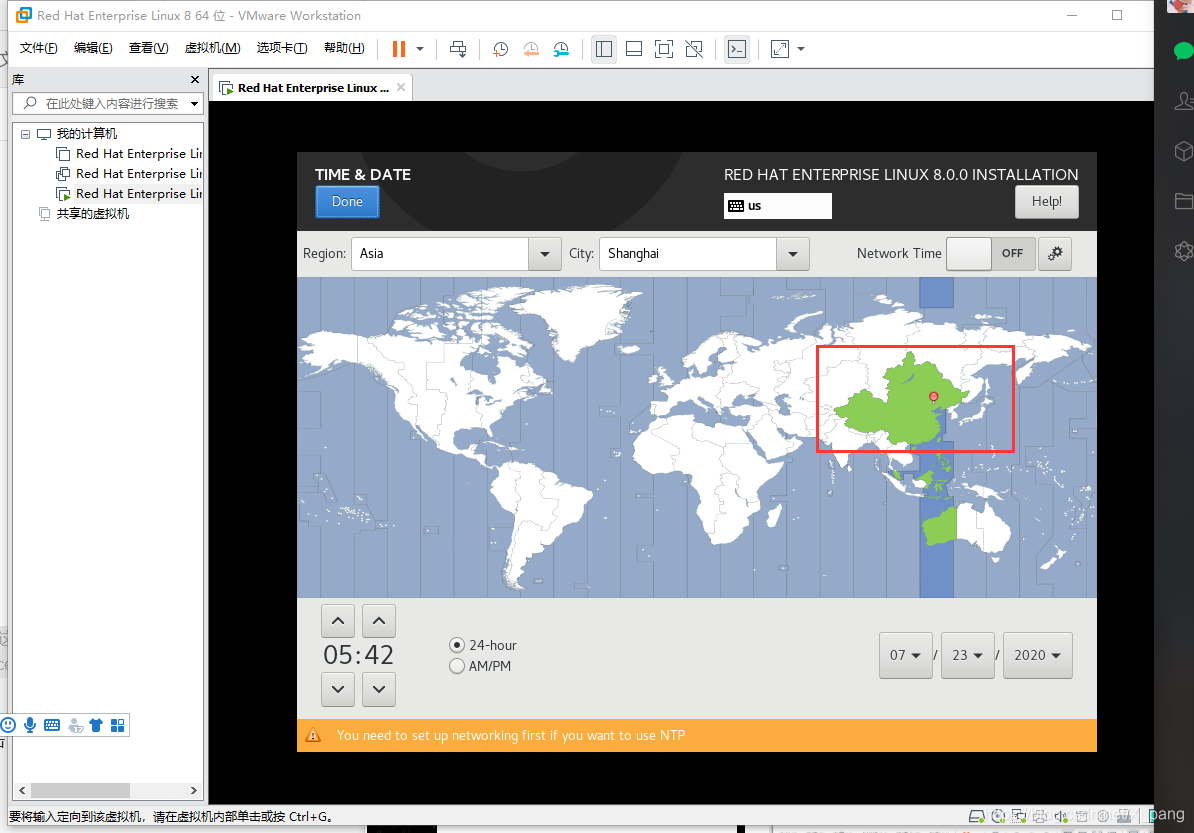
23.设置磁盘的容量和分盘
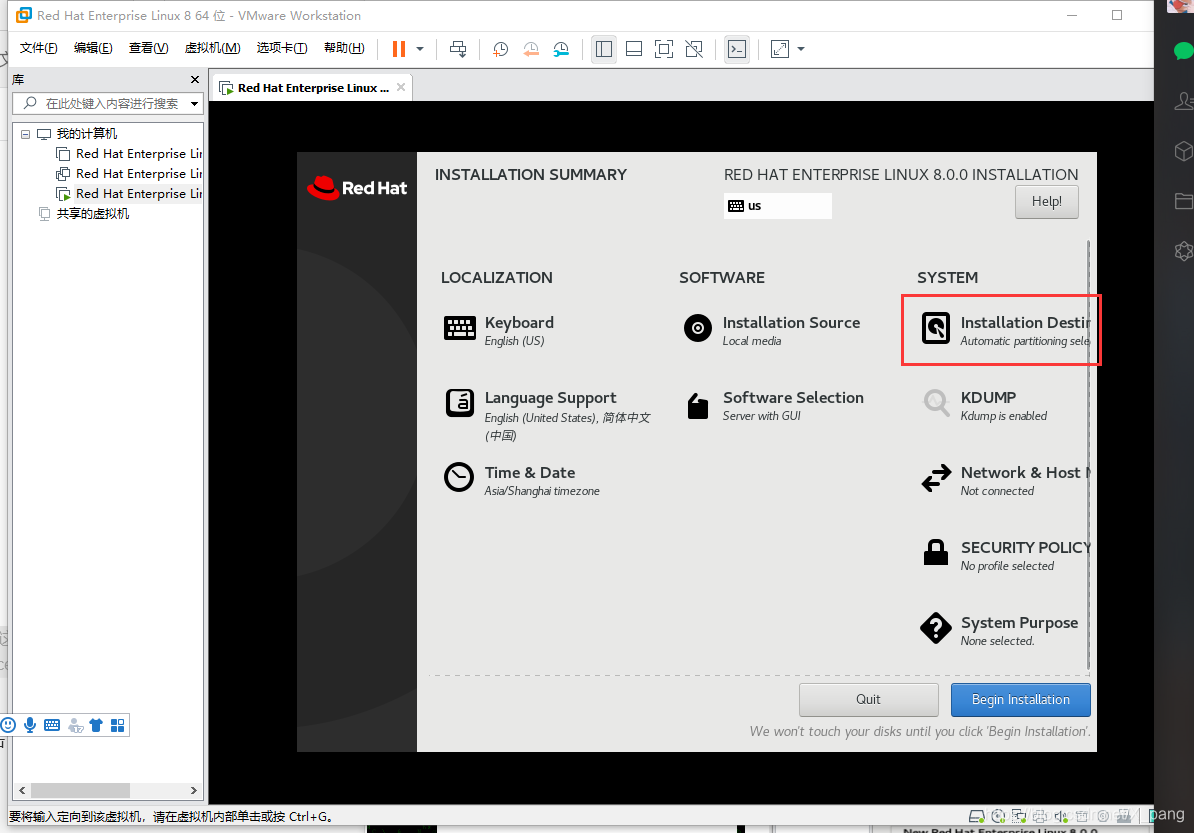
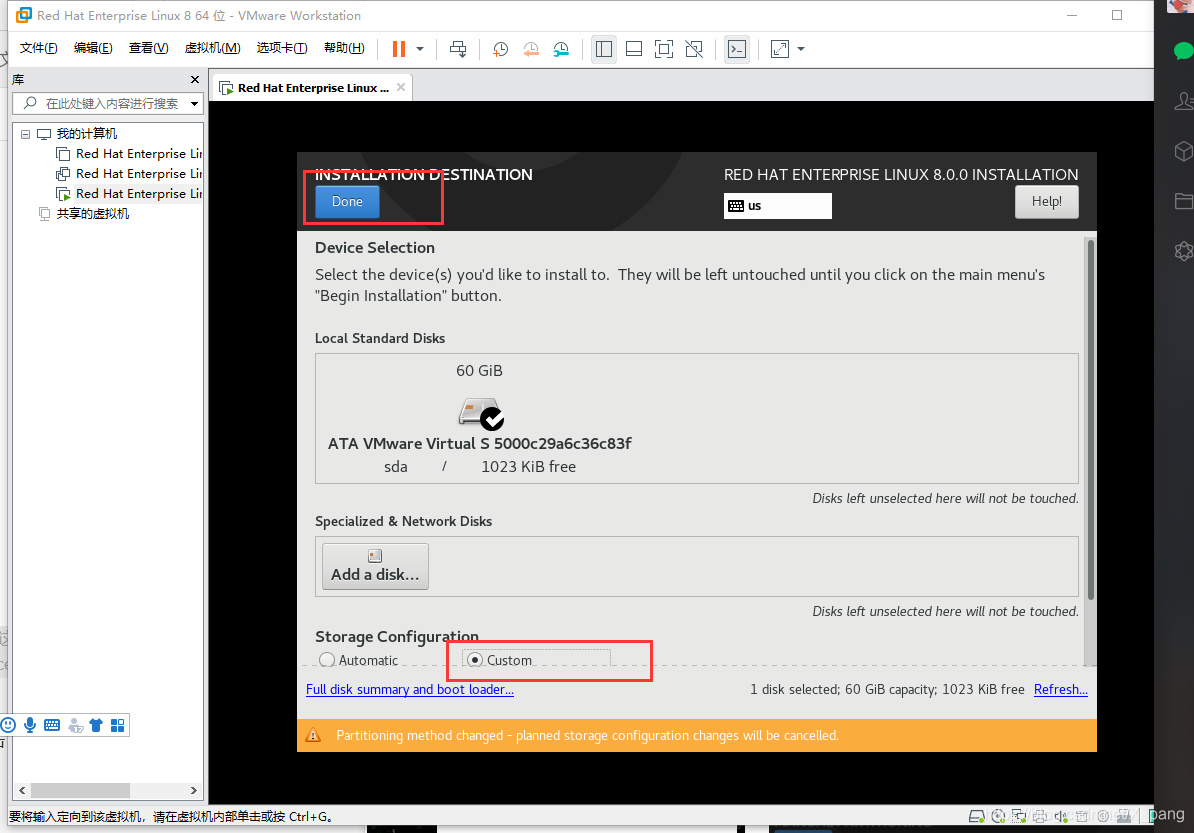
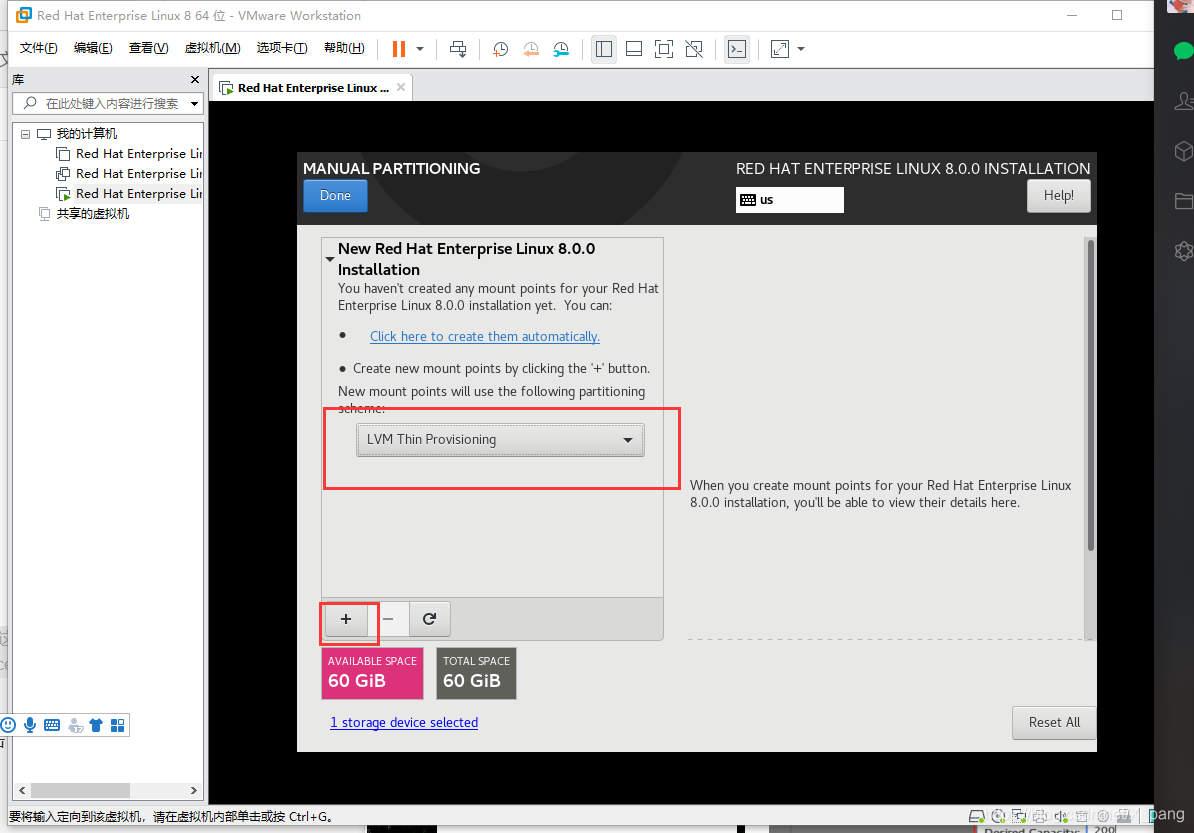
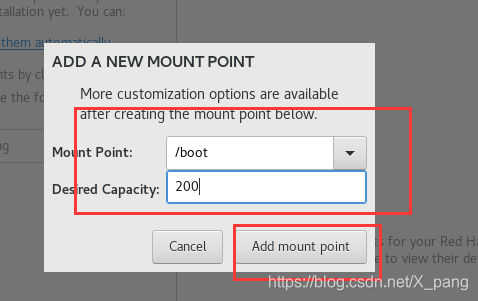
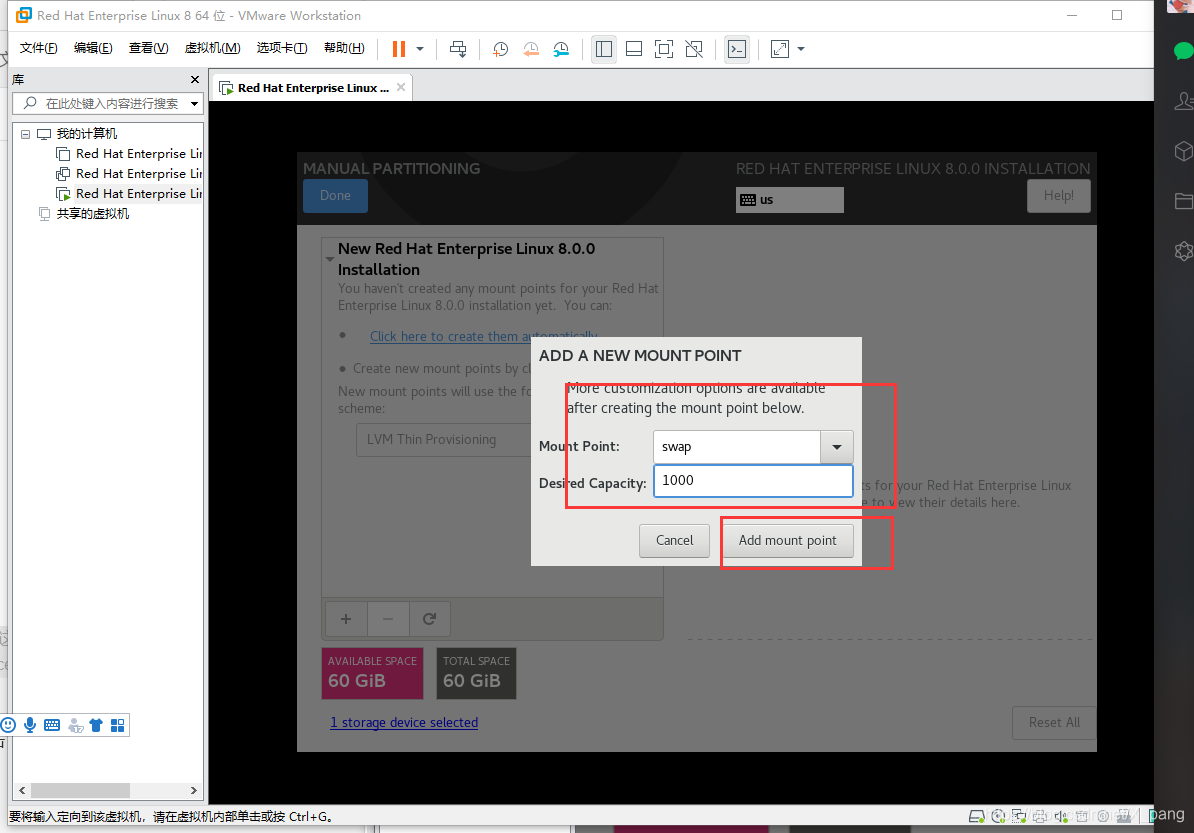
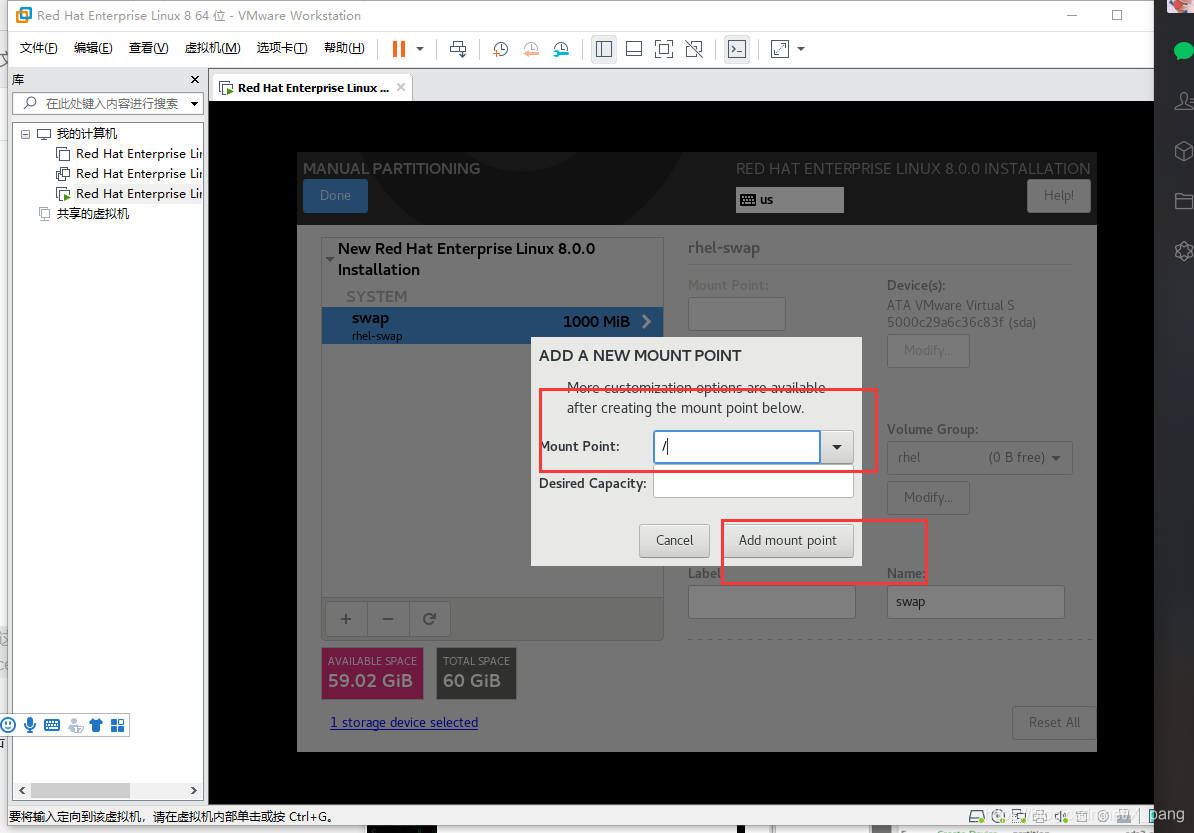
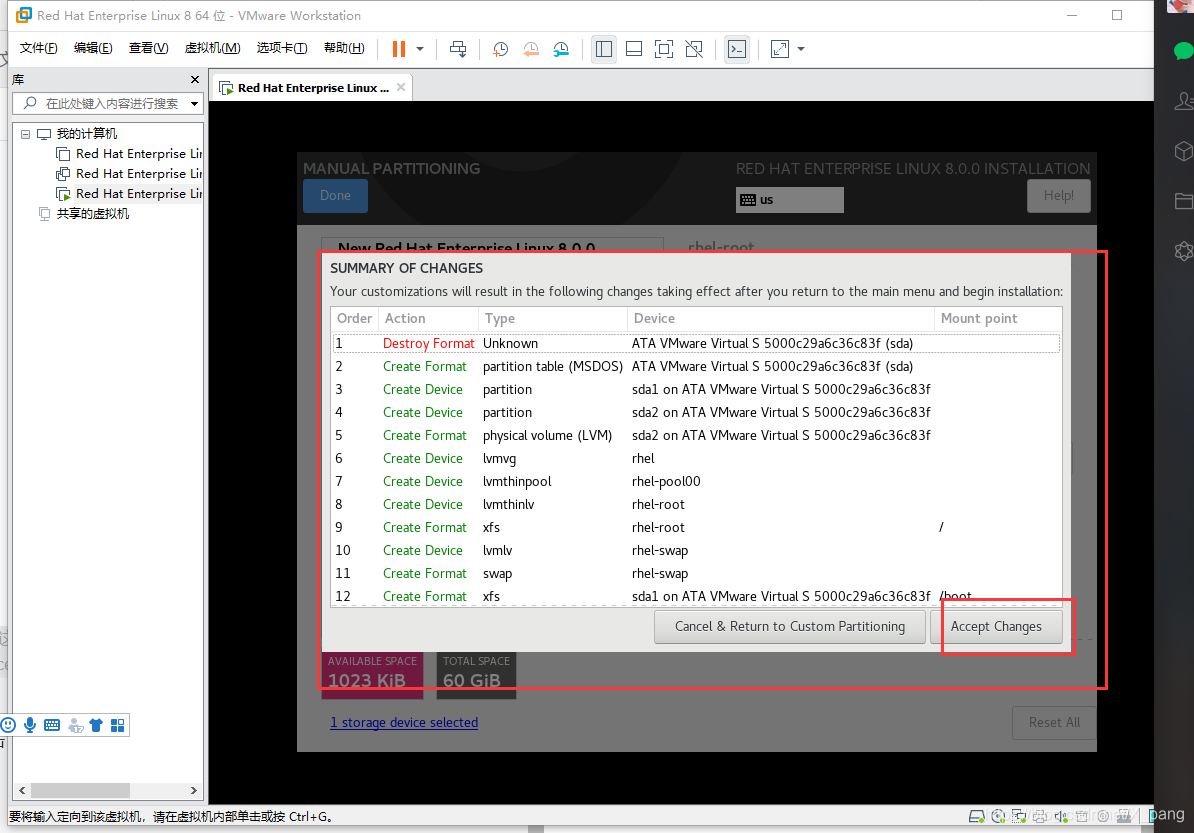
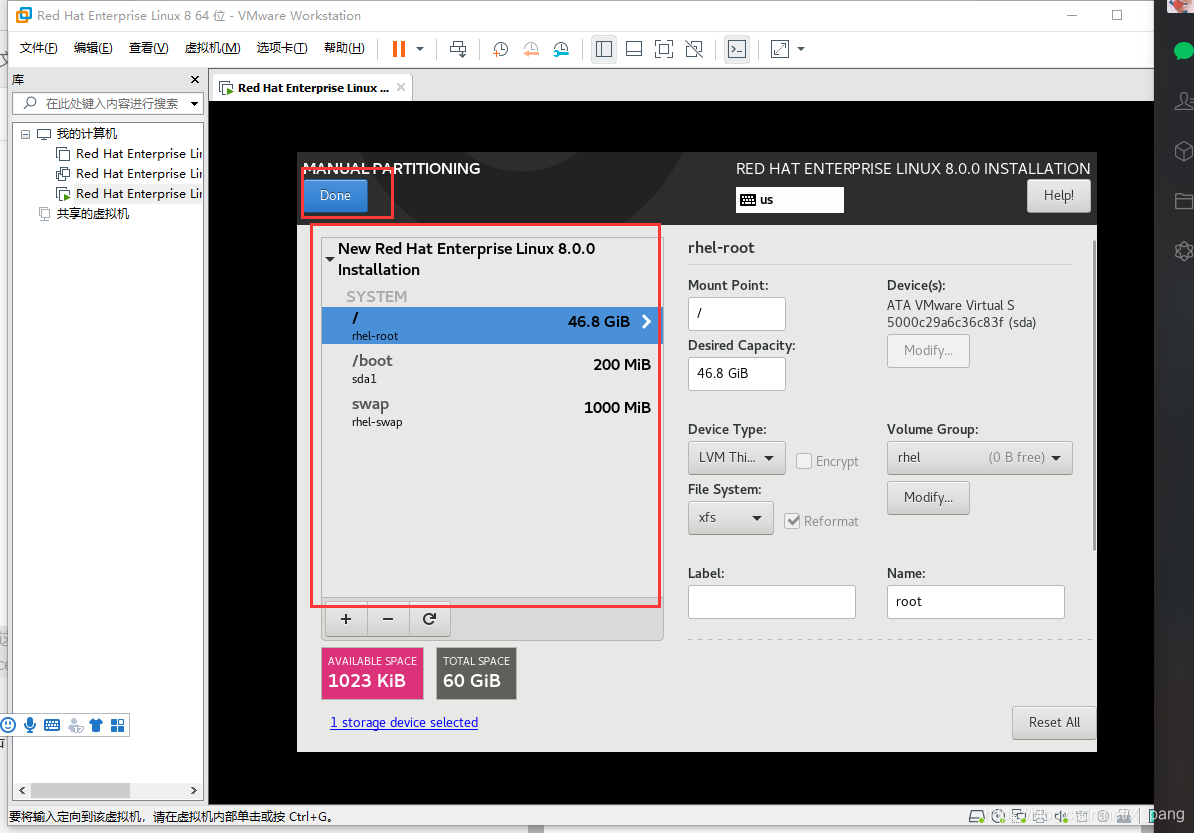
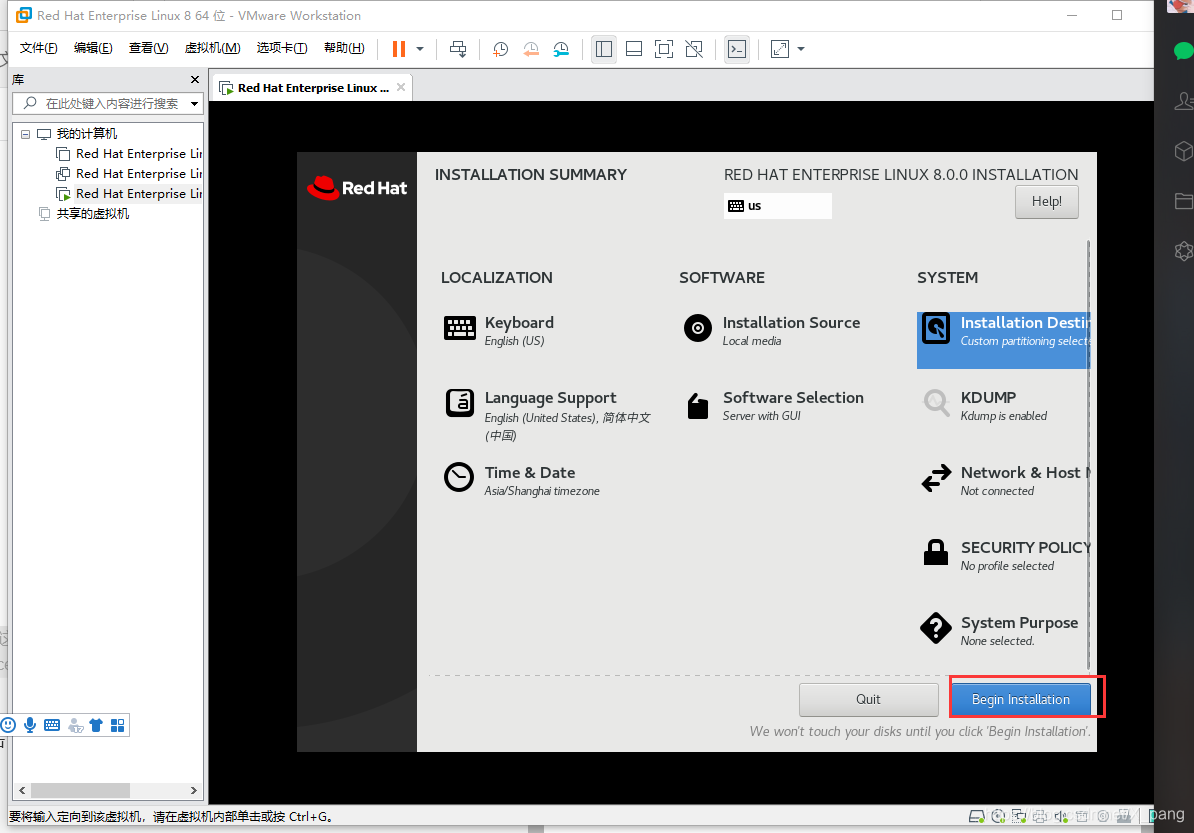
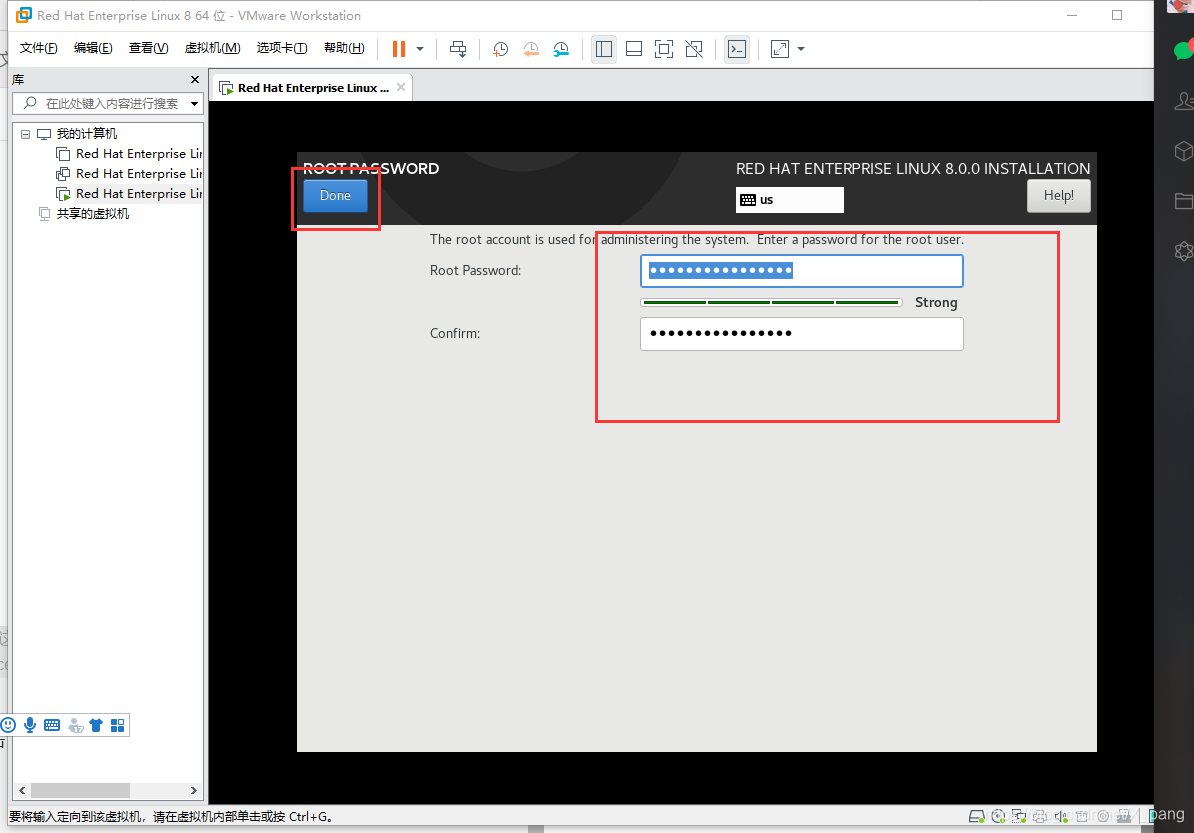
24.设置root用户的密码和普通用户账号和密码
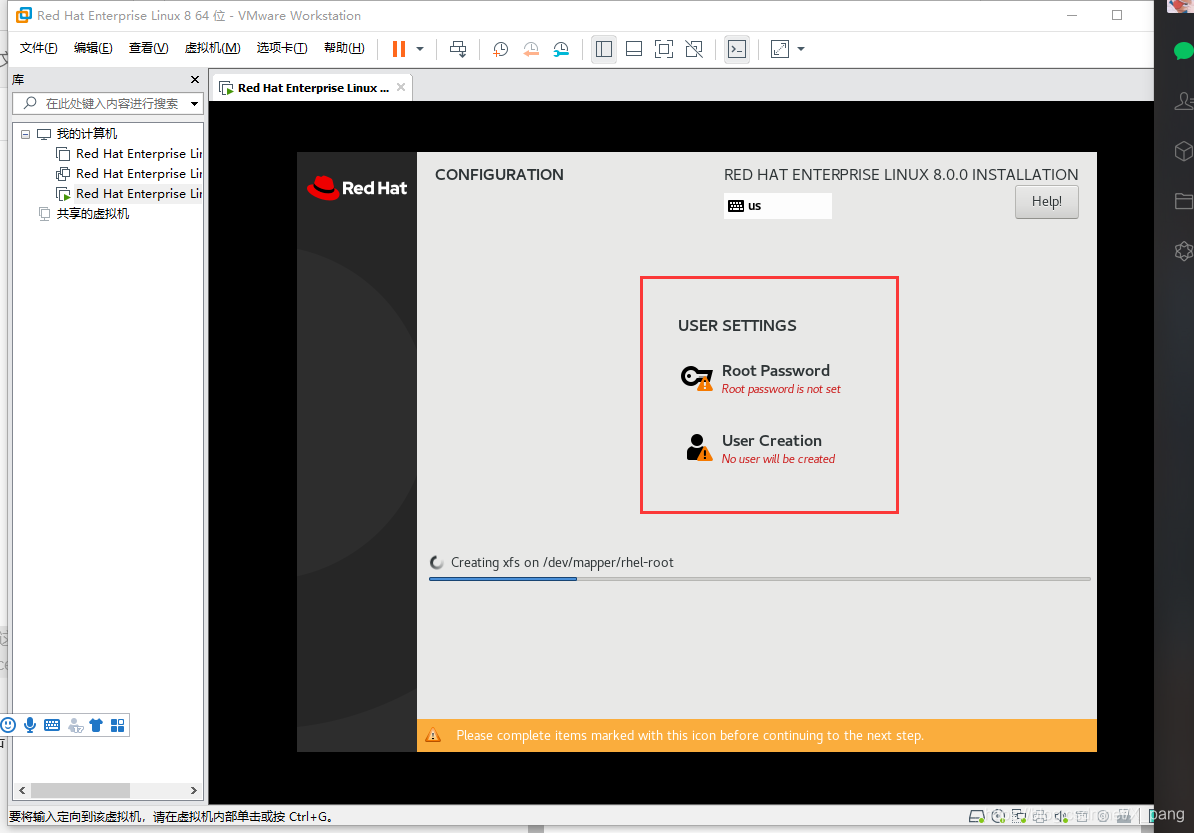
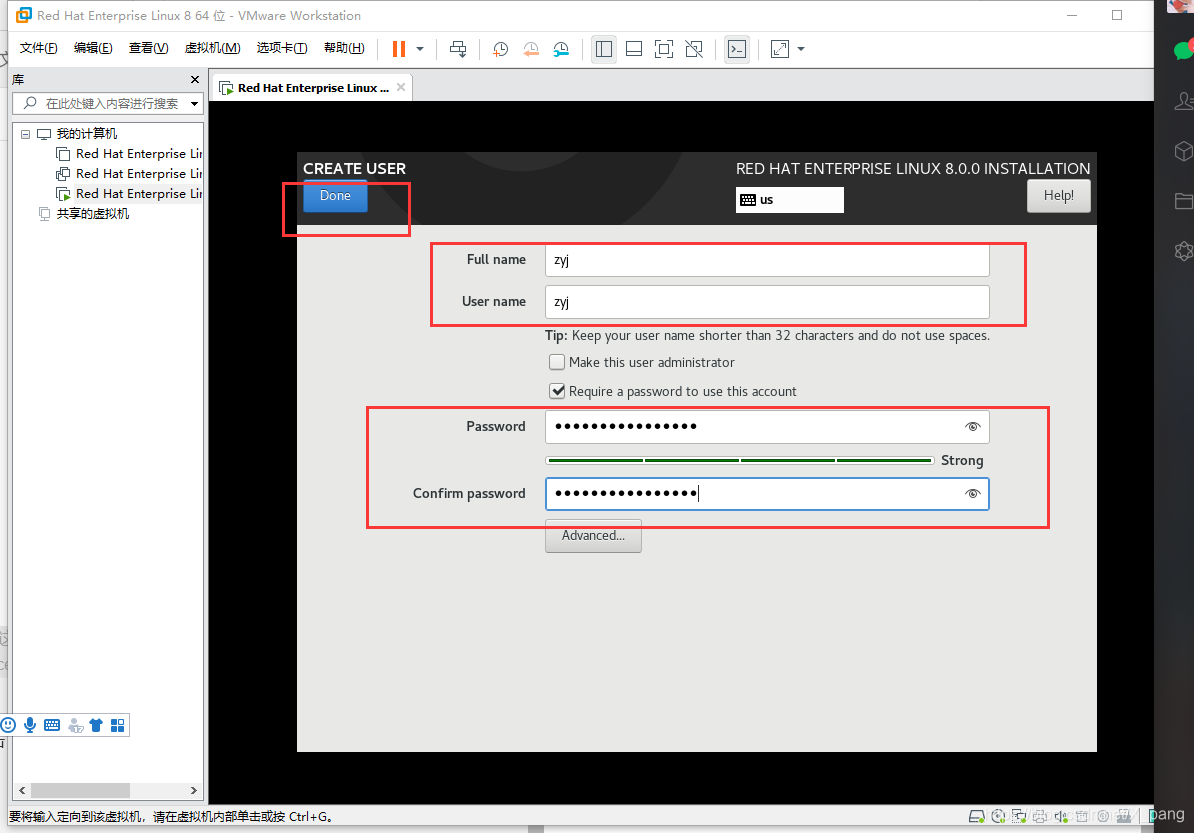
25.设置普通用户账号和密码
26.设置root用户的密码
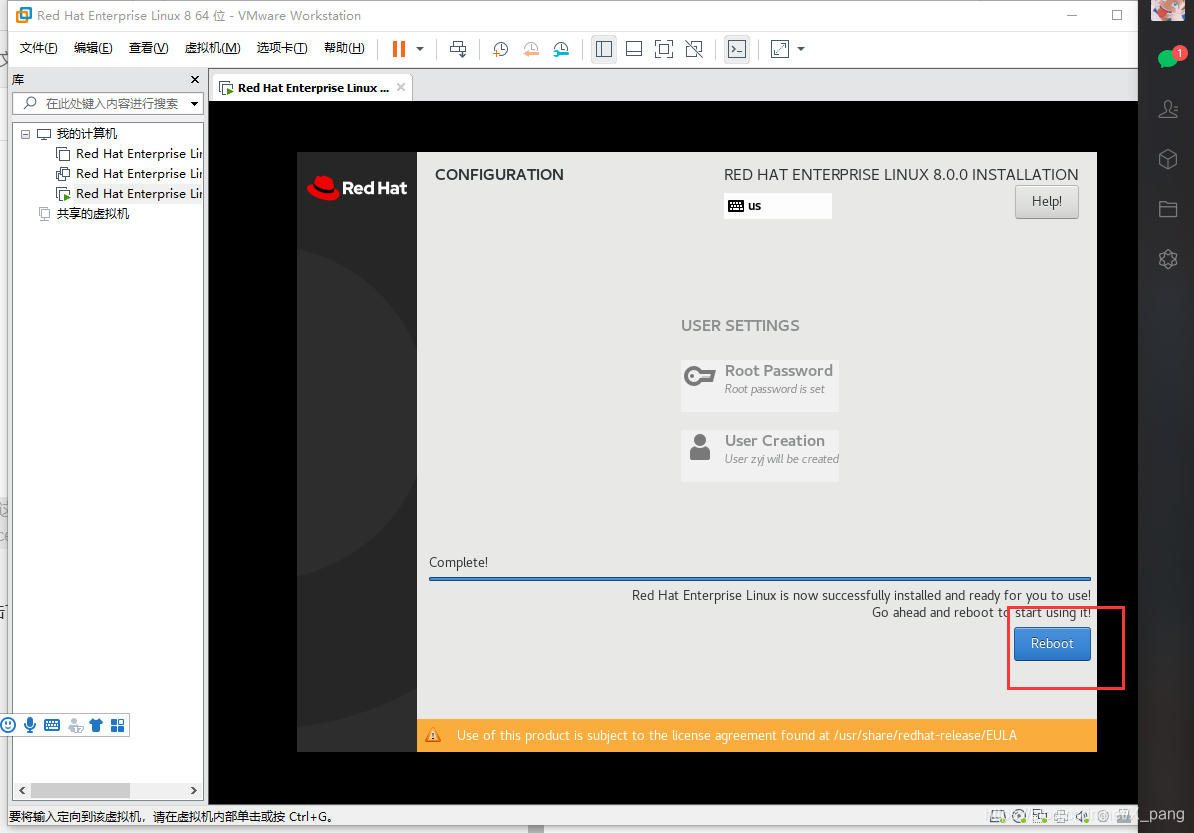
27.加载完成后点击进入
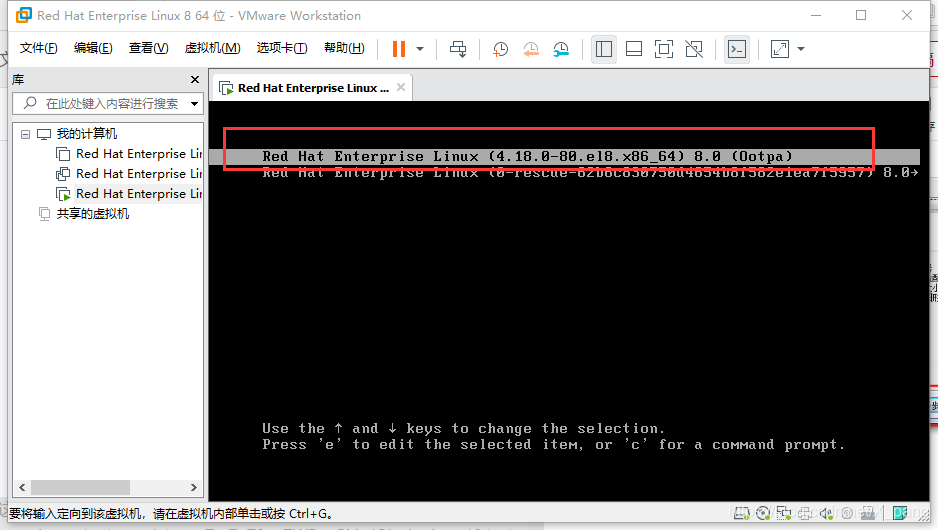
28.进入页面点击<Enter>进入
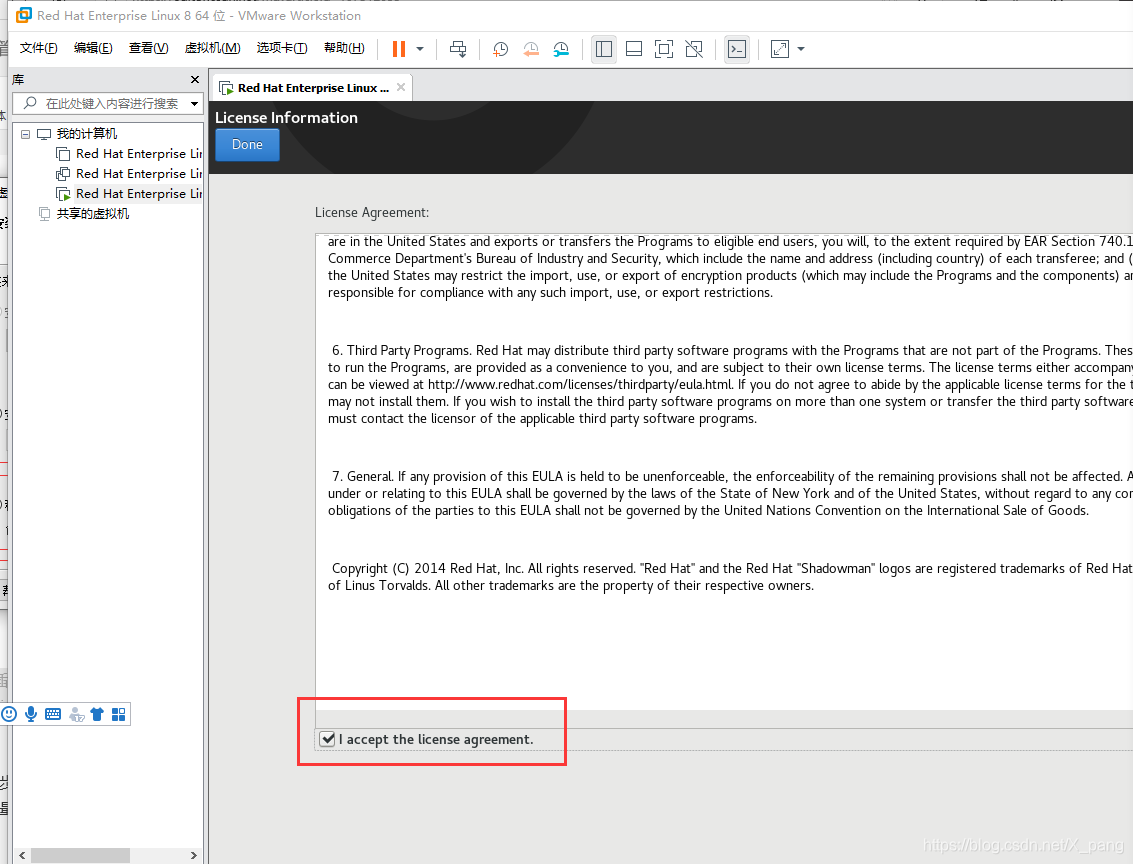
29.点击我同意协议就可以愉快的使用啦!
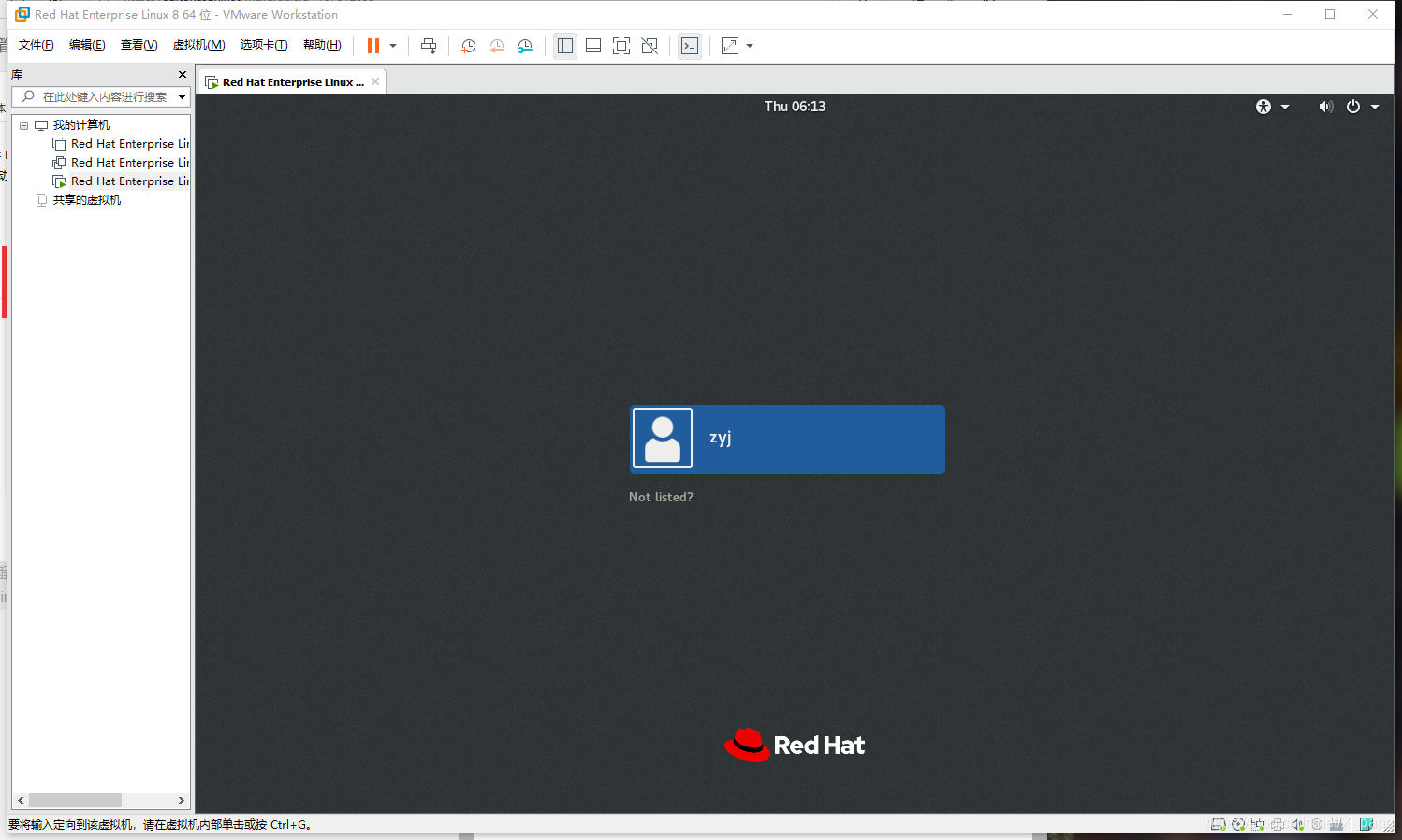
30.普通用户登陆
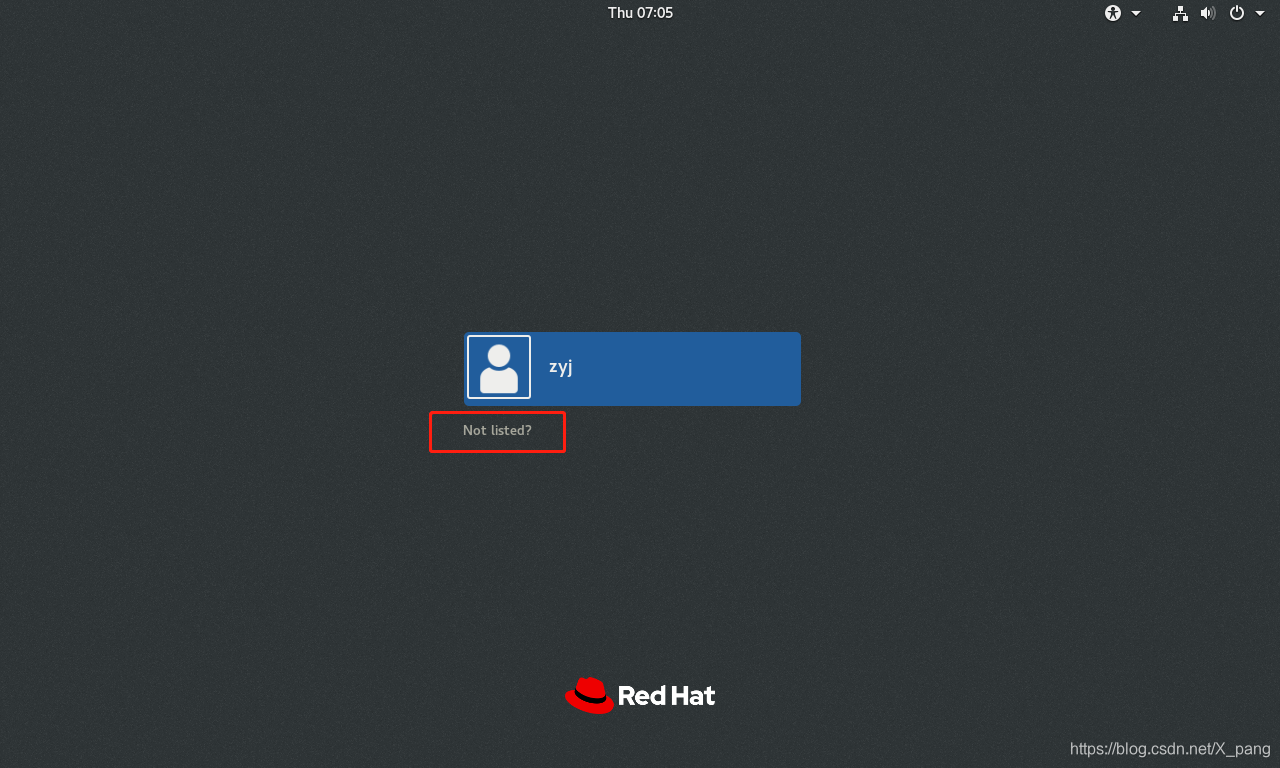
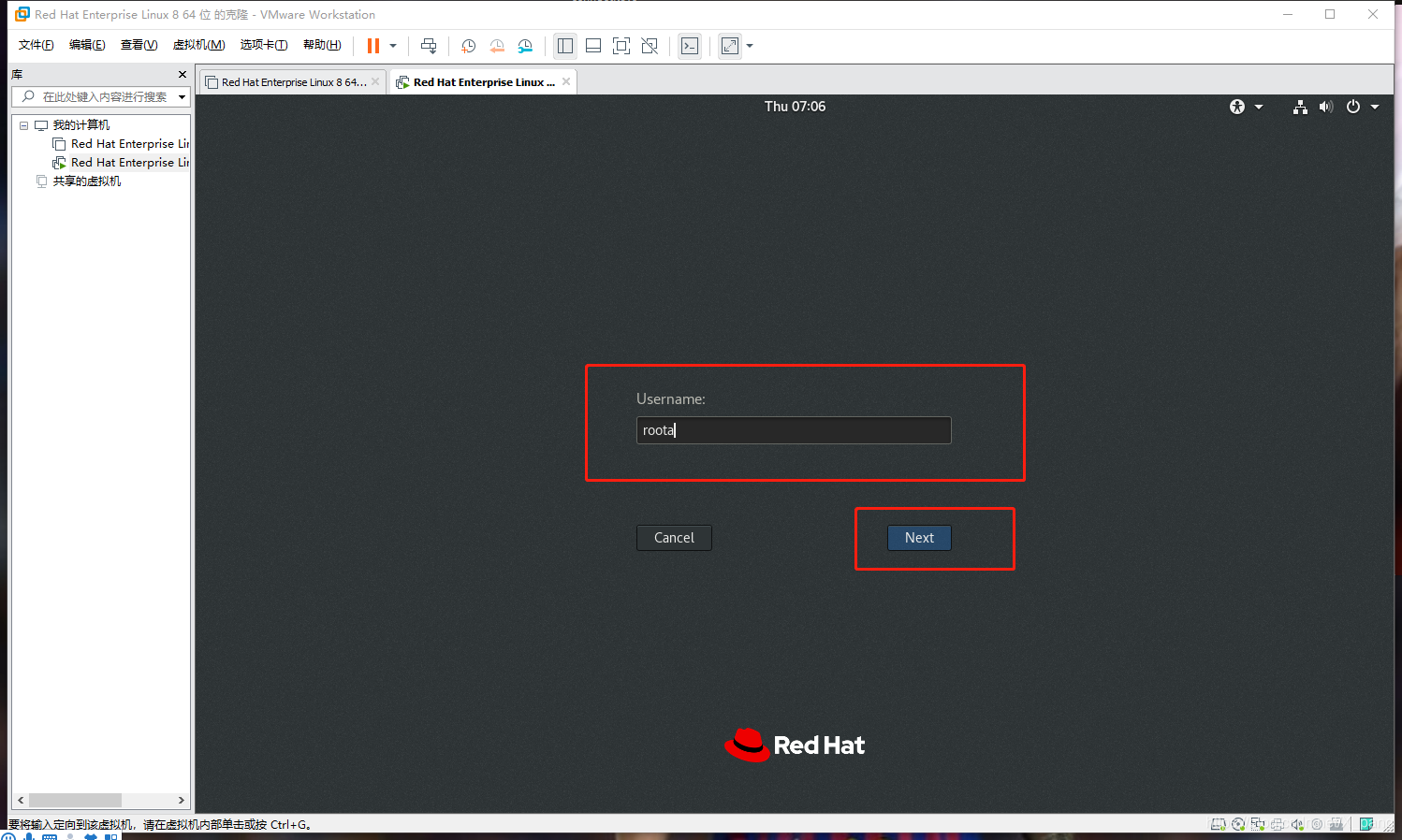
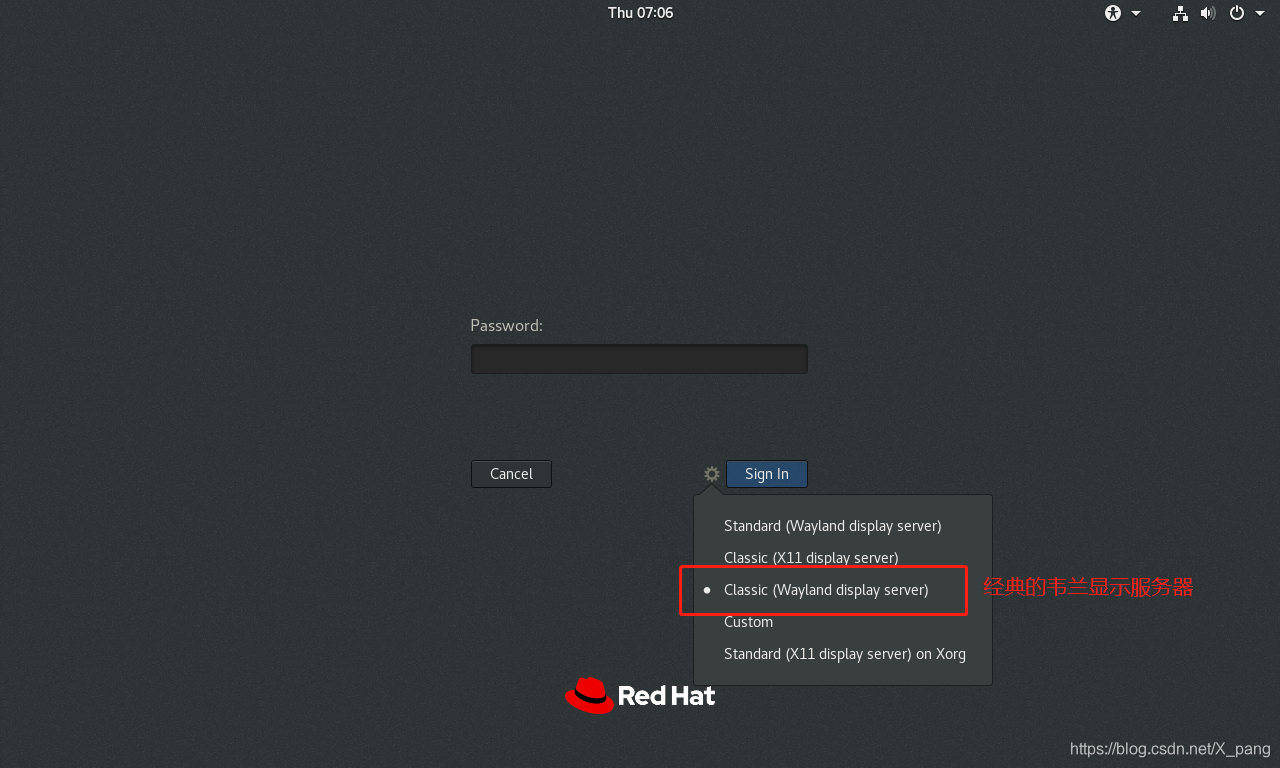
31.root用户登陆(点击Not Listed)输入用户名和密码





 扫一扫
扫一扫


 74万+
74万+

 被折叠的 条评论
为什么被折叠?
被折叠的 条评论
为什么被折叠?
 到【灌水乐园】发言





