



目录
一、MinGW 编译器简介
1.1、MinGW
为了在 Windows 上安装 GCC,您需要安装 MinGW-w64。
MinGW-w64 是一个开源项目,它为 Windows 系统提供了一个完整的 GCC 工具链,支持编译生成 32 位和 64 位的 Windows 应用程序。
1.2、MinGW 与 Cygwin 的区别
如果你想把 windows 下的程序移植到 Linux 的程序,选择 Cygwin。
如果你想开发 windows 下的程序,选择 Mingw。
二、MinGW 编译器下载安装
2.1、MinGW 官网
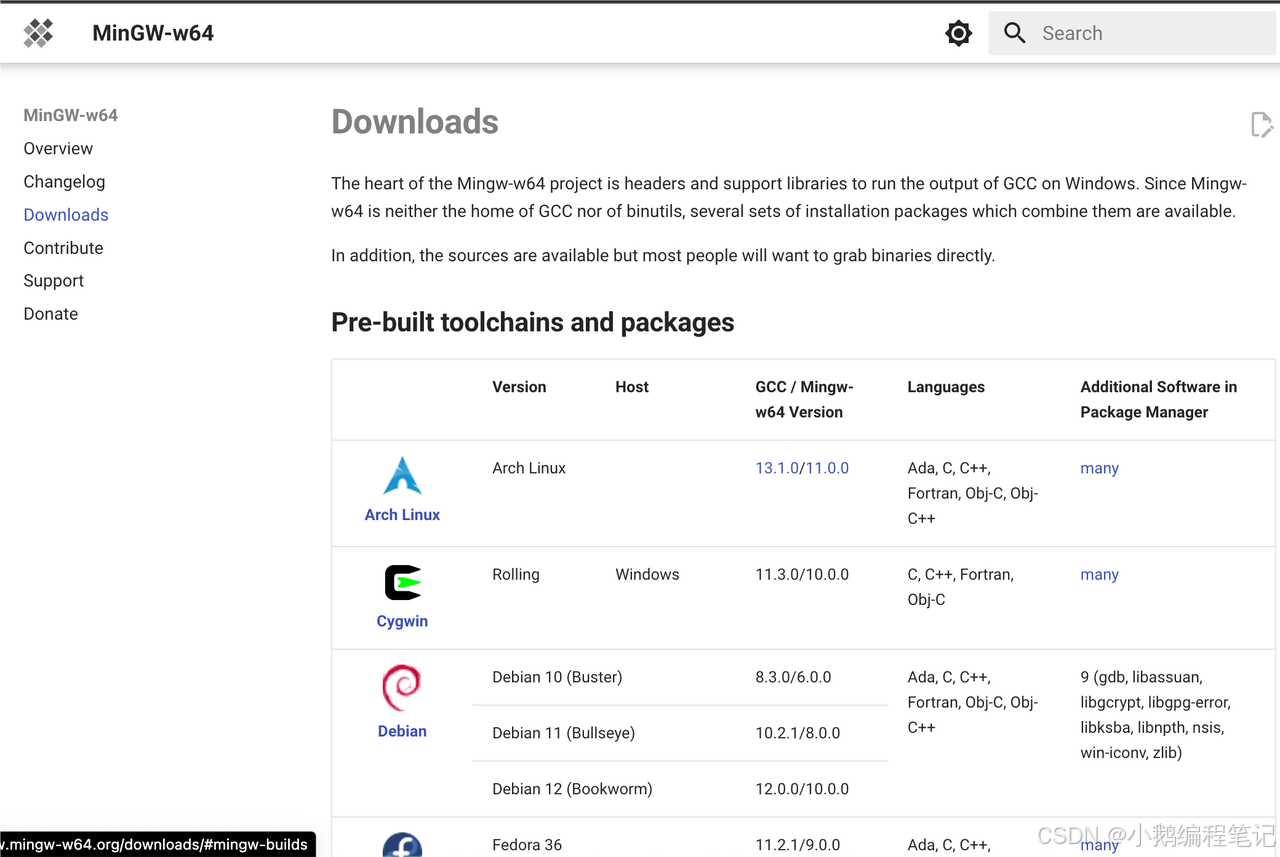
进入 MinGW 下载页面 https://www.mingw-w64.org/downloads/,下载最新版本的 MinGW-w64 安装程序。
MinGW-w64 的下载详情页面包含了很多 MinGW-w64 及特定工具的整合包:
2.2、下载 MinGW-w64
我们只安装 MinGW-w64 ,所以只需下载 MinGW-w64 即可,点击红框中的 “SourceForge” 超链接,就会进入 SourceForge 中的 MinGW-w64 下载页面。
在 SourceForge 上下载最新版本的 MinGW-w64 :https://sourceforge.net/projects/mingw-w64/files/
页面往下滑,下载安装程序:
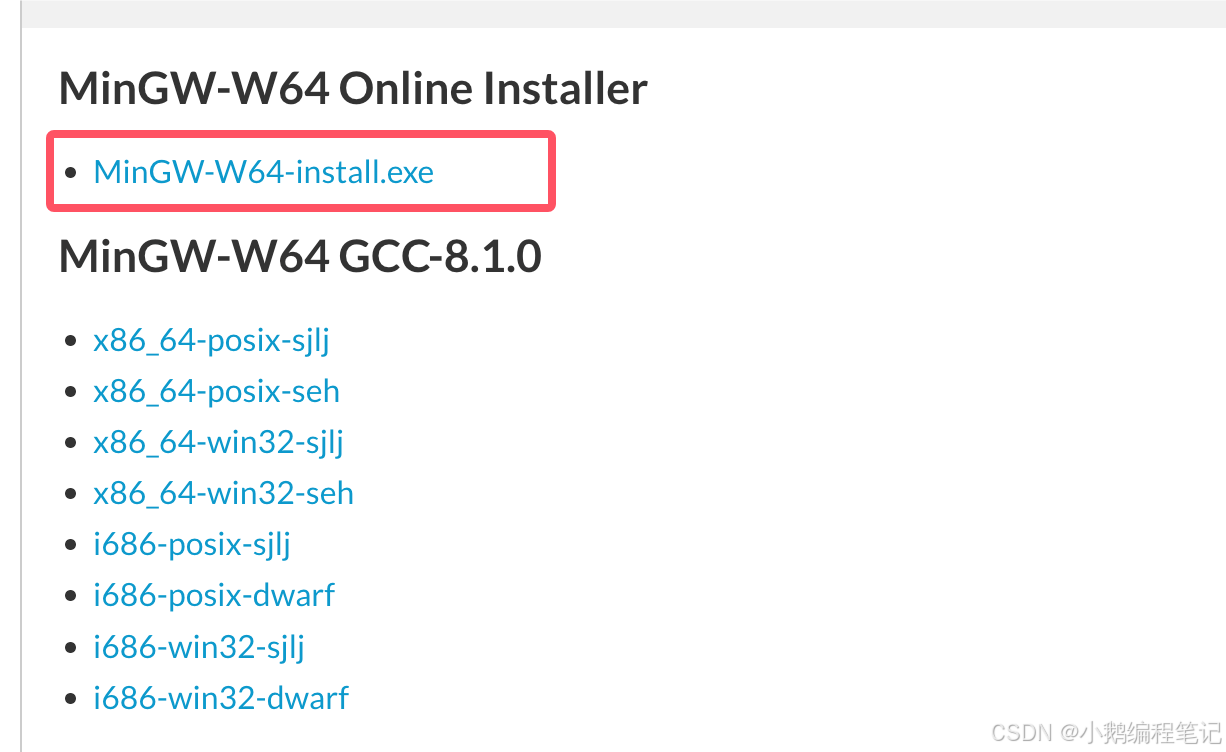
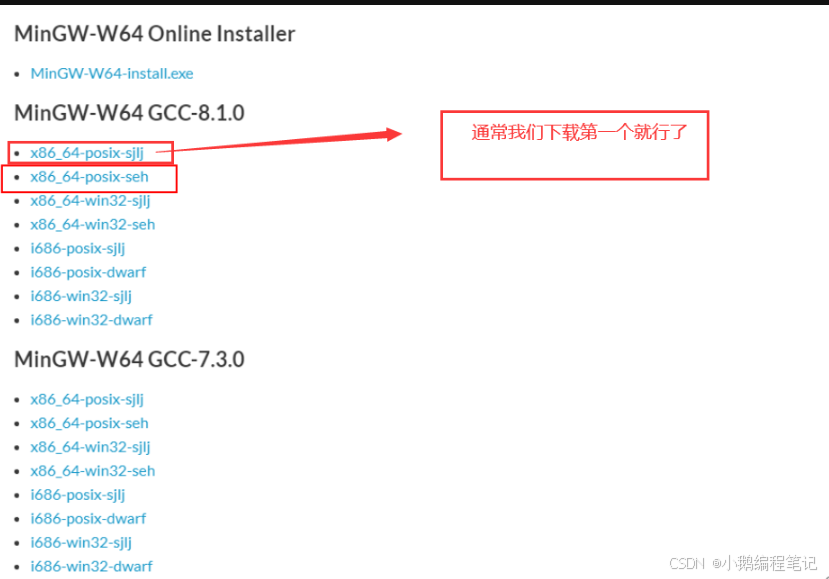
这种安装,会碰到网络连接错误问题,所以我们可以直接下载 sjlj (稳定的,64 位和 32 位都支持):
2.3、解压并移动位置
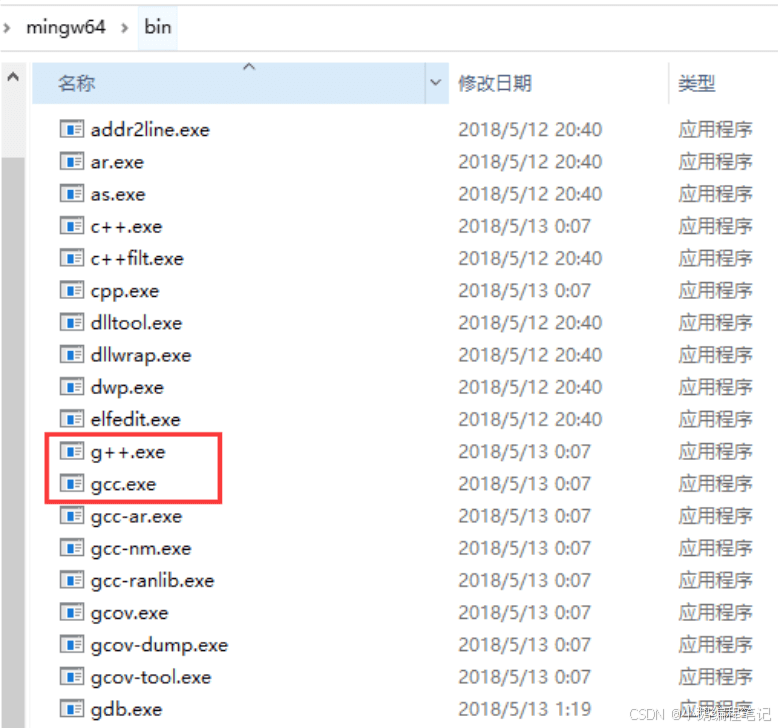
下载完成后,解压x86_64-8.1.0-release-posix-sjlj-rt_v6-rev0.7z,在 mingw64/bin 目录里面就可以找到 g++.exe 或者 gcc.exe:
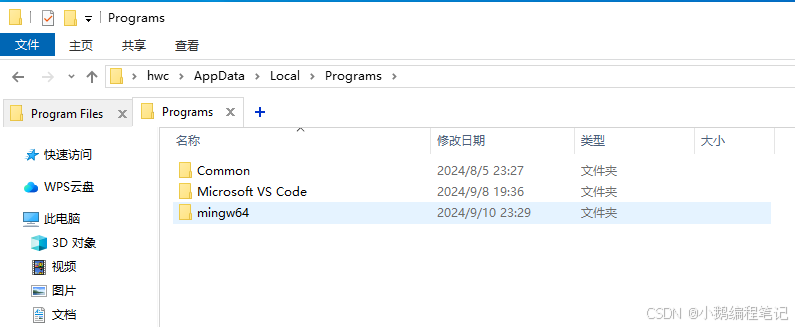
下载完成后,把 mingw64 整个文件夹拷贝到 Microsoft VS Code 的文件夹那里,方便管理。因为 mingw64 是为了给 VScode 做编译器,如下:
2.4、配置环境变量
添加您安装的 MinGW 的 bin 子目录到您的 PATH 环境变量中,这样您就可以在命令行中通过简单的名称来指定这些工具。
第一步
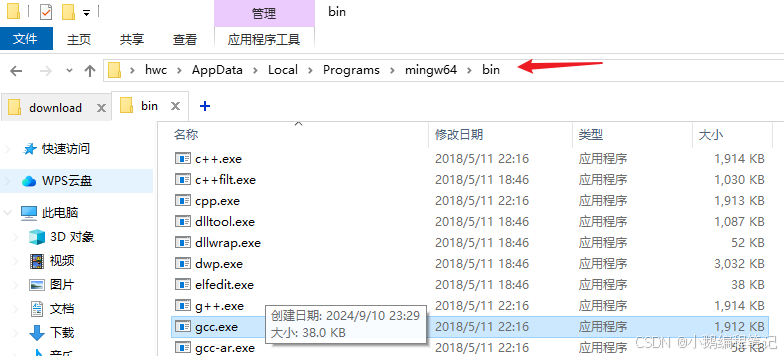
进入文件夹找到 bin 文件然后复制路径:C:\Users\hwc\AppData\Local\Programs\mingw64\bin(这是我的路径)
第二步
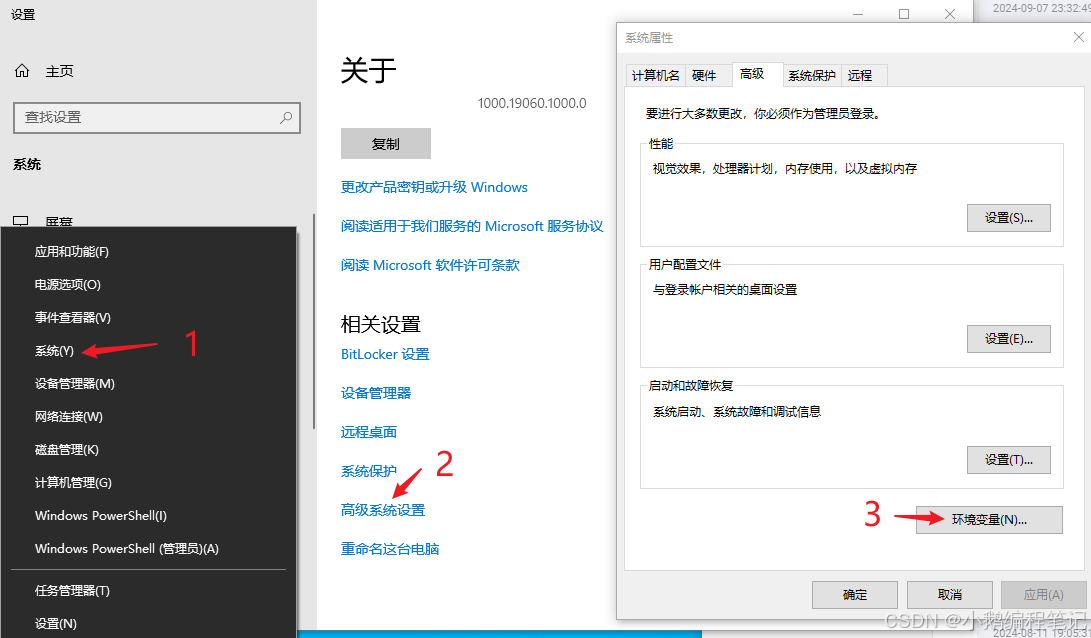
打开系统 --> 高级系统设置–>环境变量。
第三步
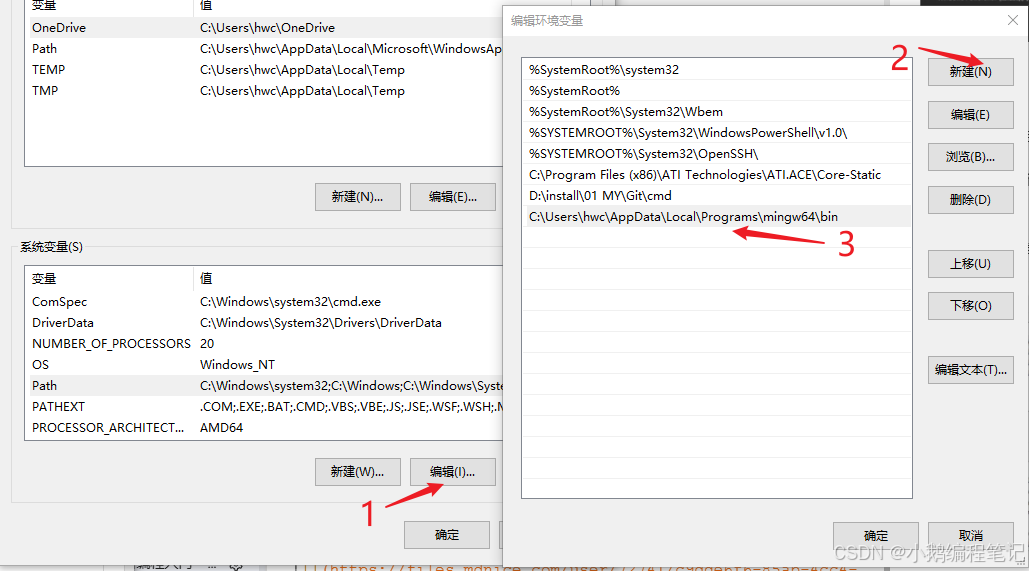
找到 Path 点击后点击下面的编辑 --> 新建 --> 把刚刚复制的路径给添加上去 --> 一直确定结束设置
2.5、验证一下 MinGw 配置完成情况
当完成安装时,您可以从 Windows 命令行上运行 gcc、g++、ar、ranlib、dlltool 和其他一些 GNU 工具。
比如我们要安装的 VScode 里输入 gcc --version 发现安装成功!如下:
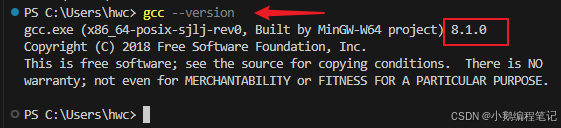
如果不成功如下,需要检查环境变量的配置:

至此 所有的开发环境搭建 就完全搭建好了
每日一更!
公众号、优快云等博客:小鹅编程笔记
日更较慢有需要完整笔记请私我,C/C++/数据结构-算法/单片机51-STM32-GD32-ESP32/嵌入式/Linux操作系统/uboot/Linux内核-驱动-应用/硬件入门-PCB-layout/Python/后期小程序和机器学习!





 扫一扫
扫一扫


 被折叠的 条评论
为什么被折叠?
被折叠的 条评论
为什么被折叠?
 到【灌水乐园】发言





