



【安装教程】
如果想安装 Ubuntu24.02.02的版本,可以看狗哥之前的文章:
《小菜狗 Linux 操作系统快速入门笔记》(02.4)VMware虚拟机安装Ubuntu24.04.2教程|教科书级别安装指南(小白简单操作+原理讲解)
1、下载安装 VMware 虚拟机
【参考狗哥之前的文章】:Vmware 最新下载教程和安装教程(最适合刚入门的娃)
【下载教程文章】:(2025年)最新版本 VMware Workstation 下载教程【12步超仔细小小白操作】
2、下载获取 Ubuntu 镜像
2.1、镜像包快捷下载
(1)官方快捷下载 Ubuntu22.04.5 镜像包链接
(2)网盘下载链接
(3)清华大学开源软件镜像站 Ubuntu22.04.5 镜像包下载链接
(4)阿里云开源软件镜像站 Ubuntu22.04.5 镜像包下载链接
2.2、也可以参考狗哥之前下载 Ubuntu24.04.2 的文章,逻辑是一样的
怎么下载老版本和指定版本的 Ubuntu 镜像?怎么下载最新的 Ubuntu 镜像?
3、Ubuntu22.04 安装之"虚拟机"配置
3.1、点击文件–>新建虚拟机
(虚拟机版本:VMware® Workstation 17 Pro【17.6.3】)

或者直接首页创建新的虚拟机

3.2、选择自定义(高级),然后点击“下一步”。
当然也可以选择典型,

3.3、选择硬件的兼容性
这里看个人需要:
- 如果你是第一次安装,默认就好,然后点击“下一步”。

- 如果要兼容老版本,我建议可以如下图选择 Workstation 16.x 或者 Workstation 14.x 的兼容,或者,然后点击“下一步”。

3.4、选择稍后安装操作系统,然后点击“下一步”。

3.5、选择系统
这里选择 Linux ,并且因为要安装的是 Ubuntu 的系统,所以版本要选择 Ubuntu 64 的,然后点击“下一步”。

3.6、填写虚拟机名称,更改安装位置
这一步要注意,安装位置建议安装在空间充裕的盘,后期玩得多的,可能要占用几百G空间甚至更多。
虚拟机名字改个你自己想要的,然后点击“下一步”。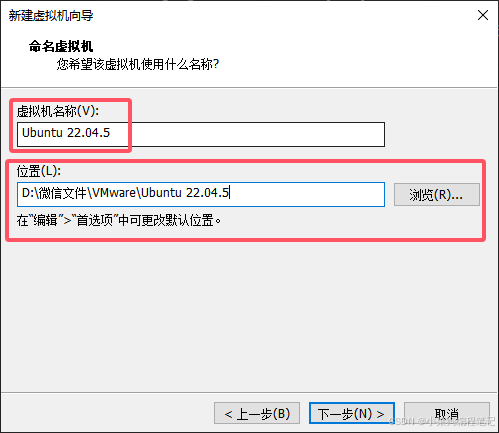
3.7、根据个人电脑,进行处理器配置

默认的配置太低了,我们需要根据个人需要,进行处理器配置!
怎么查看我们电脑的处理器信息呢?
打开任务管理器,不知道在哪的可以直接使用任务管理器快捷键:Ctrl + Shift + Esc 直接打开。
如下点性能–>CPU,可以看到是 12 个核心,20 个线程!

因此我配置8个核心,每个核心双线程,如下:

再点击“下一步”
3.8、配置虚拟机内存
因为我电脑内存比较少,只有 8G。因此这里不动默认 4G,点击“下一步”。
如果你是 16G 内存的,你可以选择 8192MB,我一般建议你按照内存的一半去配置。

3.9、配置网络类型,这里按照默认配置(使用网络地址转换),点击“下一步”。
最常用的就是桥接和 NAT 两种模式,后面我会再出文章描述,这里我们选择默认 NAT 方式上网。

3.10、按照默认控制器类型配置,点击“下一步”。

3.11、默认磁盘类型配置
因为我是机械硬盘,选择默认的 SCSI 类型就行,点击“下一步”。
如果你是固态硬盘,或者NVME的,可以保持默认;
也可以选择对应的硬盘格式,Ubuntu 系统读写的速度会更快。

3.12、创建新虚拟磁盘,点击“下一步”。

3.13、指定磁盘容量
这里我选择 200G,因为我是做开发的系统,后面肯定会超出 20G很多,为了避免扩盘的问题!
你只是学习命令行啥的,20/40G 就够了那根据你自己个人磁盘剩余空间配置,点击“下一步”。

3.14、默认,点击“下一步”
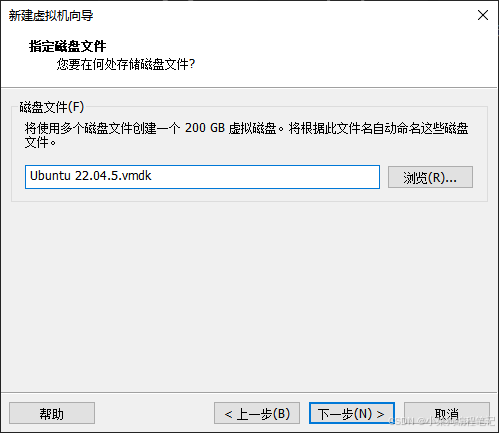
3.15、默认,点击“完成”
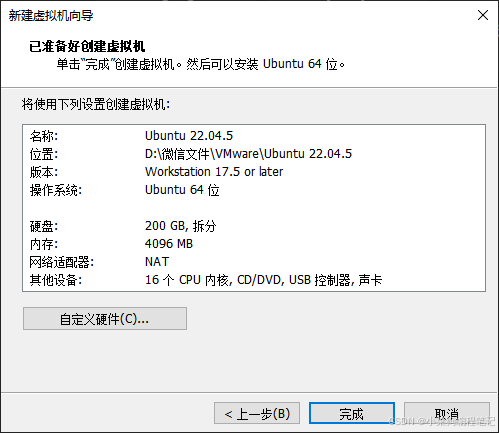
3.16、加载安装驱动光盘映像文件(iso)
首先点击编辑虚拟机设置,在 CD 里使用 ISO 映像文件,通过浏览找到刚刚下载的 Ubuntu 镜像文件,记得勾选启动时连接,配置完成后就可以开启虚拟机安装系统了。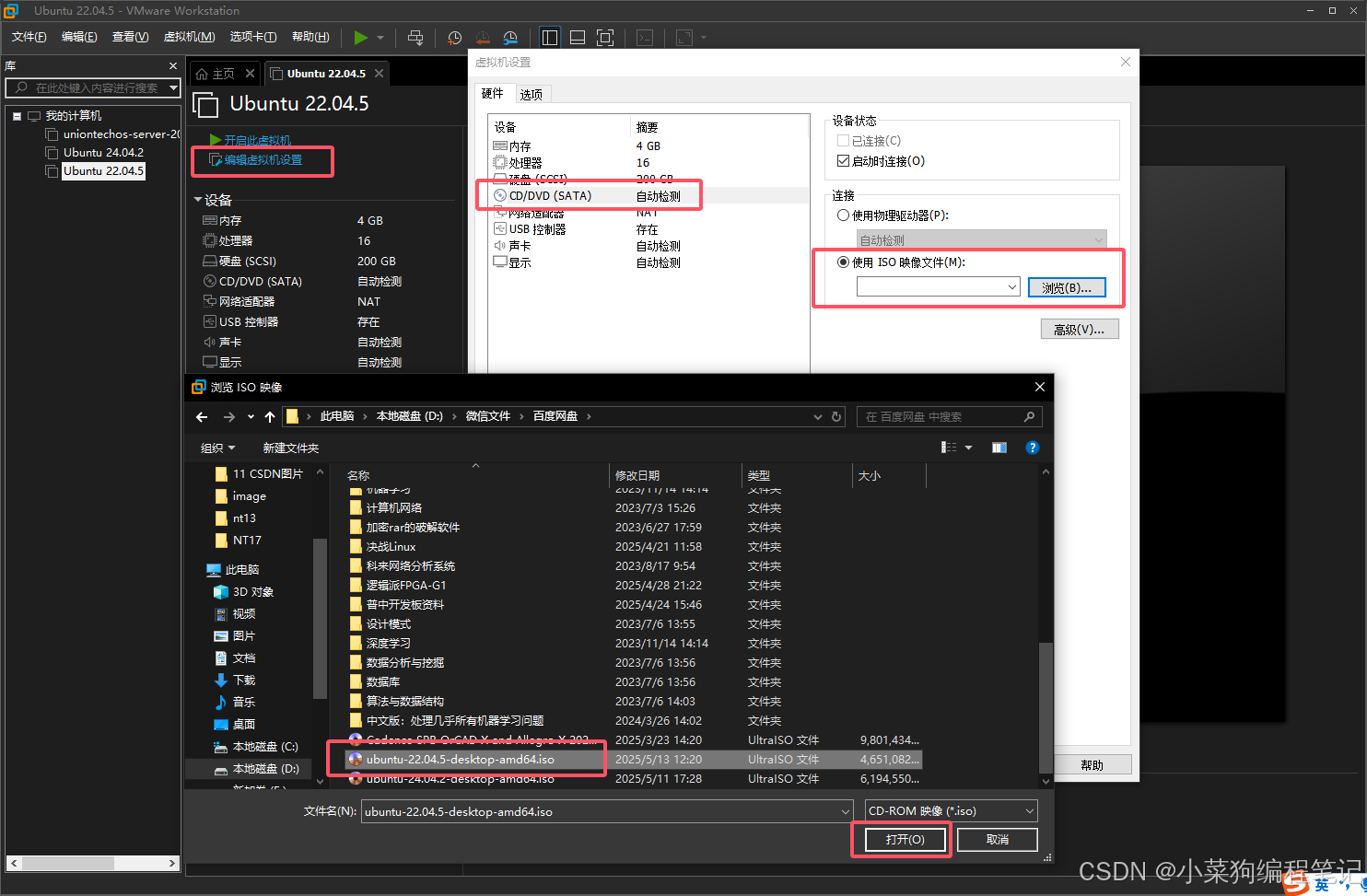
4、Ubuntu22.04 安装之"系统"配置
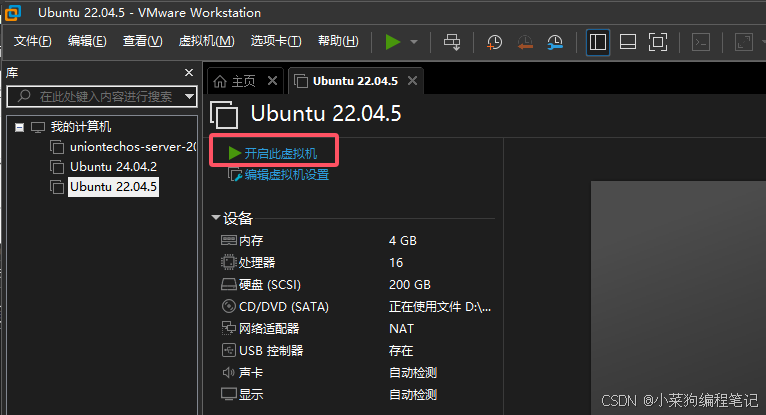
4.1、点击开启虚拟机
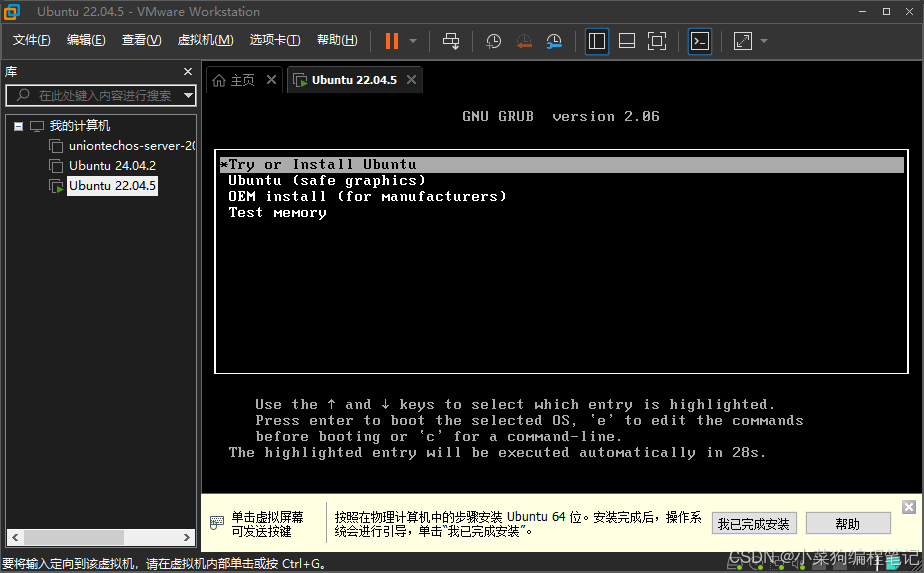
4.2、Install Ubuntu
等待几秒,出现以下 grub 界面,默认回车 Install,然后等待弹出安装配置页面
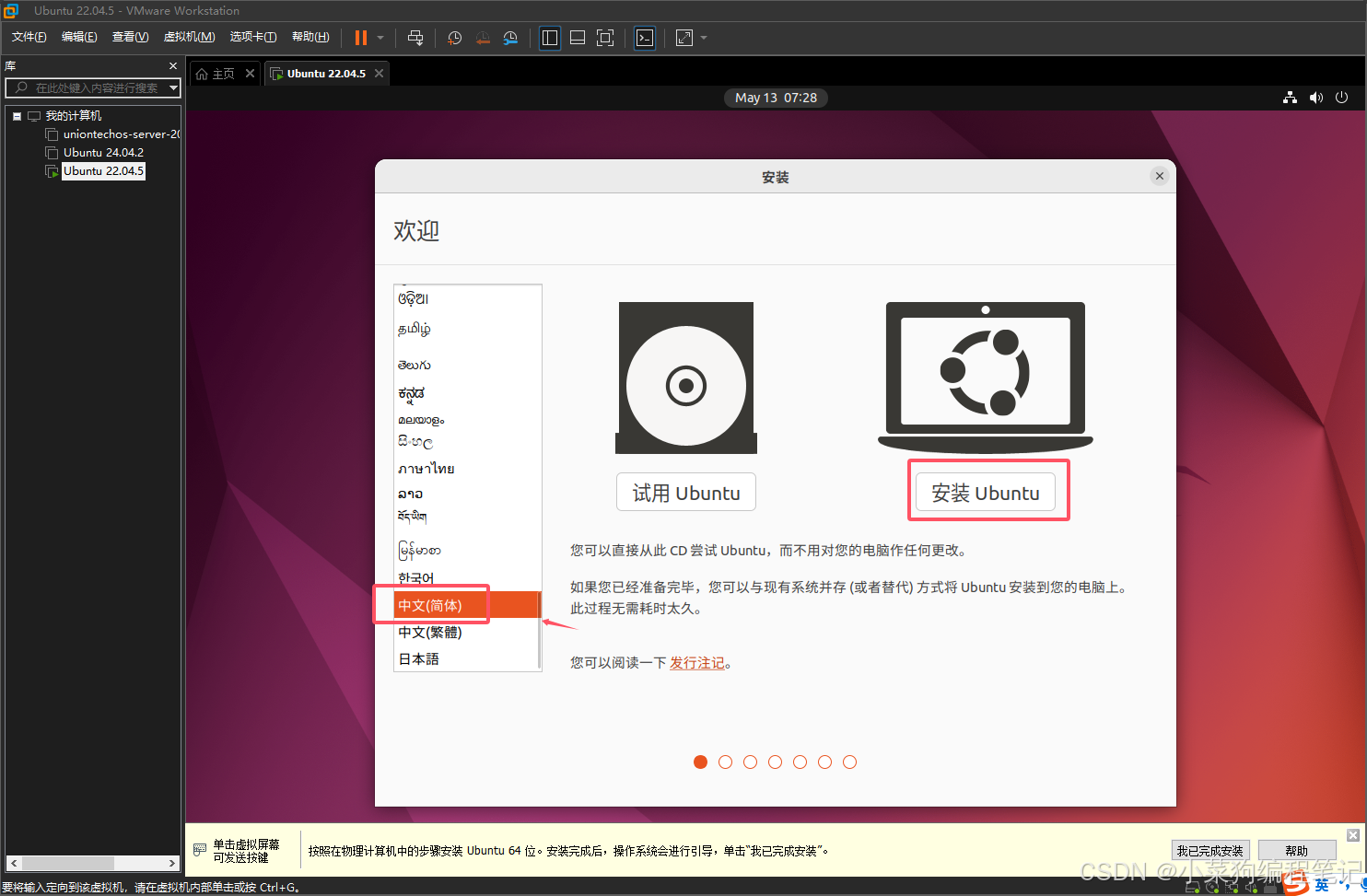
4.3、等待20s-60s,会弹出语言配置页面
默认是英文,往下滚动到最后,找到中文,选择“中文(简体)”,然后点击“安装 Ubuntu”。
4.4、键盘布局
往上滚动选择 “Chinese”,点击“继续”。
也可以默认选 “English”,点击“继续”。
也可以在下面测试框输入字符测试,点击“继续”。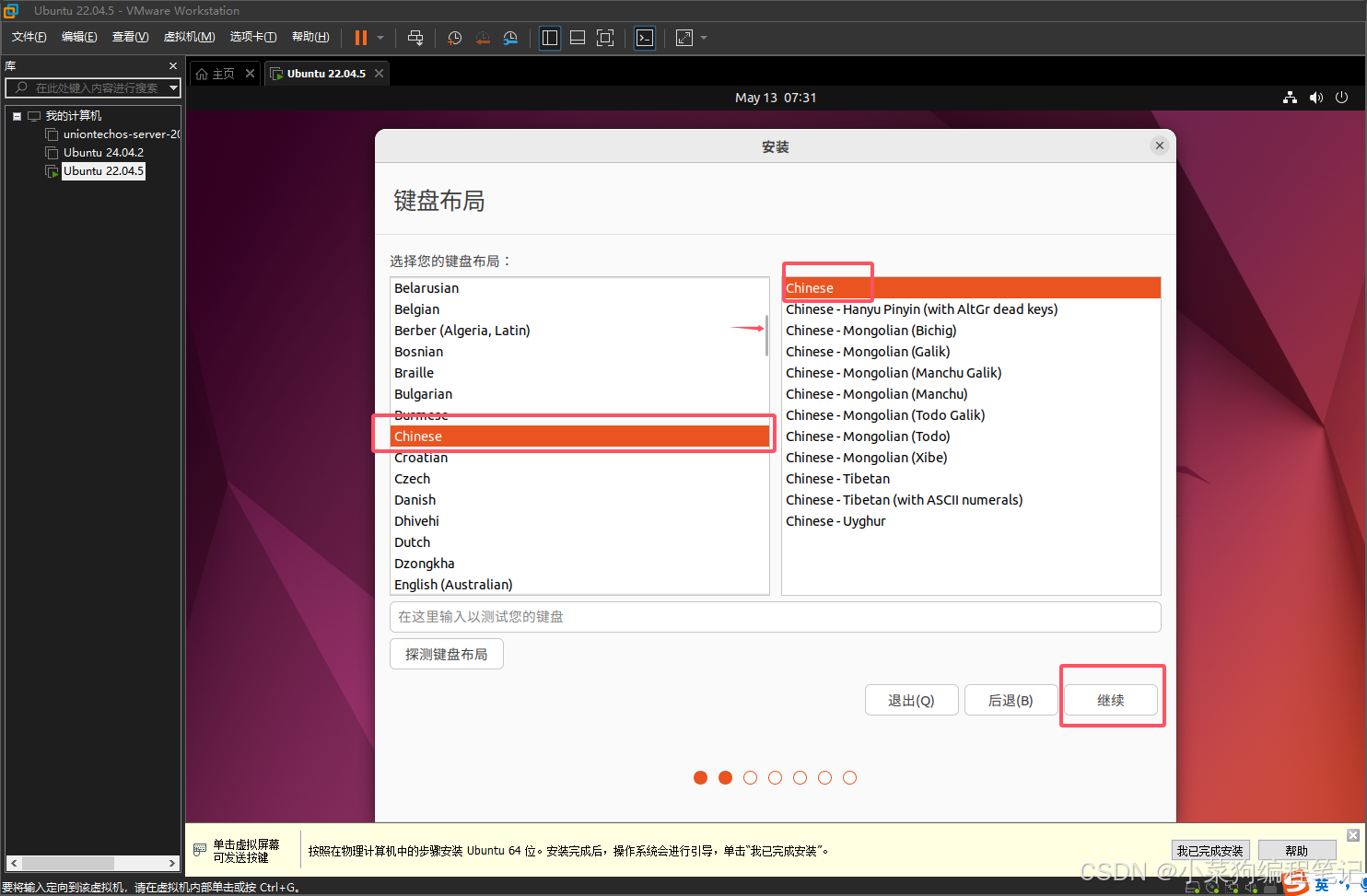
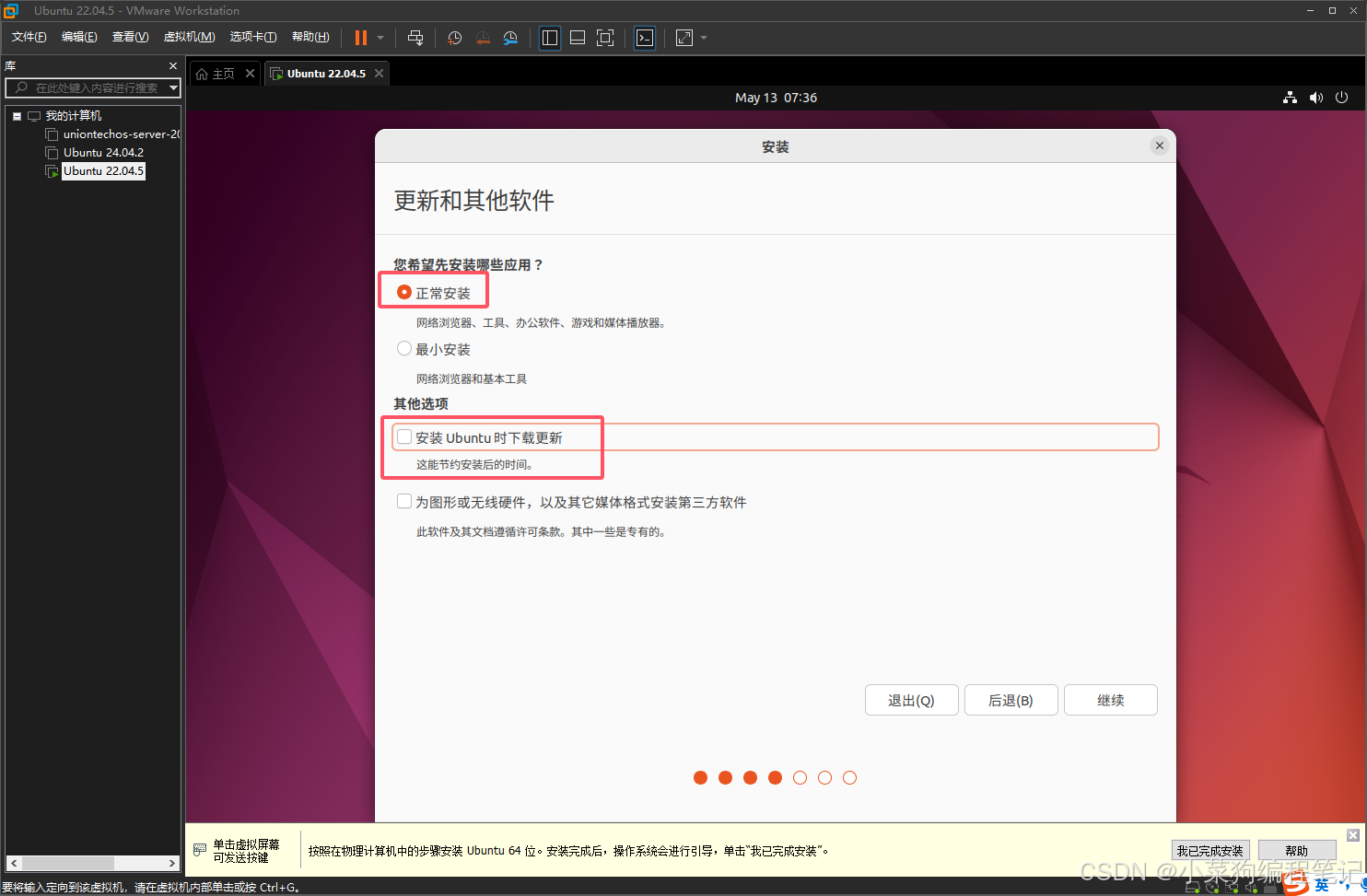
4.5、安装选项
4.5.1、您希望先安装哪些应用?
- 小可爱们省事就按照默认选项正常安装;
- 如果不想占用太大,可以选择最小安装,以后有需要什么软件再安装。
4.5.2、其他选项
按照我的截图勾选:
- 节约安装的时间;
- 避免如果网络不好,导致安装失败的问题。
4.6、安装
等待 10s,默认,点击“现在安装”。
注意:如果是装双系统,勾选“清除整个硬盘并安装 Ubuntu”会清空磁盘,请谨慎操作。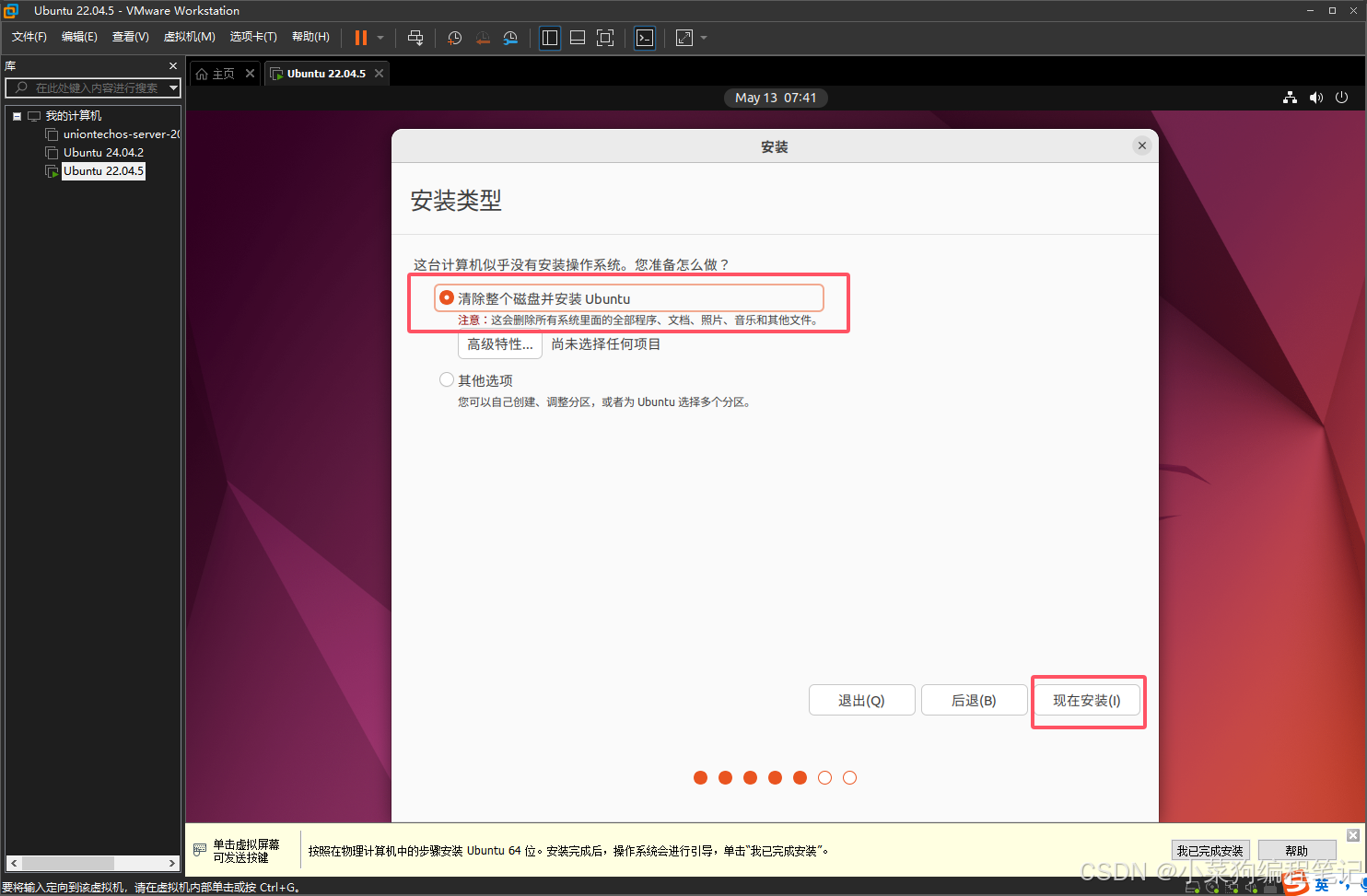
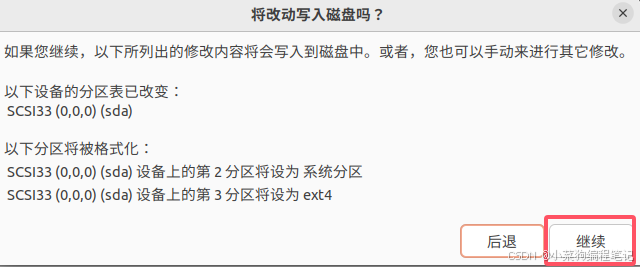
4.7、弹出将改动写入硬盘窗口,点击继续
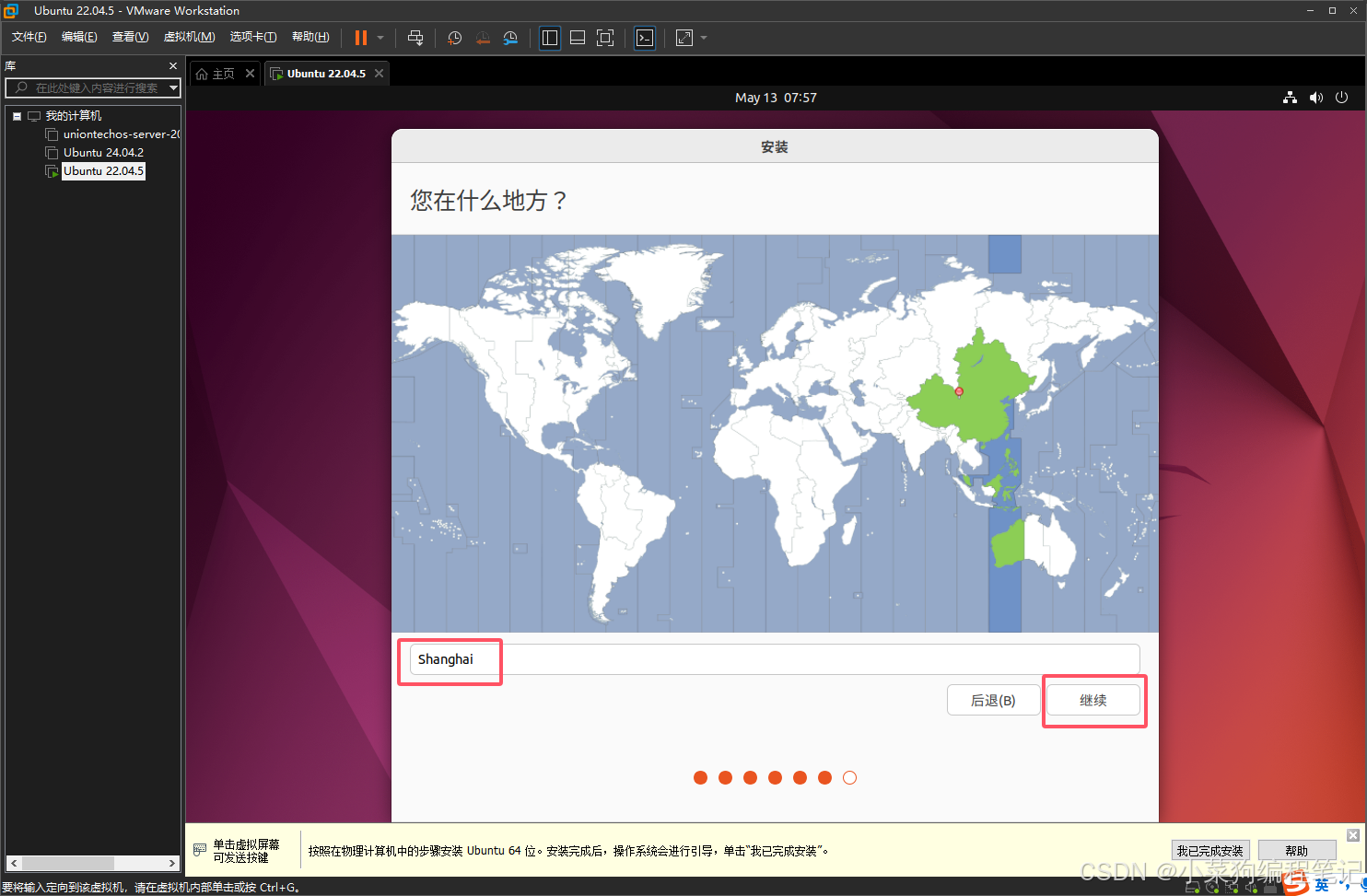
4.8、选择地区
保持默认就行,我们要选上海,东八区市区,然后点击“继续”。
4.9、填写系统用户名和密码
一定一定一定要记得密码!
密码是登陆和sudo用的,个人电脑选择自动登录,点击“继续”。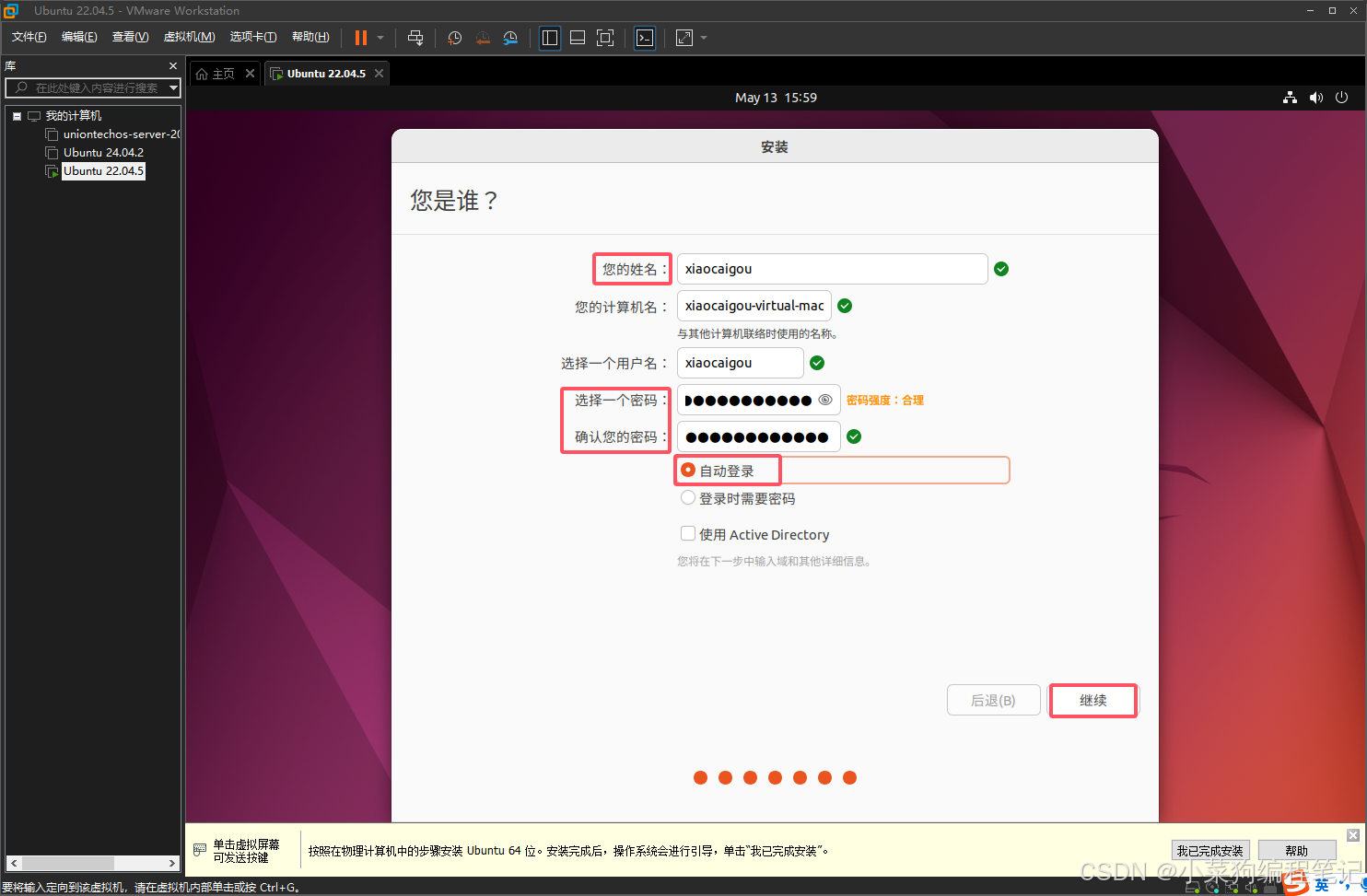
注意:
这里我们可以优化一下用户名,计算机名 hostname,因为按照默认设置的话,待会终端敲命令的时候,前缀
用户名@计算机名会太长了!如下所示:
个人使用用户,名字可以改为自己名字的缩写,计算机名改为对应的 ubuntu 版本即可!
如:
苏胖胖,用户名填:spp;
这个是22.04的版本,计算机名填:ubuntu22

4.10、点击“安装”,并等待安装完成
安装时间跟电脑性能和网速有关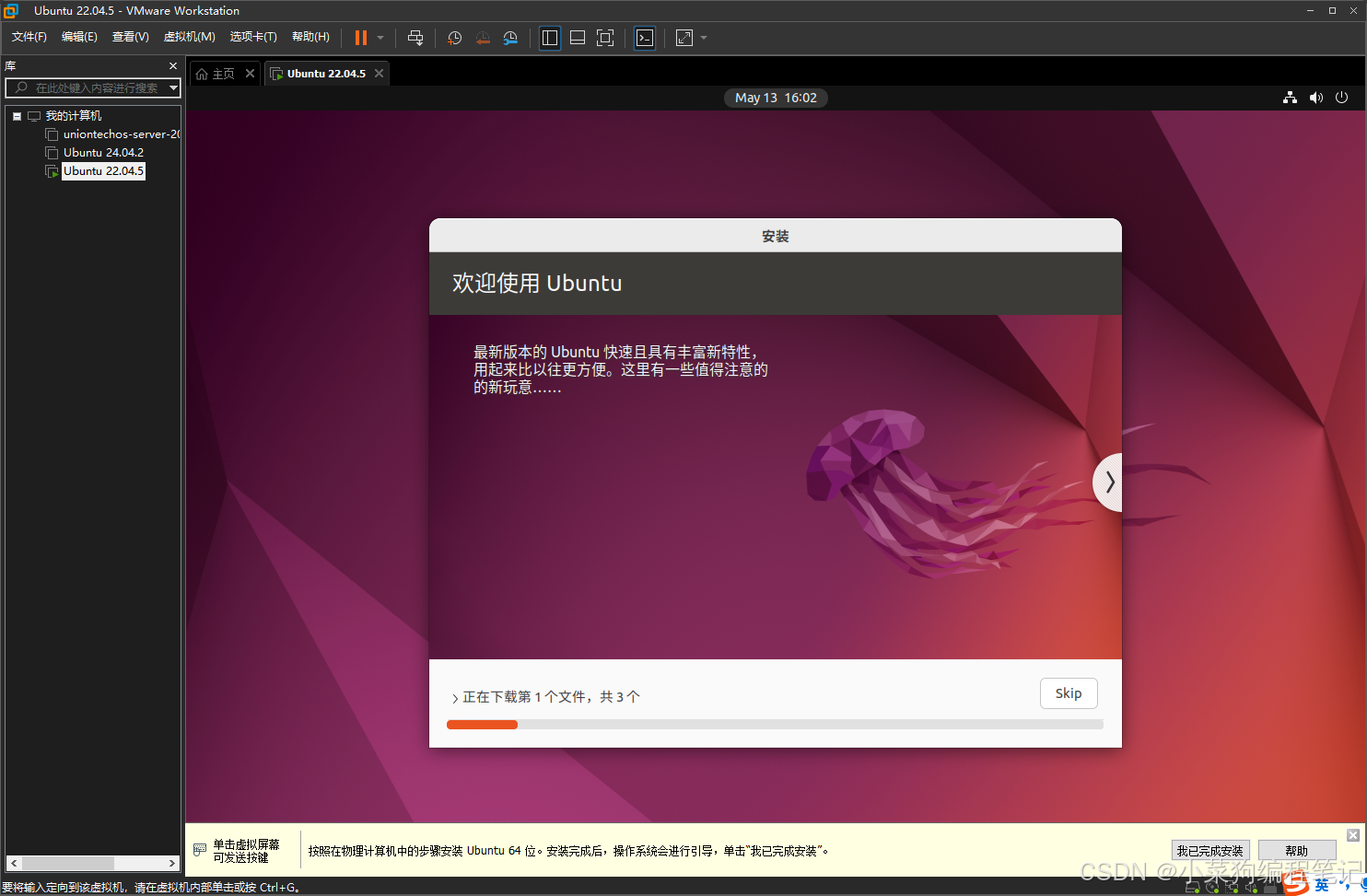
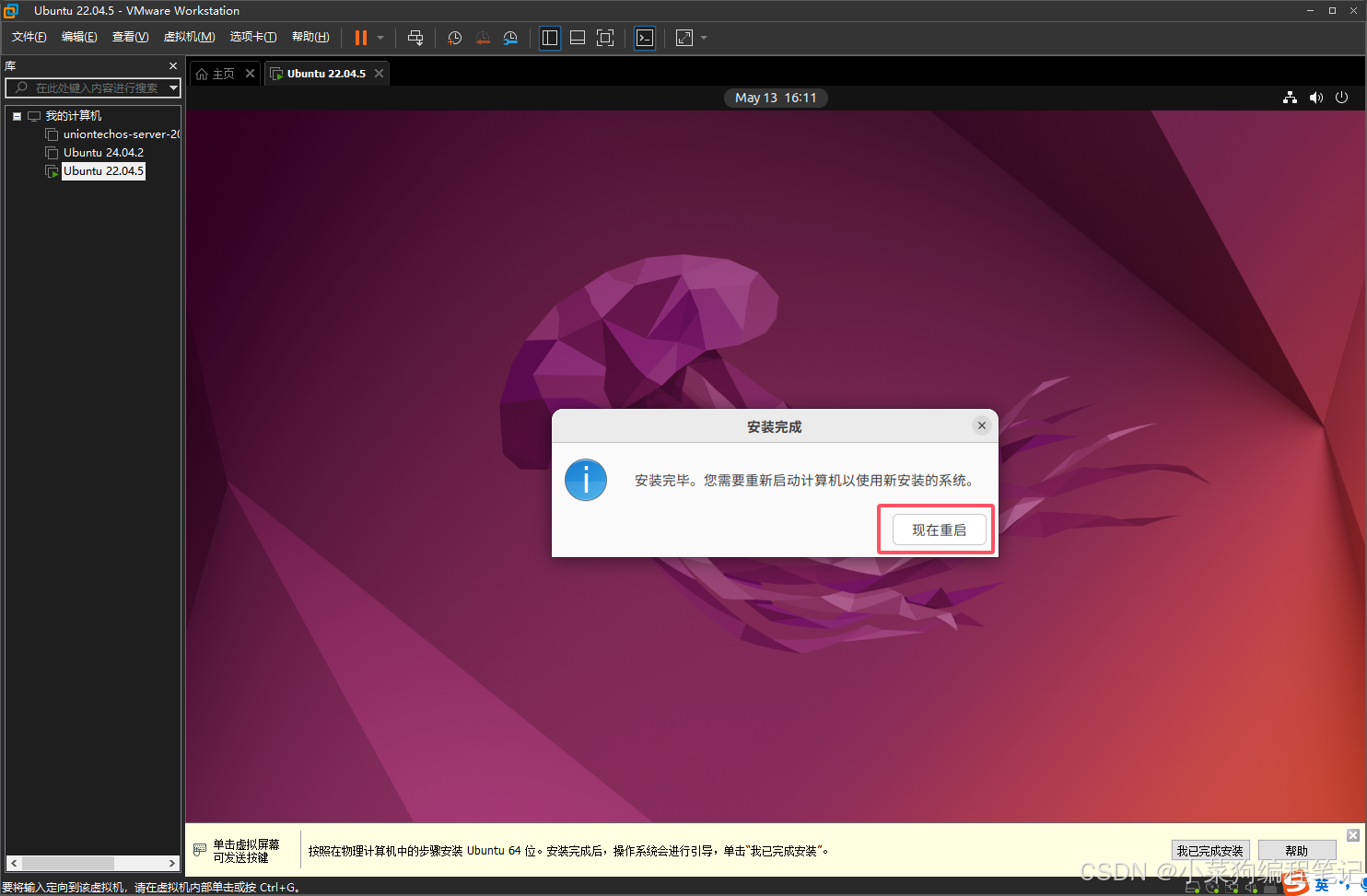
4.11、安装完成,点击现在重启,重启后回车
注:如果鼠标不见了,按快捷键 CTRL+ALT 返回 window。
每日一更!
公众号、优快云等博客:小菜狗编程笔记
谢谢点赞关注哈!目前在飞书持续优化更新~
日更较慢有需要完整笔记请私我,C/C++/数据结构-算法/单片机51-STM32-GD32-ESP32/嵌入式/Linux操作系统/uboot/Linux内核-驱动-应用/硬件入门-PCB-layout/Python/后期小程序和机器学习!






 扫一扫
扫一扫


 2771
2771

 被折叠的 条评论
为什么被折叠?
被折叠的 条评论
为什么被折叠?
 到【灌水乐园】发言





