


作为办公自动化人员或数据处理新手,你是否常被“多个Excel文件重复提取指定行”“手动合并表格耗时易错”“跨文件数据整理效率低下”等问题影响效率?今天分享的这款技术工具,能针对性解决这些实操难题。
【Excel提取汇总工具】「适配环境:Windows 7及以上 / Excel 2010+」
【Excel提取汇总工具】是一款专注于Excel多表数据提取与聚合的轻量级工具,核心优势在于无需安装、即开即用和支持按行/列/单元格精准提取,能有效解决多源Excel数据手工整理工作量大、易出错的问题,适配财务报表汇总、日志信息归集、批量数据上报等高频办公场景。
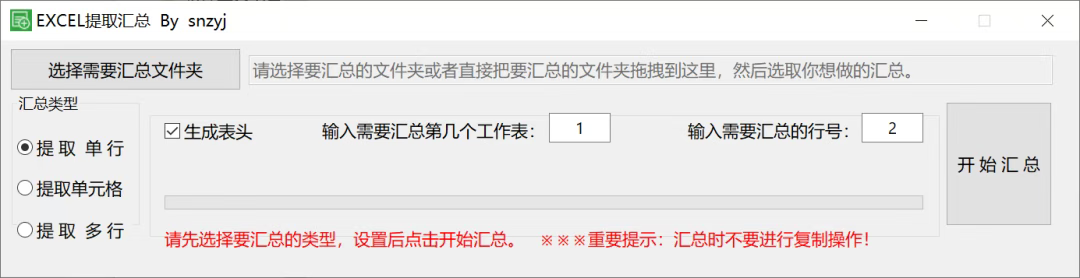
环境准备与安装说明
该工具为绿色免安装版本,无需Python或Office组件依赖。
从文章提供的链接(https://pan.quark.cn/s/7303c8620ef5)下载压缩包后解压,双击ExcelExtractor.exe即可运行,适用于所有主流Windows系统。
功能调用与界面操作
打开工具后,主界面包含三大功能模块: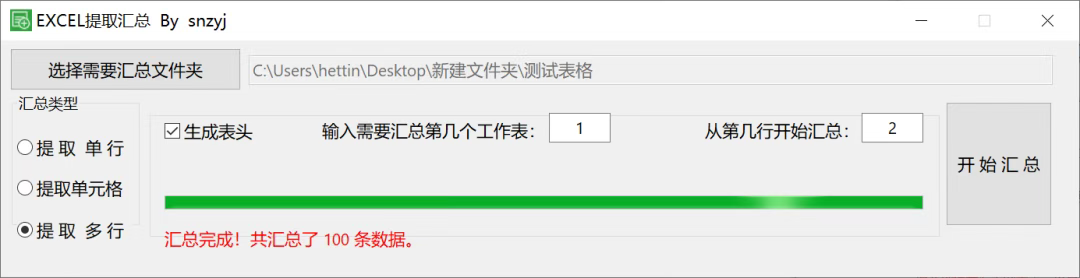
-
提取单行:适用于每份文件固定行(如第2行标题信息)提取
-
提取多行:可批量读取每个文件中连续或多段行数据
-
提取单元格:支持自定义行列坐标(如A1、C5),精确抓取关键字段
将存放原始Excel文件的整个文件夹直接拖入软件窗口,自动识别所有.xls和.xlsx格式文件。
参数配置与执行验证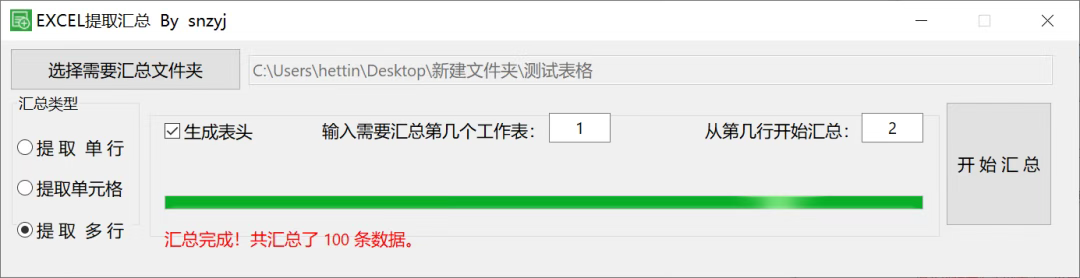
在功能选择区点击对应模式(以“提取多行”为例):
-
设置起始行号与结束行号(如第3~10行)
-
勾选“保留原文件名作为来源标识”选项,便于后期追溯
-
点击「开始提取」按钮,几秒内完成百条数据聚合
操作完成后,生成的汇总文件自动保存在原文件夹同级目录下,命名为result.xlsx,可通过Excel直接打开查看结果。对于100+个文件的数据整合任务,平均耗时不足10秒,大幅提升批量数据采集效率。
新手提示:首次使用建议先用少量测试文件验证提取范围是否正确。
资深用户优化建议:若需集成至批处理流程,可结合Windows计划任务+快捷方式实现定时自动执行,进一步提升办公自动化水平。
场景拓展与注意事项
-
进阶场景:可用于门店销售日报合并、学生作业成绩收集、设备巡检记录汇总等重复性数据归集任务。
-
联动技巧:导出的结果表可进一步导入Power BI或Python pandas进行可视化分析,构建完整数据预处理流水线。
- 常见问题:
-
若出现“无法读取文件”,请检查Excel文件是否被其他程序占用;
-
非标准格式(如加密文件、CSV)暂不支持,请提前转换为标准Excel格式;
-
工具不修改原始文件,确保数据安全性。
-





 扫一扫
扫一扫


 被折叠的 条评论
为什么被折叠?
被折叠的 条评论
为什么被折叠?
 到【灌水乐园】发言





