



 本文详细介绍了Linux系统中常用的几个命令,包括ps命令用于查看进程状态,如进程ID、CPU使用率等;top命令用于实时监控系统资源,如CPU负载、内存使用情况;ulimit命令用于限制用户资源,如文件描述符数量;mkdir命令用于创建目录,并提供了设置权限和创建多级目录的方法。这些命令对于理解和管理Linux系统至关重要。
一.ps命令
1.ps -ef 打印出所有的进程
2.ps -ef |grep sshd 使用grep过滤出sshd进程

第一列:用户名
第二列:子进程号
第三列:父进程号 (此处为什么root的父进程号是1呢?1表示的是systemd进程号。这个进程是系统启动的第一个进程)
第四列:该进程占cpu的使用率
第五列:这个进程运行的时间
第六列:在哪个终端运行的
第七列:这个进程运行了多长时间
第八列:进程名
第三行:此行打印出的是grep进程而不是sshd进程。如果不想显示grep进程的话,须使用ps -ef |grep sshd |grep grep -v(过滤出sshd进程后再过滤出除了grep进程的其他进程)
3.如何将正在跑的进程放到后台?
使用&这个符号,例如ping 192.168.136.188这个进程跑起来的话,可以再后面加上&将此进程放到后台运行(ping 192.168.136.188&)。此时就可以继续输入命令,但是此时屏幕还在滚动,不需要管它,继续输入命令就行。如果想要结束这个进程运行需输入kill %1即可,这个1代表的是后台运行进程的任务代号(可使用jobs命令查看)
4.ps -a
查看正在运行的终端上的正在运行的进程包括后台进程
5.ps -A
列出所有进程(与ps -ef 一样)
6.ps -u 用户名
查看此用户下的所有进程
7.ps -ax
打印出较ps - A 更详细的信息(加了个进程运行的状态)
8. ps -l

F:标志,4—>superuser
S:进程状态,R:运行
S:睡眠
W:等待
D:僵尸
UID:userid 用户的id
PID:progressid 进程id 也就是进程号
PPID:进程的进程id 也就是父进程号
PRI:进程优先级
NI:nice值,可通过其值改变优先级
ADDR:进程在内存中占用的位置
SZ: 进程所占内存空间大小
WCHAN:进程是否在运行:-:运行
TIME:进程占用cpu的时间
CMD:命令
9.ps -f

10.ps -j

PGID:组id。命令一般叫作业,一个作业包括的是一组进程
SID:
11.ps -ef

%cpu:这个进程在cpu中的使用率
%MEM:这个进程在内存中的使用率
VSZ:占用的虚拟内存
RSS:占用的固定内存
STAT:进程状态
START:进程运行时间
二.top命令
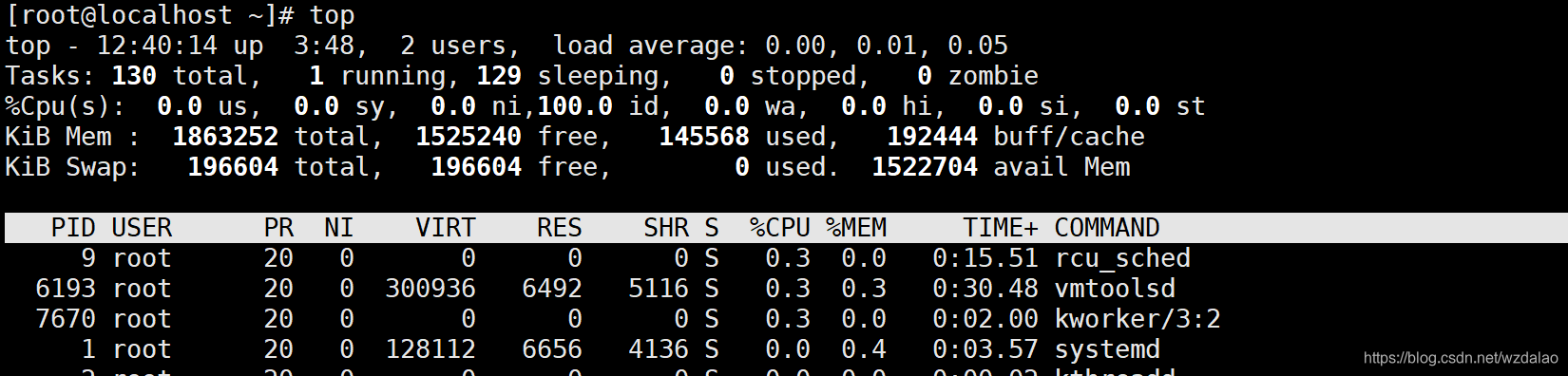
(1) top - 12:42:24 up 3:50, 2 users, load average: 0.00, 0.01, 0.05
系统时间 状态 运行时间 用户数 cpu负载
Tasks: 130 total, 1 running, 129 sleeping, 0 stopped, 0 zombie
进程总数 running状态的进程 sleep状态的进程 stop状态的进程 僵尸状态的进程
%Cpu(s): 0.0 us, 0.0 sy,0.0 ni,100.0 id, 0.0 wa, 0.0 hi, 0.0 si, 0.0 st
us:用户态程序占cpu百分比
sy:内核态程序占cpu的百分比
ni:调整过进程优先级的程序占cpu的百分比
id:cpu空转占总时间百分比
wa:i/o影响cpu效率的百分比
hi:硬中断,例如与总线控制或硬件相关的调用cpu上下文切换(上下文切换的意思是是cpu保存上次中断的进度,等继续执行时从进度处继续)产生的时间占cpu总时间的百分比。
si:软中断,例如i/o阻塞导致cpu上下文切换产生的时间占用cpu总时间的百分比
st:被hypervisor(虚拟化层,虚拟监视器)偷去的时间,实现虚拟化的程序占cpu的百分比
KiB Mem : 1863252 total(整体), 1525240 free(空闲), 145568 used(已用), 192444 buff/cache (内存中的使用情况以k为单位)
KiB Swap: 196604 total, 196604 free, 0 used. 1522704 avail Mem(一般近似于swap大小的百分之30) (swap分区的使用情况)
(2)以上是top命令输出的前五行信息。下面看每列表示的信息:

PR:表示优先级
NI: nice值,可通过其值改变优先级
VIRT:占用虚拟内存的大小
RES:没有换出的物理内存
S :进程的状态
SHR:共享内存的大小
TIME+:进程在cpu上运行的总时间
按q退出top命令
可以使用cat /proc/sys/vm/swappinessx来查看可以使用的交换分区大小的百分比
通过 top 命令的第一部分就可以判断服务器的健康状态。如果 1 分钟、5 分钟、15 分钟的平均负载高于 1,则证明系统压力较大。如果 CPU 的使用率过高或空闲率过低,则证明系统压力较大。如果物理内存的空闲内存过小,则也证明系统压力较大。
这时,我们就应该判断是什么进程占用了系统资源。如果是不必要的进程,就应该结束这些进程;如果是必需进程,那么我们该増加服务器资源(比如増加虚拟机内存)等
缓冲(buffer)和缓存(cache)的区别:
缓存(cache) 是在读取硬盘中的数据时,把最常用的数据保存在内存的缓存区中,再次读取该数据时,就不去硬盘中读取了,而在缓存中读取。
缓冲区(buffer) 是在向硬盘写入数据时,先把数据放入缓冲区,然后再一起向硬盘写入,把分散的写操作集中进行,减少磁盘碎片和硬盘的反复寻道,从而提高系统性能。
简单来说,缓存(cache)是用来加速数据从硬盘中"读取"的,而缓冲(buffer)是用来加速数据"写入"硬盘的。
(3)top -d 数字
每隔多少秒刷新一次
(4)top -n 数字
刷新多少次退出
(5)top -u 用户名
只打印指定用户的进程
(6)top -p 进程号
打印指定进程的信息
(7)top -o PID
按照PID由大到下排序
(8)在top页面内的操作命令:
h:打开帮助
k:杀死进程(按完k之后输入进程号回车,此时是top 命令提示我们输入信号(信号 9 代表强制中止,15代表正常终止),回车执行(不输入直接执行为默认正常终止,因为该进程是系统进程正常终止是不行的必须强制终止),如果按下k输入错误了,可以使用esc键返回重新输入)
r:修改nice值
1:显示每个核心cpu的使用情况
四.ulimit命令
ulimit命令用来修改 shell 资源限制。在允许此类控制的系统上,提供对于 shell 及其创建的进程所可用的资源的控制。
在有限的软硬件资源的限制下,为保证系统安全和良好的性能。对于开启文件描述符的数量,进程数,分配堆栈的大小,CPU 时间,虚拟内存大小,等等,都有非常严格的要求。资源的合理限制和分配,才是保证系统可用性的必要条件,也是制约系统上软件运行效率的关键性因素。这时,ulimit 可以起到很大的作用,它是一种简单并且有效的实现资源限制的方式。
(1) ulimit -n
查看文件描述符数量
(2)ulimit - n 数字
修改文件描述符数量
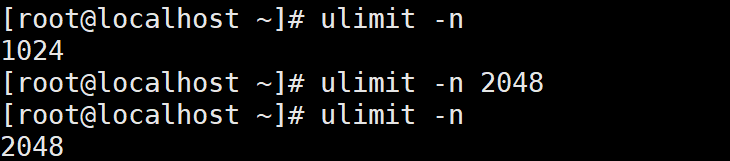
以上修改是临时修改,如果要永久修改需到/etc/security/limits.conf中
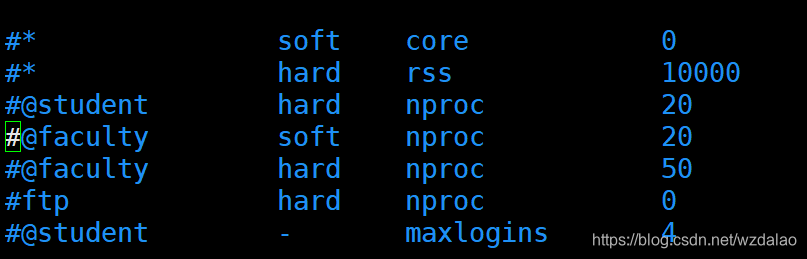
|第一列|*表示的是所有用户,@表示的是用户组 |
|-第二列-|soft表示软限制,hard表示硬限制–|
| 第三列 | nproc表示进程,core表示内核|
在第四列中我们可以修改这个值来进行修改限制
(3)ulimit -S
表示软限制,当超过限制值会报警
(4) ulimit -H
表示硬限制,必定不能超过该限制值
(5)ulimit -Sn 数字 或 ulimit -Hn 数字
对文件描述符进行软硬限制
(5) ulimit -a
查看当前所有限制信息
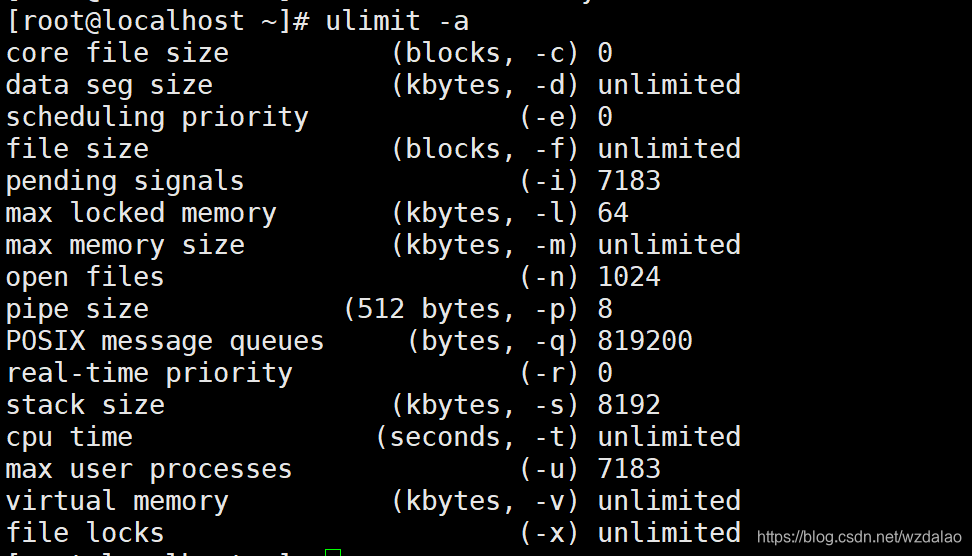
在此可以使用ulimit -a 打印出的表中的各个选项单个查看
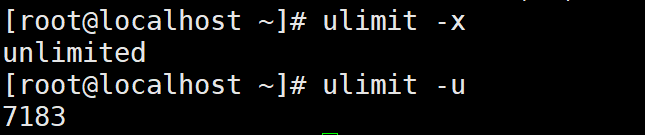
可以给参数后面加上想要修改的数字进行修改,此修改也为临时修改

五.tree命令
查看目录关系
文件系统的组织结构
以“/”开头的一-个倒挂树的形式组织文件结构。
/etc/ :特定主机或者系统的配置文件
/dev/ :设备文件
/boot/ :系统引导相关的文件
/home/ :普通用户的自己的文件,.bashrc .bash history
/1ib/ : 命令依赖的库文件,yum_ _plugin–> .py
/media/:可热插拔的设备的挂载点
/mnt/ : 临时挂载
/ opt,:不必要的引用程序
/proc/ :伪文件系统,进程或者内核的信息以伪文件的形式呈现。[root@nidaye /]# cat /proc/ cpuinfo查看cpu的情况
root/ :root用户自己的文件
/sbin/ :必须的系统可执行文件
/sys/
链接到系统_上的设备
/ tmp/
存放的临时文件,每个用户都可访问.
/usr/
与用户相关的应用于程序
:系统运行中变化的文件
六.热插拔与非热插拔
1、热插拔:即带电插拔,热插拔功能就是允许用户在不关闭系统,不切断电源的情况下取出和更换损坏的硬盘、电源或板卡等部件,从而提高了系统对灾难的及时恢复能力、扩展性和灵活性等,例如一些面向高端应用的磁盘镜像系统都可以提供磁盘的热插拔功能。
2、非热插拔:非热插拔的设备强行热插拔会造成永久的损伤。
热插拔就是可以带电插拔的设备,比如USB设备、1394设备等,直接带电插拔的话不会对设备造成损伤,而非热拔插设备则是不可带电插拔的,想要把插必须在关机断电的情况下进行操作,比如电脑内部的硬盘
七.mkdir命令
创建目录
(1) mkdir -m 权限数字 目录名
创建设置好权限的目录
(2)mkdir -p 目录1/2/3…
创建多级目录
(3) mkdir -v 目录名
显示出创建记录

八.more命令
     逐屏显示内容的命令
    Linux的more命令类似 cat命令 ,不过more命令以一页一页的形式显示,更方便使用者逐页阅读。按空白 键(space)就往下一页显示,按 b 键就会往回(back)一页显示,输入/+字符串可以搜索字符串
    打开more帮助页面后:
    n:从下往上查看内容
    ?:帮助
    =  :输入行号,并打印行号
    f   : 打印行号
    v  : 用vi程序打开编辑模式
 (1)more - 数字
         显示多少行
         more +/字段  文件名
         定位到文本中有此地段的地方
         more +数字 文本名
         定位到指定行数





 扫一扫
扫一扫


 12万+
12万+

 被折叠的 条评论
为什么被折叠?
被折叠的 条评论
为什么被折叠?
 到【灌水乐园】发言





