


Alibaba Cloud Linux 3.2104 LTS 64位安装mysql5.7,nginx
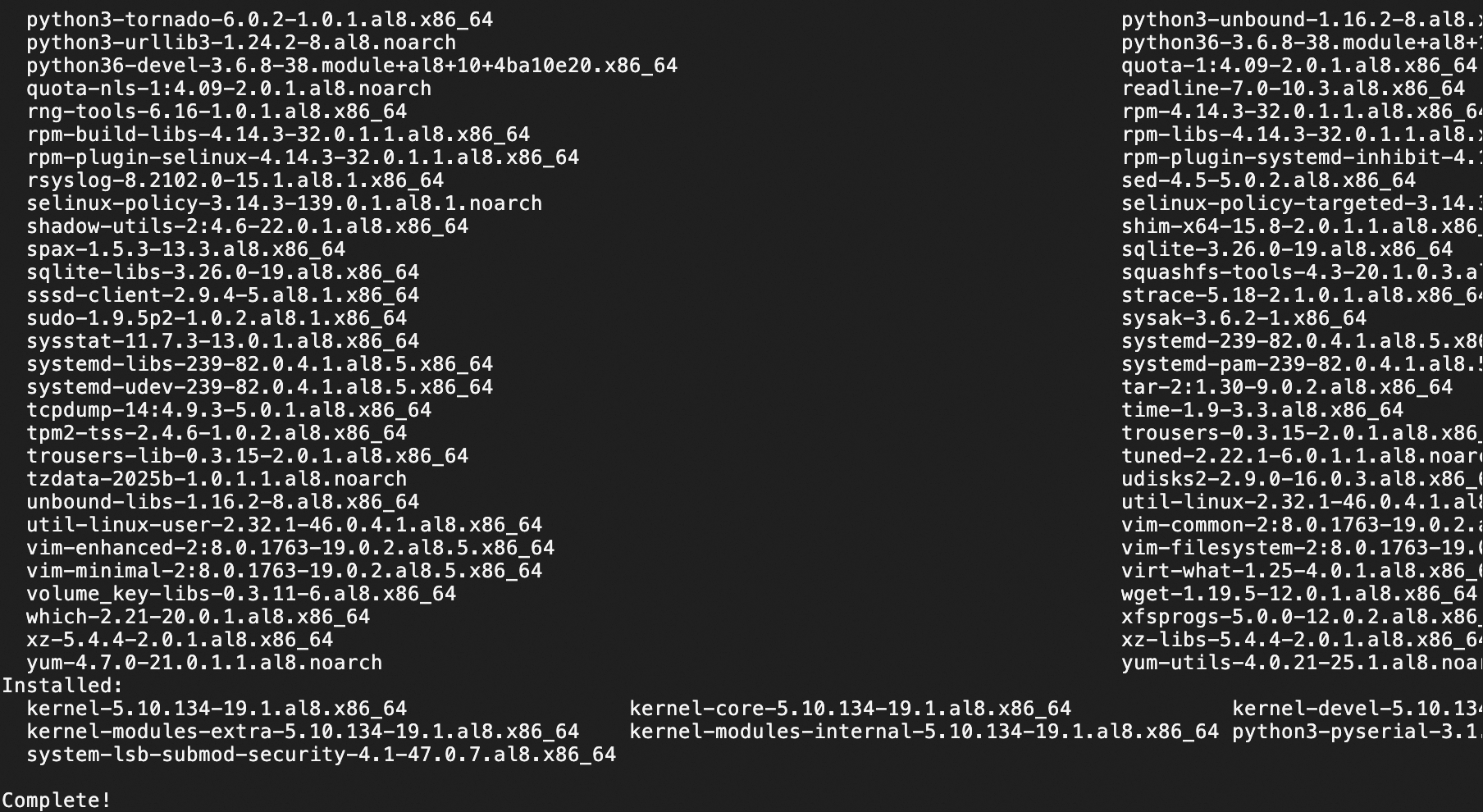
1、运行sudo yum update -y更新源
sudo yum update -y
2、获取mysql安装包
sudo rpm -Uvh https://dev.mysql.com/get/mysql57-community-release-el7-11.noarch.rpm
3、安装mysql
sudo yum install mysql-community-server
如果有以下错误信息
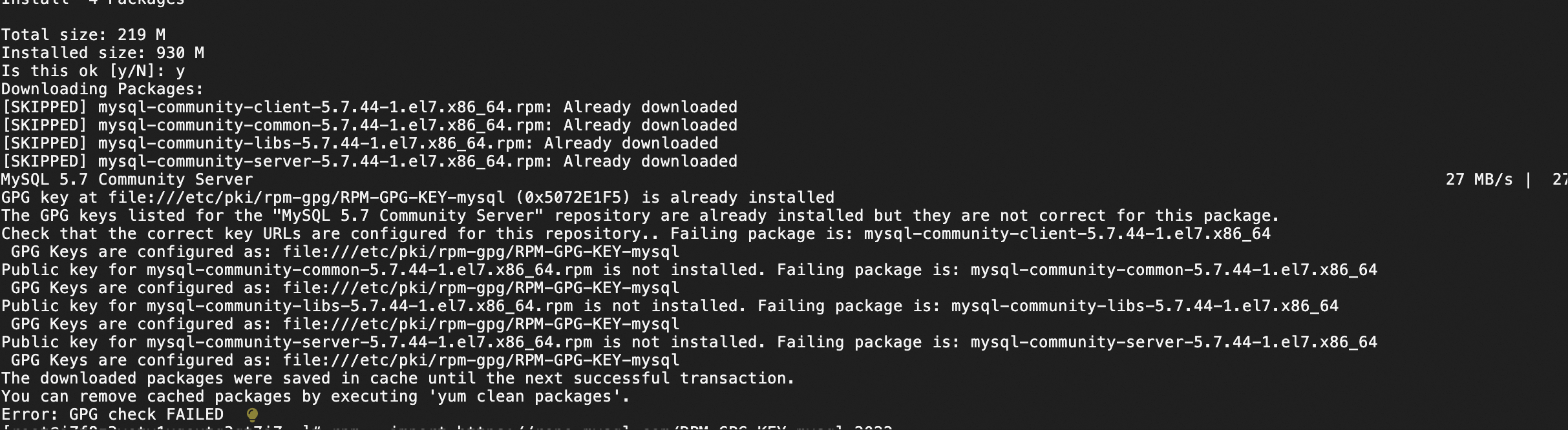
执行rpm --import https://repo.mysql.com/RPM-GPG-KEY-mysql-2022然后再执行安装命令
rpm --import https://repo.mysql.com/RPM-GPG-KEY-mysql-2022
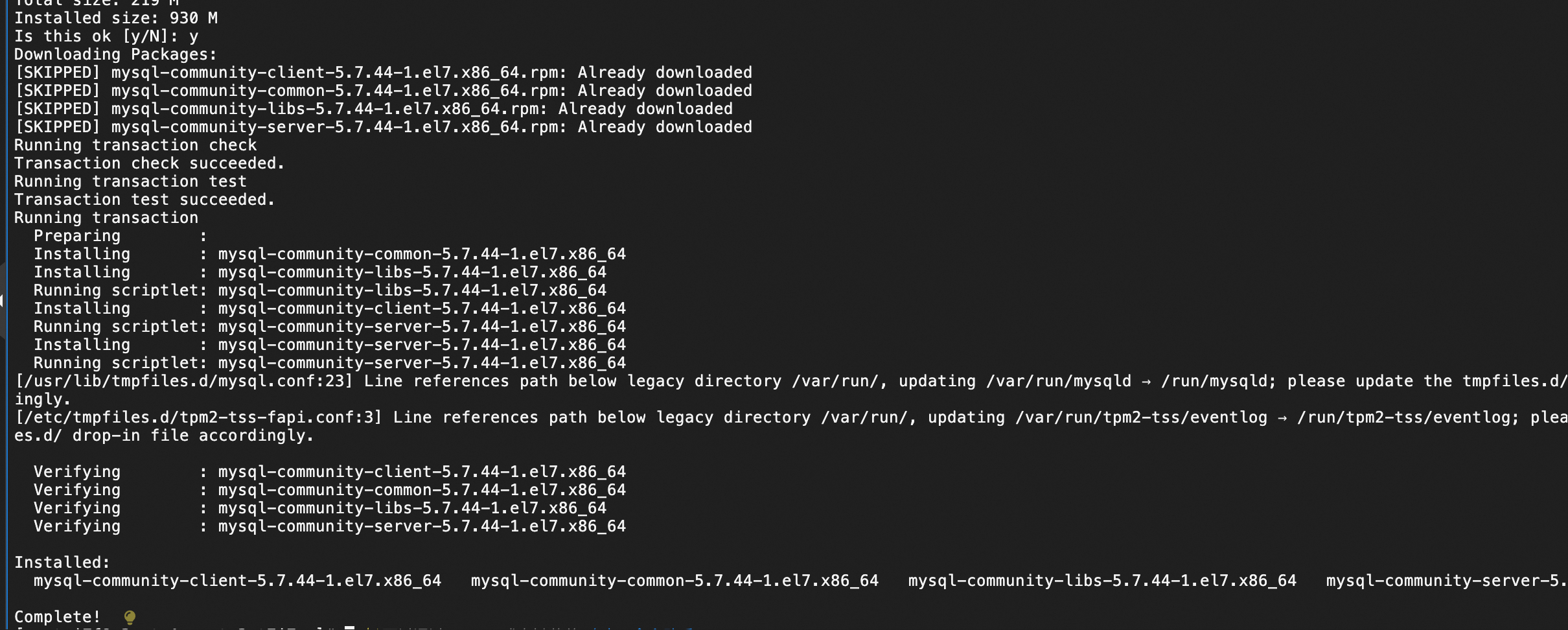
出现以上对话框则安装成功
4、设置启动sudo systemctl start mysqld
sudo systemctl start mysqld
sudo systemctl enable mysqld
查看密码:
grep "password" /var/log/mysqld.log

运行sudo mysql_secure_installation重置密码并设置
sudo mysql_secure_installation
按提示操作:
-
输入临时密码。
-
修改 root 密码(必须包含大小写字母、数字和特殊字符,如
MyNewPass@123)。 -
移除匿名用户(
Remove anonymous users?→ Y)。 -
禁止 root 远程登录(
Disallow root login remotely?→ Y)。 -
删除测试数据库(
Remove test database and access to it?→ Y)。 -
重新加载权限表(
Reload privilege tables now?→ Y)。
5、 登录 MySQL 并创建新用户
mysql -u root -p

-- 创建新用户(如 'myuser',密码 'MyUser@123')
CREATE USER 'myuser'@'localhost' IDENTIFIED BY 'MyUser@123';

-- 授予所有权限(可根据需求调整,如 GRANT SELECT, INSERT...)
GRANT ALL PRIVILEGES ON *.* TO 'myuser'@'localhost' WITH GRANT OPTION;

-- 刷新权限
FLUSH PRIVILEGES;

-- 退出
EXIT;
6、 配置 MySQL 默认字符集(UTF-8)
编辑 /etc/my.cnf(或 /etc/mysql/my.cnf):
sudo vim /etc/my.cnf
[mysqld]
character-set-server=utf8mb4
collation-server=utf8mb4_unicode_ci

[client]
default-character-set=utf8mb4

[mysql]
default-character-set=utf8mb4
7、重启mysql
sudo systemctl restart mysqld
8、允许远程访问(可选)
如果需要远程连接 MySQL:
-- 创建允许远程登录的用户(如 'remoteuser'@'%')
CREATE USER 'remoteuser'@'%' IDENTIFIED BY 'Remote@123';
GRANT ALL PRIVILEGES ON *.* TO 'remoteuser'@'%' WITH GRANT OPTION;
FLUSH PRIVILEGES;

-- 开放阿里云安全组 3306 端口(需在阿里云控制台配置)
然后修改 /etc/my.cnf,注释掉 bind-address:
# bind-address = 127.0.0.1
重启mysql
二、安装nginx
sudo yum install nginx
sudo systemctl start nginx
sudo systemctl enable nginx
sudo systemctl status nginx
sudo systemctl restart nginx
nginx -t
nginx -s reload
三、安装证书工具
sudo yum install certbot
获取证书(有效期3个月)
sudo certbot certonly --standalone -d www.ziju.xyz
四、安装jdk1.8
sudo yum install java-1.8.0-openjdk -y
五、启动jar包
nohup java -jar sen-api.jar >out.file 2>&1 &
六、设置nginx
server {
        listen       443 ssl http2;
        listen       [::]:443 ssl http2;
        server_name  www.ziju.xyz;
        root         /usr/share/nginx/html/index.html;
		location / {
				root /usr/share/nginx/html;
				index index.html index.htm;
		}
		location /sen/ {
			alias /usr/share/nginx/html/sen/;
		}
		location /fangke-api {
            proxy_pass http://127.0.0.1:80/fangke-api;
            proxy_set_header Host $host;
            proxy_set_header X-Real-IP $remote_addr;
            proxy_set_header X-Forwarded-For $proxy_add_x_forwarded_for;
            proxy_set_header X-Forwarded-Proto $scheme;
        }
七、安装redis
sudo yum install redis
sudo systemctl start redis
sudo systemctl enable redis
sudo systemctl status redis





 扫一扫
扫一扫


 2347
2347

 被折叠的 条评论
为什么被折叠?
被折叠的 条评论
为什么被折叠?
 到【灌水乐园】发言





