



jQuery已经不是什么新鲜的事儿,记得第一次听说是在catch the digital flow 上。总把它认为是非常难的东西,也就没有认真去了解他了。直到学完CSS的大部分内容,才开始接触这种"write less, do more" 的Javascrīpt框架。今天,这篇文章的最重要内容是来自Web Designer Wall 的一篇教程,一篇包含了10个jQuery特效的教程。这里不打算全文翻译,想以自己的语言来表达,或许这样更方便大家理解/自己以后学习,也可能更准确地描述。
提示:教程中所用的 jQuery 版本为1.2.3。这篇文章是为jQuery新手而写的。
先试试看? View jQuery Demos | Download Demo ZIP
jQuery是如何工作的?
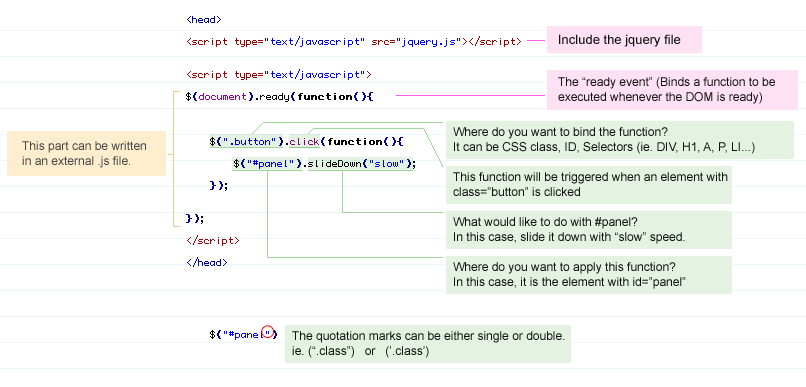
首先,你需要下载一个jQuery 版本,并将它插入到<head> 标签内。然后,你将需要写函数来告诉jQuery做些什么,下面的这个图表将告诉你jQuery是怎样工作的(点击图片,查看大图):
 !
!
如何获取元素(Get the element)?
书写 jQuery 函数是一个非常简单的事(多亏了精彩的说明书 )。关键是你要学习如何获取你想要实现的效果的确切元素。
$("#header")= 获取 id="header" 的元素$("h3")= 获取所有<h3>$("div#content .photo")= 获取<div id="content">里所有用class="photo"定义的元素$("ul li")= 获取所以 <ul> 中 <li> 的元素$("ul li:first")= 只获取<ul>中第一个<li>
1. 简单的下拉面板
让我们来开始这个简单的下拉面板特效吧(view demo ), 或许你已经见过很多次,现在,自己试试吧:
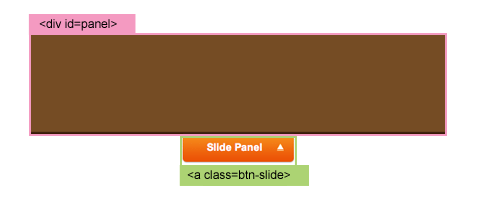
当包含class="btn-slide"的元素被点击,它会下拉/上提<div id="panel">里的元素。然后切换到CSS中的class="active"到<a class="btn-slide">元素。.active 将会以CSS的方式打开/关闭出面板。
$(document).ready(function
(){


	$(".btn-slide"
).click(function
(){	  $("#panel"
).slideToggle("slow"
);	  $(this
).toggleClass("active"
);	});


});
2. 简单的隐藏效果
如图,当右上角的上图标被点击时,内容被隐藏。效果可以看Demo (view demo )
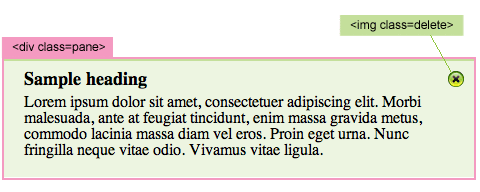
当被定义为 <img class="delete"> 的图片被点击,它会手找到父级元素 <div class="pane"> 并激活它的能力,慢慢消失,隐藏起来。
$(document).ready(function
(){


	$(".pane .delete"
).click(function
(){	  $(this
).parents(".pane"
).animate({ opacity: "hide"
 }, "slow"
);	});


});
3 连续过渡效果
让我们来看看jQuery连贯性的威力吧。只需要几行代码,我能让这个方块渐变+缩放比例地飞来飞去(view demo )
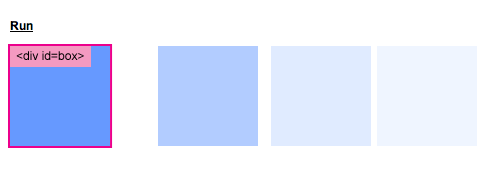
Line 1 : 当 <a class="run"> 被点击
Line 2 : 激活 <div id="box"> 的不透明度(opacity)=0.1,直到值达到400px,速度达到1200px/ms
Line 3 : 当opacity=0.4, top=160px,height=20,width=20,以"slow"显示
Line 4 : 当opacity=1, left=0, height=100, width=100,也以"slow"显示
Line 5 : 当opacity=1, left=0, height=100, width=100, 也以"slow"显示
Line 6 : 当top=0, 以"fast"显示
Line 7 : 然后,以常速上滑 (default speed = "normal")
Line 8 : 然后以"slow"下滑
Line 9 :返回失效会阻止浏览器跳向链接锚点
$(document).ready
(function(){


	$(".run").click(function(){


	  $("#box").animate({opacity: "0.1", left: "+=400"
}
, 1200)	  .animate
({opacity: "0.4", top: "+=160", height: "20", width: "20"
}
, "slow")	  .animate
({opacity: "1", left: "0", height: "100", width: "100"
}
, "slow")	  .animate
({top
: "0"
}
, "fast")	  .slideUp
()	  .slideDown
("slow")	  return false;


	});


});
4a. 可折叠的模式 #1
这是第一个可折叠的样式, (view demo )
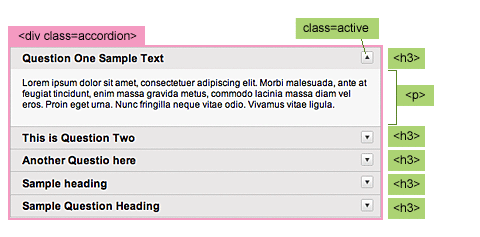
第一行将向<div class="accordion"> 内的第一个<H3> 添加一个CSS class为"active"的值。 第二行刚是隐藏<div class="accordion">内非第一个< p >的内容。
当 <h3> 被点击时,当前<p>下拉,而原先下拉的<p> 上提。
$(document).ready(function
(){


	$(".accordion h3:first"
).addClass("active"
);	$(".accordion p:not(:first)"
).hide();


	$(".accordion h3"
).click(function
(){


	  $(this
).next("p"
).slideToggle("slow"
)	  .siblings("p:visible"
).slideUp("slow"
);	  $(this
).toggleClass("active"
);	  $(this
).siblings("h3"
).removeClass("active"
);


	});


});
4b. 可折叠模式 #2
这个实例与#1非常类似,不过,它会让指定的面板像默认面板一样打开(view demo )
在CSS样式表中,设置.accordion p 为 display:none。 现在,如果你像默认打开的样式一样,打开第三个面板,你可以写$(".accordion2 p").eq(2).show(); (eq = equal)来实现它,需要注意的是起始点是"0",而不是"1",所以,第三个相应的是"2",而不是"3"。
$(document).ready(function
(){


	$(".accordion2 h3"
).eq(2
).addClass("active"
);	$(".accordion2 p"
).eq(2
).show();


	$(".accordion2 h3"
).click(function
(){	  $(this
).next("p"
).slideToggle("slow"
)	  .siblings("p:visible"
).slideUp("slow"
);	  $(this
).toggleClass("active"
);	  $(this
).siblings("h3"
).removeClass("active"
);	});


});
5a. 鼠标经过激活效果 #1
这个将会实现一个非常漂亮的,当鼠标经过时出现渐变出现的效果 (view demo )
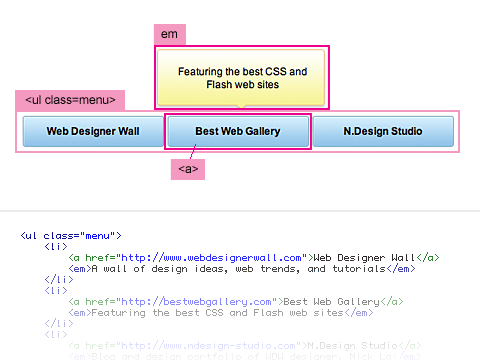
当鼠标经过菜单时,它会寻找紧接着的<em>,并在上方激活它的不透明度。
$(document).ready(function
(){


	$(".menu a"
).hover(function
() {	  $(this
).next("em"
).animate({opacity: "show"
, top: "-75"
}, "slow"
);	}, function
() {	  $(this
).next("em"
).animate({opacity: "hide"
, top: "-85"
}, "fast"
);	});


});
5b. 鼠标经过激活 #2
这个实例会显示菜单中链接的title 属性attribute,让其以变数方式存在,并添加<em>标签 (view demo )
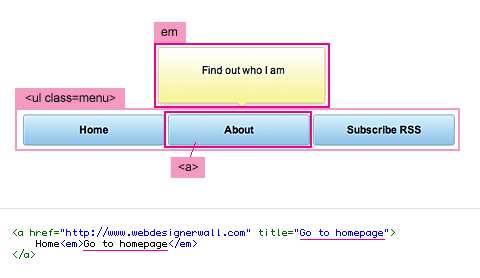
第一行会添加一个空的<em> 到菜单的<a> 元素。
当鼠标经过菜单链接时,它会显示title的属性,让它以"hoverText(隐藏)"的形式显示,并使<em> 中的文字显示隐藏文本的值。
$(document).ready(function
(){


	$(".menu2 a"
).append("<em></em>"
);


	$(".menu2 a"
).hover(function
() {	  $(this
).find("em"
).animate({opacity: "show"
, top: "-75"
}, "slow"
);	  var
 hoverText = $(this
).attr("title"
);	  $(this
).find("em"
).text(hoverText);	}, function
() {	  $(this
).find("em"
).animate({opacity: "hide"
, top: "-85"
}, "fast"
);	});


});
6. 整块可点击性效果
这个实例将会教你如何实现内容中元素可点击性效果,Best Web Gallery 的侧边栏Tab就显示这样的效果 (view demo )
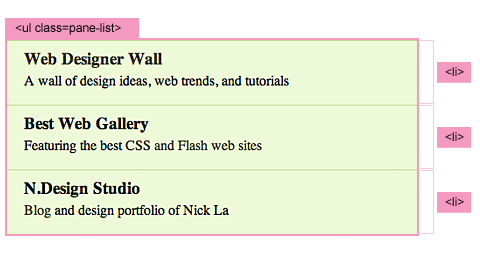
如果你想让class="pane-list"的<ul>内的 <li> 可点击(整块),你可以向 ".pane-list li"指派一个函数,使它被点击时,函数找到 <a> 元素,重定向到它的href 属性值。
$(document).ready(function
(){


	$(".pane-list li"
).click(function
(){	  window.location=$(this
).find("a"
).attr("href"
); return
 false
;	});


});
7. 可收缩面板
让我们组合一下上面的实例,创造一给可收缩的面板(像Gmai收件箱面板l)。作者还在Web Designer Wall 的评论列表Next2Friends 里应用这个(view demo )
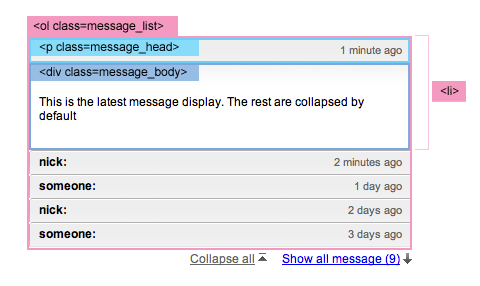
First line : 隐藏<div class="message_body">里第一个元素以后的元素
Second line : 隐藏所有第5个<li>后面的元素
Third part : 当<p class="message_head">被点击里,显示/隐藏<div class="message_body">
Fourth part : 当<a class="collpase_all_message"> 被点击时,上提所有<div class="message_body">的元素
Fifth part : 当<a class="show_all_message"> 被点击,隐藏它,并显示<a class="show_recent_only">,并下拉第5个<li>以后的元素
Sixth part : 当<a class="show_recent_only"> 被点击时,隐藏它,并显示<a class="show_all_message">,并上提第5个 <li>以后的元素
$(document).ready(function
(){


	//hide message_body after the first one
	$(".message_list .message_body:gt(0)"
).hide();


	//hide message li after the 5th
	$(".message_list li:gt(4)"
).hide();


	//toggle message_body
	$(".message_head"
).click(function
(){	  $(this
).next(".message_body"
).slideToggle(500
)	  return
 false
;	});


	//collapse all messages
	$(".collpase_all_message"
).click(function
(){	  $(".message_body"
).slideUp(500
)	  return
 false
;	});


	//show all messages
	$(".show_all_message"
).click(function
(){	  $(this
).hide()	  $(".show_recent_only"
).show()	  $(".message_list li:gt(4)"
).slideDown()	  return
 false
;	});


	//show recent messages only
	$(".show_recent_only"
).click(function
(){	  $(this
).hide()	  $(".show_all_message"
).show()	  $(".message_list li:gt(4)"
).slideUp()	  return
 false
;	});


});
8. 模仿WordPress后台评论管理面板
我想你可能见过最多次这个效果是在Wordpress后台的评论管理面板。那好,让我们来用jQuery来模仿它的效果。为了实现背景颜色,你需要包含Color Animations 这个插件(view demo )

First line : 向<div class="pane"> 添加 "alt" class
Second part : 当<a class="btn-delete">被点击,激活<div class="pane">的不透明度
Third part : 当<a class="btn-unapprove">被点击, 首先让<div class="pane">显示黄色,然后变为白色,并添加类(addClass)"spam"
Fourth part : 当<a class="btn-approve">被点击,首先让<div class="pane">显示绿色,然后变为白色,并移除类(removeClass)"spam"
Fifth part : 当<a class="btn-spam">被点击,激活背景色为red并使其opacity ="hide"
//don't forget to include the Color Animations plugin
//<script type="text/javascript" src="jquery.color.js"></script>


$(document).ready(function
(){


	$(".pane:even"
).addClass("alt"
);


	$(".pane .btn-delete"
).click(function
(){	  alert("This comment will be deleted!"
);


	  $(this
).parents(".pane"
).animate({ backgroundColor: "#fbc7c7"
 }, "fast"
)	  .animate({ opacity: "hide"
 }, "slow"
)	  return
 false
;	});


	$(".pane .btn-unapprove"
).click(function
(){	  $(this
).parents(".pane"
).animate({ backgroundColor: "#fff568"
 }, "fast"
)	  .animate({ backgroundColor: "#ffffff"
 }, "slow"
)	  .addClass("spam"
)	  return
 false
;	});


	$(".pane .btn-approve"
).click(function
(){	  $(this
).parents(".pane"
).animate({ backgroundColor: "#dafda5"
 }, "fast"
)	  .animate({ backgroundColor: "#ffffff"
 }, "slow"
)	  .removeClass("spam"
)	  return
 false
;	});


	$(".pane .btn-spam"
).click(function
(){	  $(this
).parents(".pane"
).animate({ backgroundColor: "#fbc7c7"
 }, "fast"
)	  .animate({ opacity: "hide"
 }, "slow"
)	  return
 false
;	});


});
9. 轮换图片展栏
如果你有一个项目需要显示多个图片,并且你不希望链向另一个页面,那么你可以在当前面加载目标链接的JPG(view demo )
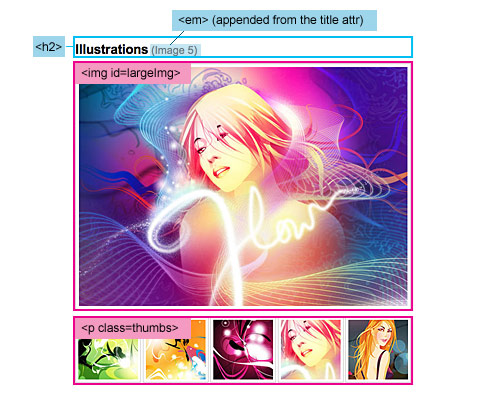
首先,添加一个<em>到H2标签。
当<p class=thumbs>内的元素被点击:
- 以可视的形式显示href 属性的"largePath"路径
- 以可视的形式显示title 属性的"largeAlt"
- 代换<img id="largeImg">的scr 属性内可视的"largePath"路径,并代换alt 属性内可视的"largeAlt"
- 设置em 内的内容(h2内 ) 为可视的largeAlt
$(document).ready(function
(){


	$("h2"
).append('<em></em>'
)


	$(".thumbs a"
).click(function
(){


	  var
 largePath = $(this
).attr("href"
);	  var
 largeAlt = $(this
).attr("title"
);


	  $("#largeImg"
).attr({ src: largePath, alt: largeAlt });


	  $("h2 em"
).html(" ("
 + largeAlt + ")"
); return
 false
;	});


});
10. 个性化不同的链接样式
在现代化的浏览器中,个性化不同的链接是非常容易的事,比如想让.pdf文件显示特殊的样式,你只需要添加上简单的CSS规则:a[href $='.pdf'] { ... } 就可以实现,但不幸的是IE6并不支持这个。如果想实现这个,你可以利用jQuery (view demo )
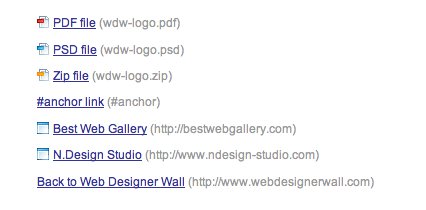
前三行代码必需是连续的,它只是一个<a> 的href属性中的一个CSS class。
第二部分将会获取所有href中没有"http://www.webdesignerwall.com" 和/或没有"#"的< a>元素,并添加"external" class和target= "_blank"。





 扫一扫
扫一扫


 1038
1038

 被折叠的 条评论
为什么被折叠?
被折叠的 条评论
为什么被折叠?
 到【灌水乐园】发言





