


本作品原发布账号为【白鸽子中文网】,现转至当前账号【飞翔中文网】。
主要原理:VMware设置一个Windows10的文件夹作为共享文件的空间,之后文件(夹)就可以在该文件夹内实现共享。
步骤一:VMware设置一个Windows10文件夹作为共享文件夹
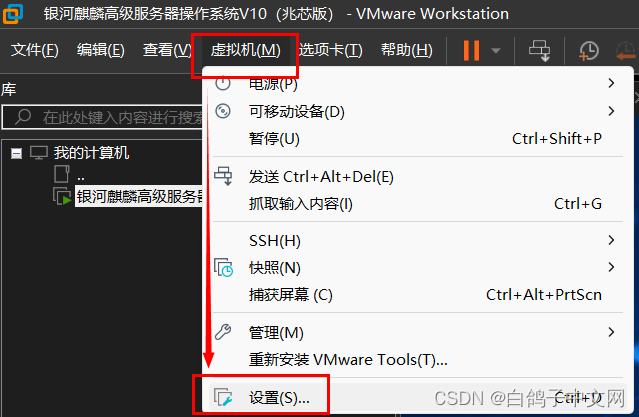
(1)点击【虚拟机】-【设置】,进入虚拟机设置页面。
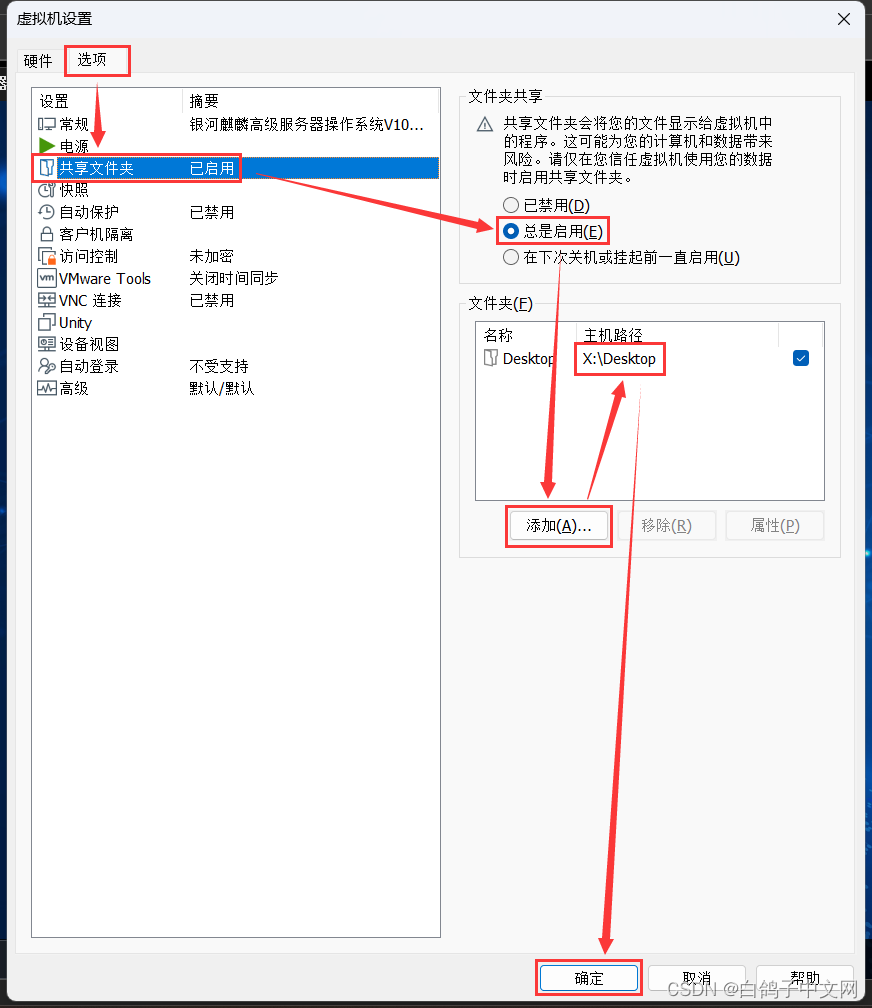
(2)在虚拟机设置页面中,依次点击【选项】-【共享文件夹】-【总是启用】-【添加】-【确定】。
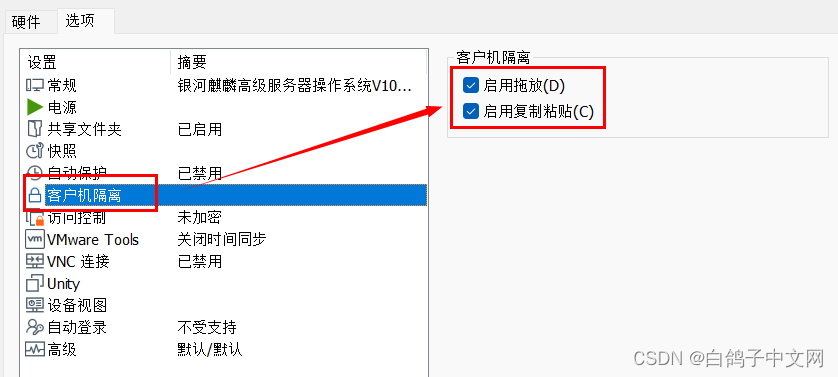
(3)点击【客户机隔离】,勾选【启用拖放】和【启用复制粘贴】。注:这一步要先退出虚拟机后选中虚拟机(但不启动)来操作,否则无法勾选。
步骤二:该Windows10文件夹放开共享权限
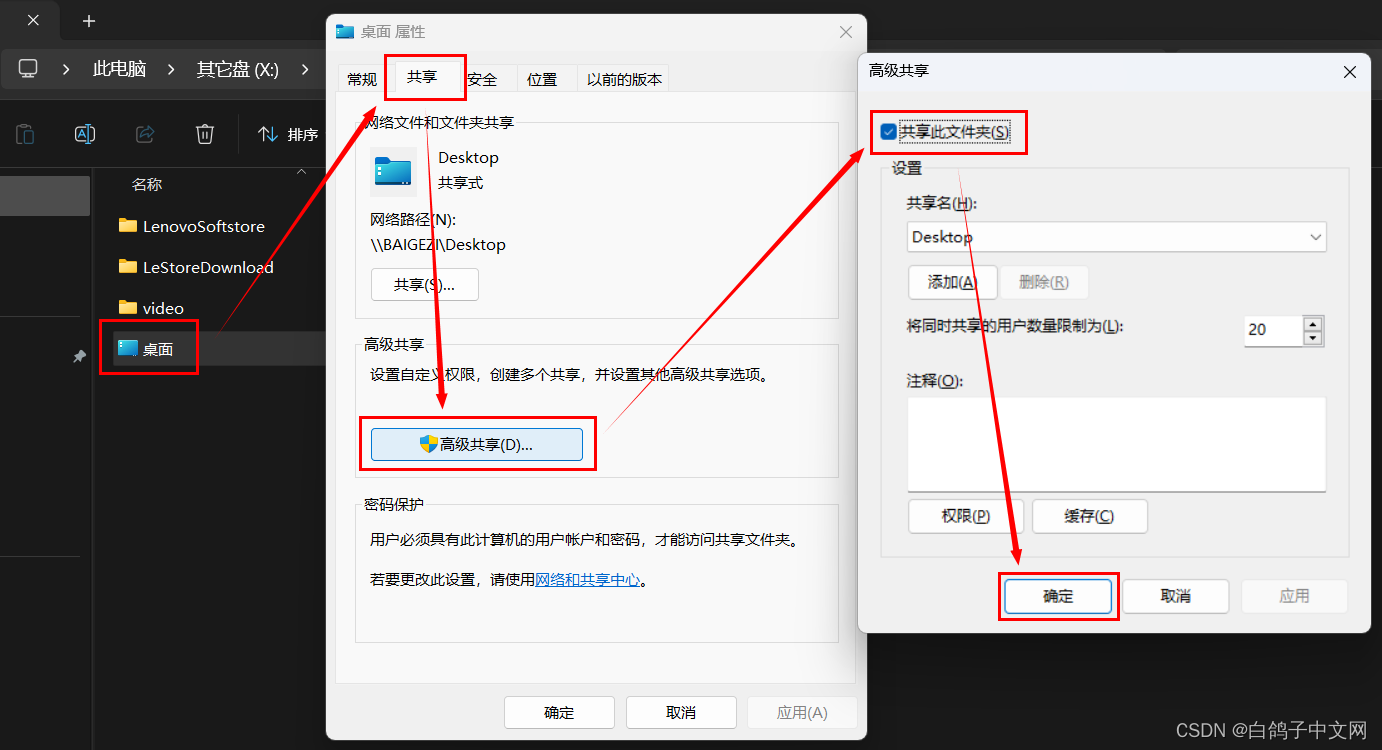
(1)找到WIndows10中被共享的文件夹,依次点击【属性】-【共享】-【高级共享】-【共享此文件夹】-【确定】。
以上步骤完成后,其实共享文件夹就设置完成了。在该文件夹中的文件或文件夹,可以在主机和虚拟机中分别进行新增、删除和修改等操作。
验证:查看共享文件夹是否在虚拟机中,同时测试文件共享
(1)进入虚拟机中,打开终端分别执行以下命令,如果出现共享文件夹,则说明设置成功。
cd /mnt/hgfs/    #共享文件夹默认所在位置
ls
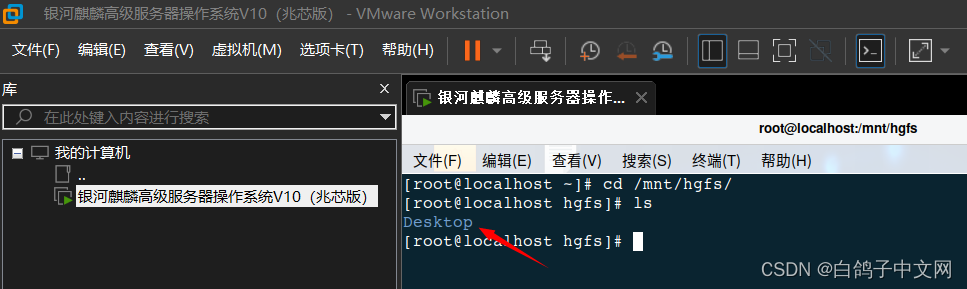
(2)在Windows10的文件夹下新建文件,如果该文件同时出现在虚拟机的共享文件夹中,则共享成功。
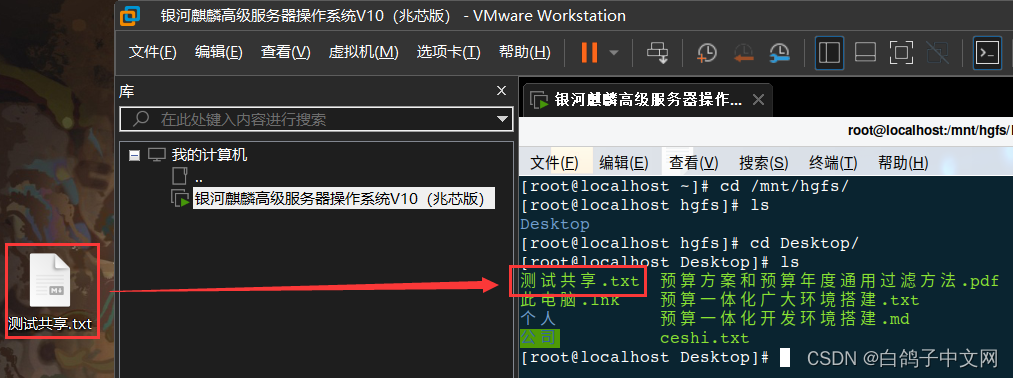
以上,完毕。谢谢观看!【飞翔】





 扫一扫
扫一扫


 被折叠的 条评论
为什么被折叠?
被折叠的 条评论
为什么被折叠?
 到【灌水乐园】发言





