docker-machine安装

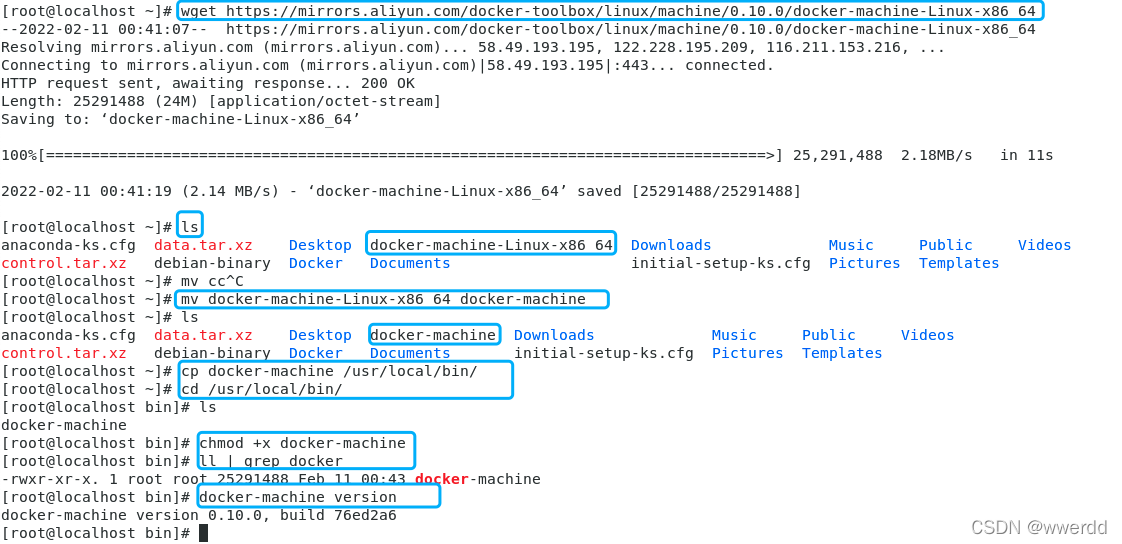
本文介绍了如何使用阿里云镜像加速器来安装 Docker。提供了两个不同的 Docker Machine 版本下载链接,并指出在遇到404错误时,可以先在浏览器下载后手动上传到虚拟机中完成安装。
### 不同操作系统上的 Docker Machine 安装方法 #### 在 macOS 上安装 Docker Machine 对于 macOS 用户,可以通过两种方式安装 Docker Machine。一种是通过 Docker Desktop 自带的工具包完成安装[^2];另一种是从官方 GitHub 发布页面手动下载二进制文件并设置执行权限。 具体操作如下: 1. 访问 [GitHub Releases 页面](https://github.com/docker/machine/releases/) 并下载适合 macOS 的 `docker-machine` 文件。 2. 将下载的文件移动至 `/usr/local/bin/` 路径下,并赋予其可执行权限。 ```bash mv docker-machine-Darwin-x86_64 /usr/local/bin/docker-machine chmod +x /usr/local/bin/docker-machine ``` #### 在 Linux 上安装 Docker Machine 在 Linux 系统中,同样可以从 GitHub 获取最新版本的二进制文件,并按照以下步骤进行安装: 1. 下载对应架构的二进制文件(例如 x86_64 架构)。 2. 移动该文件到系统的 PATH 中的一个目录,比如 `/usr/local/bin/`。 3. 设置文件为可执行状态。 以下是具体的命令示例: ```bash curl -L https://github.com/docker/machine/releases/download/v0.16.1/docker-machine-Linux-x86_64 >/tmp/docker-machine && \ sudo install /tmp/docker-machine /usr/local/bin/docker-machine ``` #### 在 Windows 上安装 Docker Machine 针对 Windows 操作系统,推荐的方式也是从 GitHub Release 部分获取预编译好的二进制文件[^3]。需要注意的是,在 Windows 上运行 Docker Machine 可能还需要额外依赖 VirtualBox 或 Hyper-V 来提供虚拟化支持。 下面是详细的安装流程: 1. 从链接地址下载适用于 Windows 的 `.exe` 版本程序; 2. 解压后将其放置于环境变量路径中的某个文件夹内以便全局调用; 3. 测试是否成功安装可通过打开 CMD 输入 `docker-machine version` 查看版本号确认。 #### 总结说明 无论是哪种类型的桌面级或者服务器级别 OS ,只要能够联网访问互联网资源就可以顺利完成整个过程 。 同时也提醒大家注意根据自己实际使用的 CPU 类型选择合适的镜像源下载正确版本的应用软件[^1]。 ```bash # 示例验证命令 docker-machine --version ```
评论
成就一亿技术人!
拼手气红包6.0元
还能输入1000个字符
 
红包 添加红包
表情包 插入表情
 条评论被折叠 查看
添加红包

请填写红包祝福语或标题

红包个数最小为10个

红包金额最低5元

当前余额3.43前往充值 >
需支付:10.00
成就一亿技术人!
领取后你会自动成为博主和红包主的粉丝 规则
hope_wisdom
发出的红包
实付
使用余额支付
点击重新获取
扫码支付
钱包余额 0

抵扣说明:

1.余额是钱包充值的虚拟货币,按照1:1的比例进行支付金额的抵扣。
2.余额无法直接购买下载,可以购买VIP、付费专栏及课程。

余额充值