



 本指南通过一系列实践操作,深入浅出地介绍了Linux命令的基本用法,涵盖了目录与文件管理、权限设置、时间戳操作及系统时间调整等核心技能,旨在帮助程序员提升Linux环境下的工作效率。
程序员成长之旅——Linux命令练习
1. 将之前所创建的目录和文件全部清理掉
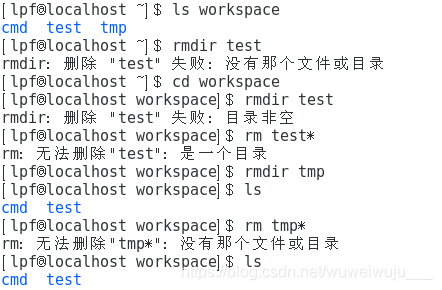
2. 在家目录下创建 ~/workspace/cmd 目录以及 ~/workspace/test 目录(什么是家目录?)

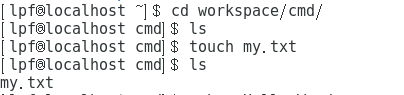
3. 进入 ~/workspace/cmd 目录,创建一个空文件my.txt
4. 使用重定向>>与echo命令向my.txt文件写入 hello world 数据

5. 将my.txt复制一份到~/workspace/test目录下

6. 将/workspace/test目录移动剪切到/workspace/下

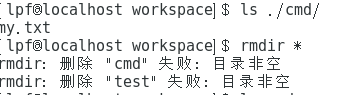
7. 清空~/workspace/下的空目录
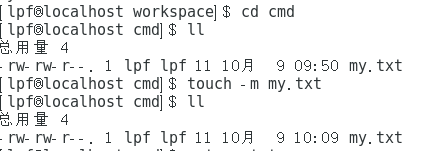
8. 刷新~/workspace/cmd/my.txt文件的时间属性与家目录时间相同
9. 打印~/workspace/cmd/my.txt文件全部内容到终端显示上

10. 分页显示/etc/passwd的内容到显示终端上
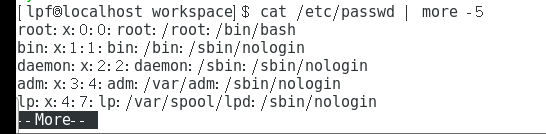
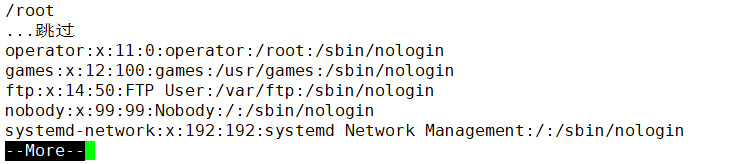
11. 在分页显示的内容中匹配root字符
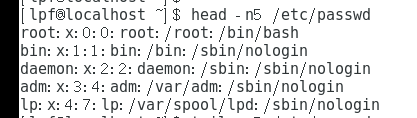
12. 显示/etc/passwd文件的前五行数据
13. 显示/etc/passwd文件的后五行数据

14. 动态打印显示~/workspace/cmd/my.txt的最后一行数据
再打开一个终端


15. 显示/etc/passwd文件中包含Root字符串的行,并显示行号忽略大小写

16. 查找~/workspace/目录下名字包含my字符串的文件

17. 查找~/workspace/目录下最后一次修改时间在10分钟以内的文件

上面是指定文件后缀,下面是查找常规文件
18. 显示系统时间的时间戳,日历
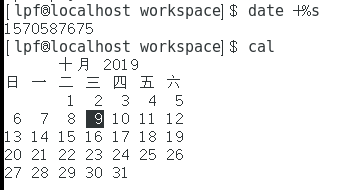
19. 以“月-日 时:分”格式显示当前系统时间

20. 修改文件~/workspace/cmd/my.txt的权限为651(代表什么权限?)
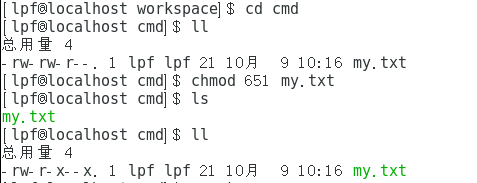
文件用户有:可读可写权限,同属用户有:可读可执行权限,其他用户有可执行权限。
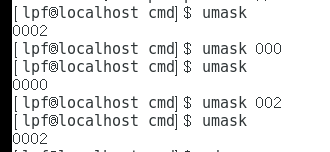
21. 如何使系统默认创建文件的权限为666? 记得修改回来
22. 修改~/workspace/tmp/目录的权限为其他用户可以进入但是不能查看其中内容也不能在其中创建文件

23. 修改~/workspace/cmd/目录权限为可以浏览或进入或创建文件,但是不能删除别人的文件

24. 打印/etc/passwd文件的第五行数据

25. 熟练使用tab键的自动补全功能
当用户输入的字符系统可以确定当前目录下的唯一文件时,便可使用tab键自动补全。





 扫一扫
扫一扫


 1万+
1万+

 被折叠的 条评论
为什么被折叠?
被折叠的 条评论
为什么被折叠?
 到【灌水乐园】发言





