



 本文介绍在Visual Studio 2008中如何通过简单的几步操作批量重命名命名空间,无需借助第三方工具如ReSharper。该方法不仅提高了效率还减少了因批量替换而可能引入的错误。
在实际项目中,我们有时会遇到因为项目重构,需要修改命名空间,除了一个一个类修改外,大多数会采用批量替换的方法去重命名。昨天又遇到了此类问题,网上找过的方法说要结合ReSharper重构重命名.于是装上这个工具,在VS2008上试了一下发现确实能做到,不过后来试验了,不用它VS工具也能够做到批量的重命名。如果您要完全修改命名空间的话建议还是结合ReSharper来重命名。ReSharper最新版本是在8.0,官网http://www.jetbrains.com/resharper/。下面以VS2008为例看下操作步骤。
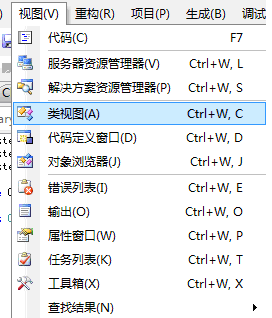
一 打开项目,选择你要更改的类库,然后选择菜单 视图——类视图
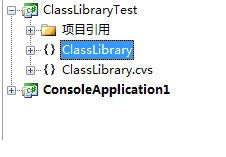
二 这是看一下类视图就会看到项目下的类的命名空间
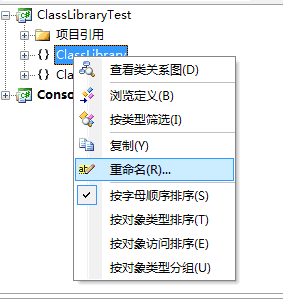
三 选择要重命名的命名空间,右键 重命名
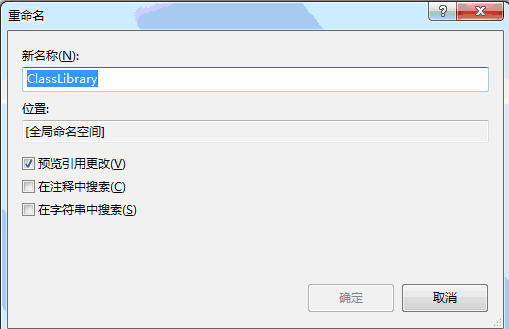
四 输入新的命名空间
五 点击应用
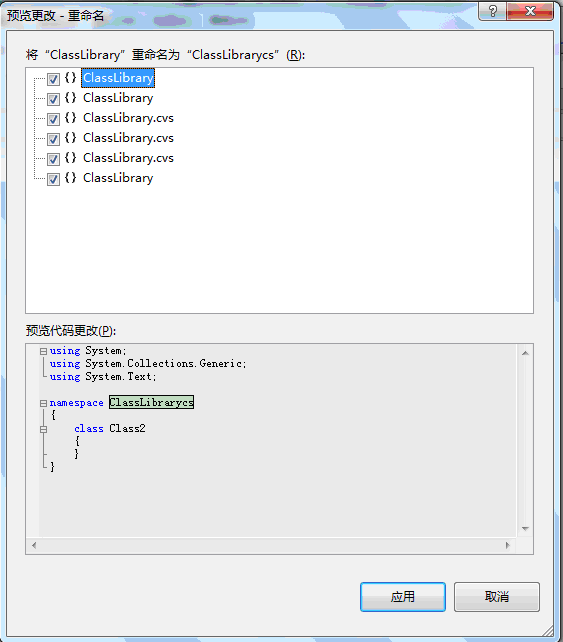
六 选择是,继续重命名
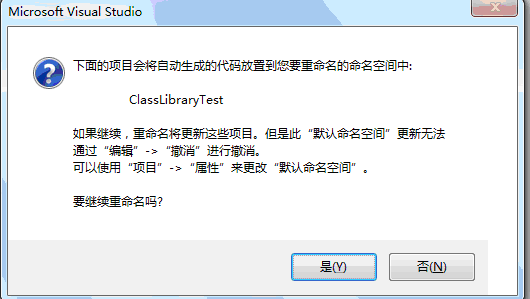
即修改完成,所有类的命名空间重命名也就完成了,就这么简单。
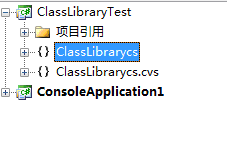
比批量替换高效,不容易出错,自己学习之用,仅作个记录
别忘了在项目的属性中修改 应用程序—>默认命名空间名称 改成你修改后的命名空间名称,否则新增的类空间还是原来的!





 扫一扫
扫一扫


 1005
1005

 被折叠的 条评论
为什么被折叠?
被折叠的 条评论
为什么被折叠?
 到【灌水乐园】发言





