


文章目录
1.windows版本
1.1 下载链接
https://www.oracle.com/java/technologies/javase-downloads.html
1.2 点击accept
1.2选择对应的版本 ,注意是苹果系统还是 windows 系统

1.3 下载完毕,开始配置系统环境
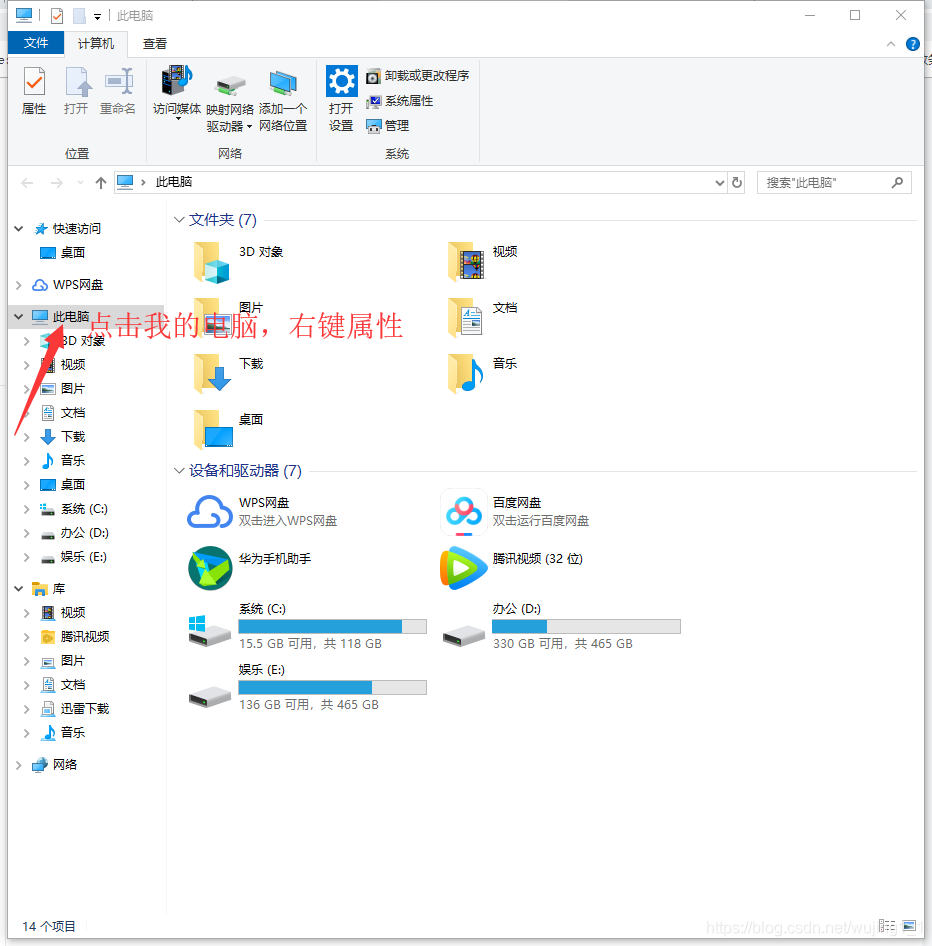
选择高级系统

1.4 设置环境变量
设置目录

1.5 设置JAVA_HOME

1.6 配置path
在变量值最后输入 %JAVA_HOME%\bin;%JAVA_HOME%\jre\bin;(注意原来Path的变量值末尾有没有;号,如果没有,先输入;号再输入上面的代码)
配置变量
%JAVA_HOME%\bin;%JAVA_HOME%\jre\bin;


1.6 配置 CLASSPATH
.;%JAVA_HOME%\lib;%JAVA_HOME%\lib\dt.jar;%JAVA_HOME%\lib\tools.jar

注意 前面的 符号不能省略
1.7 检查
步骤: 打开cmd ,输入java -version 或者 java 或者 javac
java -version

结果

2. Linux 版本
-
选择版本
https://www.oracle.com/java/technologies/javase-downloads.html -
使用xftp 上传
-
解压
tar -zxvf jdk-15.0.1_linux-x64_bin.tar.gz -
添加权限,配置环境变量
chmod 777 /etc/profile vim /etc/profile -
添加内容
export JAVA_HOME=/root/jdk/jdk-15.0.1
export CLASSPATH=$:CLASSPATH:$JAVA_HOME/lib/
export PATH=$PATH:$JAVA_HOME/bin
记得修改路径
-
刷新配置
source /etc/profile -
查看版本
java -version





 扫一扫
扫一扫


 10万+
10万+

 被折叠的 条评论
为什么被折叠?
被折叠的 条评论
为什么被折叠?
 到【灌水乐园】发言





