


 本文介绍了如何使用Docker命令行创建并管理一个CentOS容器,包括设置容器名称、挂载目录、启用特权模式、端口映射以及执行容器内操作。
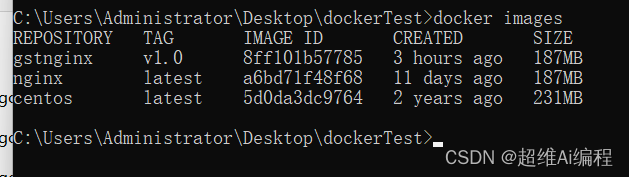
docker images
执行该命令可以发现一个centos镜像
docker run --name=mycentos -itd --privileged=true --restart=always -p 88:80 -v C:\Users\Administrator\Desktop\dockerTest:/bin/gh:ro centos
docker run 命令用于在 Docker 上创建和运行容器。
--name=mycentos指定容器的名称为 “mycentos”。这个参数是可选的,它可以为容器指定一个易记的名称。-itd指定了三个选项:-i保持标准输入 (STDIN) 打开,允许你与容器进行交互。-t在容器中分配一个伪终端 (pseudo-TTY)。-d让容器在后台运行。
--privileged=true启用容器的特权模式,允许容器内的进程拥有主机上的特权权限。这个选项是可选的,根据你的需求决定是否需要。--restart=always在容器停止之后,自动重启容器。这使得容器可以持续运行。也可以使用--restart=unless-stopped参数来达到类似的效果。-p 88:80将主机的端口 88 与容器的端口 80 进行映射,这样可以通过访问主机的 88 端口来访问容器中运行的应用程序。-v C:\Users\Administrator\Desktop\dockerTest:/bin/gh:ro挂载主机的文件或目录到容器的指定路径。这个例子中,将主机的C:\Users\Administrator\Desktop\dockerTest目录挂载到容器的/bin/gh目录,并设置为只读 (ro) 权限。centos指定使用的镜像为 CentOS 镜像,Docker 将会从 Docker Hub 上拉取该镜像用于创建容器。

获取容器id

docker exec -it 90d2d8643246 bash
进入容器内部

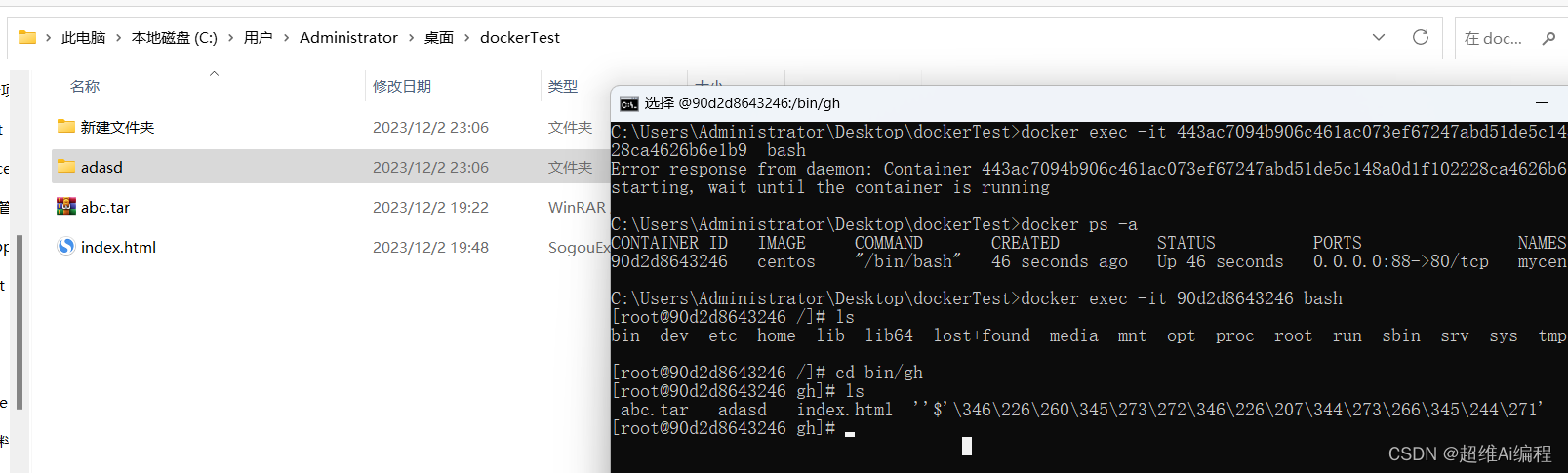
文件挂载成功





 扫一扫
扫一扫


 6426
6426

 被折叠的 条评论
为什么被折叠?
被折叠的 条评论
为什么被折叠?
 到【灌水乐园】发言





