


 本文介绍了如何在Android应用中集成OpenCV库,并利用SIFT技术进行图像特征检测。通过创建Android项目,导入OpenCV库,设置JNI库,实现SIFT关键点检测,最终成功检测图像中的特征。

android 开发人员,可能熟悉使用activities, fragments, intents以及最重要的一系列开源依赖库。但是,注入需要本机功能的依赖关系(如计算机视觉框架)并不像在 gradle 文件中直接添加实现语句那样简单!
今天,将专注于使用 OpenCV 库,将其作为依赖项注入到你的 android 应用程序中。
那么,我们将从这次讨论中得到什么?我们将能够创建一个 android 应用程序并执行所需的步骤来集成 OpenCV。
此外,我们将完成一个基于SIFT技术的图像特征检测算法。这将是你考虑构建自己的 SDK 的良好起点。
什么是SIFT?
SIFT 代表尺度不变傅立叶变换(Scale Invariant Fourier Transform)。检测器用于查找图像上的兴趣点。它使我们能够识别图像中的局部特征。
SIFT 的优势在于,即使我们大幅缩放图像,它也能正常工作,因为它将图像数据转换为尺度不变坐标。SIFT 使用“关键点”来表示图像中缩放和旋转不变的局部特征。这是我们将其用于各种应用程序(如图像匹配、对象检测、场景检测等)的基准。
为了识别关键点,该算法为你完成:
第 1 步:形成尺度空间——这一步确保特征与尺度无关。
第 2 步:关键点定位——这一步有助于识别合适的特征/关键点。
第 3 步:方向对齐——这一步确保关键点是旋转后不变的。
第 4 步:关键点描述符——这是为每个关键点创建描述符的最后一步。
从这里,我们可以使用关键点和描述符来进行特征匹配。
现在让我们设置android项目,
打开Android Studio->New Project->Empty Activity
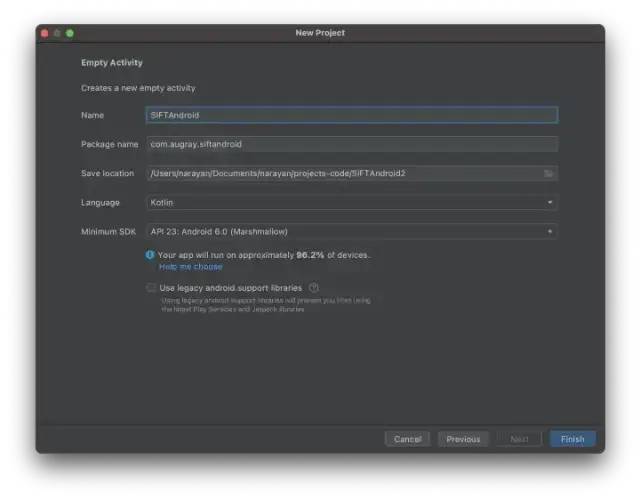
从以下链接下载 OpenCV 4.5.1,
https://sourceforge.net/projects/opencvlibrary/files/4.5.1/opencv-4.5.1-android-sdk.zip/download
提取文件夹,然后将 java 文件夹重命名为 OpenCVLibrary451
然后使用 File->New->Import Module 并选择文件夹
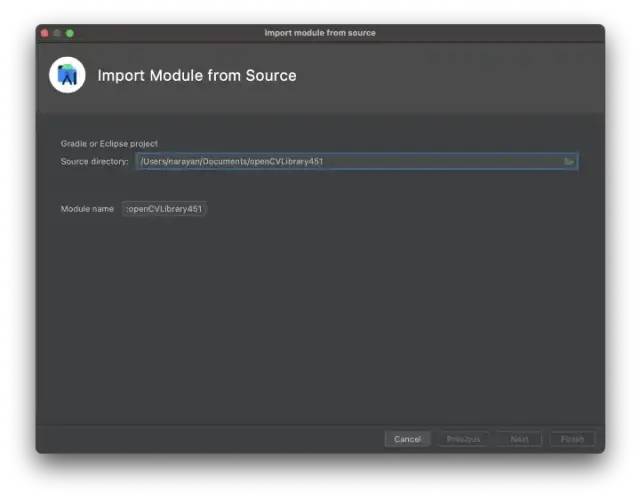
单击完成。然后,你必须看到该库已添加到你的项目中。
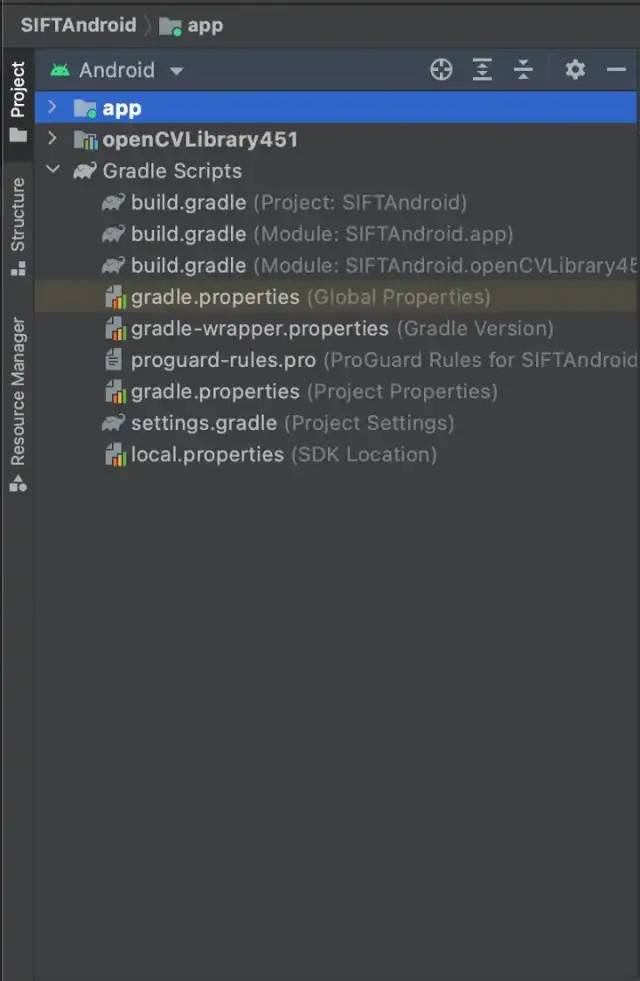
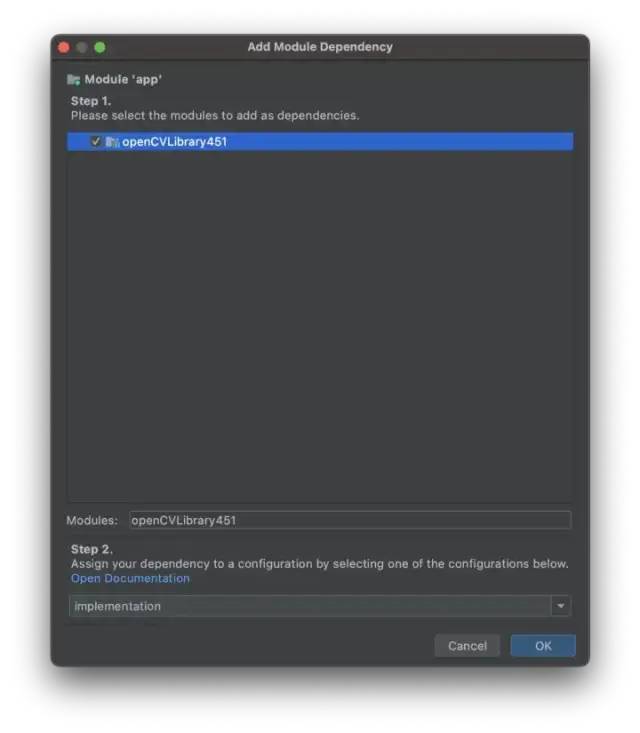
点击 File->Project Structure->Dependencies 并选择 app.
单击添加依赖项,然后选择 OpenCVLibrary451
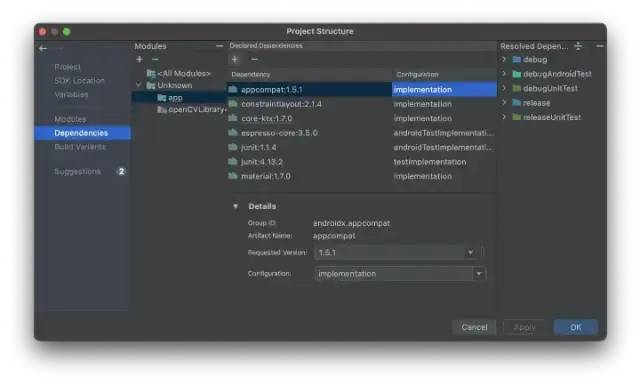
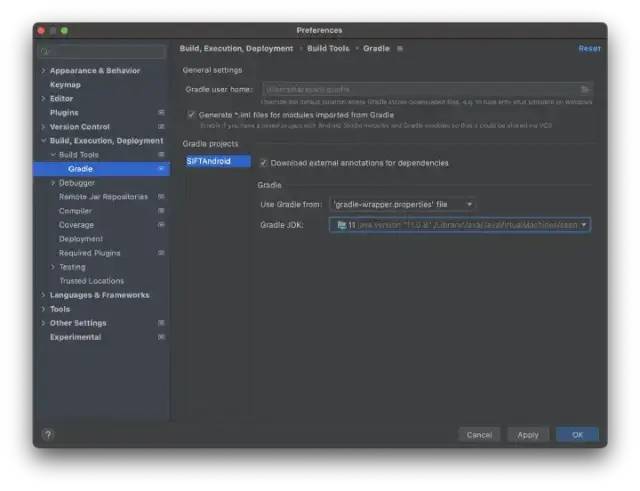
确保选中JDK 11,如果没有,请转到 gradle 设置并将目标版本更改为1.8。
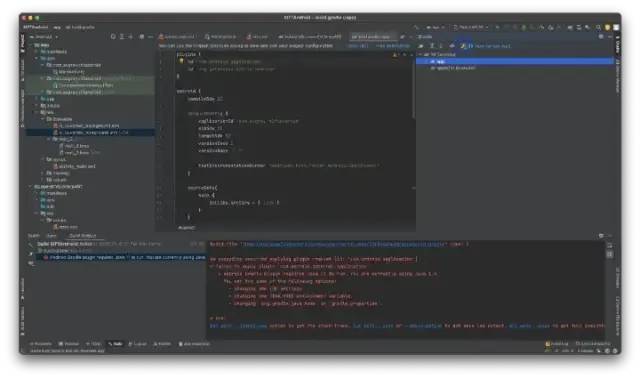
我们只需要再添加 JNI 库,以便调用 SIFT OpenCV 本机函数。将以下内容粘贴到应用程序的构建 gradle 文件中。android下defaultConfig下面
sourceSets{
        main {
            jniLibs.srcDirs = ['libs']
        }
    }
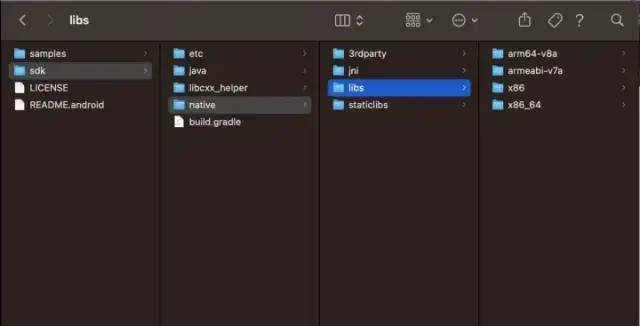
然后将几个文件复制粘贴到你在开始时提取的 opencv 文件夹 [from /OpenCV-android-sdk/sdk/native/libs] 下。转到项目的 app 文件夹,创建一个名为 libs 的文件夹并粘贴文件。
同样,在应用程序的主文件夹中创建一个名为 cpp 的文件夹,然后粘贴 /OpenCV-android-sdk/sdk/libcxx_helper 中的文件。你之前提取的那个。
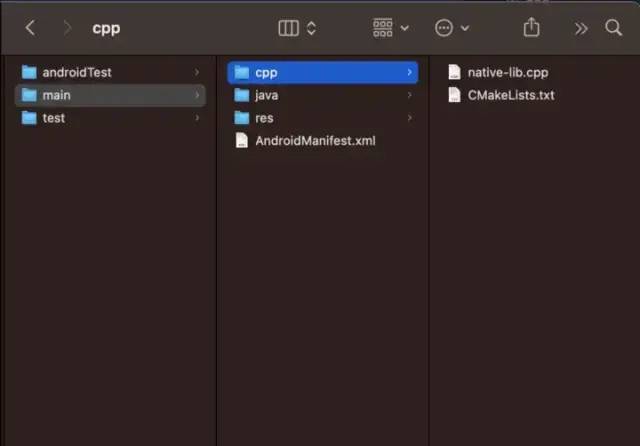
在 android 下 app 的 build gradle 文件中粘贴以下内容
externalNativeBuild {
    cmake {
        path file('src/main/cpp/CMakeLists.txt')
        version '3.18.1'
    }
}
同步 grade 文件。如果一切顺利,你将看到应用程序的构建。
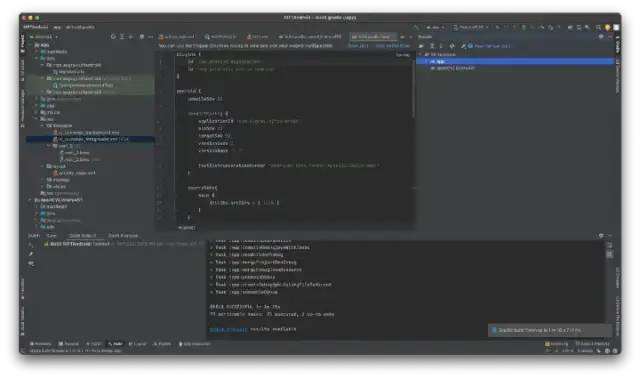
要测试应用程序,请将 bmp 粘贴到可绘制对象中。我在这里使用了 used test.bmp。
收集 bmp 文件后,将以下内容粘贴到 resources->layout->activity_main.xml
<?xml version="1.0" encoding="utf-8"?>
<androidx.constraintlayout.widget.ConstraintLayout xmlns:android="http://schemas.android.com/apk/res/android"
    xmlns:app="http://schemas.android.com/apk/res-auto"
    xmlns:tools="http://schemas.android.com/tools"
    android:layout_width="match_parent"
    android:layout_height="match_parent"
    tools:context=".MainActivity">

    <TextView
        android:id="@+id/sample_text"
        android:layout_width="wrap_content"
        android:layout_height="wrap_content"
        android:text="Hello OpenCV Android!!!"
        app:layout_constraintBottom_toBottomOf="parent"
        app:layout_constraintLeft_toLeftOf="parent"
        app:layout_constraintRight_toRightOf="parent"
        app:layout_constraintTop_toTopOf="parent" />

    <ImageView
        android:id="@+id/imageView"
        android:layout_width="wrap_content"
        android:layout_height="wrap_content"
        app:layout_constraintBottom_toTopOf="@+id/sample_text"
        app:layout_constraintEnd_toEndOf="parent"
        app:layout_constraintHorizontal_bias="0.498"
        app:layout_constraintStart_toStartOf="parent"
        app:layout_constraintTop_toTopOf="parent"
        app:layout_constraintVertical_bias="0.641"
        app:srcCompat="@drawable/ic_launcher_background" />

</androidx.constraintlayout.widget.ConstraintLayout>
然后,将以下代码粘贴到 ActivityMain.kt 中
package com.augray.siftandroid

import android.graphics.Bitmap
import android.graphics.BitmapFactory
import android.os.Bundle
import android.view.View
import android.widget.ImageView
import android.widget.TextView
import androidx.appcompat.app.AppCompatActivity
import org.opencv.android.Utils
import org.opencv.core.Mat
import org.opencv.core.MatOfKeyPoint
import org.opencv.features2d.Features2d
import org.opencv.features2d.SIFT
import org.opencv.imgproc.Imgproc


class MainActivity : AppCompatActivity() {
    companion object {
        // Used to load the 'native-lib' library on application startup.
        init {
            System.loadLibrary("native-lib")
            System.loadLibrary("opencv_java4")
        }
    }

    private var imageView: ImageView? = null

    // make bitmap from image resource
    private var inputImage: Bitmap? = null
    private val sift = SIFT.create()
    override fun onCreate(savedInstanceState: Bundle?) {
        super.onCreate(savedInstanceState)
        setContentView(R.layout.activity_main)

        inputImage = BitmapFactory.decodeResource(resources, R.drawable.test)
        imageView = findViewById<View>(R.id.imageView) as ImageView
        detectAndDrawKeypoints()
    }

    fun detectAndDrawKeypoints() {
        val rgba = Mat()
        Utils.bitmapToMat(inputImage, rgba)
        val keyPoints = MatOfKeyPoint()
        Imgproc.cvtColor(rgba, rgba, Imgproc.COLOR_RGBA2GRAY)
        sift.detect(rgba, keyPoints)
        Features2d.drawKeypoints(rgba, keyPoints, rgba)
        Utils.matToBitmap(rgba, inputImage)
        imageView!!.setImageBitmap(inputImage)
    }

}
让我们看一下上面的一些代码,以便更好地理解
System.loadLibrary("native-lib")
System.loadLibrary("opencv_java4")
当 cmake 为我们构建所有类并准备就绪时,我们仍然没有 SIFT 模块,很遗憾,它移到了新版本 OpenCV 中的其他库中。
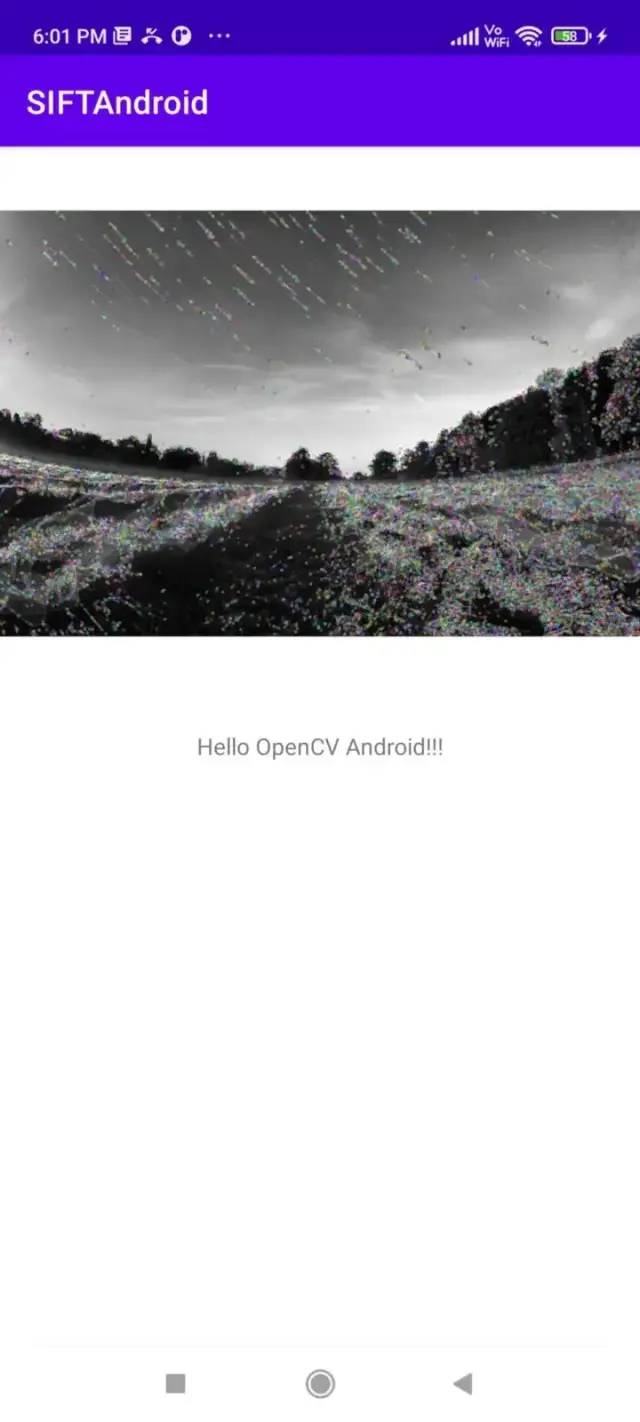
函数 detectAndDrawKeypoints() 获取位图并将其转换为图像数组(矩阵/多维数组),并使用 SIFT 模块检测关键点。如果图像具有良好的对比度、细节和较少重复的图案,检测将产生尽可能多的关键点。
构建并运行应用程序
我们刚刚检测到图像中的特征。
我们现在可以扩展它来拍摄另一张图像,获取它的关键点并最终匹配它们以获得相似性。
你可以在下面的存储库中找到代码:
https://github.com/sriyan983/SIFTAndroid.git
☆ END ☆
如果看到这里,说明你喜欢这篇文章,请转发、点赞。微信搜索「uncle_pn」,欢迎添加小编微信「 woshicver」,每日朋友圈更新一篇高质量博文。
↓扫描二维码添加小编↓






 扫一扫
扫一扫


 3103
3103

 被折叠的 条评论
为什么被折叠?
被折叠的 条评论
为什么被折叠?
 到【灌水乐园】发言





