



天聚数行(TianAPI)已逐步适配开放提供 MCP(Model Context Protocol) 支持,我们将复杂的 API 调用过程封装为语义清晰、参数规范的“工具函数”,使大语言模型(LLM)驱动的智能体能够在推理过程中安全、可靠地调用服务。开发者或普通用户无需编程即可轻松实现在支持MCP协议的AI 客户端(如 GitHub Copilot、Cherry Studio 等)中直接调用 API接口,实现智能上下文感知数据查询。为帮助您在支持 MCP 的 AI 环境中快速接入我们的数据服务,本文将举例介绍如何在 Cherry Studio 和 GitHub Copilot 中完成MCP配置。
前提准备
注册并登录天聚数行账号,进入控制台→ 数据管理→我的API 密钥,复制您的专属 PIKEY。
确认您已申请并启用某个支持MCP服务的接口,下文以「天气预报」举例。
哪些接口支持MCP服务?
在接口文档顶部有标有MCP的接口已完成开放适配,可以直接使用。提示:新闻类接口请统一使用“分类新闻”这个接口的MCP服务。
(推荐)在控制台 - 数据管理 - MCP服务中添加工具集合,随时可以把多个接口注册到同一个MCP地址中,方便AI自动发现和协同。
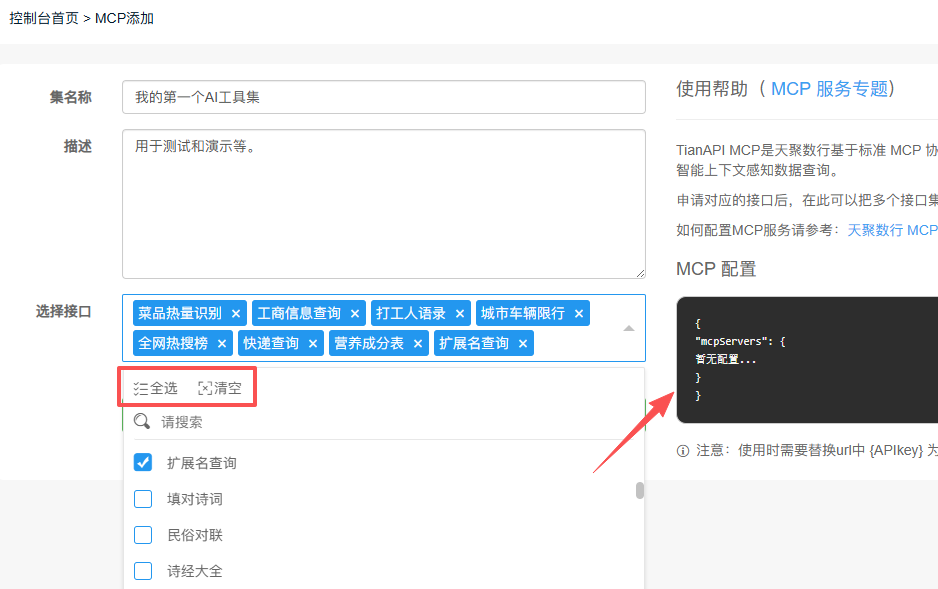
MCP 服务配置信息
天聚数行提供的 MCP 服务采用动态 URL 模板,xxx为工具名(例如tianqi),您需将 {APIKEY} 替换为您自己的密钥:
{
  "mcpServers": {
      "tianapi-xxx": {
            "url": "https://mcp.tianapi.com/xxx/{APIKEY}"
              }
         }
}
该端点已内置认证逻辑,无需额外设置 Bearer Token 或 Headers,只需在 URL 中包含有效 APIKEY 即可调用。
在 Cherry Studio 中配置
Cherry Studio 原生支持 MCP 服务注册。请按以下步骤操作:
1,打开设置
启动 Cherry Studio,点击左下角 ⚙️ Settings → 进入 AI Assistants → 选择 MCP Servers。
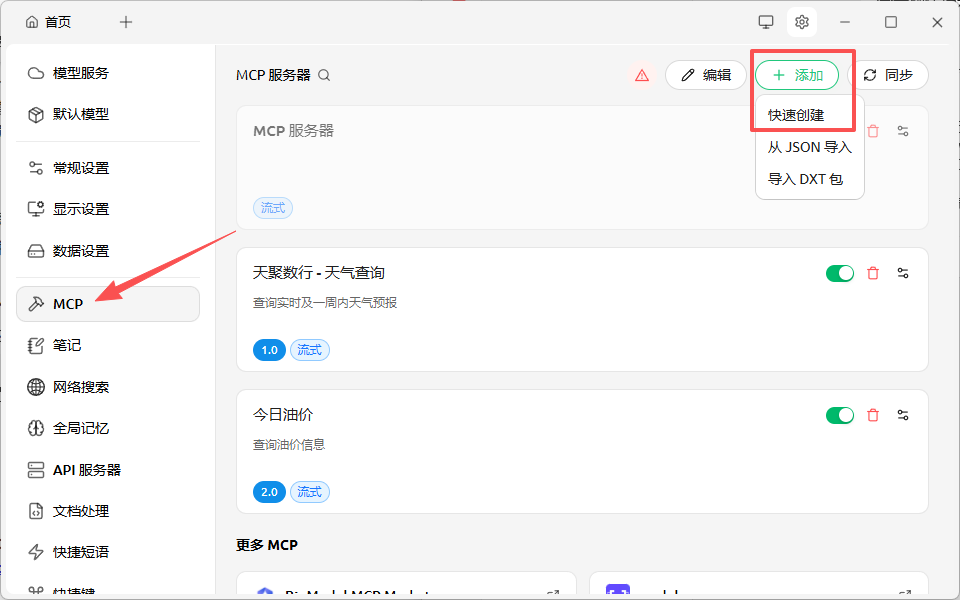
2,添加 MCP 服务
点击 + Add Server,填写如下信息:
Server Name: tianapi-tianqi(建议与配置键一致)
Server URL: https://mcp.tianapi.com/tianqi/您的APIKEY
(提示:请确保将 您的APIKEY 替换为实际密钥,例如:https://mcp.tianapi.com/tianqi/abcde12345678)
3,保存并启用
点击 Save,Cherry Studio 将自动加载服务元数据。
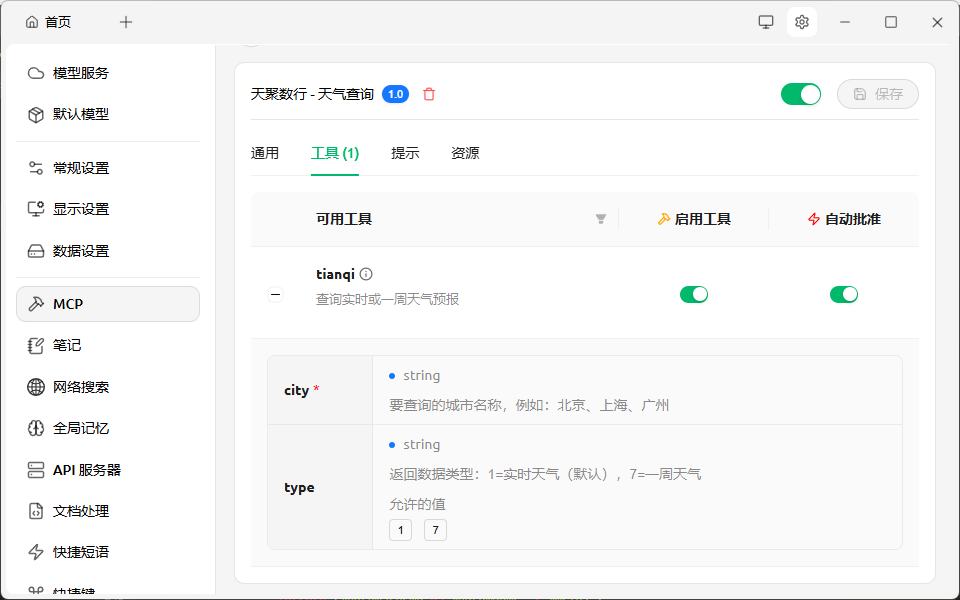
随后,您可在聊天或代码辅助中直接使用自然语言请求天气数据,例如:
“查询上海未来三天的天气情况”
系统将通过 MCP 自动调用天聚数行服务并返回结构化结果。
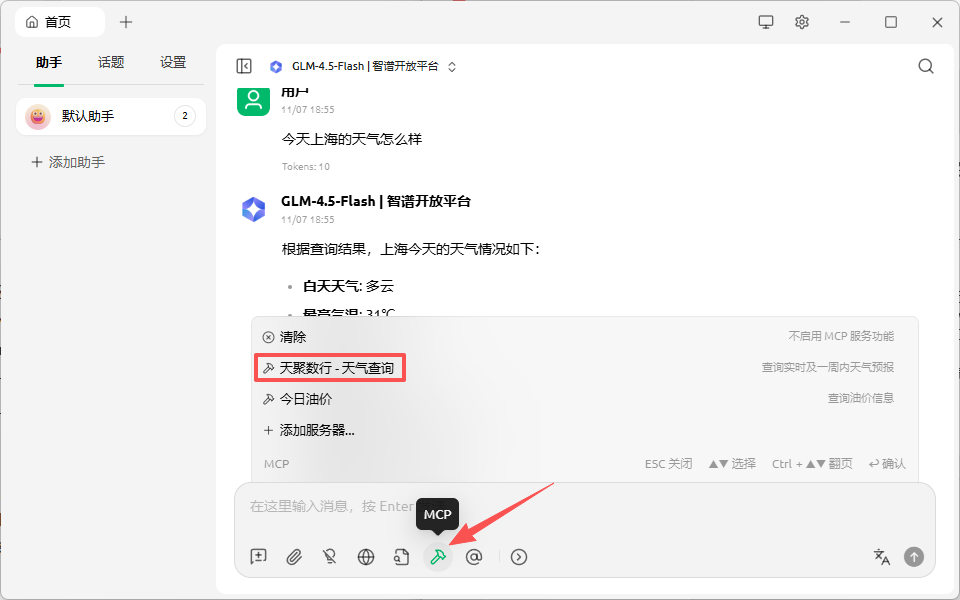
在 GitHub Copilot 中配置
目前 GitHub Copilot 对第三方 MCP 服务的支持依赖于 IDE 插件生态(如 VS Code 的 Copilot Labs 或自定义 MCP 扩展)。若您使用的环境支持 MCP 配置,请按以下方式操作:
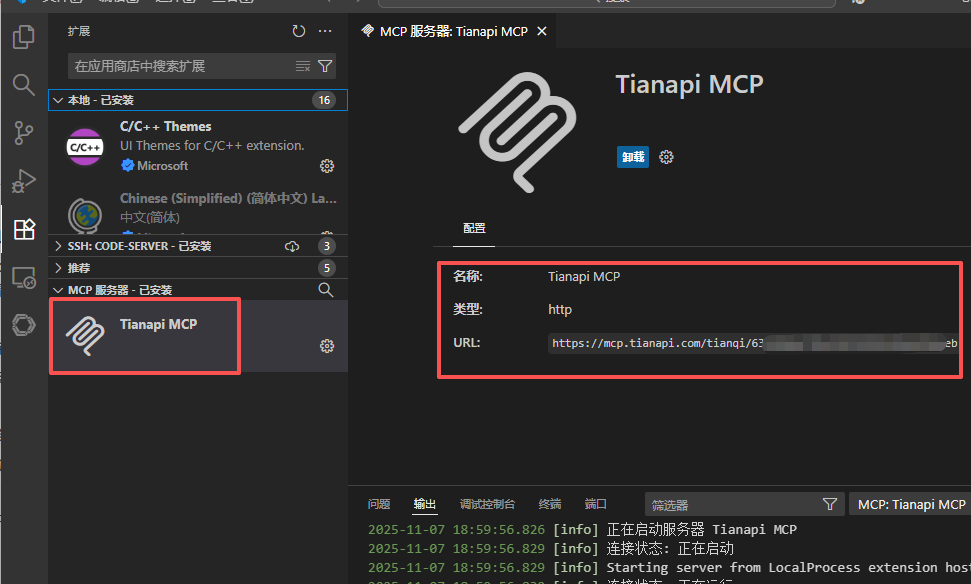
1,确认 IDE 支持 MCP
请确保您已安装支持 MCP 协议的扩展(例如:Copilot for CLI、MCP Client for VS Code 等)。
2,配置 MCP 服务
在插件设置中添加如下配置项(以 天气查询“tianqi ”为例):
{
     "mcpServers": {
            "tianapi-tianqi": {
                     "url": "https://mcp.tianapi.com/tianqi/您的APIKEY"
                     }
                 }
}
3,使用服务
配置生效后,在 Copilot 聊天窗口或代码注释中输入:获取上海当前温度和天气状况
Copilot 将通过天聚数行 MCP 服务获取实时数据,并生成适合人类阅读的回答。
4,注意事项
请务必保管好接口密钥apikey,如果泄漏请控制台 - 数据管理 - 重置KEY。
按照最小权限规则,不用的接口请及时在控制台 - 数据管理中关闭。
AI工具在回答普遍问题时,可能会选择性调用接口数据,请及时关注接口计费情况。
MCP服务是代理模式调用的,因此接口请求来源是内部IP无法溯源,因此请严格保管接口密钥。
请注意:请不要把配置信息或者配置信息中的URL字段复制发送给第三方,否则会泄漏接口密钥。
5,常见问题解答
Q1:调用返回 “Invalid APIKEY” 或 403 错误?
请检查:
APIKEY 是否正确复制(无多余空格);
是否已在天聚数行控制台 开通天气预报接口(ID: 72);
接口已停用或调用次数超限(控制台 - 数据管理)。
Q3:MCP 调用是否计费?
MCP服务本身免费,但每次 MCP 请求等同于一次标准 API 调用,按接口自身的规则计费(都有免费配额)。






 扫一扫
扫一扫


 1211
1211

 被折叠的 条评论
为什么被折叠?
被折叠的 条评论
为什么被折叠?
 到【灌水乐园】发言





