


功能概览
- 支持多种操作系统:
支持多达33种 Linux 发行版,如 CentOS, Rocky Linux, Ubuntu, Debian, SUSE, OpenSUSE, Oraclelinux, Almalinux 等。
- 镜像管理:
轻松上传、验证和管理你的标准 ISO 镜像文件。
- 自动化配置:
系统会自动为不同操作系统生成相应的自动化安装脚本(如 Kickstart, Preseed, Autoinstall)。
- 自定义脚本:
在操作系统安装后,自动执行你选择的 shell 脚本,用于初始化配置、安装软件件等。
- 批量部署:
支持批量部署,一次性为多台服务器创建安装任务,并通过主机名模板实现差异化配置。
- IPMI 集成 (可选):
如果提供服务器的 IPMI(带外管理)信息,系统可以自动开机或重启服务器,并引导其进入 PXE 安装流程,实现真正的全自动化。
步骤 1: 准备安装资源
在开始之前,你需要准备两类核心资源:
-
操作系统 ISO 镜像:
-
下载你需要安装的操作系统的官方 ISO 镜像文件。
-
在 Web 界面左侧导航栏点击 “PXE 系统安装”。
-
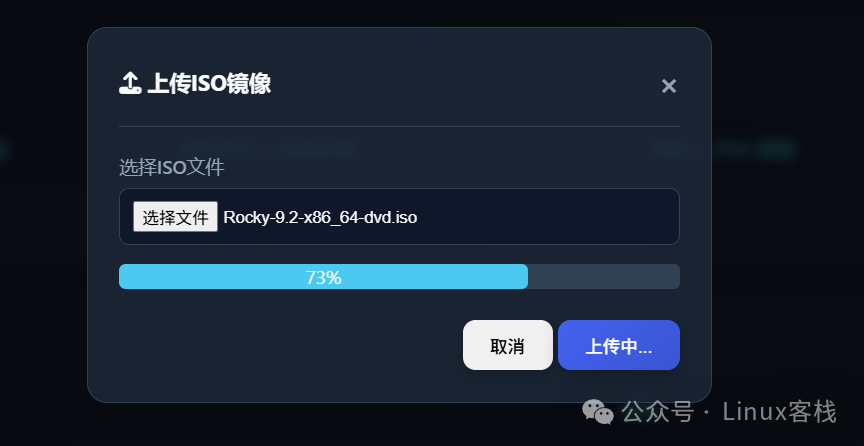
在 “可用操作系统” 卡片中,点击 “上传镜像” 按钮。
-
在弹出的窗口中,选择您的 ISO 文件并上传。系统会自动识别 ISO 类型并将其添加到列表中。
-
-
自定义脚本 (可选):
-
如果你希望在系统安装后自动运行一些配置脚本(例如,配置 yum 源、安装 Docker),请提前准备好这些
.sh脚本。 -
在 “自定义脚本” 卡片中,点击 “上传脚本” 按钮,并上传您的脚本文件。
-
步骤 2: 导入设备信息 (含 IPMI)
为了让系统能够识别你的服务器并进行自动化操作,你需要导入服务器的唯一标识、MAC 地址以及可选的 IPMI 信息(注意,如果没有填写IPMI的信息,在创建安装任务后,需要你手动启动客户端,并选择进PXE。)。
-
下载模板: 在页面右上角,点击 “下载模板” 按钮,获取一个
.csv格式的模板文件。 -
填写信息: 使用电子表格软件(如 Excel, LibreOffice Calc)打开模板,并填写您的服务器信息。
- Machine ID:
服务器的唯一编号(例如:
hrnr001)。 - MAC Address:
服务器用于 PXE 引导的网卡的 MAC 地址。
- IPMI IP (可选):
服务器带外管理口的 IP 地址。
- IPMI User (可选):
IPMI 的登录用户名。
- IPMI Password (可选):
IPMI 的登录密码。
- Machine ID:
-
导入文件: 填写完毕后,点击 “导入设备号” 按钮,并上传刚刚编辑好的
.csv文件。
导入成功后,你将在 “设备状态概览” 表格中看到所有设备及其初始状态(通常是“待安装”)。
步骤 3: 创建安装任务
这是最核心的一步。在这里,你将定义哪些服务器需要安装什么操作系统。
-
打开创建窗口: 在 “进行中的安装任务” 卡片中,点击 “创建新任务” 按钮。
-
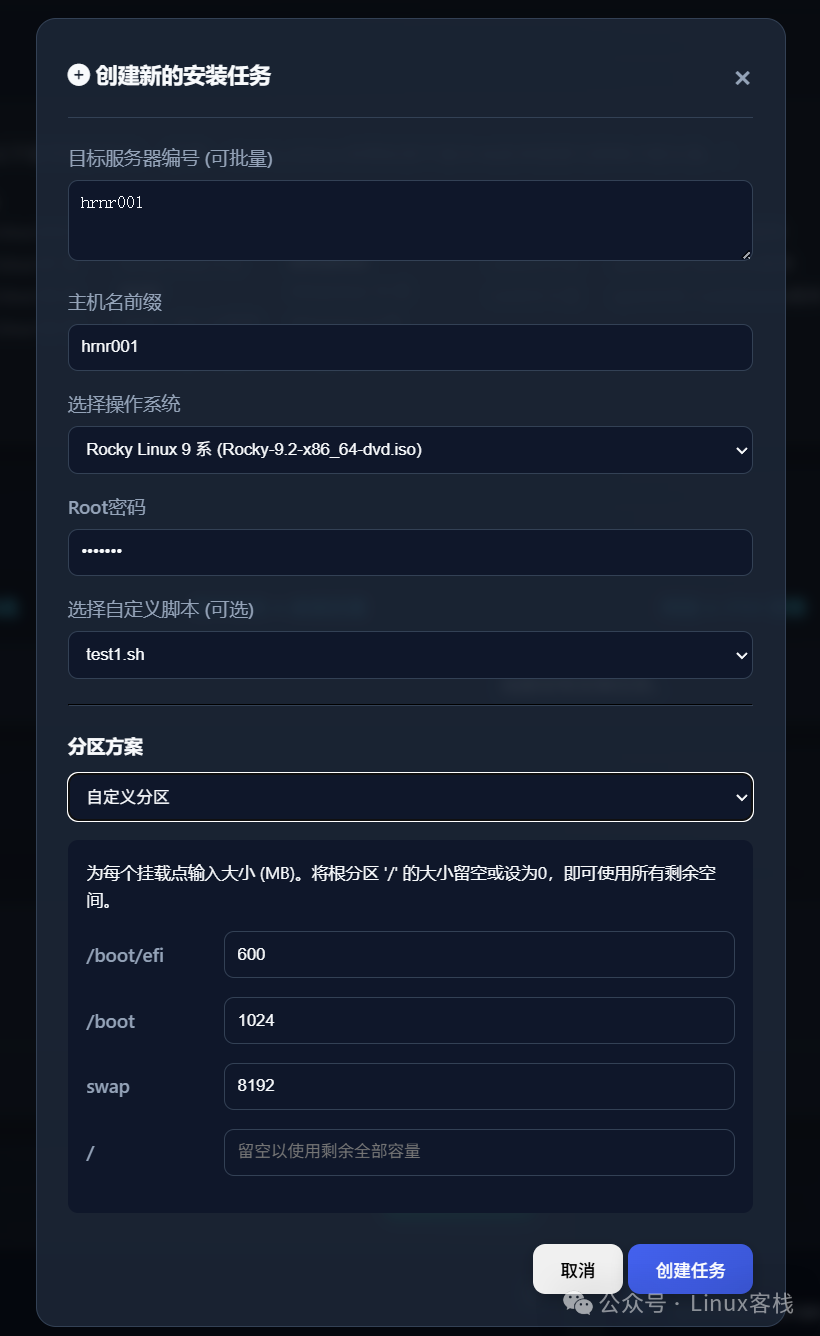
填写任务详情:
- 目标服务器编号:
输入一个或多个你在步骤 2 中导入的
Machine ID,每行一个。 - 主机名前缀:
为这批服务器设置一个主机名前缀。如果创建多个任务,系统会自动添加
-1,-2后缀。 - 选择操作系统:
从下拉列表中选择你在步骤 1 中上传的 ISO 镜像。
- Root 密码:
设置安装后系统的
root用户密码。 - 选择自定义脚本 (可选):
选择一个你上传的脚本,在安装后自动执行。
- 镜像源配置 (仅限 Ubuntu/Debian):
选择是使用公共网络源还是本地源进行安装。
- 分区方案:
选择默认分区或自定义分区。
- 目标服务器编号:
-
创建任务: 点击 “创建任务” 按钮。任务将被创建并显示在 “进行中的安装任务” 表格中。
步骤 4: 启动安装流程
任务创建后,系统会根据您是否提供了 IPMI 信息,采取不同的启动策略:
-
情况 A: 您已提供 IPMI 信息
- 全自动流程:
系统会自动在后台执行以下操作:
- 监控状态:
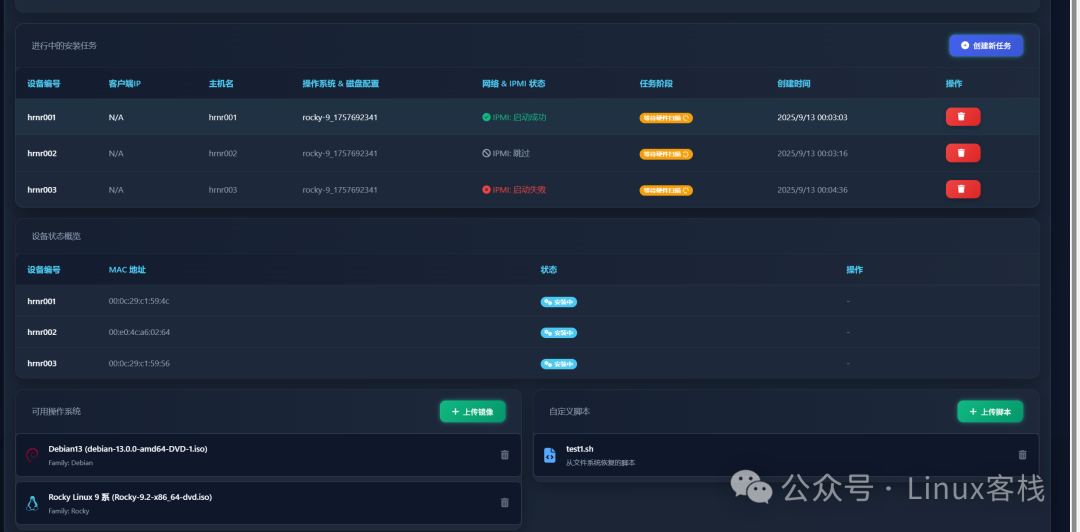
您可以在任务列表的 “网络 & IPMI 状态” 列实时观察这个过程。状态会从 “启动中...” 变为 “启动成功” 或 “启动失败”(并提示失败原因)。
-
检查 IPMI IP 是否可达。
-
验证 IPMI 用户名和密码。
-
通过 IPMI 命令设置服务器下次从 PXE 启动。
-
通过 IPMI 命令重启或开启服务器。
- 全自动流程:
-
情况 B: 您未提供 IPMI 信息
- 手动引导:
系统无法自动重启服务器。
- 用户操作:
你需要手动启动目标服务器,并进入其 BIOS/UEFI 设置,选择从网络 (PXE) 启动。
- 提示信息:
任务的 “网络 & IPMI 状态” 列会显示 “IPMI: 跳过”,并提示 “未提供IPMI信息,请手动启动”。
- 手动引导:
步骤 5: 监控安装进度
无论服务器是如何启动的,一旦它成功进入 PXE 引导,就会从 HrnrKitOS PXE Nexus 获取安装指令并开始自动化安装。整个过程无需人工干预。
你可以在任务列表中监控安装的各个阶段:
-
等待硬件扫描: 客户端首次启动,进入一个临时的维护系统。
-
等待用户配置: 系统已收集到硬件信息(如磁盘列表),等待用户在 Web 界面进行磁盘配置。
-
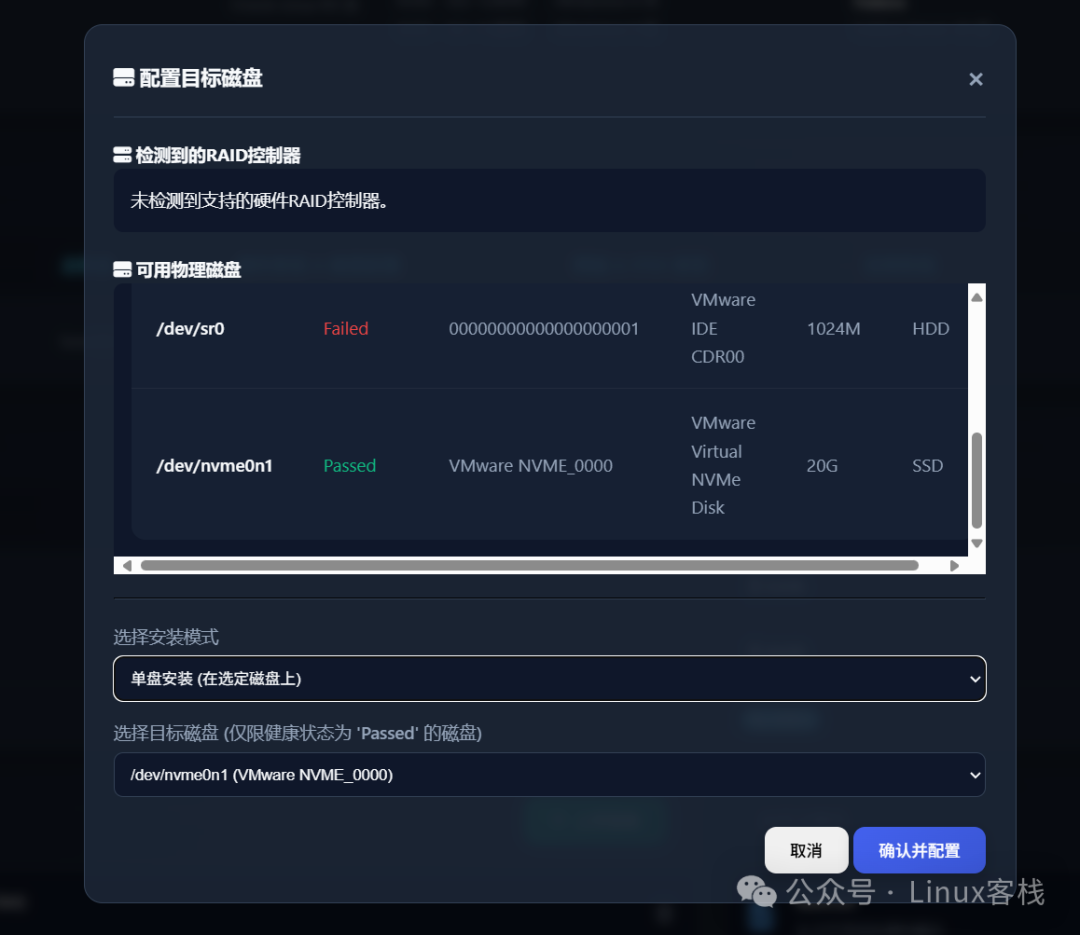
点击任务右侧的 “配置磁盘” 按钮,选择将系统安装到哪块硬盘上。或者选择两个三块盘组建RAID1,RAID5。但是需要注意,只支持硬件RAID卡。不支持软RAID。
-
-
正在安装: 客户端已重启并进入真正的操作系统安装程序。
-
已完成: 操作系统安装成功!你可以查看
root密码并登录新系统。 -
失败: 安装过程中发生错误。你可以查看状态消息以获取初步的失败原因。
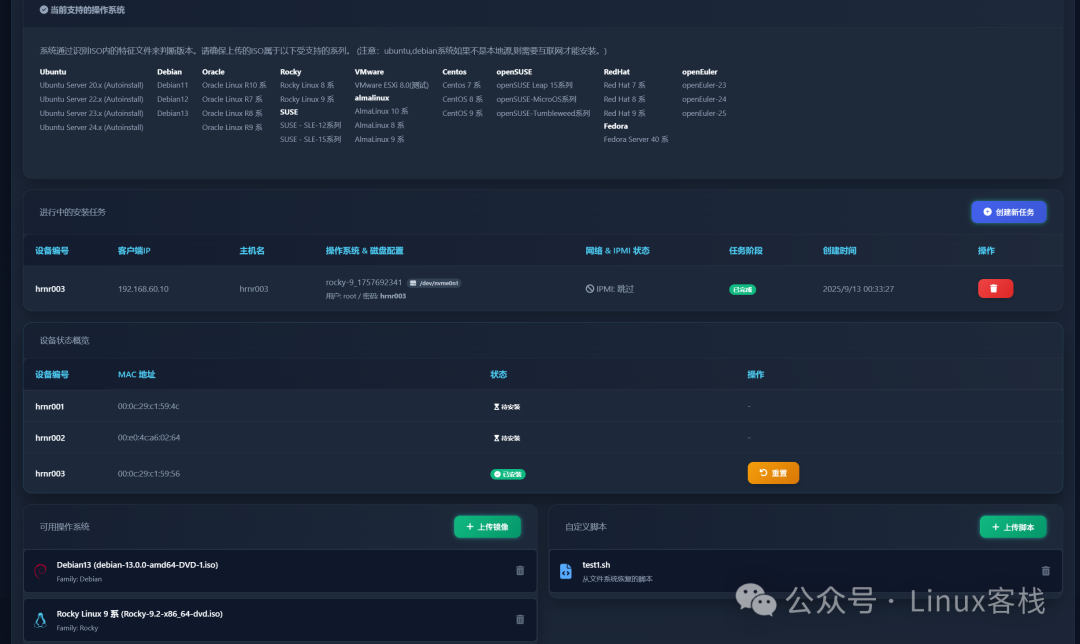
步骤 6: 重置与重装
当一台服务器的状态变为 “已安装” 或 “失败” 后,如果你想对其重新安装,需要先进行重置。
- 找到设备:
在 “设备状态概览” 表格中找到目标服务器。
- 点击重置:
点击该行右侧的 “重置” 按钮。
- 确认操作:
在弹出的确认对话框中确认。
设备状态将恢复为 “待安装”,现在你可以返回步骤 3,为它创建一个新的安装任务了。
最新ISO镜像方法:
1、公众号后台回复 【 hrnrkit 】获取下载地址
2、从我的GitHub下载。
欢迎Star我的GitHub项目:
https://github.com/hrnr27/HrnrKitO
本工具盘会持续更新完善......
如果你有什么意见与建议,在使用过程中遇到什么问题,欢迎给我留言!!!





 扫一扫
扫一扫


 被折叠的 条评论
为什么被折叠?
被折叠的 条评论
为什么被折叠?
 到【灌水乐园】发言





