



 本文介绍了如何在Windows上设置FTP服务器,并通过PowerBuilder(PB)使用InternetConnect函数成功连接FTP。详细步骤包括添加FTP站点、配置用户权限、设置虚拟路径和共享权限,以及在CMD中验证FTP搭建成功。最后展示了PB中连接FTP的代码实现。
一、首先设置ftp服务器:
我的电脑右键——管理——internet信息服务——网站 如图:

网站右键——添加Ftp站点——填写信息 如图:

下一步 如图:

下一步 如图:

完成——在网站列表中选中刚建立的ftp站点——右侧选择基本设置——测试连接会出现如图错误:

回到基本设置——连接为 如图:

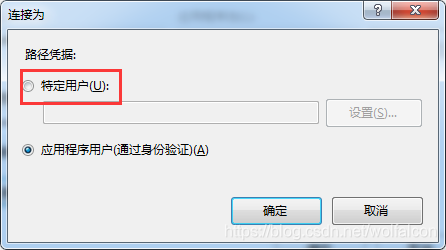

确定——回到基本设置——测试连接 如图:
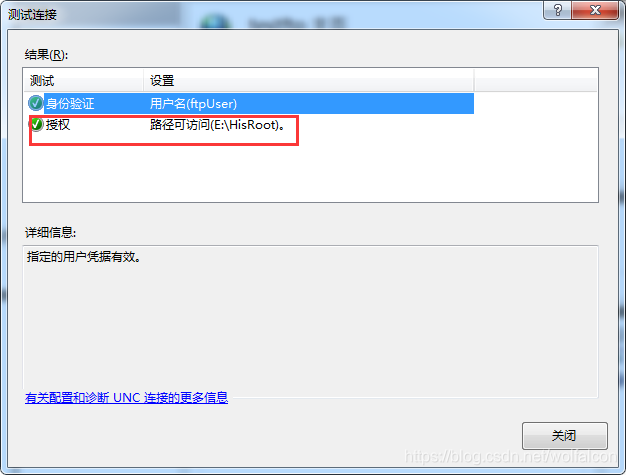
之前的问题得到解决。ftpUser为在系统用户中任意设置的专门为访问ftp服务器的用户 如图:

设置好ftp站点的虚拟路径要跟基本设置填写的虚拟路径一致 如图
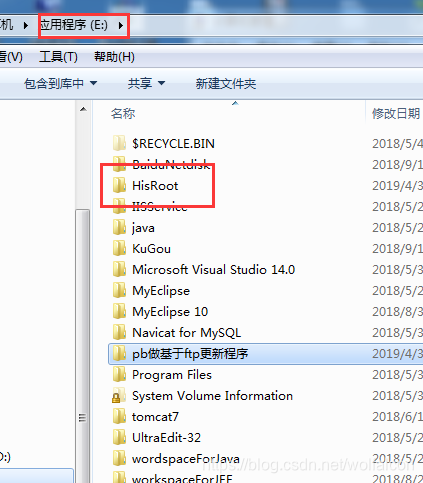
设置好虚拟路径的共享访问权限——高级共享 如图:
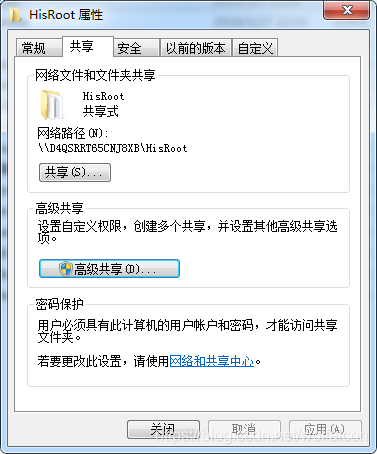
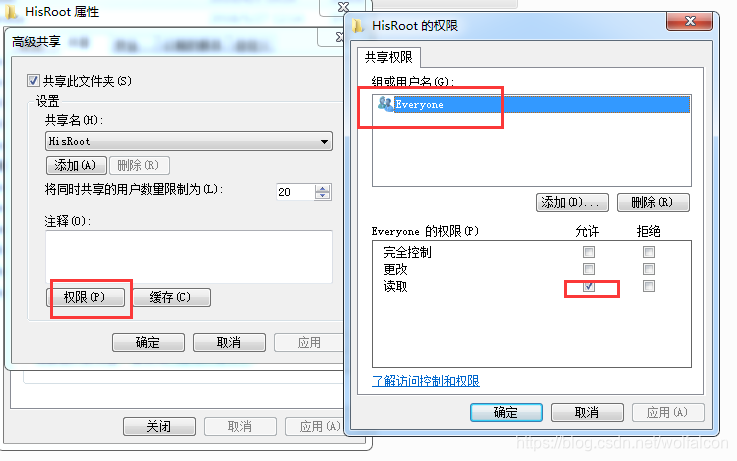
二、在cmd中测试 ftp是否搭建成功 注意命令格式 输入为ftp设置的用户名密码 登陆成功 如图:

三、pb中代码
1、声明 winAPI函数

2、连接Ftp
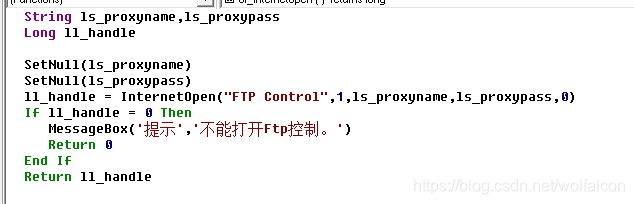
intetnetopen()
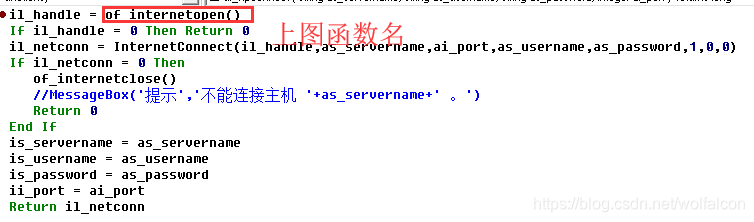
internetconnect() as_servername是IP 其余参数顾名思义
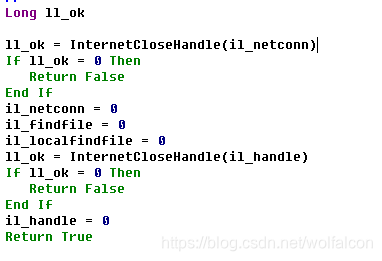
internetClose()
连接成功!





 扫一扫
扫一扫


 554
554

 被折叠的 条评论
为什么被折叠?
被折叠的 条评论
为什么被折叠?
 到【灌水乐园】发言





