


网上关于MATLAB安装mingw64的方法教程有很多,但是搜来搜去很难成功,本来开开心心8点早起去实验室搞科研,结果装个mingw装到了11点半……
本期为大家带来一篇万能超简单办法!其中提到需要注意的细节全部加粗标亮,安装过程格外要注意!
步骤:
1. 首先明确你的MATLAB是什么版本的。不同版本的MATLAB对应的MINGW版本如下:
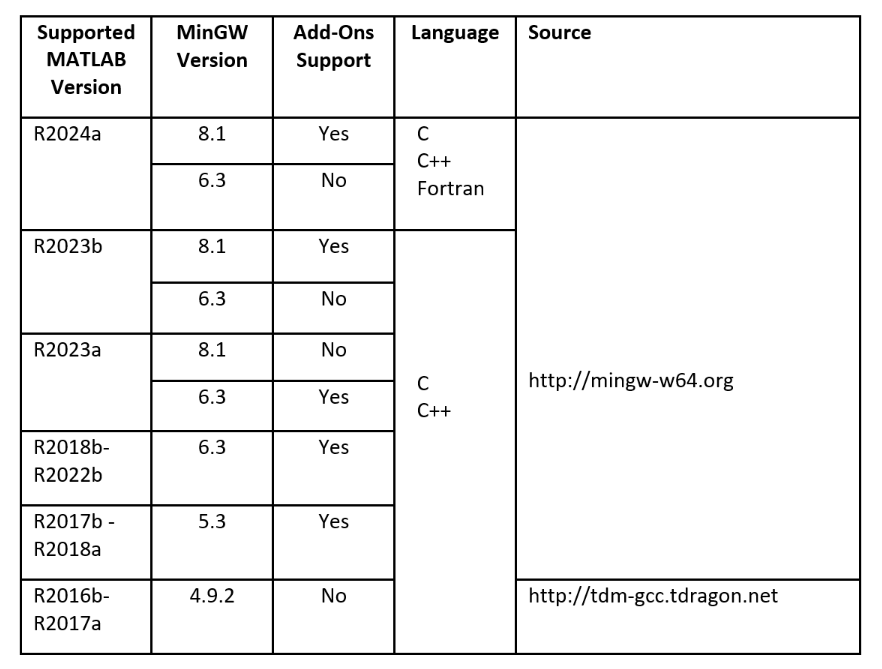
比如我是2020b版本的MATLAB,就必须下载mingw6.3,注意这里的2023和2024版本是有a和b区分的,比如2023a的MATLAB必须下载mingw6.3,而2023b必须下载mingw8.1。mingw下载链接:https://www.mathworks.com/matlabcentral/fileexchange/52848-matlab-support-for-mingw-w64-c-c-fortran-compiler?s_tid=srchtitle_site_search_1_mingw-64
进去链接后,你会看到:

第一个红色的框框就是mingw6.3版本,第二个红色框框就是mingw8.1版本。
防止链接失效,上链接:
https://pan.baidu.com/s/1fwXDxw5NWomcQ0fioXcY2A?pwd=gzn7
2. 对照你的MATLAB版本下载好mingw后,解压缩,然后放在C盘或者D盘或者E盘的根目录下,总之必须是根目录下!
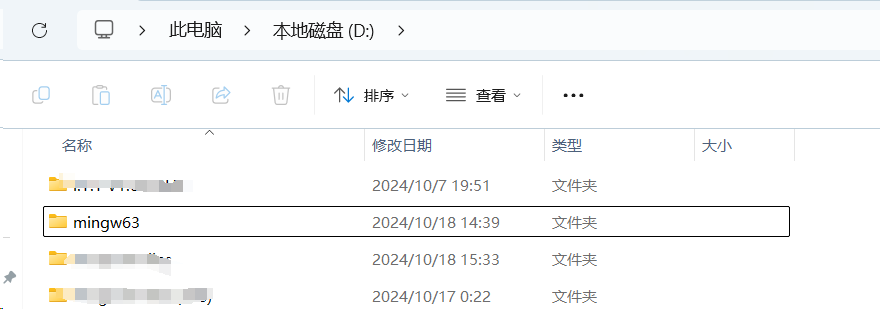
3. 右键“此电脑”->属性->高级系统设置->环境变量->设置系统变量
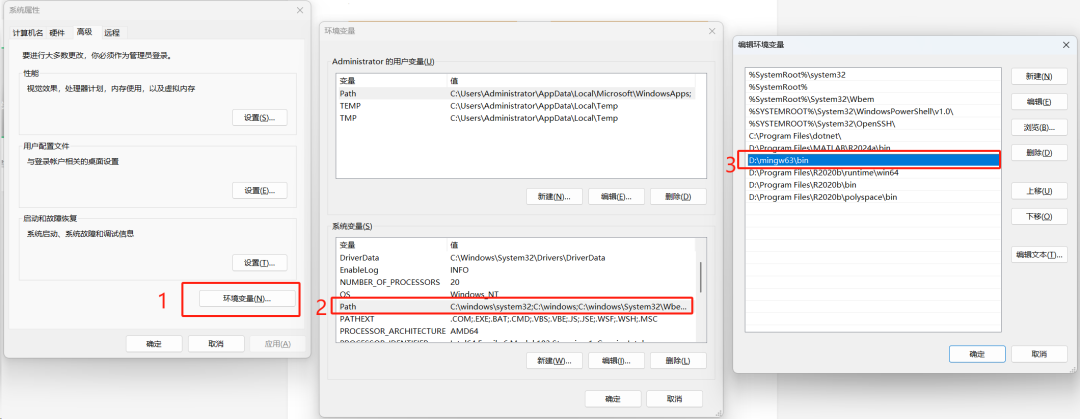
注意,在添加环境变量时,也就是第3步,一定要加上bin
然后测试一下:打开cmd窗口输入: gcc -v
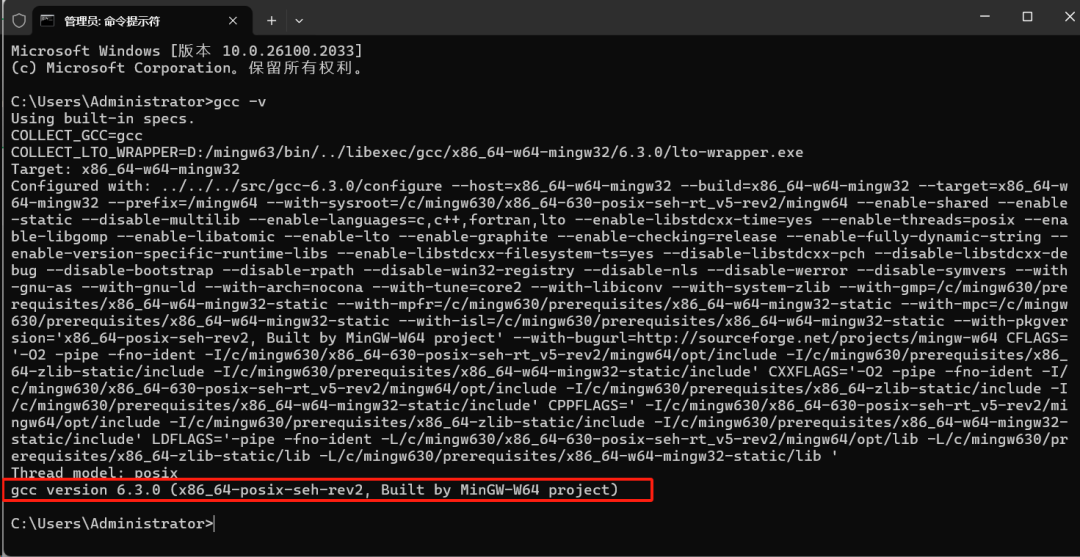
出来红色框框部分,代表你mingw部分装成功了!
4.这个时候重启一下MATLAB,在MATLAB命令行窗口输入:
setenv ('MW_MINGW64_LOC','D:\mingw63')
我放在了D盘的根目录下,你如果放在别的盘,要改!
再输入:
mex -setup
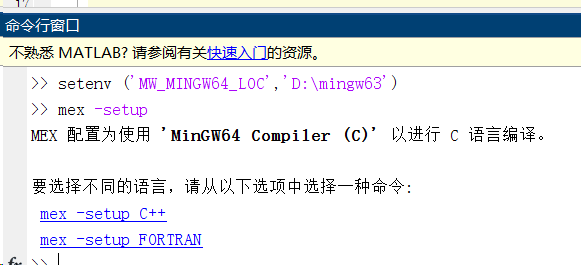
然后,一般就点击一下第一个 mex -setup C++
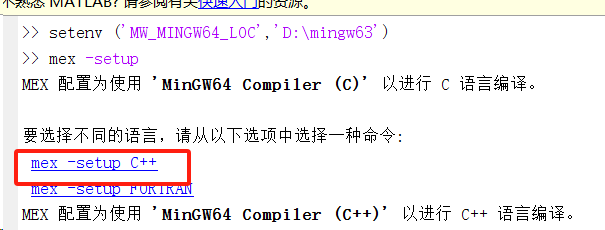
恭喜你,到这里就装好了。是不是超简单!
其他版本的MATLAB,只要按照第一步下载好指定版本的MINGW,剩下的其他步骤一模一样。
5.找个cpp文件测试一下。显示已成功。
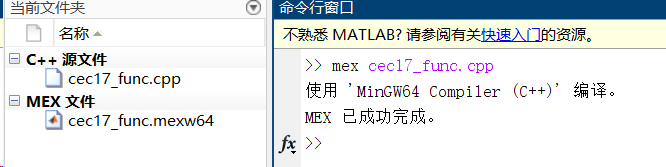

获取更多代码:
下方卡片关注





 扫一扫
扫一扫


 347
347


 到【灌水乐园】发言



