Xcode出现Expected unqualified-id 错误

本文解析了编译器错误Expectedunqualified-id的原因,强调了在类定义中不应出现与函数定义混淆的括号,并分享了定位错误位置的重要性。

当编译器报错Expected unqualified-id时
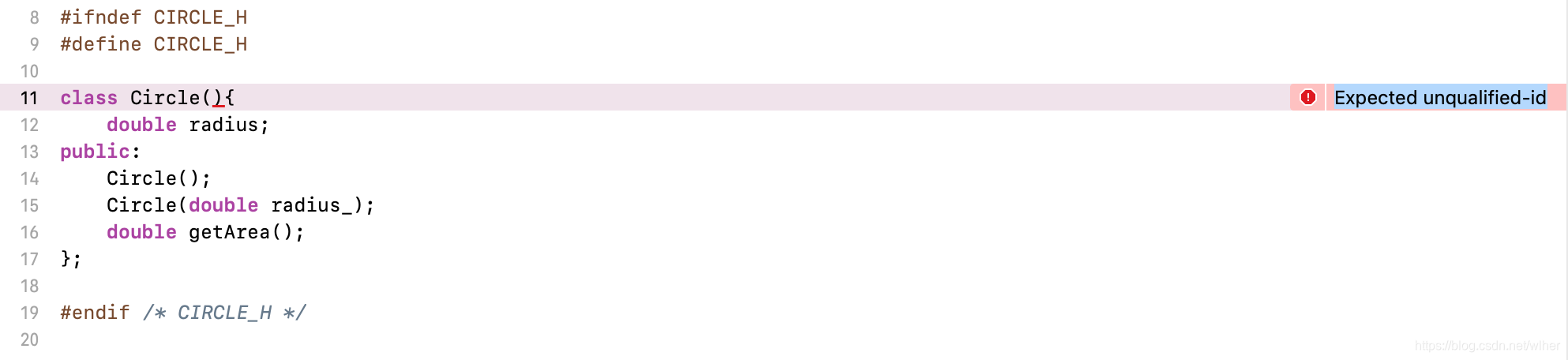
首先查看红线下标所在位置,发现是在圆括号下,此处是语法错误:class类定义名称后不应有括号,与函数定义混淆。

教训:应定位错误位置,而不是想当然地认为是Circle的命名错误。

在VSCode中运行`xcode-select --install`命令没反应,可尝试以下解决办法: ### 检查权限 确保VSCode有足够的权限来执行系统命令。可以尝试以管理员身份运行VSCode。在Mac上,右键点击VSCode应用程序图标,选择“显示简介”,在“通用”部分勾选“以管理员身份打开”,然后重新打开VSCode再次运行命令。 ### 从终端运行命令 如果在VSCode中运行没反应,可以尝试直接在Mac的终端应用程序中运行`xcode-select --install`命令。打开“应用程序” -> “实用工具” -> “终端”,在终端中输入`xcode-select --install`并回车。若系统弹出安装命令行开发者工具的对话框,按照提示完成安装。如引用[3]中提到,若出现`xcode-select: note: no developer tools were found at '/Applications/Xcode.app', requesting install.`提示,可在系统弹窗中点击“安装”按钮;对于没有弹窗的老系统,需要自己从https://sourceforge.net/projects/git-osx-installer/ 下载安装。 ### 检查Xcode路径 如果安装仍然失败,可能是Xcode路径配置有问题。可以通过以下命令来设置Xcode路径: ```bash sudo xcode-select -s /Applications/Xcode.app/Contents/Developer ``` 执行上述命令后,再尝试运行`xcode-select --install`。 ### 手动安装命令行工具 若上述方法都不行,可以手动下载并安装Command Line Tools for Xcode。打开苹果开发者网站(developer.apple.com/download/all/),登录开发者账号(如果没有需要先注册),在下载列表中找到适合当前系统版本的Command Line Tools for Xcode并下载安装。 ### 检查Python相关配置 若问题与Python定位有关,如出现`xcode-select: Failed to locate ‘python‘, requesting installation of command line developer tools.`的提示,可参考引用[2]的解决办法。先执行`cd $(xcode-select -p)`,然后进入`cd usr/bin`,使用`ll | grep python`查看是否有python,若没有则执行`sudo ln -s ../../Library/Frameworks/Python3.framework/Versions/3.9/bin/python3 python` 。
评论 1
添加红包

请填写红包祝福语或标题

红包个数最小为10个

红包金额最低5元

当前余额3.43前往充值 >
需支付:10.00
成就一亿技术人!
领取后你会自动成为博主和红包主的粉丝 规则
hope_wisdom
发出的红包
实付
使用余额支付
点击重新获取
扫码支付
钱包余额 0

抵扣说明:

1.余额是钱包充值的虚拟货币,按照1:1的比例进行支付金额的抵扣。
2.余额无法直接购买下载,可以购买VIP、付费专栏及课程。

余额充值


