



- 下载vscode软件
进入VS Code官网:https://code.visualstudio.com,点击 DownLoad for Windows下载windows版本。
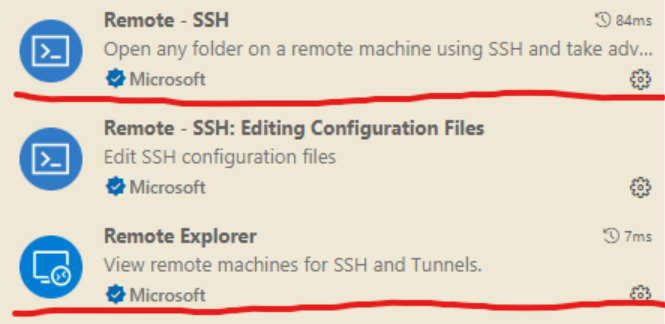
安装插件:
#VScode 配置
保存代码工程工作区:
点击”文件-->将共工作区另存为...”, 保存到源代码目录下,下次打开这个文件,整个工作区就会恢复;
#设置过滤掉无关的文件
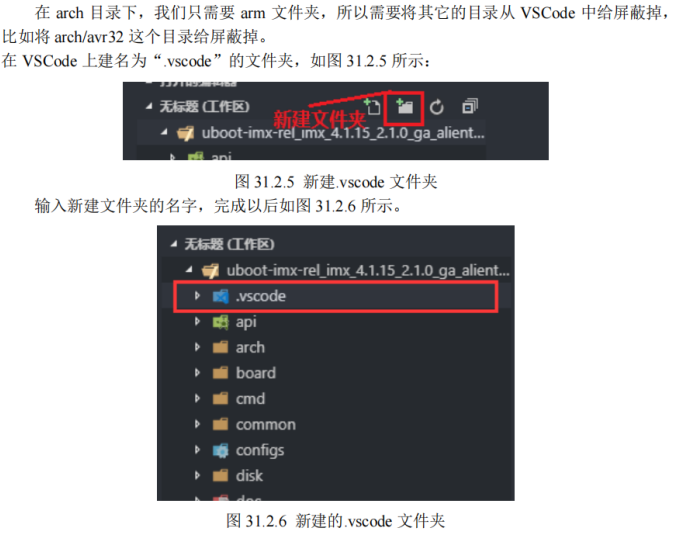
在.vscode 文件夹中新建一个名为“settings.json”的文件,然后在 settings.json 中输入如下内
容:
示例代码 31.2.1settings.json 文件代码
{
"search.exclude": {
"**/node_modules": true,
"**/bower_components": true,
},
"files.exclude": {
"**/.git": true,
"**/.svn": true,
"**/.hg": true,
"**/CVS": true,
"**/.DS_Store": true,
}
}
# vscode设置SSH免密登录
首先,在windows中CMD中输入ssh-keygen -t rsa生成密钥(存储位置默认也是C:\Users\name.ssh)
然后,将目录下id_rsa.pub中的公钥内容复制到remote服务器中(linux位于/root/.ssh/authorized_keys,如果没有那么在服务器中输入 ssh localhost指令生成),要把相应目录下的文件名称改成id_rsa.pub;
最后,在VSCode config中的IdentityFile中加入对应的私钥地址即可,即为C:\Users\name.ssh\id_rsa
Windows下vscode用SSH登录虚拟机,会更新 wsl.exe ,适用于linux的windows子系统必须更新到最新版本才能继续;
SSH登录虚拟机后,通过打开项目工作区文件,就能恢复项目工作区;
## VSCODE 编译调试
待补充。。。
##参考文档:





 扫一扫
扫一扫


 1353
1353

 被折叠的 条评论
为什么被折叠?
被折叠的 条评论
为什么被折叠?
 到【灌水乐园】发言





