Android 基础 View 控件系列之 GridView

GridView在Android开发中的应用
本文详细介绍GridView在Android开发中的作用及使用方法,包括GridView的主要使用步骤、自定义Adapter适配数据源,以及如何在GridView中展示数据。通过示例代码,帮助读者快速掌握GridView的使用技巧。

640?wx_fmt=gif

640?wx_fmt=gif

极力推荐Android 开发大总结文章:欢迎收藏程序员Android 力荐 ,Android 开发者需要的必备技能

640?wx_fmt=jpeg

GridView 跟ListView 很类似,Listview 主要以列表形式显示数据,GridView 则是以网格形式显示数据,掌握ListView 使用方法后,会很轻松的掌握GridView的使用方法。

通过本篇文章,您将学到知识点如下

  1. GridView 主要使用方法

  2. GridView 使用Demo

GridView 简介

继承关系如下

java.lang.Object
   ↳    android.view.View
       ↳    android.view.ViewGroup
           ↳    android.widget.AdapterView<android.widget.ListAdapter>
               ↳    android.widget.AbsListView
                   ↳    android.widget.GridView

1. GridView 主要使用方法

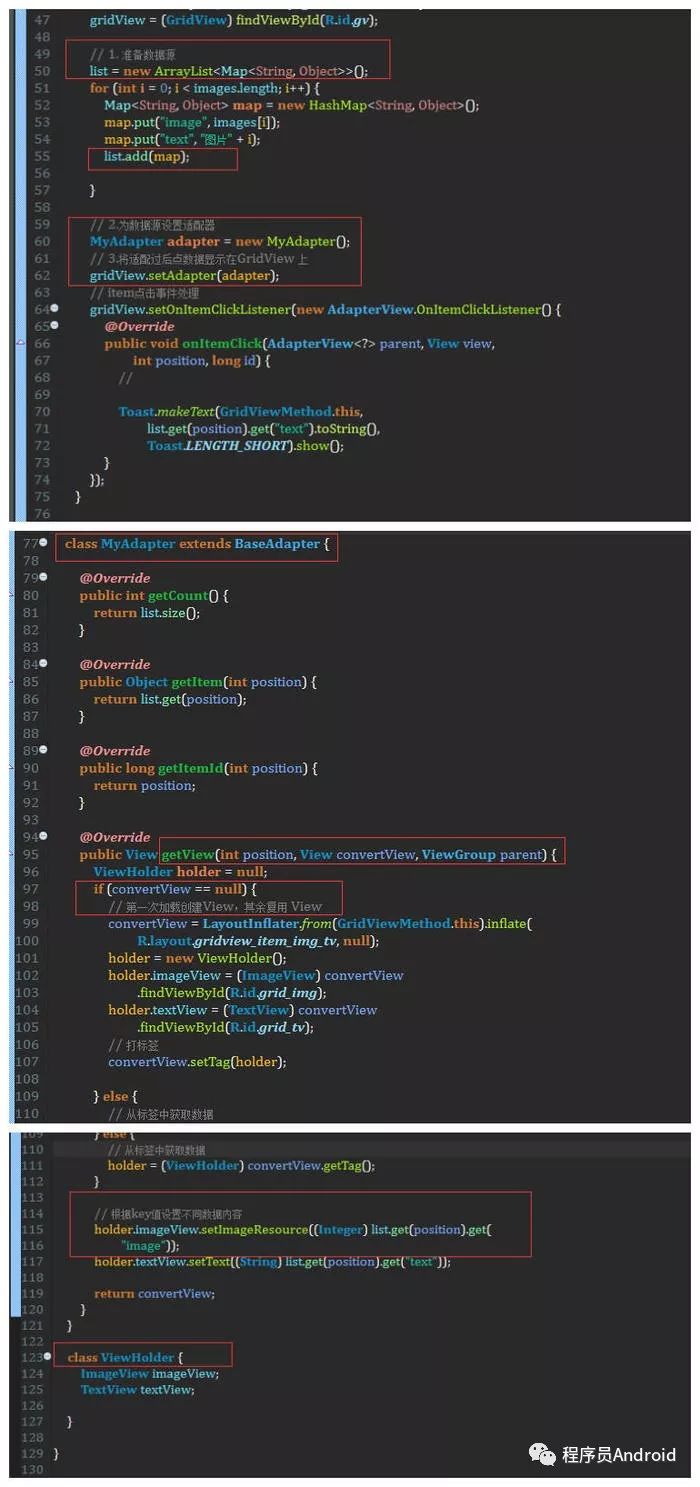
GridView主要通过使用自定义BaseAdapter 来适配数据,进而显示到GridView中。主要使用方法如下:

1. 准备数据源

    list = new ArrayList<Map<String, Object>>();

2. 为数据源设置适配器

   MyAdapter adapter = new MyAdapter();

3. 将适配过后点数据显示在GridView 上

    gridView.setAdapter(adapter);

2. GridView 使用Demo

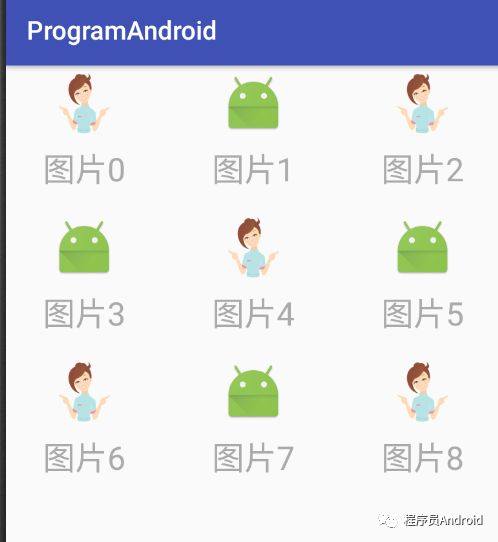
  • 实现效果如下

640?wx_fmt=png

GridView

  • 实现代码如下

    640?wx_fmt=jpeg

    GridListView 使用方法

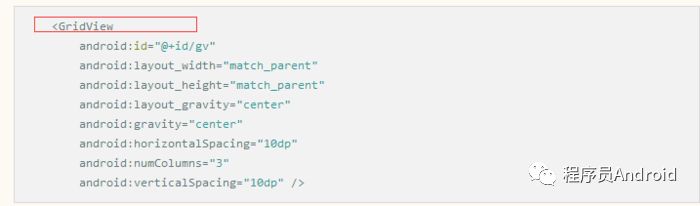
  • GridView 布局如下

    640?wx_fmt=png

    GridView 布局

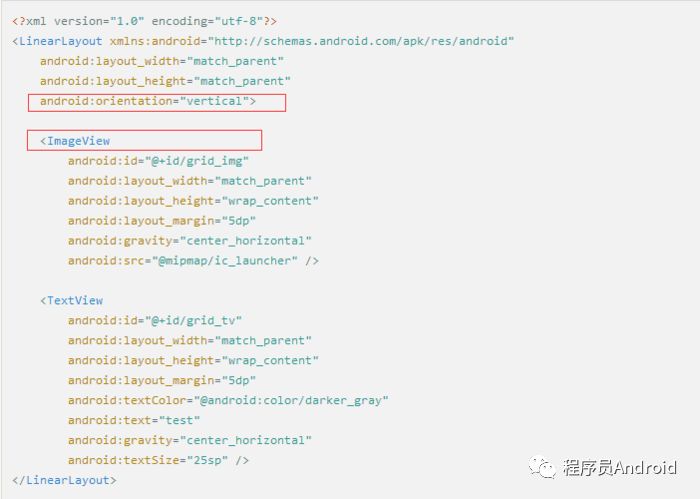
  • item 布局 如下

    640?wx_fmt=png

    item 布局实现

至此GridView 的基本使用方法结束,如果不是太明白,可以查看上篇文章Listview的使用方法。

640?wx_fmt=jpeg

至此,本篇已结束,如有不对的地方,欢迎您的建议与指正。同时期待您的关注,感谢您的阅读,谢谢!

640?wx_fmt=jpeg

如有侵权,请联系小编,小编对此深感抱歉,届时小编会删除文章,立即停止侵权行为,请您多多包涵。

640?wx_fmt=jpeg

既然都看到这里,领两个红包在走吧!以下两个红包每天都可以领取

1.支付宝搜索 522398497,或扫码支付宝红包海报。

支付宝扫一扫,每天领取大红包

2.微信红包,微信扫一扫即可领取红包

微信扫一扫,每天领取微信红包

小礼物走一走,来简书关注我

控件使用 1、鼠标经过行的时候改变该行的样式,鼠标离开行的时候恢复该行的样式 使用方法(设置属性): MouseOverCssClass - 鼠标经过行时行的 CSS 类名 2、对多个字段进行复合排序;升序、降序的排序状态提示 使用方法(设置SmartSorting复合属性): AllowSortTip - 是否启用排序提示 AllowMultiSorting - 是否启用复合排序 SortAscImageUrl - 升序提示图片的URL(不设置则使用默认图片) SortDescImageUrl - 降序提示图片的URL(不设置则使用默认图片) SortAscText - 升序提示文本 SortDescText - 降序提示文本 3、根据按钮的CommandName设置其客户端属性 使用方法(设置ClientButtons集合属性): BoundCommandName - 需要绑定的CommandName AttributeKey - 属性的名称 AttributeValue - 属性的值(两个占位符:{0} - CommandArgument;{1} - Text) Position - 属性的值的位置 4、联动复选框(复选框的全选和取消全选)。选中指定的父复选框,则设置指定的所有子复选框为选中状态;取消选中指定的父复选框,则设置指定的所有子复选框为取消选中状态。如果指定的所有子复选框为均选中状态,则设置指定的父复选框为选中状态;如果指定的所有子复选框至少有一个为取消选中状态,则设置指定的父复选框为取消选中状态 使用方法(设置CascadeCheckboxes集合属性): ParentCheckboxID - 模板列中 父复选框ID ChildCheckboxID - 模板列中 子复选框ID CashBox.Helper.WebGrid中的静态方法 List GetCheckedDataKey(GridView gv, int columnIndex) List GetCheckedDataKey(GridView gv, string checkboxId) 5、固定指定行、指定列,根据RowType固定行,根据RowState固定行 使用方法(设置FixRowColumn复合属性): FixRowType - 需要固定的行的RowType(用逗号“,”分隔) FixRowState - 需要固定的行的RowState(用逗号“,”分隔) FixRows - 需要固定的行的索引(用逗号“,”分隔) FixColumns - 需要固定的列的索引(用逗号“,”分隔) TableWidth - 表格的宽度 TableHeight - 表格的高度 6、响应行的单击事件和双击事件,并在服务端处理 使用方法(设置属性): BoundRowClickCommandName - 行的单击事件需要绑定的CommandName BoundRowDoubleClickCommandName - 行的双击事件需要绑定的CommandName 7、行的指定复选框选中的时候改变该行的样式,行的指定复选框取消选中的时候恢复该行的样式 使用方法(设置CheckedRowCssClass复合属性): CheckBoxID - 模板列中 数据行的复选框ID CssClass - 选中的行的 CSS 类名 8、导出数据源的数据为Excel、Word或Text(应保证数据源的类型为DataTable或DataSet) 使用方法: 为WebGrid添加的方法 Export(string fileName) Export(string fileName, ExportFormat exportFormat) Export(string fileName, ExportFormat exportFormat, Encoding encoding) Export(string fileName, int[] columnIndexList, ExportFormat exportFormat, Encoding encoding) Export(string fileName, int[] columnIndexList, string[] headers, ExportFormat exportFormat, Encoding encoding) Export(string fileName, string[] columnNameList, ExportFormat exportFormat, Encoding encoding) Export(string fileName, strin
评论
添加红包

请填写红包祝福语或标题

红包个数最小为10个

红包金额最低5元

当前余额3.43前往充值 >
需支付:10.00
成就一亿技术人!
领取后你会自动成为博主和红包主的粉丝 规则
hope_wisdom
发出的红包

打赏作者

程序员Android

你的鼓励将是我创作的最大动力

¥1 ¥2 ¥4 ¥6 ¥10 ¥20
扫码支付:¥1
获取中
扫码支付

您的余额不足,请更换扫码支付或充值

打赏作者

实付
使用余额支付
点击重新获取
扫码支付
钱包余额 0

抵扣说明:

1.余额是钱包充值的虚拟货币,按照1:1的比例进行支付金额的抵扣。
2.余额无法直接购买下载,可以购买VIP、付费专栏及课程。

余额充值