蜗牛星际安装黑群晖失败文件已损毁13

记录一下 黑群晖的MSata硬盘挂了 换成U盘启动 制作好了引导 上传pat文件的时候 ,直接失败了 

网上看了一些文章,很多比较复杂,我试了一个可行的方案:

新系统安装的过程中之所以会出现错误 13, 是因为机器主板的 BIOS 没设置好。只要给主机插上键盘和显示器,在开机时进入 BIOS 界面(通常是在开机后显示主板厂商 logo 时按键盘上的 DEL 键进入),然后依次进入 Advanced—Miscellaneous Configuration—OS Selection,将 Win 7 改为 Win 8.x 即可。
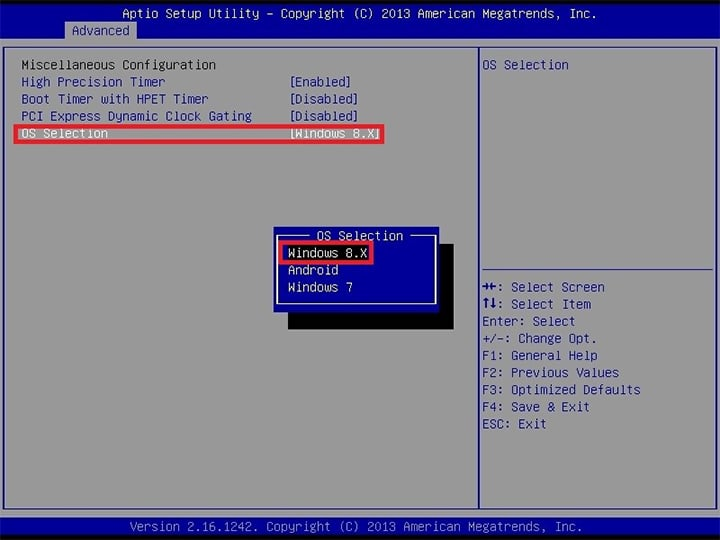
原文地址: 解决蜗牛星际B双安装黑群晖失败“文件已损毁(13)” - Bright's Blog

蜗牛星际设备上安装群晖 DSM 7.2.1 系统时,硬盘位置显示不正确的问题通常是由于系统引导配置或硬件识别设置不当引起的。以下是解决该问题的详细方法: ### 3.1 调整 BIOS 设置以确保正确识别硬盘 进入 BIOS 的方法是开机时按下 **Delete** 键。在 BIOS 中进行如下关键调整: - 将 **Advanced > Miscellaneous Configuration > OS Selection** 设置为 **Windows 8.x**,这有助于提高 USB 和存储设备的兼容性[^1]。 - 在 **Chipset > South Bridge > USB Configuration** 中: - 将 **USB2.0(EHCI) Support** 设置为 **Disabled**; - 启用 **XHCI Mode**,设置为 **Enabled**。 这些设置能够优化 USB 3.0 控制器与硬盘的通信方式,避免因控制器切换导致的硬盘识别顺序混乱。 ### 3.2 使用 ARPL 引导工具进行配置调整 ARPL(Advanced RedPill Loader)是专为黑群晖系统设计的引导工具,支持自定义内核参数和硬件驱动加载。在安装过程中,可以通过以下方式修正硬盘顺序问题: - 编辑 `user_config.json` 文件,添加或修改以下字段以指定硬盘控制器类型: ```json { "device_tree": { "controller-pciex1-gen3": "1" } } ``` 这将强制系统使用 PCIe Gen3 控制器来识别硬盘,从而提升识别稳定性[^1]。 ### 3.3 检查并更新引导 U 盘的补丁版本 部分旧版本的 ARPL 引导工具可能存在对 NVMe 或 SATA 硬盘识别的缺陷。建议使用最新版本的 ARPL(如 v2.0+),它支持更多的芯片组型号,并能自动适配硬盘接口类型,减少识别错误的可能性。 ### 3.4 安装后通过 SSH 修改硬盘挂载策略 若上述方法仍无法解决问题,可在系统安装完成后通过命令行进一步调整硬盘识别顺序: - 登录到 DSM 系统并通过 SSH 执行以下命令查看当前磁盘信息: ```bash ls /dev/sd* ``` - 根据输出结果确认实际物理磁盘与系统识别名称的对应关系。 - 编辑 `/etc.defaults/ata_smartd.conf` 文件,添加固定磁盘路径映射规则,例如: ```bash /dev/sda /volume1 /dev/sdb /volume2 ``` 这样可以手动绑定每个磁盘到特定卷,避免因识别顺序变化而导致的数据错乱。 ---
评论
添加红包

请填写红包祝福语或标题

红包个数最小为10个

红包金额最低5元

当前余额3.43前往充值 >
需支付:10.00
成就一亿技术人!
领取后你会自动成为博主和红包主的粉丝 规则
hope_wisdom
发出的红包
实付
使用余额支付
点击重新获取
扫码支付
钱包余额 0

抵扣说明:

1.余额是钱包充值的虚拟货币,按照1:1的比例进行支付金额的抵扣。
2.余额无法直接购买下载,可以购买VIP、付费专栏及课程。

余额充值


