


在日常工作中,我们经常需要对超出一屏的网页内容进行截图,比如文档说明、系统配置页面、运维后台界面等。但很多网页并不支持浏览器自带的滚动截图,或者截图效果不理想。
这里分享一种稳定、通用、不依赖浏览器插件的方法:
使用 Snipaste + Ditto,将多张截图自动合成为一张长图。
一、准备工具
- Snipaste:轻量级截图工具,支持区域截图、精准裁剪
- Ditto:Windows 剪贴板增强工具,支持多条剪贴板记录与特殊粘贴
两款工具都免费、体积小,非常适合日常办公和技术人员使用。
二、操作步骤详解
1️⃣ 打开需要截图的长网页
在浏览器中打开目标网页,建议提前滚动查看内容,确认需要截图的整体范围。
2️⃣ 调出 Snipaste 截图功能
按下 F1(Snipaste 默认快捷键),进入截图模式。
3️⃣ 截取第一段内容
- 长按鼠标右键并拖动
- 选中网页中需要截图的第一段区域
- 注意保持宽度一致,有利于后续合成效果更美观
4️⃣ 复制截图
点击截图工具栏中的 “复制” 按钮,将截图保存到剪贴板。
5️⃣ 重复截图操作
向下滚动网页,重复以下操作:
- 选取下一段截图区域
- 点击“复制”
直到所有需要的网页内容都被截取完成。
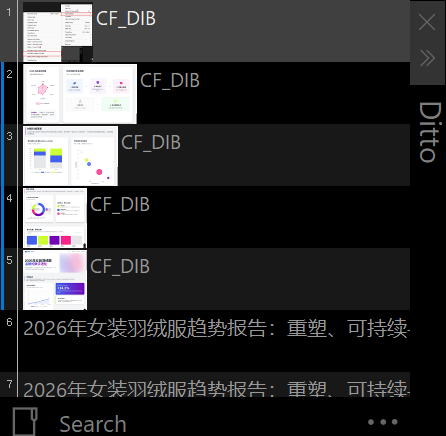
6️⃣ 打开 Ditto 剪贴板管理器
点击 Windows 11 任务栏右下角 的 Ditto 图标,打开剪贴板历史列表。
7️⃣ 选择并合并截图
- 按住 Shift 键
- 用鼠标依次点击需要合成为一张长图的截图
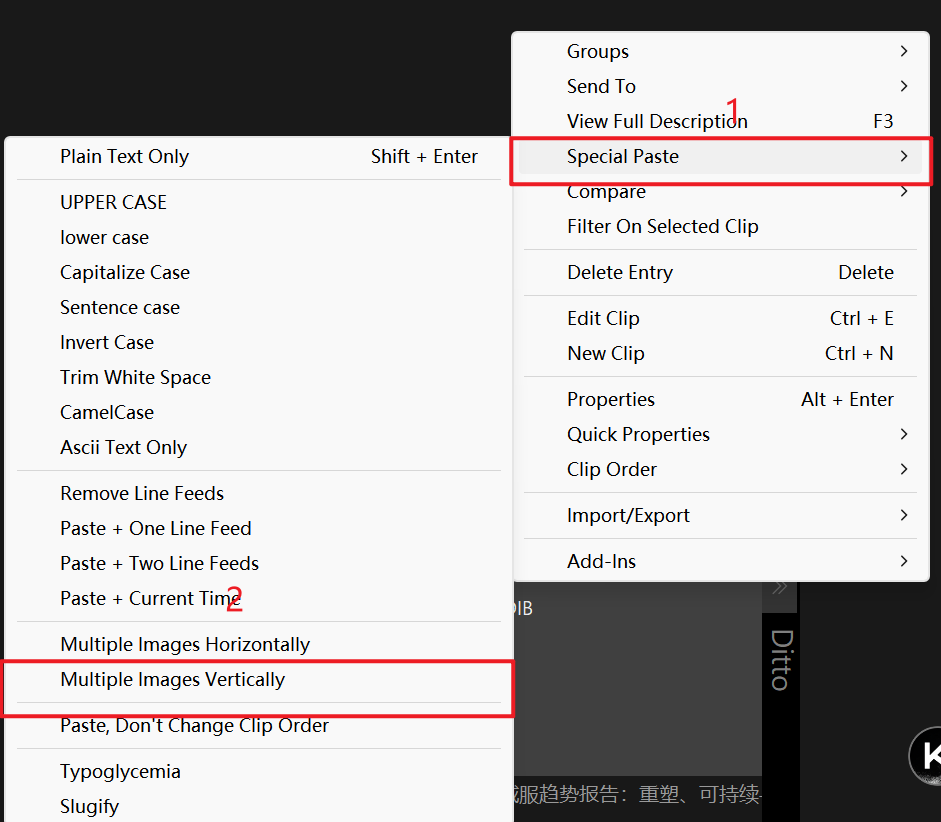
- 点击右键,在弹出菜单中选择:
Special Paste
  → Multiple Images Vertically
Ditto 会自动将多张截图 按顺序纵向拼接。
8️⃣ 粘贴生成的长截图
打开需要粘贴图片的位置(如 Word、WPS、微信、邮件、文档编辑器等),按下:
Ctrl + V
即可得到一张完整的长网页截图。
在这里插入图片描述
三、使用技巧与注意事项
-
📌 截图时尽量保持统一宽度,避免拼接后左右错位
-
📌 建议按网页内容顺序截图,Ditto 会按选择顺序进行合成
-
📌 非常适合:
- 运维文档留档
- 系统配置截图
- 产品说明整理
- 测试报告取证
四、总结
相比浏览器插件或某些“滚动截图”工具,
Snipaste + Ditto 的组合更加稳定、通用、可控:
- 不受网页限制
- 不依赖浏览器
- 合成效果清晰自然
对于经常写文档、做运维、产品设计或技术支持的朋友来说,这是一个非常值得长期使用的截图方案。





 扫一扫
扫一扫


 6923
6923

 被折叠的 条评论
为什么被折叠?
被折叠的 条评论
为什么被折叠?
 到【灌水乐园】发言





