


引言
在数字化时代,传统的纸质笔记已经逐渐被各种数字工具所取代。子弹笔记法(Bullet Journal)作为一种高效的任务管理和笔记记录方法,近年来备受推崇。本文将详细分析一个基于Python wxPython框架开发的子弹笔记法程序,探讨其设计思路、技术实现和关键特性。
项目概览
这个项目是一个功能完整的桌面应用程序,支持:
- Markdown格式的笔记编辑
- 实时预览
- 子弹笔记符号的快速插入
- PDF/HTML导出功能
- 文件管理操作
技术栈
- UI框架: wxPython 4.x
- 文档处理: Python-Markdown
- PDF生成: WeasyPrint
- Web渲染: wxPython WebView组件
架构设计分析
1. 主体架构
class BulletJournalFrame(wx.Frame):
    def __init__(self):
        super().__init__(None, title="子弹笔记法 - Bullet Journal", size=(1200, 800))
程序采用经典的桌面应用架构,继承自wx.Frame作为主窗口。这种设计的优势:
- 单一职责: 主框架类负责整体布局和事件协调
- 模块化: 不同功能通过方法分离,便于维护
- 可扩展性: 易于添加新功能模块
2. 用户界面设计
分割窗口布局
def create_main_layout(self):
    splitter = wx.SplitterWindow(self.panel, style=wx.SP_3D | wx.SP_LIVE_UPDATE)

    # 左侧编辑区域
    self.left_panel = wx.Panel(splitter)
    # 右侧预览区域
    self.right_panel = wx.Panel(splitter)

    splitter.SplitVertically(self.left_panel, self.right_panel)
    splitter.SetSashGravity(0.5)  # 50-50分割
设计亮点:
- 使用
SplitterWindow实现可调节的双面板布局 - 左侧编辑,右侧预览,符合用户习惯
SetSashGravity(0.5)确保窗口缩放时保持比例
菜单系统架构
def create_menu_bar(self):
    menubar = wx.MenuBar()

    # 文件菜单
    file_menu = wx.Menu()
    file_menu.Append(wx.ID_NEW, "新建\tCtrl+N")
    # ... 更多菜单项

    # 插入菜单 - 子弹笔记专用
    insert_menu = wx.Menu()
    insert_menu.Append(1001, "插入任务 ○", "插入任务符号")
特色功能:
- 专门的"插入"菜单,针对子弹笔记符号优化
- 标准快捷键支持,提升用户体验
- 菜单ID使用系统常量(如
wx.ID_NEW)和自定义ID的组合
核心功能实现深度解析
1. 实时预览系统
def on_text_changed(self, event):
    """文本变化时更新预览"""
    wx.CallAfter(self.update_preview)
    event.Skip()

def update_preview(self):
    """更新预览"""
    try:
        markdown_text = self.text_editor.GetValue()
        html_content = markdown.markdown(markdown_text, extensions=['tables', 'fenced_code', 'toc'])

        # 添加CSS样式
        css_style = """
        body {
            font-family: -apple-system, BlinkMacSystemFont, 'Segoe UI', 'Microsoft YaHei', sans-serif;
            line-height: 1.6;
            max-width: 800px;
            margin: 20px;
            color: #333;
        }
        """

        full_html = f"<html><head>{css_style}</head><body>{html_content}</body></html>"
        self.html_preview.SetPage(full_html, "")
    except Exception as e:
        error_html = f"<html><body><h3>预览错误</h3><p>{str(e)}</p></body></html>"
        self.html_preview.SetPage(error_html, "")
技术亮点:
- 异步更新: 使用
wx.CallAfter()避免UI阻塞 - 异常处理: 预览出错时显示友好的错误信息
- CSS集成: 内置样式表确保预览效果美观
- Markdown扩展: 支持表格、代码块、目录等高级功能
2. 文件操作系统
def on_save(self, event):
    """保存文件"""
    if hasattr(self, 'current_file') and self.current_file:
        self.save_file(self.current_file)
    else:
        self.on_save_as(event)

def save_file(self, filepath):
    """保存文件到指定路径"""
    try:
        with open(filepath, 'w', encoding='utf-8') as file:
            file.write(self.text_editor.GetValue())
        self.current_file = filepath
        self.SetTitle(f"子弹笔记法 - {os.path.basename(filepath)}")
        self.SetStatusText("文件已保存")
    except Exception as e:
        wx.MessageBox(f"保存文件失败: {str(e)}", "错误", wx.OK | wx.ICON_ERROR)
设计模式:
- 状态管理: 通过
self.current_file跟踪当前文件状态 - 用户反馈: 状态栏和标题栏实时反映操作结果
- 错误处理: 统一的异常处理机制
3. PDF导出功能
def export_to_pdf(self, filepath):
    """导出内容为PDF"""
    try:
        markdown_text = self.text_editor.GetValue()
        html_content = markdown.markdown(markdown_text, extensions=['tables', 'fenced_code', 'toc'])

        # PDF专用CSS样式
        css_style = """
        @page { margin: 2cm; }
        body {
            font-family: 'Arial', 'DejaVu Sans', sans-serif;
            line-height: 1.6;
            color: #333;
            font-size: 12pt;
        }
        """

        html_doc = f"""<!DOCTYPE html>
        <html>
        <head>
            <meta charset="utf-8">
            <title>子弹笔记</title>
            <style>{css_style}</style>
        </head>
        <body>{html_content}</body>
        </html>"""

        from weasyprint import HTML, CSS
        from weasyprint.fonts import FontConfiguration

        font_config = FontConfiguration()
        html_obj = HTML(string=html_doc)

        try:
            html_obj.write_pdf(filepath, font_config=font_config)
        except Exception as font_error:
            print(f"字体配置警告: {font_error}")
            html_obj.write_pdf(filepath)

    except ImportError:
        wx.MessageBox("请先安装weasyprint库:\npip install weasyprint", "缺少依赖", wx.OK | wx.ICON_ERROR)
技术难点解决:
- 字体配置问题: 通过双重异常处理解决Fontconfig错误
- 中文支持: 选择合适的字体族确保中文正确显示
- 分页控制: 使用CSS
@page规则控制PDF页面格式 - 依赖管理: 优雅处理第三方库缺失的情况
事件系统与用户交互
1. 事件绑定架构
def bind_events(self):
    """绑定事件"""
    # 菜单事件
    self.Bind(wx.EVT_MENU, self.on_new, id=wx.ID_NEW)
    self.Bind(wx.EVT_MENU, self.on_open, id=wx.ID_OPEN)

    # 插入事件
    self.Bind(wx.EVT_MENU, self.on_insert_task, id=1001)
    self.Bind(wx.EVT_MENU, self.on_insert_note, id=1002)

    # 文本变化事件
    self.text_editor.Bind(wx.EVT_TEXT, self.on_text_changed)

    # 键盘事件
    self.Bind(wx.EVT_CHAR_HOOK, self.on_key_down)
优势:
- 统一管理: 所有事件绑定集中在一个方法中
- ID规范: 使用系统ID和自定义ID的有序组织
- 多层次监听: 支持菜单、工具栏、键盘等多种交互方式
2. 子弹笔记符号插入
def insert_at_cursor(self, text):
    """在光标处插入文本"""
    pos = self.text_editor.GetInsertionPoint()
    self.text_editor.WriteText(text)

def on_insert_task(self, event):
    self.insert_at_cursor("○ ")

def on_insert_note(self, event):
    self.insert_at_cursor("· ")

def on_insert_thought(self, event):
    self.insert_at_cursor("– ")
实现亮点:
- 光标位置感知: 准确在用户光标位置插入
- 统一接口:
insert_at_cursor方法可复用于各种插入操作 - 用户体验: 插入后光标自动定位到合适位置
高级特性分析
1. 动态预览切换
def on_toggle_preview(self, event):
    """切换预览显示"""
    if self.preview_toggle.IsChecked():
        if not self.splitter.IsSplit():
            left_panel = getattr(self, 'left_panel', None)
            right_panel = getattr(self, 'right_panel', None)
            if left_panel and right_panel:
                self.splitter.SplitVertically(left_panel, right_panel)
                self.splitter.SetSashGravity(0.5)
    else:
        if self.splitter.IsSplit():
            self.splitter.Unsplit(self.splitter.GetWindow2())
技术细节:
- 状态检查: 通过
IsSplit()避免重复操作 - 空指针保护: 使用
getattr()安全获取面板引用 - 布局恢复: 重新分割时恢复原始布局参数
2. 模板系统
def on_insert_date(self, event):
    today = datetime.now().strftime("%m/%d")
    self.insert_at_cursor(f"\n## {today} 每日日志\n")

def on_insert_monthly(self, event):
    month = datetime.now().strftime("%B")
    template = f"\n## {month}计划 (Monthly Log)\n1. ○ \n2. · \n3. – \n"
    self.insert_at_cursor(template)
设计思路:
- 时间感知: 自动获取当前日期/月份
- 格式标准化: 确保插入的模板格式一致
- 多语言支持: 中英文结合的标题格式
错误处理与用户体验
1. 分层错误处理
try:
    # 核心操作
    html_obj.write_pdf(filepath, font_config=font_config)
except Exception as font_error:
    # 降级处理
    print(f"字体配置警告: {font_error}")
    html_obj.write_pdf(filepath)
except ImportError:
    # 依赖缺失处理
    wx.MessageBox("请先安装weasyprint库", "缺少依赖", wx.OK | wx.ICON_ERROR)
except Exception as e:
    # 通用错误处理
    raise e
2. 用户反馈系统
def save_file(self, filepath):
    # ... 保存操作 ...
    self.SetTitle(f"子弹笔记法 - {os.path.basename(filepath)}")  # 标题栏反馈
    self.SetStatusText("文件已保存")  # 状态栏反馈
    wx.MessageBox("PDF导出成功!", "成功", wx.OK | wx.ICON_INFORMATION)  # 对话框反馈
性能优化考虑
1. 异步预览更新
- 使用
wx.CallAfter()避免UI冻结 - 文本变化时延迟更新,减少不必要的渲染
2. 资源管理
- 及时释放临时文件句柄
- WebView组件的内存管理
3. 响应式设计
- 最小面板宽度限制
- 分割器重力设置保证布局稳定
可扩展性分析
1. 插件架构潜力
现有的事件系统为插件扩展提供了良好基础:
# 可以轻松添加新的插入类型
def on_insert_custom(self, event):
    custom_symbol = self.get_custom_symbol()  # 用户自定义
    self.insert_at_cursor(f"{custom_symbol} ")
2. 主题系统
CSS样式的集中管理使主题切换成为可能:
def apply_theme(self, theme_name):
    css_style = self.load_theme_css(theme_name)
    self.update_preview()
3. 导出格式扩展
模块化的导出系统支持新格式:
def export_to_docx(self, filepath):
    # 新的导出格式实现
    pass
部署与分发
依赖管理
# 核心依赖
pip install wxpython>=4.0
pip install markdown>=3.0
pip install weasyprint>=54.0

# 可选依赖
pip install python-docx  # Word导出
pip install reportlab    # 替代PDF方案
打包发布
# 使用PyInstaller打包
pip install pyinstaller
pyinstaller --windowed --onefile bullet_journal_app.py
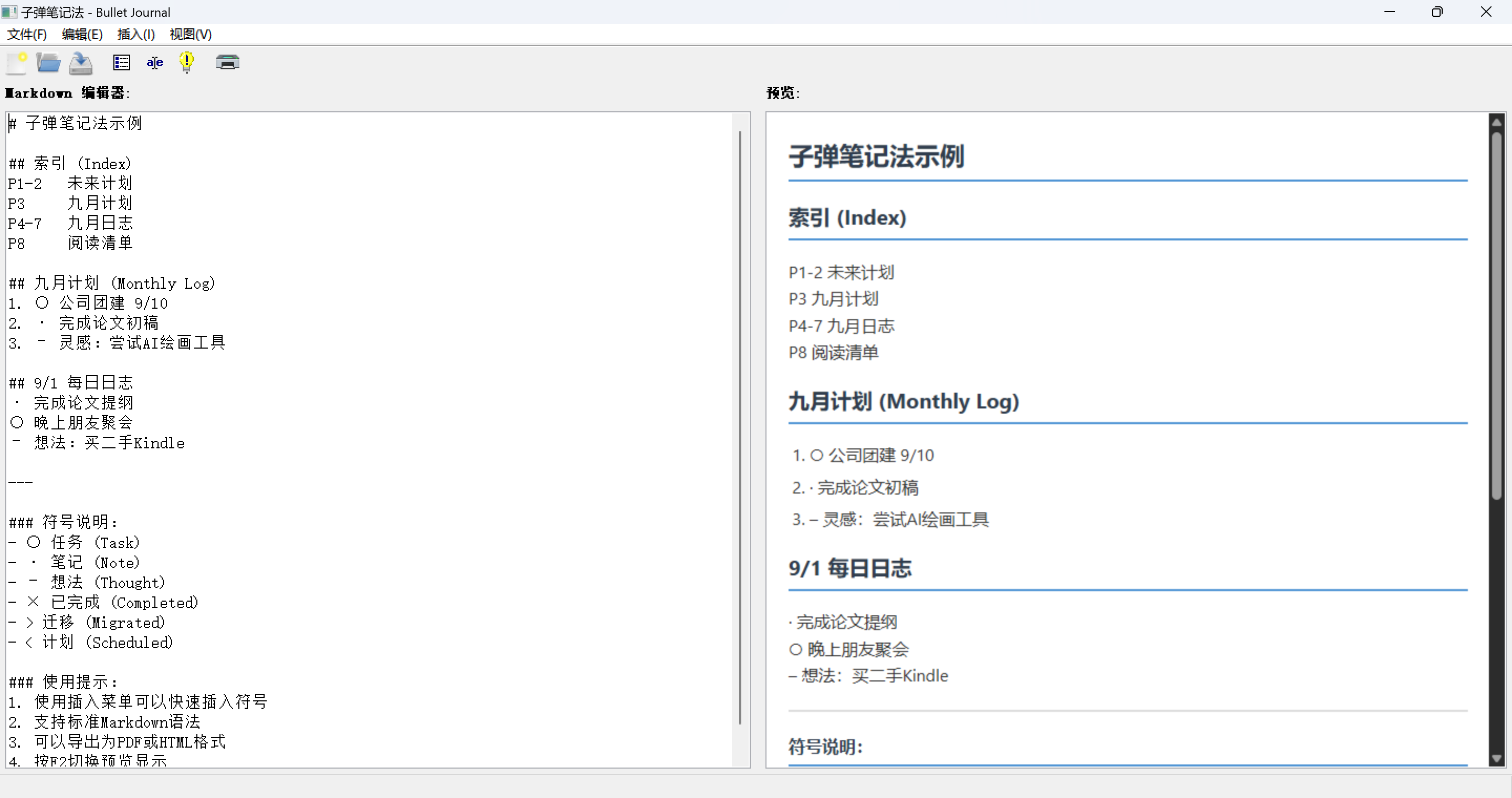
运行结果





 扫一扫
扫一扫


 785
785

 被折叠的 条评论
为什么被折叠?
被折叠的 条评论
为什么被折叠?
 到【灌水乐园】发言





