


 本文介绍了如何使用wxPython和OpenCV开发一个四路视频播放器,通过GUI展示并同时播放四个MP4文件,展示了Python库在多媒体应用中的实践。
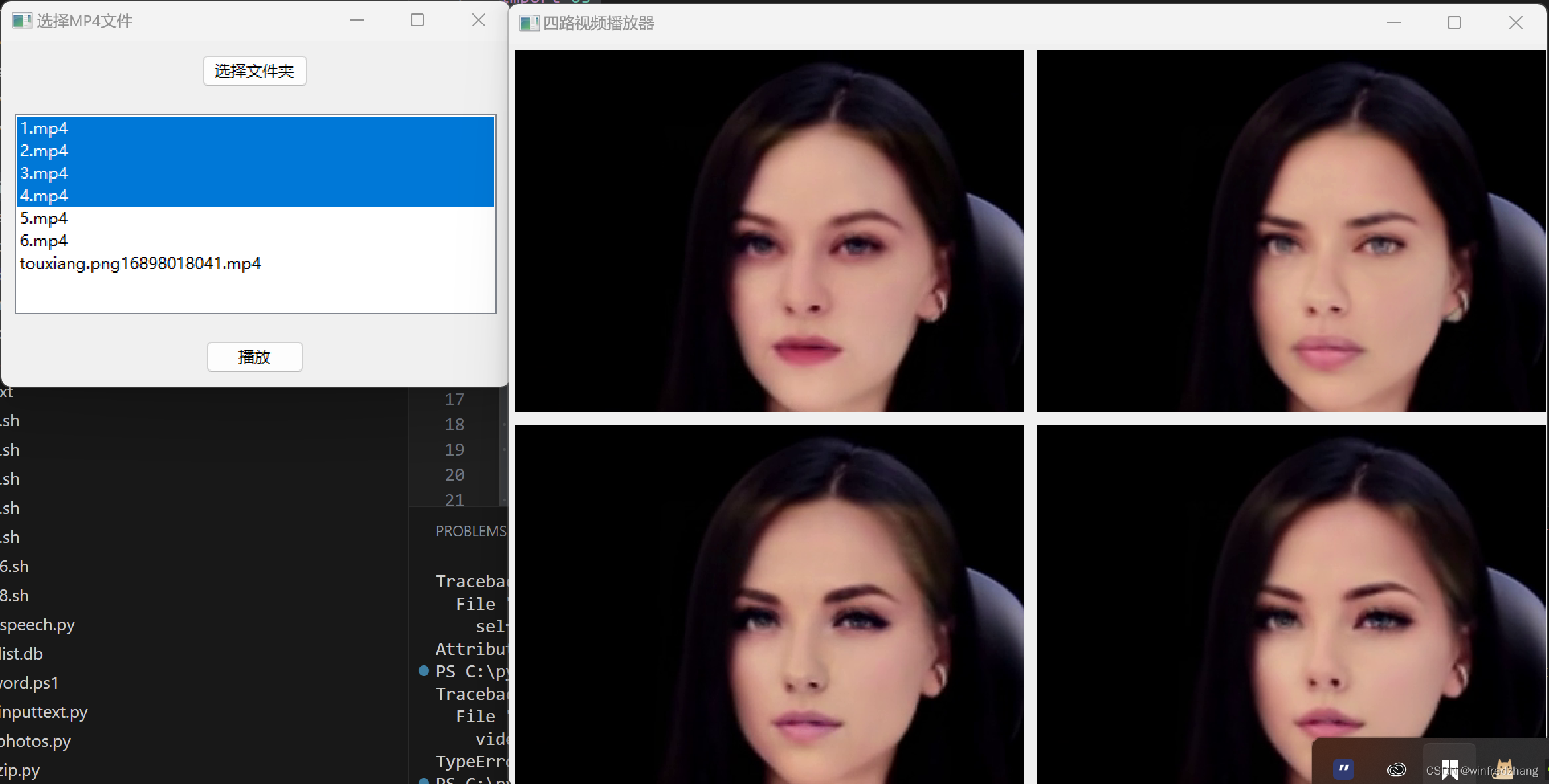
当代技术让我们能够创建各种有趣和实用的应用程序。在本篇博客中,我们将探索一个基于wxPython和OpenCV的四路视频播放器应用程序。这个应用程序可以同时播放四个视频文件,并将它们显示在一个GUI界面中。
C:\pythoncode\new\smetimeplaymp4.py
准备工作
在开始之前,我们需要安装一些必要的库。确保你已经安装了Python和以下库:
- wxPython:用于创建图形用户界面。
- OpenCV:用于视频处理和播放。
- moviepy:用于视频剪辑。
你可以使用pip来安装这些库。在命令行中运行以下命令:
pip install wxPython opencv-python moviepy
安装完成后,我们就可以开始编写代码了。
导入库
首先,让我们导入所需的库:
import os
import wx
import cv2
from moviepy.editor import VideoFileClip
os库用于文件和文件夹操作。wx库用于创建GUI界面。cv2库用于视频处理。moviepy库用于视频剪辑。
创建文件列表窗口
我们将创建一个名为FileListFrame的wx.Frame子类,用于显示文件列表和选择文件夹。
class FileListFrame(wx.Frame):
    def __init__(self):
        super().__init__(None, title="选择MP4文件", size=(400, 300))
        self.folder_path = ""  # 添加实例变量来存储文件夹路径

        panel = wx.Panel(self)

        # 创建选择文件夹的按钮
        select_button = wx.Button(panel, label="选择文件夹")
        select_button.Bind(wx.EVT_BUTTON, self.on_select_folder)

        # 创建列表框,用于显示文件列表
        self.list_box = wx.ListBox(panel, style=wx.LB_MULTIPLE | wx.LB_HSCROLL)

        # 创建播放按钮
        play_button = wx.Button(panel, label="播放")
        play_button.Bind(wx.EVT_BUTTON, self.on_play)

        # 设置布局管理器
        sizer = wx.BoxSizer(wx.VERTICAL)
        sizer.Add(select_button, proportion=0, flag=wx.ALIGN_CENTER | wx.ALL, border=10)
        sizer.Add(self.list_box, proportion=1, flag=wx.EXPAND | wx.ALL, border=10)
        sizer.Add(play_button, proportion=0, flag=wx.ALIGN_CENTER | wx.ALL, border=10)
        panel.SetSizer(sizer)
在__init__方法中,我们设置了窗口的标题和大小,并初始化了一个实例变量folder_path来存储文件夹路径。
接下来,我们创建一个wx.Panel,并在其中添加了一个选择文件夹的按钮、一个文件列表框和一个播放按钮。按钮的点击事件分别绑定到了on_select_folder和on_play方法。
最后,我们使用布局管理器(wx.BoxSizer)来设置控件的布局。
处理选择文件夹事件
我们需要实现on_select_folder方法,以处理选择文件夹的事件。
def on_select_folder(self, event):
    dialog = wx.DirDialog(self, message="选择文件夹")
    if dialog.ShowModal() == wx.ID_OK:
        self.folder_path = dialog.GetPath()  # 存储选择的文件夹路径
        self.update_file_list(self.folder_path)
    dialog.Destroy()
在该方法中,我们创建了一个文件夹选择对话框(wx.DirDialog)。当对话框显示并用户选择了文件夹后,我们将选定的文件夹路径存储在folder_path实例变量中,并调用update_file_list方法更新文件列表框中显示的文件列表。
最后,我们销毁对话框。
更新文件列表
接下来,我们需要实现update_file_list方法,用于更新文件列表框中显示的文件列表。
def update_file_list(self, folder_path):
self.list_box.Clear 最低0.47元/天 解锁文章






 扫一扫
扫一扫


 431
431

 被折叠的 条评论
为什么被折叠?
被折叠的 条评论
为什么被折叠?
 到【灌水乐园】发言





