Altium Designer 18 定义异形板子形状及异形开槽

本文详细介绍如何在PCB设计中定义板子形状及开槽的方法,包括导入电路板外形、使用快捷键绘制板边、定义板子形状以及创建板切割槽等步骤,确保设计完整体现板子外形。


定义板子形状

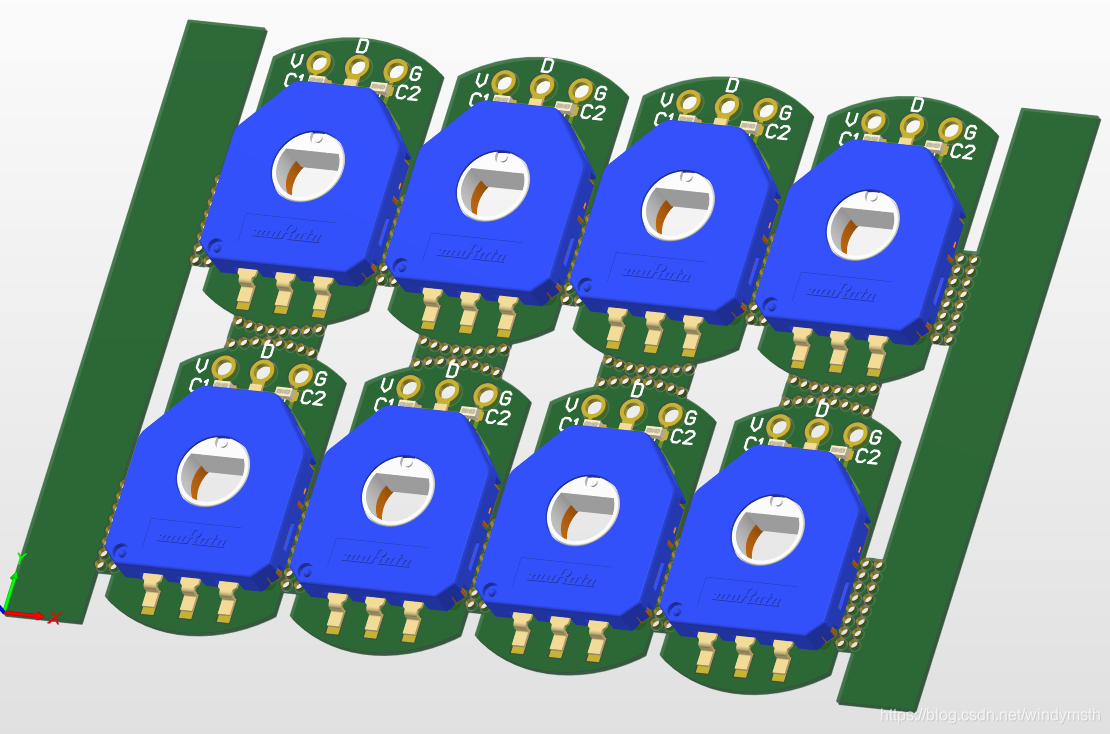
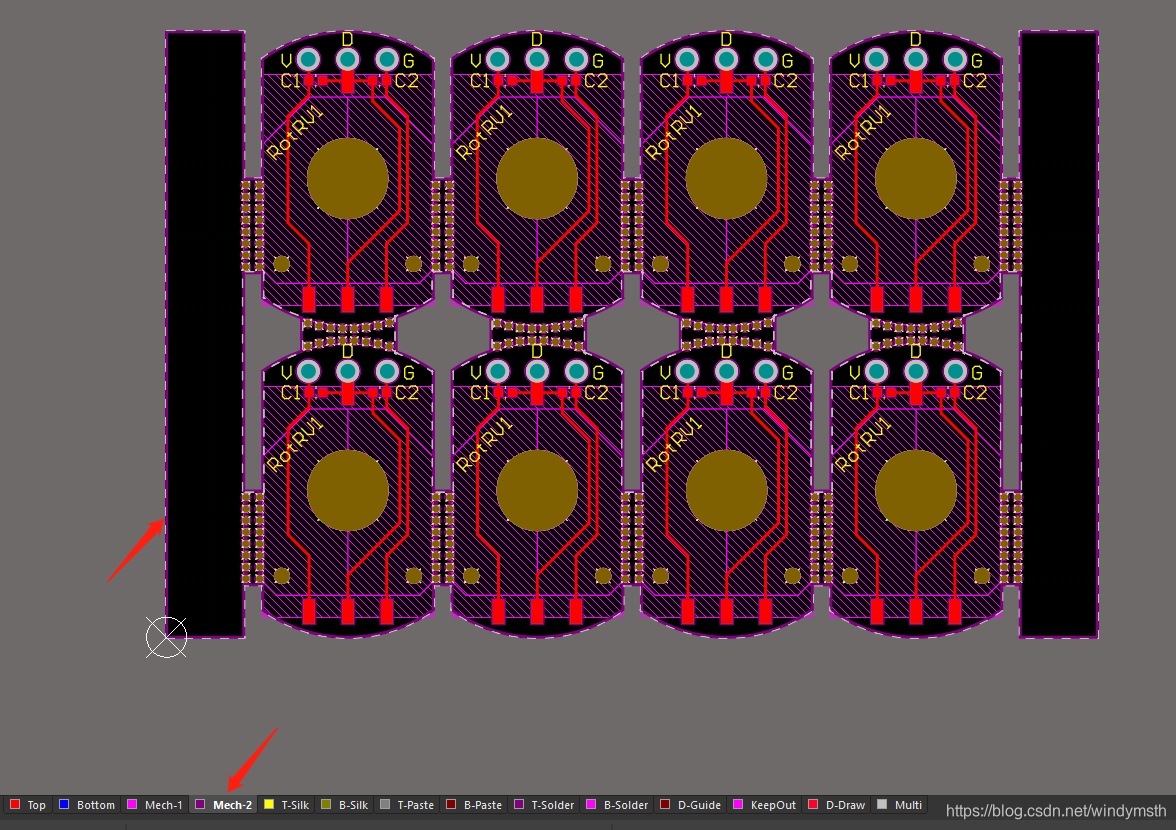
将结构提供的电路板外形导入到PCB中,在PCB界面选择mechanical 1层或keep_out layer层,或者新建一个mechanical 2层。快捷键P+L放置走线,将板子的外形画出来,这些线一定要连起来不能断开。选中其中一根,然后按一下TAB键,此时会选中所有与之前选中走线相连接的线路,按下快捷键D+S+D(设计>板子形状>按照选择对象定义)。PCB板材就会按照所绘制的外形呈现出来,可以直接按数字3显示3D图形,检查更加直观。(注:在win10下使用,务必将输入法切为英文,否则快捷键失效)
 

开槽

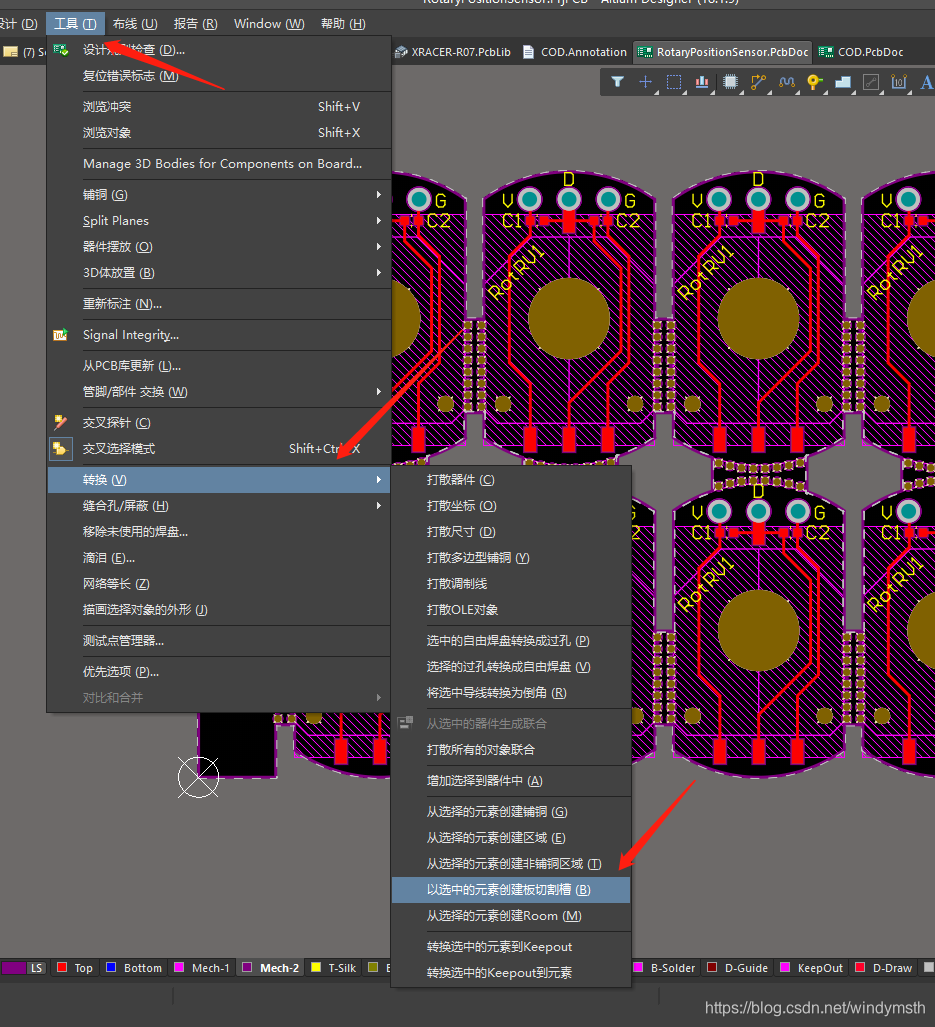
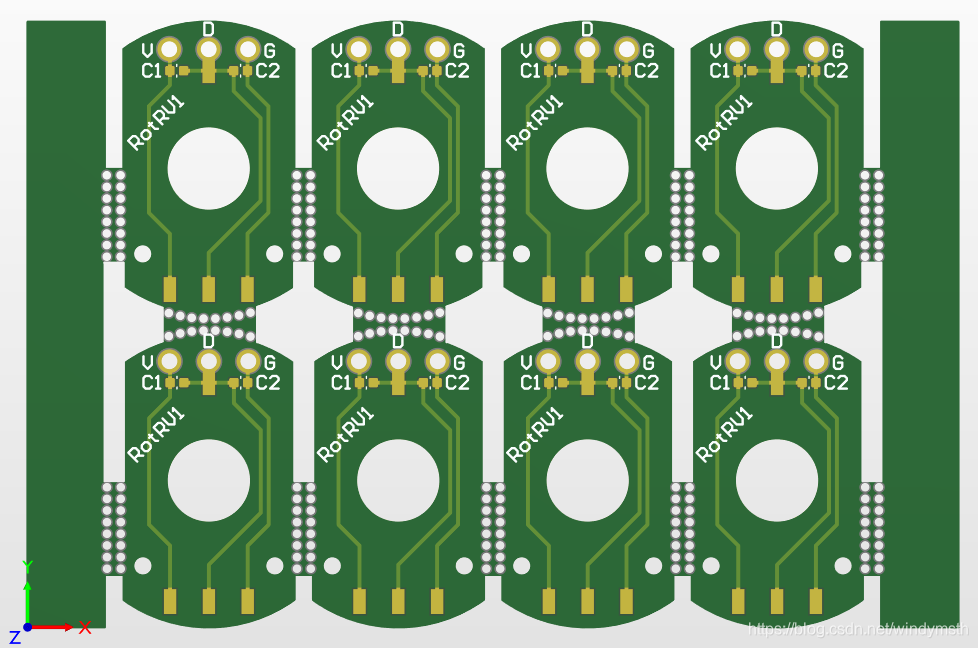
有时候结构设计会开一些槽用于安装或其它应用,如果在PCB上不处理的话,导出STEP格式的文件给结构设计人员,他们是无法看到这些槽的,在零件组装时就会出现干涉,所以严谨的设计,必须要完整的体现板子外形。用mechanical 1层或keep_out layer层,或者新建一个mechanical 2层直接画出要开槽的形状。如果开孔,快捷键P+A+U放置大小合适的圆环。 选中这个圆,然后按快捷键T+V+B(工具>转换>从选择的元素创建板切割槽)。就会将选中的圆环内部板材给去掉(显灰);一些异形槽(不规则的形状)也可以按这个方法制作,快捷方便。在3D模式下可以直观的看到这个位置已经开出异形槽。
总结

在使用AD的设计过程中,需要非常熟练的使用AD《工具》菜单中的《转换》功能,会为PCB设计带来极大的便利,也是一个专业PCB设计人员必须掌握的技能。附:《转换》功能中的常用功能

<think>我们正在讨论Altium Designer中设置局部板框的方法。根据引用内容,虽然提到了PCB设计步骤,但没有直接说明局部板框的设置。但我们可以根据一般知识和软件操作逻辑来解答。 局部板框通常用于定义PCB上的特定区域,比如用于放置特殊元件或定义非矩形边界。在Altium Designer中,板框是由机械层(Mechanical Layer)上的线条定义的。设置局部板框,实际上就是在机械层上绘制一个封闭的区域。 步骤: 1. 首先,确定使用哪个机械层来绘制局部板框。通常可以选择一个未使用的机械层(例如Mechanical 2)。 2. 在PCB编辑界面,点击底部图层标签切换到选定的机械层。 3. 使用绘图工具(如线条、圆弧等)绘制一个封闭的轮廓。注意:这个轮廓必须是封闭的,否则无法正确识别。 4. 绘制完成后,选中这个封闭轮廓,然后执行菜单命令【设计】->【板子形状】->【按照选择对象定义】(Design -> Board Shape -> Define from selected objects)。 这样,软件就会根据你绘制的封闭轮廓重新定义板框,形成局部板框。 注意:如果只是想在板框内部定义一个特殊的区域(比如开槽或非电区域),也可以使用“禁止布线层(Keep-Out Layer)”来绘制边界,然后使用【设计】->【板子形状】->【按照选择对象定义】来重新定义板框。但请注意,禁止布线层通常用于定义布线禁区,而板框定义一般使用机械层。 另外,还可以通过以下方法: 使用【放置】->【线条】在机械层上绘制一个封闭多边形,然后选中该多边形,执行【设计】->【板子形状】->【按照选择对象定义】。 重要提示:重新定义板框会替换原有的板框,所以如果你只想在原有板框上增加一个局部区域(比如凹槽),那么需要将原有板框和新的局部轮廓一起选中(两者组合成一个封闭轮廓)再执行定义操作。 如果希望保留原有板框的大部分,只在一个局部区域进行修改,可以: - 先复制原有板框到机械层(如果需要的话)。 - 然后在机械层上绘制新的局部轮廓,使其与原有板框组合成新的封闭图形(注意连接处要闭合)。 - 选中组合后的整个轮廓,再执行定义板框。 总结:Altium Designer中设置局部板框的关键是绘制封闭轮廓,然后通过菜单命令将其定义为板框。 相关问题: 1. 如何在Altium Designer中绘制非矩形板框? 2. Altium Designer中如何定义板上的开槽区域? 3. 机械层和禁止布线层在PCB设计中有何区别? </think>在 Altium Designer 中设置局部板框(如开槽异形边缘等)主要通过**机械层(Mechanical Layer)** 结合板形定义工具实现,以下是具体操作步骤: --- ### 📐 设置局部板框的方法 1. **切换到机械层** - 在 PCB 编辑界面,点击底部图层标签栏,选择专用的机械层(如 `Mechanical 1` 或自定义层)。 - *提示:建议单独创建新机械层(`右键图层 > 图层栈管理器 > 添加机械层`),避免与其他设计冲突。* 2. **绘制封闭轮廓** - 使用 **放置线条工具**(快捷键 `P` > `L`)或 **放置圆弧工具**(`P` > `A`)在机械层绘制**封闭的局部板框轮廓**。 *示例:若需开槽,绘制一个矩形/圆形封闭路径(需首尾相连)*[^1]。 3. **定义板框形状** - 选中绘制的封闭轮廓 → 点击顶部菜单 **设计(Design)** → **板子形状(Board Shape)** → **按照选择对象定义(Define from selected objects)**。 - 此时软件会读取轮廓并自动更新板框,局部区域将被裁剪。 4. **验证与调整** - 切换至 **3D 模式**(`3`键)查看板框效果(如开槽深度、异形边缘)。 - 若需修改,重新编辑机械层线条后,再次执行 **按照选择对象定义**。 --- ### ⚠️ 关键注意事项 - **封闭性要求**:轮廓必须是严格封闭的路径(无断点),否则定义失败。 - **层管理**:确保局部板框绘制在**专属机械层**,避免与布线层(如 `Top Layer`/`Bottom Layer`)混淆。 - **开槽与镂空**:如需在板内开槽(非边缘),需额外在 **禁止布线层(Keep-Out Layer)** 绘制边界,并标注属性为 `Board Cutout`[^1]。 - **制造文件**:导出 Gerber 文件时,必须包含该机械层供 PCB 厂家识别。 --- ### 🌟 应用场景 - **非规则边缘设计**(如弧形、多边形)。 - **板内开槽**(散热孔、接口避让)。 - **局部拼板**(在单一 PCB 文件中定义多个独立子板框)。 ---
评论 1
成就一亿技术人!
拼手气红包6.0元
还能输入1000个字符
 
红包 添加红包
表情包 插入表情
 条评论被折叠 查看
添加红包

请填写红包祝福语或标题

红包个数最小为10个

红包金额最低5元

当前余额3.43前往充值 >
需支付:10.00
成就一亿技术人!
领取后你会自动成为博主和红包主的粉丝 规则
hope_wisdom
发出的红包
实付
使用余额支付
点击重新获取
扫码支付
钱包余额 0

抵扣说明:

1.余额是钱包充值的虚拟货币,按照1:1的比例进行支付金额的抵扣。
2.余额无法直接购买下载,可以购买VIP、付费专栏及课程。

余额充值