



🚀 个人主页 极客小俊
✍🏻 作者简介:程序猿、设计师、技术分享
🐋 希望大家多多支持, 我们一起学习和进步!
🏅 欢迎评论 ❤️点赞💬评论 📂收藏 📂加关注

前言
之前我们介绍过Spleeter这个Python插件来分离音频,但是很多人又觉得这太麻烦了,而且很多做后期剪辑的朋友告诉我不会搭建Python环境,那今天我就来介绍一个 不用搭建环境,也不会让你接触到任何错误提示的办法!
就是直接使用Github上的这一款Ultimate Vocal Remover GUI v5.6软件可视化工具!
Ultimate Vocal Remover GUI v5.6 介绍
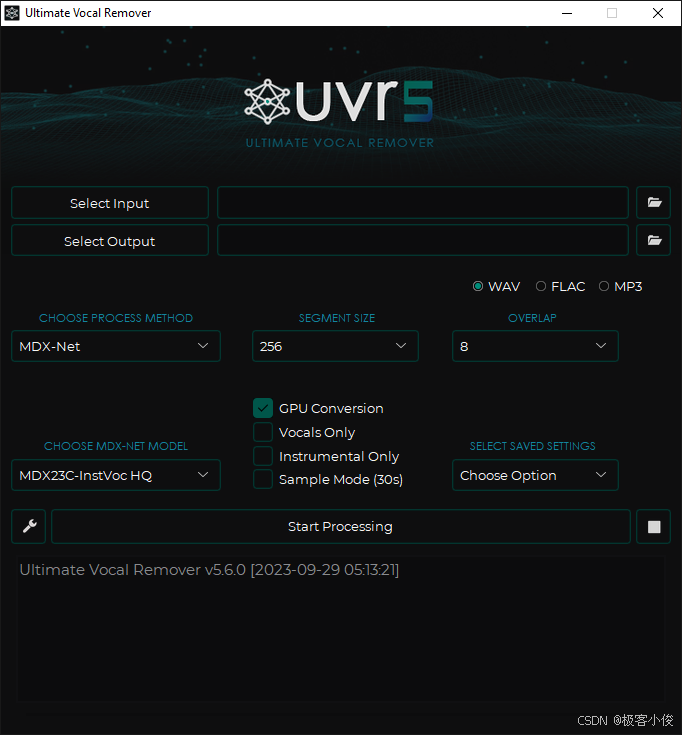
简单的说这个工具叫UVR 是使用最先进的分离大模型从音频文件中拆分人声和背景音乐的可视化工具!
而且它使用上也非常方便快捷,包含UVR接口、Python、PyTorch和其他有效运行UVR应用程序所需的依赖项!
不需要我们再去自己安装一些依赖库了!
如图
UVR的核心功能如下
人声移除
采用先进的音源分离模型,能够高效准确地将音频文件中的人声部分移除,生成高质量的消音伴奏。
中央声道隔离
可以尝试隔离中央声道,这通常包含歌曲的主要人声和部分乐器。
自定义调整
提供丰富的调整工具,允许用户根据需求自定义处理效果,以获得最佳的人声移除结果。
文件兼容性
支持多种音频文件格式,如MP3、WAV、AAC,满足用户的不同需求
批量处理
支持批量处理多个音频文件,提高工作效率
UVR的应用场景
音乐制作
音乐制作人可以利用UVR轻松提取伴奏,进行后期制作、视频混剪、混音处理!
K歌和翻唱
我们还可以在原曲基础上去掉人声,制作伴奏版本进行K歌或翻唱!
音频修复
UVR甚至还可以用于修复老旧音频,将背景噪音或人声提取出来,提升音质!
怎么样厉害吧~
Windows系统下使用注意事项
UVR适用于运行Win10以上的操作系统,如果你是Win7 可能不能正常运行!
并且我们在安装这个UVR应用程序的时候,尽量将它安装到C盘主驱动器下
因为这个UVR安装到辅助驱动器将导致不稳定,如果是实在是要安装到其他盘符下,千万不要有中文路径!
另外安装这个软件之前,我个人还是建议提前把CUDA加速和FFmpeg提前安装好,不知道这两个东西是什么的朋友,看我前面的教程,有详解!
好了,我们马上开始吧~~
Ultimate Vocal Remover GUI v5.6 下载
UVR支持Windows、MacOS、Linux, 这里我们简单以Windows为例进行下载和安装
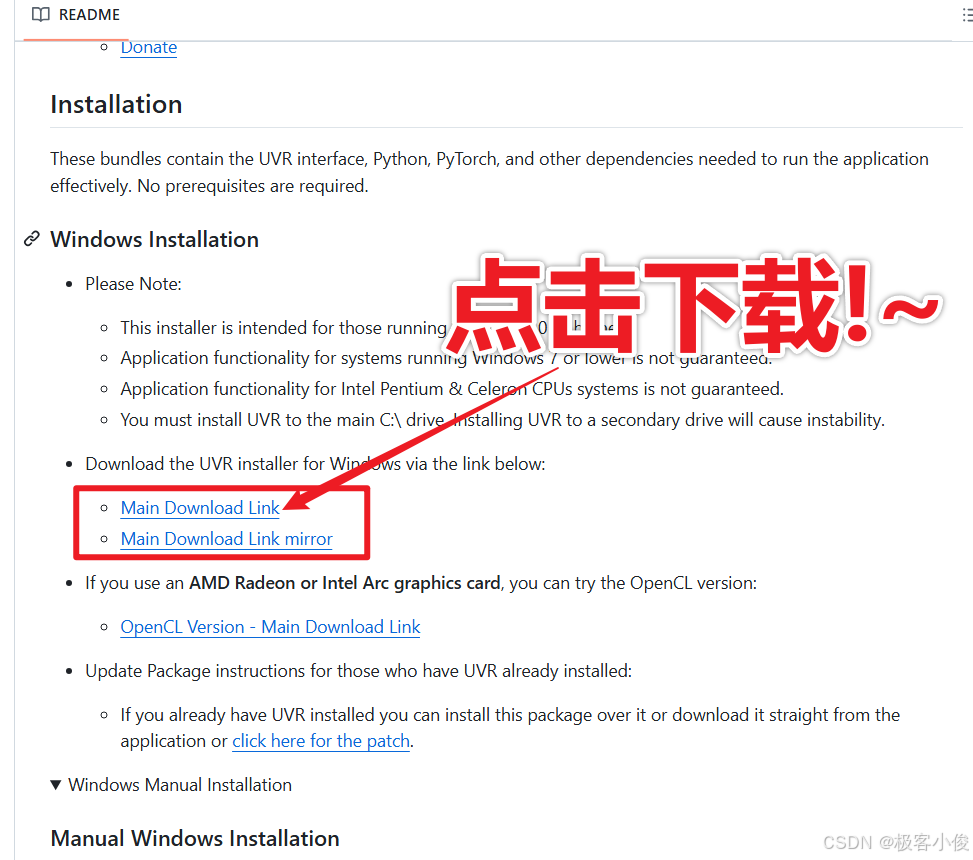
首先打开我们的GitHub下载地址
https://github.com/Anjok07/ultimatevocalremovergui
找到以下位置, 点击Main Download Link就可以直接下载了!
如图
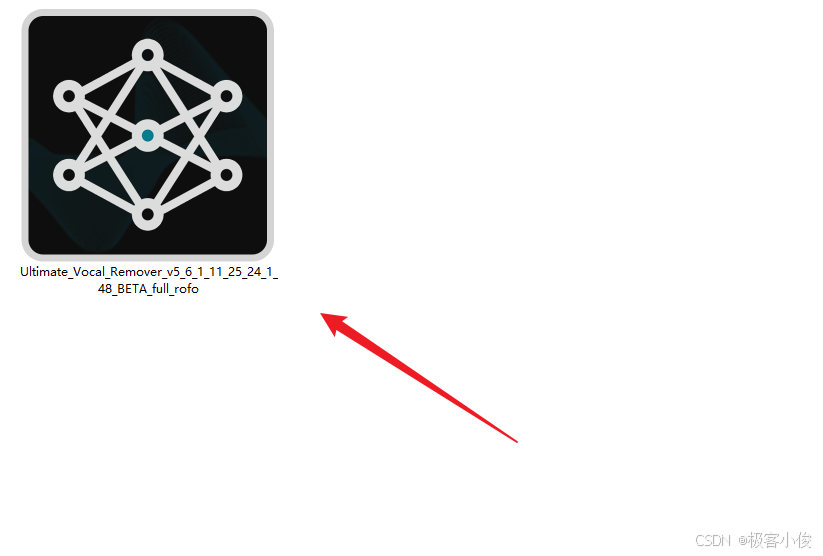
下载好之后,我们会得到一个安装包!
如图
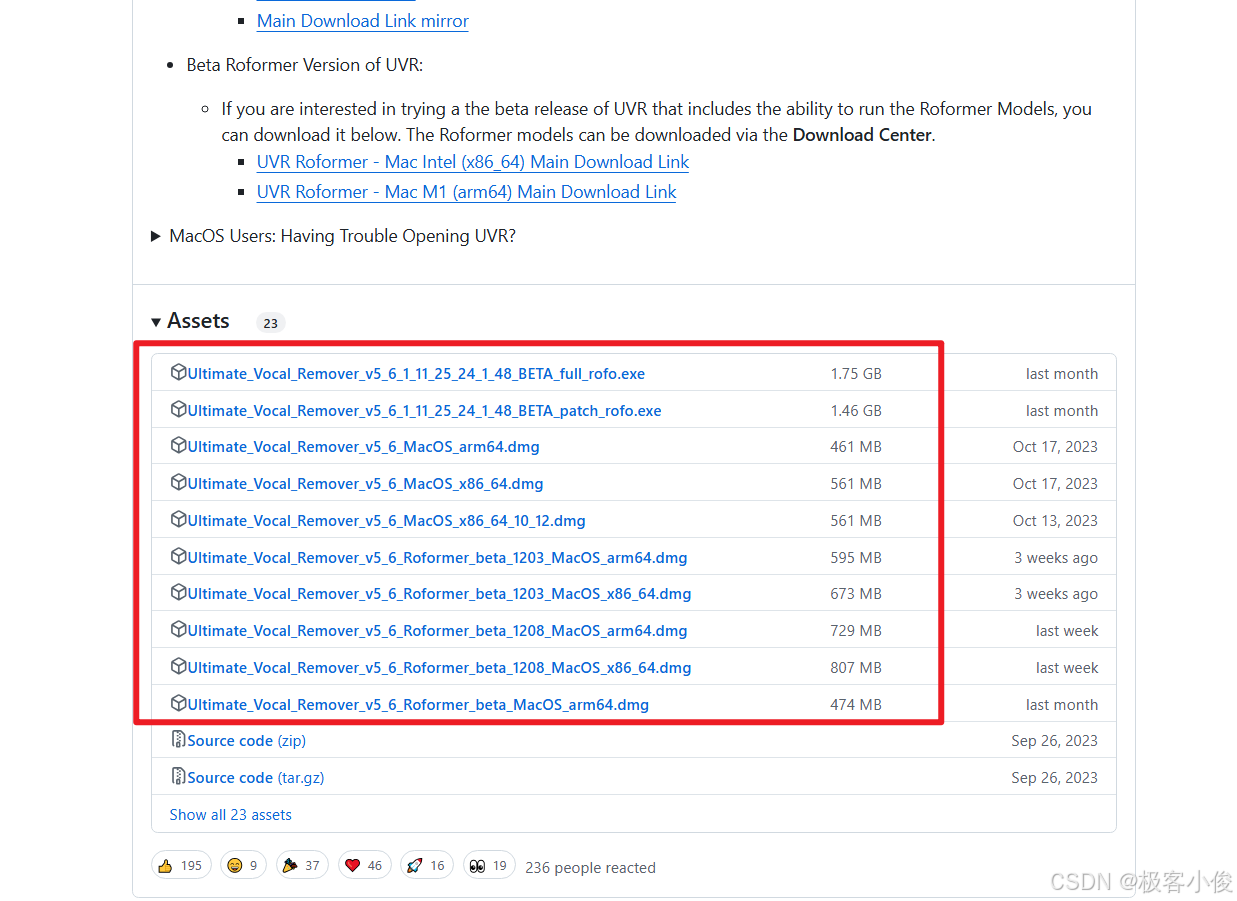
当然你也可以在如下地址去找到对于你系统的版本进行下载!
地址如下
https://github.com/Anjok07/ultimatevocalremovergui/releases
如图
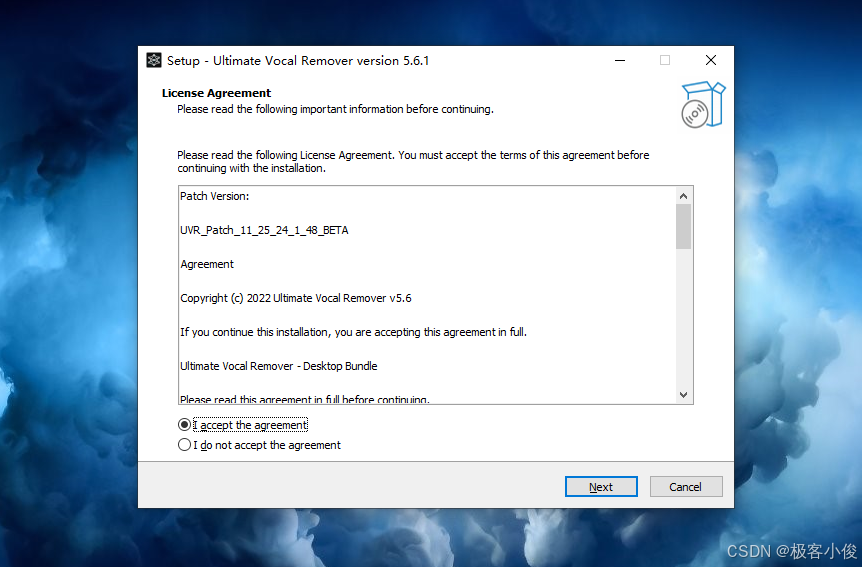
Ultimate Vocal Remover GUI v5.6 安装
安装也很简单,直接无脑下一步即可!
如图
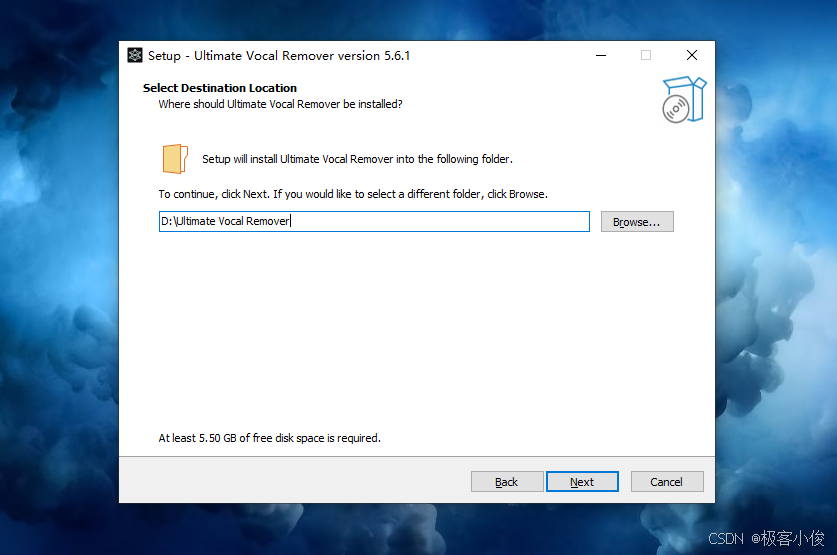
当然你也可以安装到其他盘符下,但尽量不要有中文路径!
如图
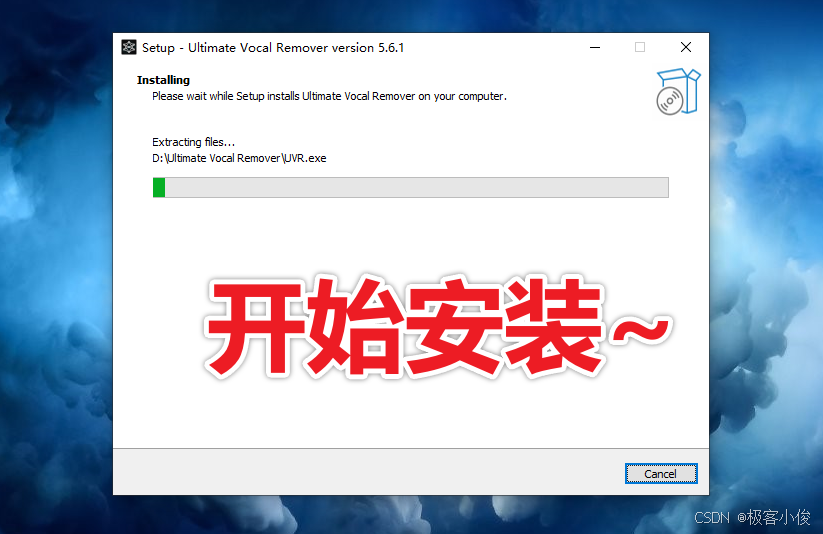
开始安装!
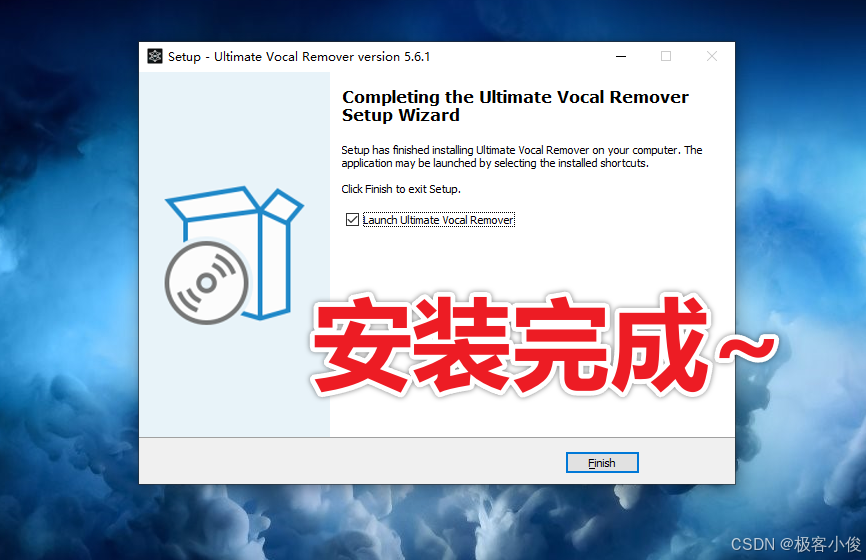
安装完成!
Ultimate Vocal Remover GUI v5.6 使用
安装好之后,启动UVR
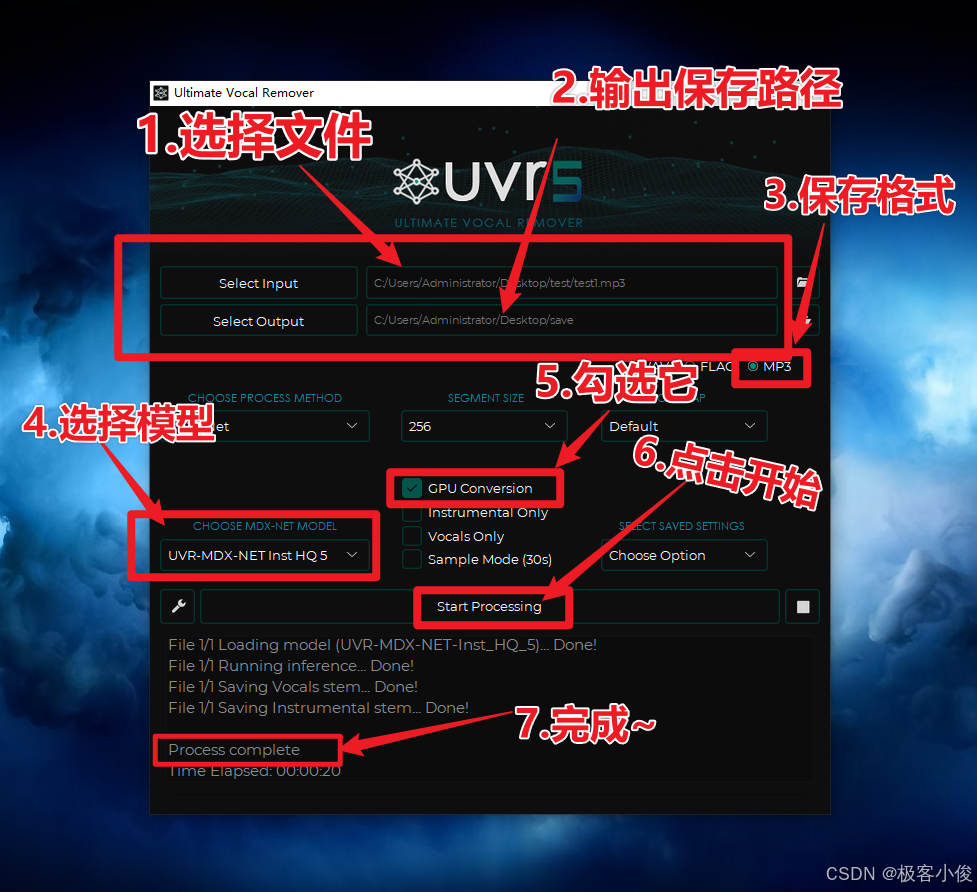
首先我们来快速使用UVR来进行人声分离
点击Select input 选择要要分离的音频文件
点击Select output 选择音频分离完成之后输出保存的路径!
我这里的路径为:
C:\Users\Administrator\Desktop\test\test1.mp3  //要转换的文件路径 以及文件
C:\Users\Administrator\Desktop\save            //输出保存路径
继续选择输出格式为mp3
然后在CHOOSE MDX-NET MODEL选项中UVR-MDX-NET Inst HQ5模型 并勾选右侧的GPU Conversion
如图
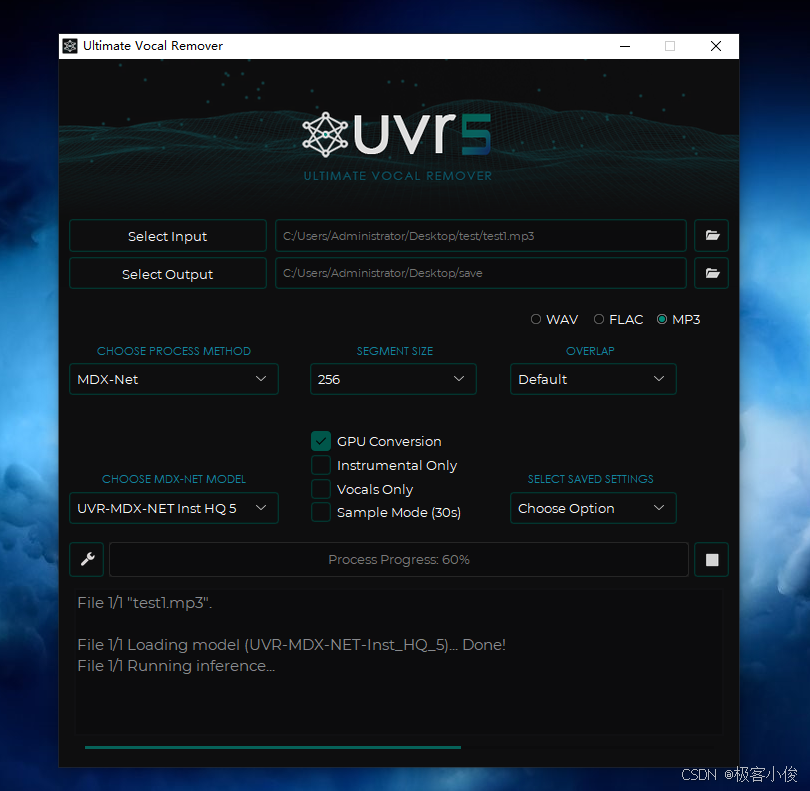
最后点击Start Processing(开始转换)
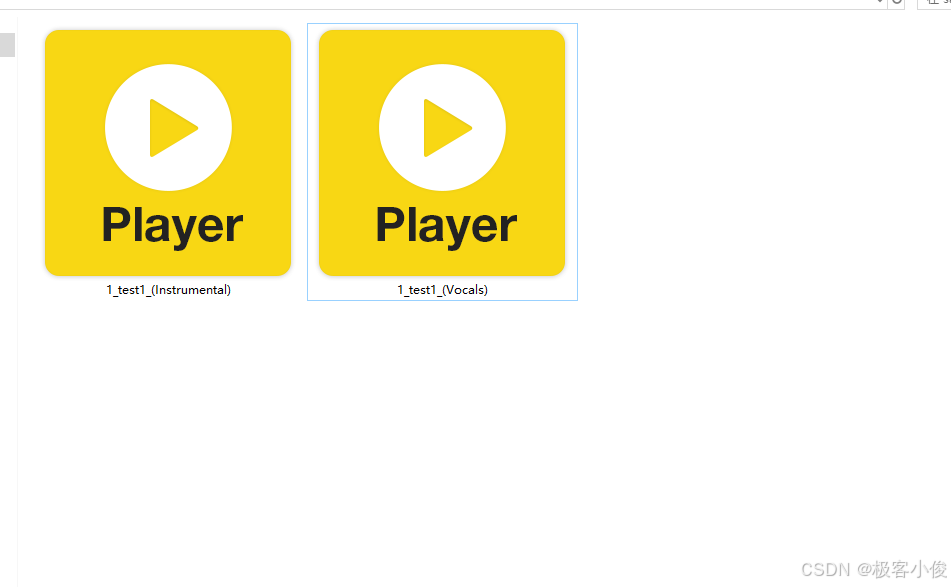
最后会在我们的输出路径下生成两个文件
如图
怎么样很方便吧,赶紧去打开听听看分离出来的效果吧~!
Ultimate Vocal Remover GUI v5.6 高级参数设置
在使用UVR的时候,其实我们主要侧重点是在以下设置区域
如图
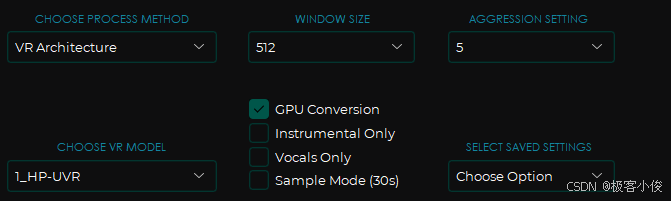
最关键的是在CHOOSE PROCESS METHOD(算法处理方式)这一栏的选项
选择不同的算法处理方式在下面也会自动选择上对应的处理模型, 因为UVR主要还是依靠模型model进行音源分离工作,所以不同的算法处理+模型我们会得到不同的处理效果!
在我们成功安装了UVR5.6之后, 以上这几种算法中都会默认自带一些模型
如图
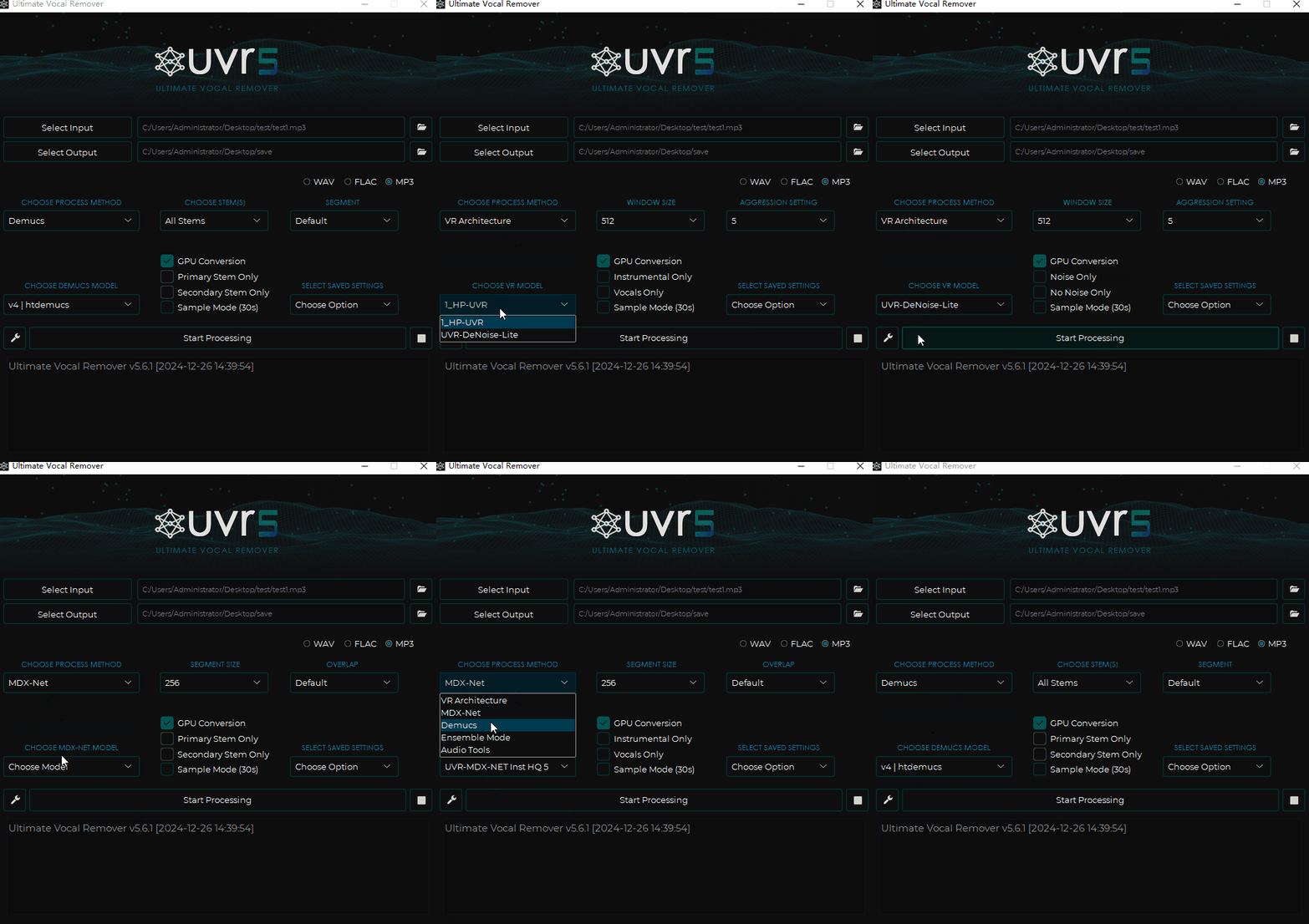
我们首先看一下CHOOSE PROCESS METHOD(算法处理方式) 选项
这里重点讲一下 VR Architecture Demucs 、Ensemble Mode这几种算法
如下表
| 算法名称 | 描述 |
|---|---|
VR Architecture | 这种算法是一种使用幅度频谱图进行音频分离的算法,它适用于一般音频分离场景! |
MDX-Net | 这种算法是一种采用混合频谱/波形进行音频分离的算法,它对人声的识别提取能力强大,适用于高音质音频的处理 |
Demucs | 这种算法也是一种利用混合频谱/波形网络进行音源分离的算法, 但是它能够分离出音乐中的鼓、贝斯、人声等元素,适用于多种音频分离需求 |
Ensemble Mode | 这种算法是一种通过组合多个模型和网络的结果来获得最佳音频分离效果的算法,也就是说是一种算法融合,通过这种算法融合进行音频分离,从多个算法的角度去获得较好的结果! |
| … |
Ensemble Mode 算法配置
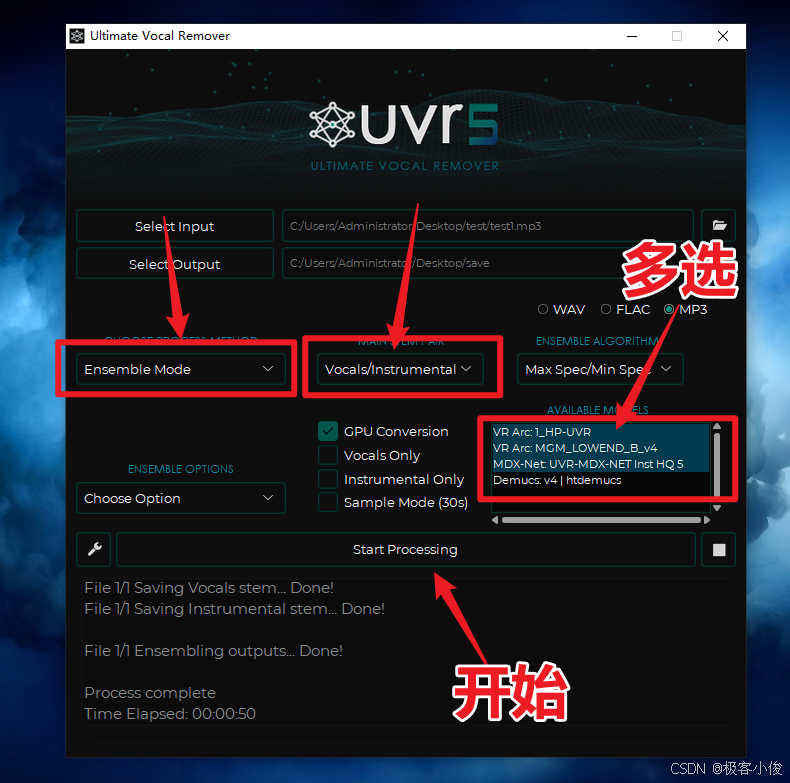
这里我用Ensemble Mode算法举个栗子
首先我们在CHOOSE PROCESS METHOD(算法处理方式)选择Ensemble Mode
然后在MAIN STEM PAIR中选择Vocals/Instrumental
接着在右侧的AVAILABLE MODELS(可用模型)列表中选择多个模型进行融合
这里你可以进行多次搭配和尝试试听效果~
最后一定要勾选上GPU Conversion,就可以点击分离了!
如图
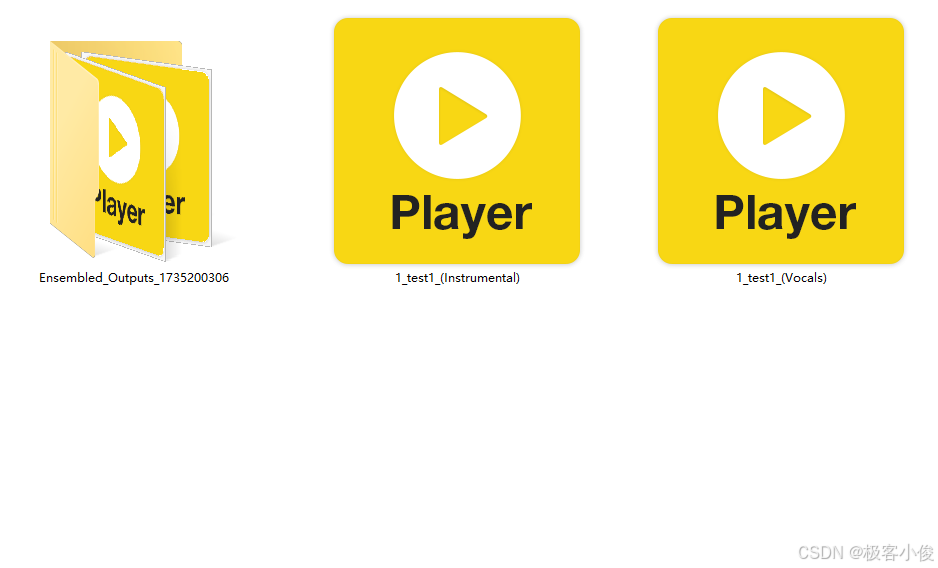
然后回分离出一堆文件
其中Vocals是融合算法下生成的人声,Instrumental是融合算法下生成的音乐伴奏,
另外这个Ensembled_Output文件夹目录是根据我们选择的多个模型单独对它们进行分割而产生的结果!
这样你可以自己去对比一下分离的效果!
结果如下
VR Architecture 算法配置
对于这种算法配置通常我们使用7_HP2-UVR模型来提取的伴奏质量是最好的
如图
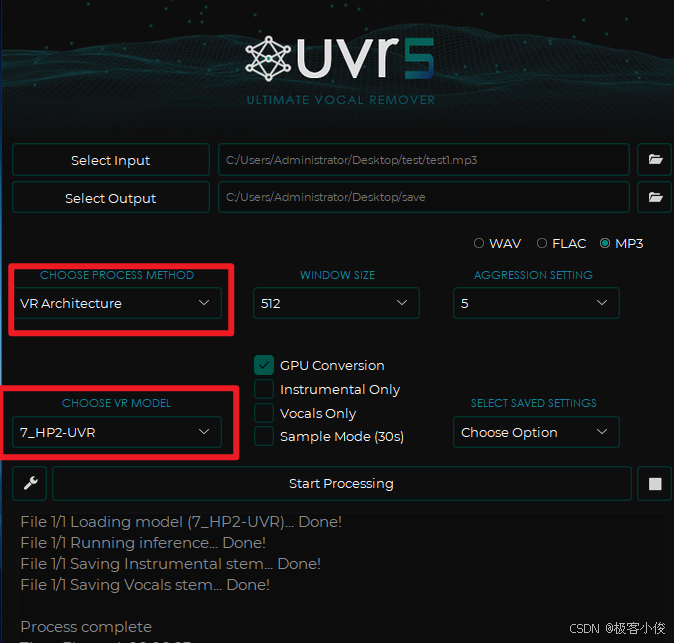
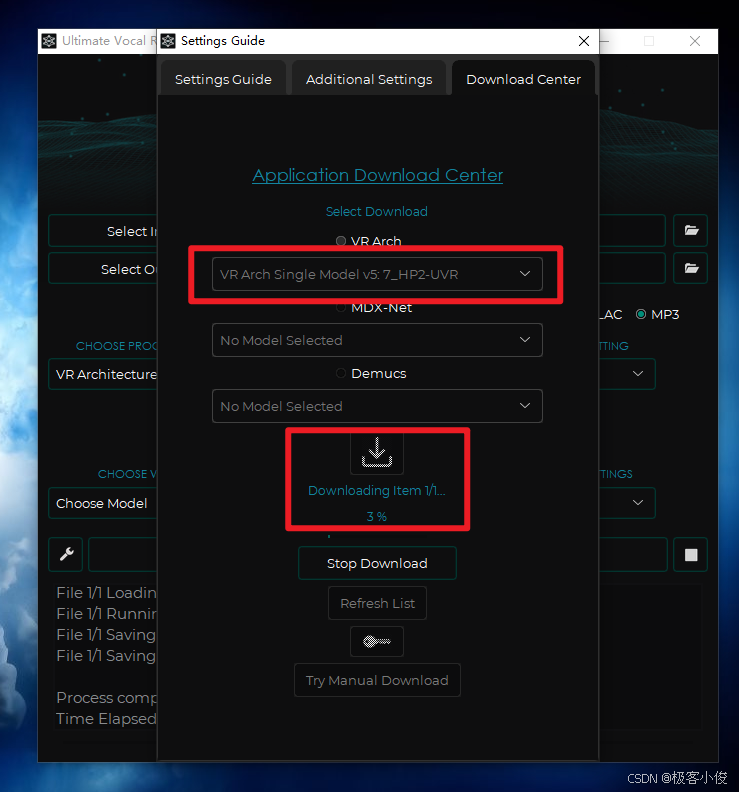
默认情况下,可能你没有这个模型,我们可以自行下载这个模型!
如图
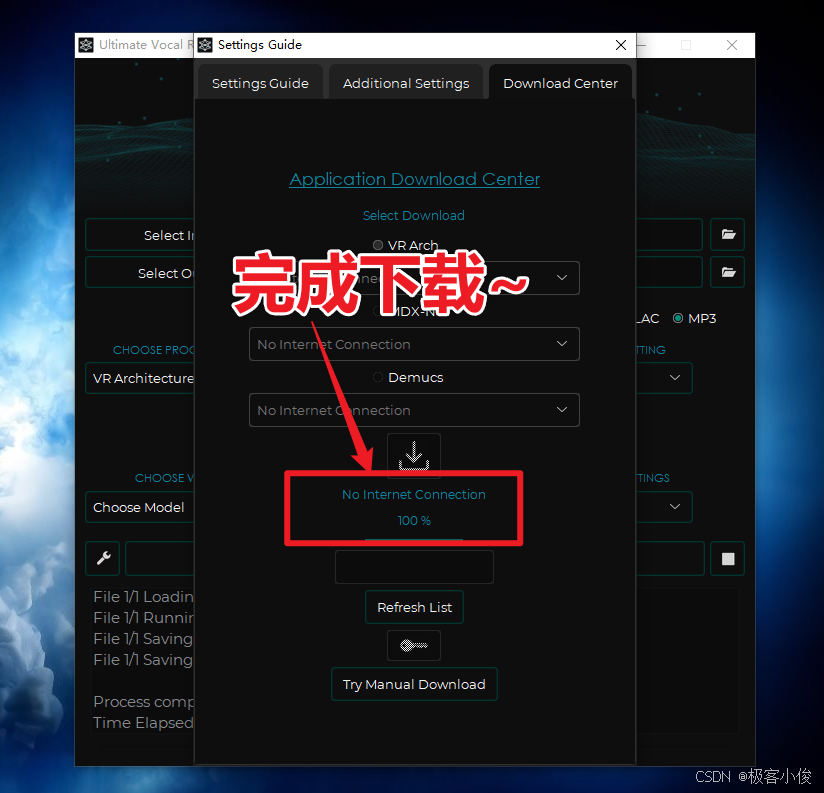
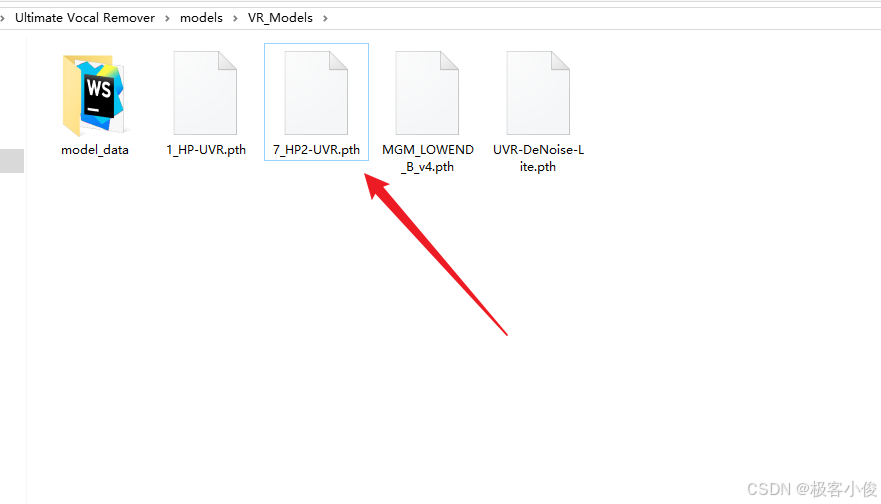
模型会下载到对应算法的目录下
如图
对于VR Architecture算法常见的模型搭配场景如下表:
| 模型名称 | 场景描述 |
|---|---|
| 1_HP-UVR | 非常强的伴奏提取模型 |
| 2_HP-UVR | 基于1_HP-UVR的微调模型 |
| 7_HP2-UVR | 使用了更多的数据和参数训练的超强伴奏提取模型(超级推荐) |
| 8_HP2-UVR | 超强伴奏提取模型 |
| 9_HP-UVR | 基于8_HP2-UVR微调的模型 |
| 3_HP-Vocal-UVR | 用于人声提取,人声部分会很清晰,但伴奏部分可能会变得浑浊 |
| 4_HP-Vocal-UVR | 用于人声提取,但是比3_HP-Vocal-UVR更加强势 |
| … |
Demucs 算法配置 【推荐使用】
我个人觉得这个Demucs算法搭配v3 mdx_extra模型,对用于人声提取效果非常不错,我比较推荐用这种方式!
默认情况下这个v3 mdx_extra模型是没有的,我们要自己去下载, 下载完成之后,就可以选择它进行分离了!
首先这里我们还是以test1.mp3这个文件为例,选择好Demucs算法和对应的v3 mdx_extra模型之后,其他设置先保持默认,我们直接开始进行分离!
如图
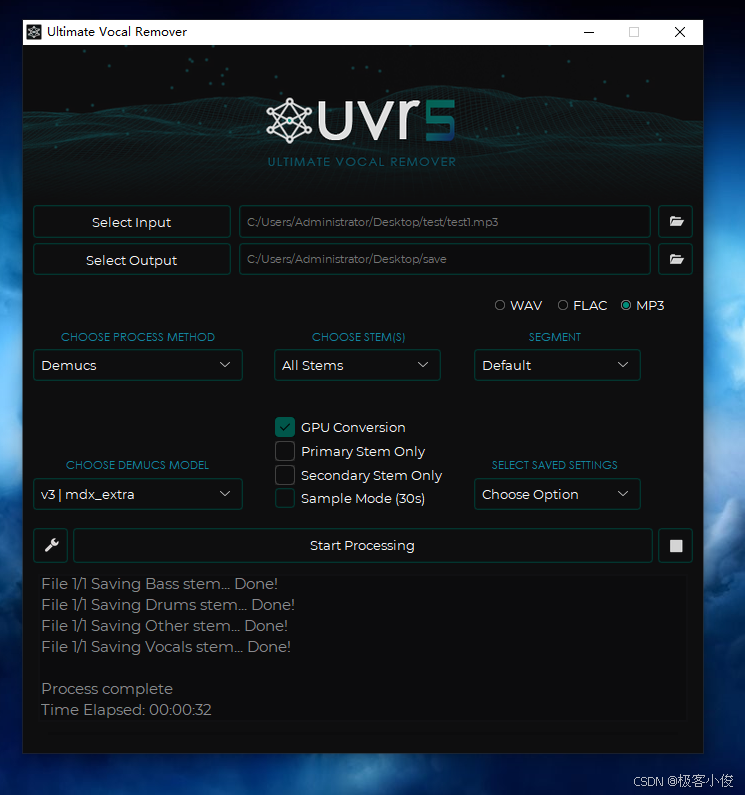
完成之后,会自动生成4个文件
如图
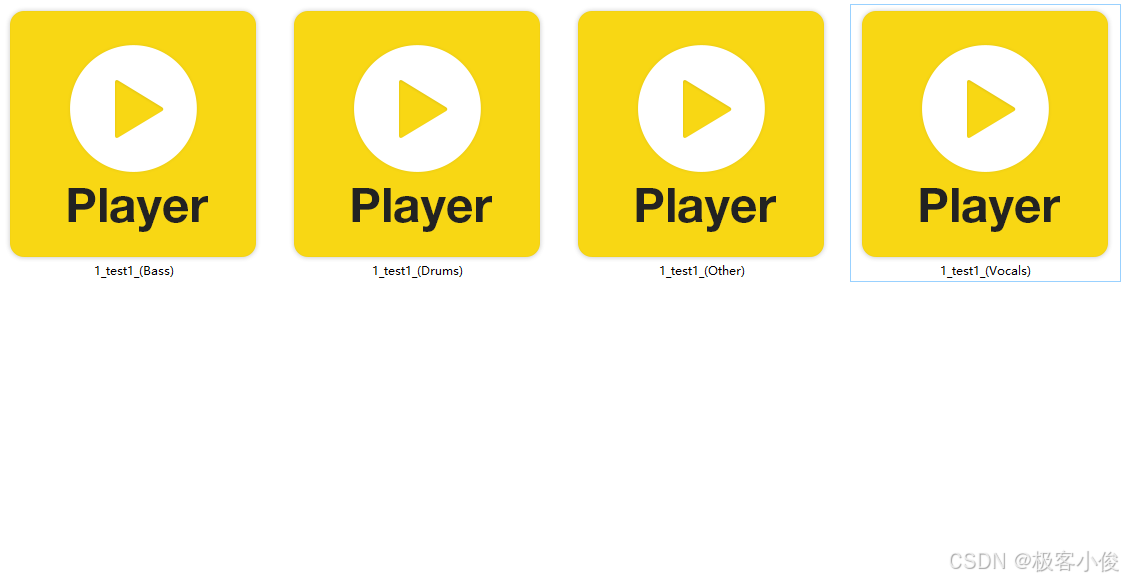
其中Vocals就是提取出来的人声效果是非常不错的!
更多的设置我们可以注意一下CHOOSE STEM(S)
这一项默认情况下是选择的All Stems提取全部音轨
如果我们想单独提取某一个音轨的情况下,那么就可以选择下列中的选项
Vocals: 单独提取人声音轨
Other 单独提取其他音轨
Bass 单独提取贝斯音轨
Drums 单独提取鼓声音轨
其他的设置一般就不要动了!这样完全足够我们平常后期混剪的需求了!
那么接下来,我们看看如何自己下载模型!
Ultimate Vocal Remover 模型下载
要想获得最好的分离效果,模型的选择是最主要的! 搭配相应的算法下获得较好的结果!
我们也可以下载更多的模型来进行使用, 通过软件自动下载模型可以直接将下载好的模型放到软件安装路径中的相应目录进行使用!
例如我的目录:
D:\Ultimate Vocal Remover\models
下载模型也很简单, 我们先随便选择一个算法方式,
然后在下面的模型中选择Download More Models下载更多模型!
如图
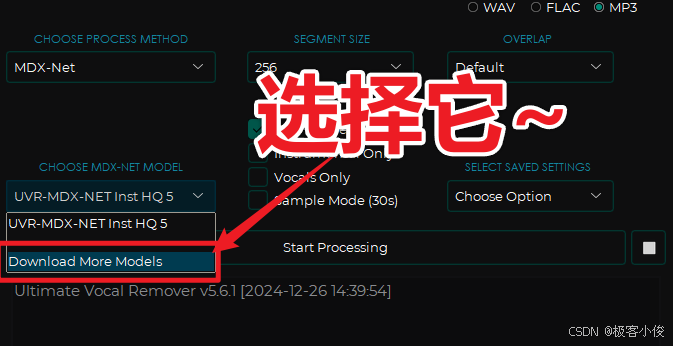
然后选择Download Center选项卡,打开下载中心
如图
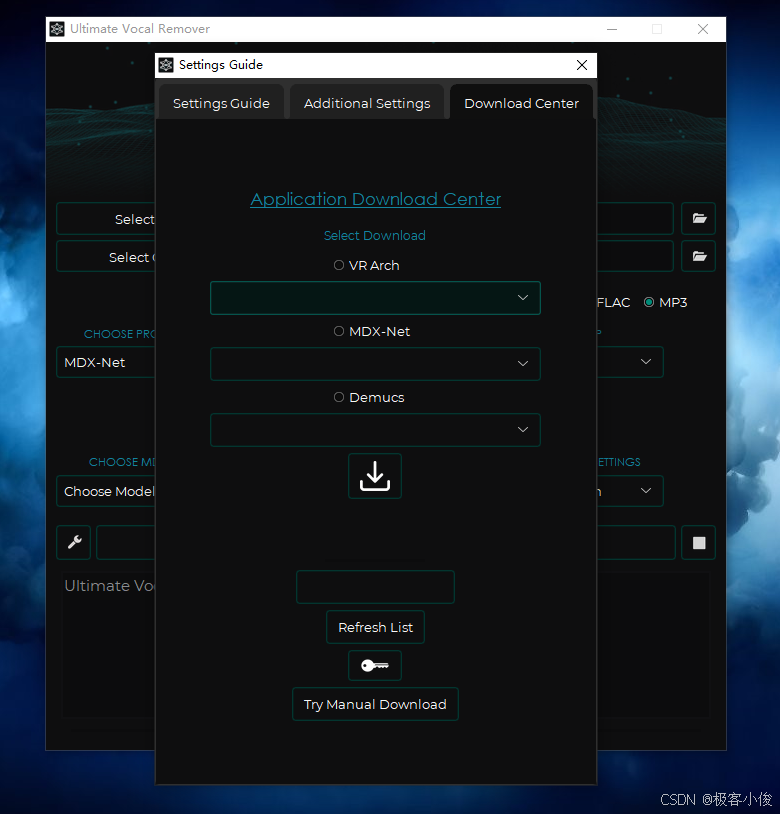
在这里我们可以根据需求, 进行选择相应的算法方式: VR Arch、MDX-Net、Demucs 之后才能选择模型
比如我们这里选择VR Arch为例,然后在下拉列表中选择模型
如图
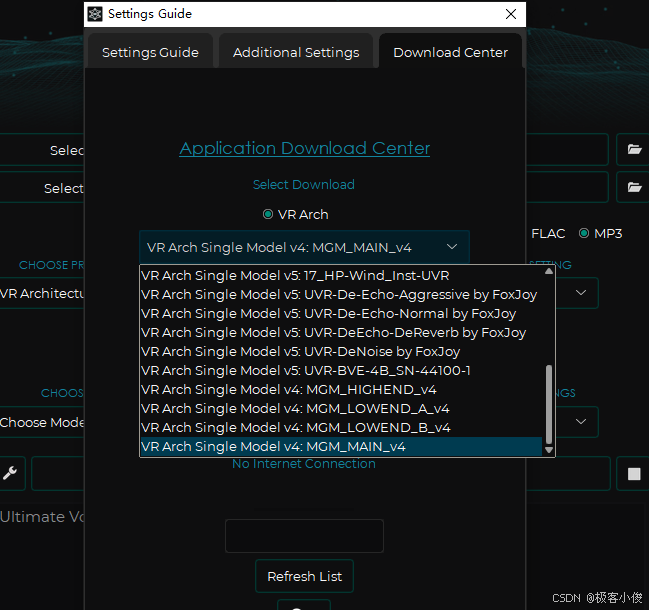
然后点击下载按钮,就开始下载了!
如图
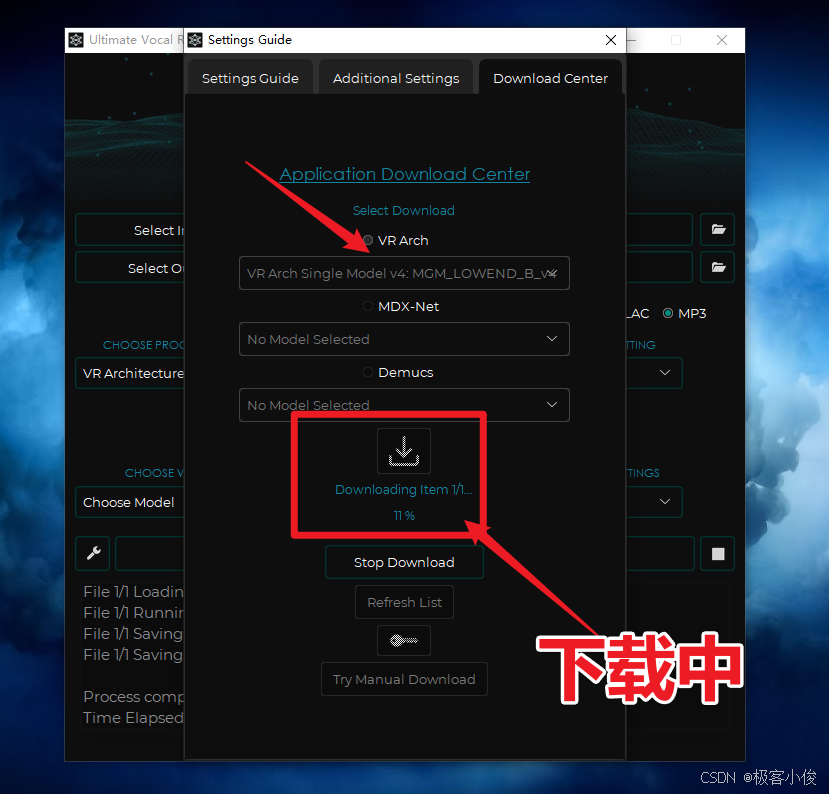
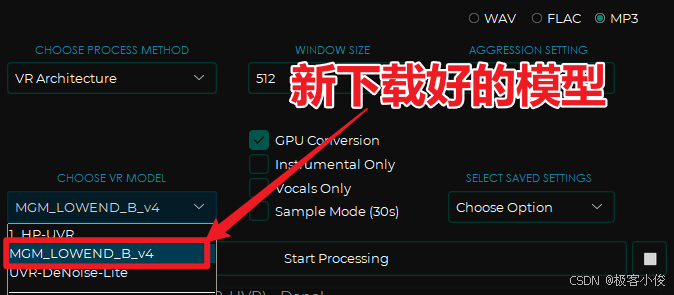
当进度条,走完100%之后,我们直接回到主界面选择VR Architecture算法,
在下面对应的模型列表中,我们就可以看到刚刚下载好的模型了!
如图
当然你也可以手动的去下载!
不过如果你觉得太麻烦了,这里我已经帮大家把上面案例中所使用到的所有模型文件以及UVR安装包压缩打包好了!
如图
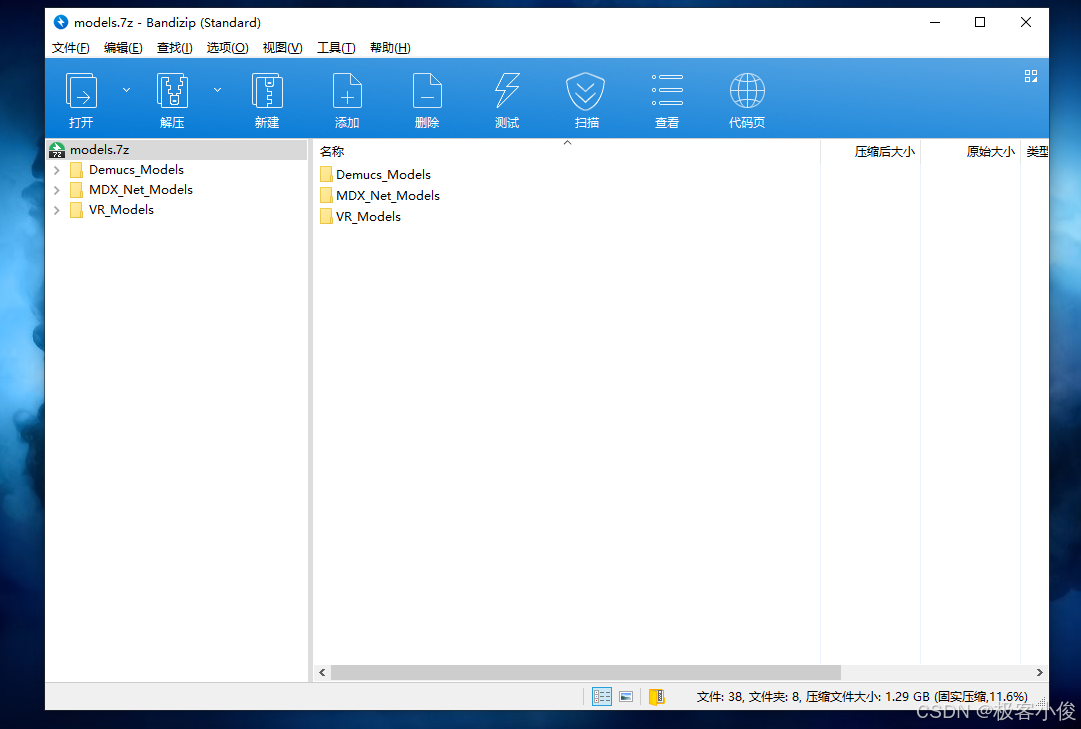
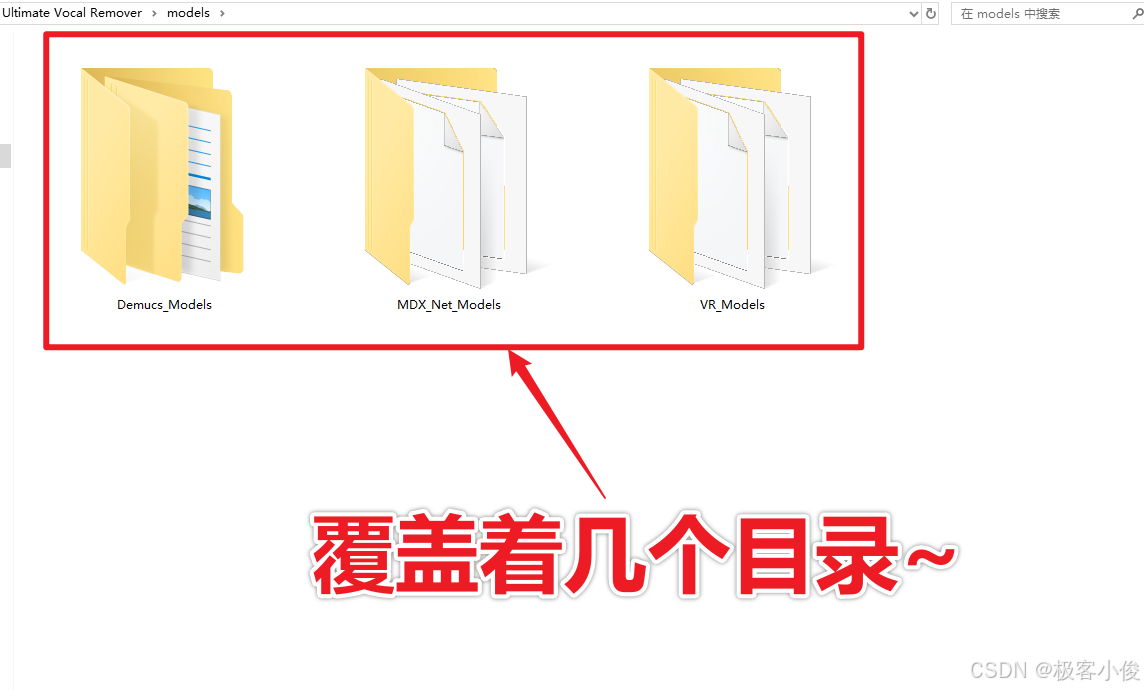
大家回复关键字去网盘下载即可, 下载之后把模型文件复制到UVR安装目录下的models目录即可!
例如
X:\Ultimate Vocal Remover\models
如图
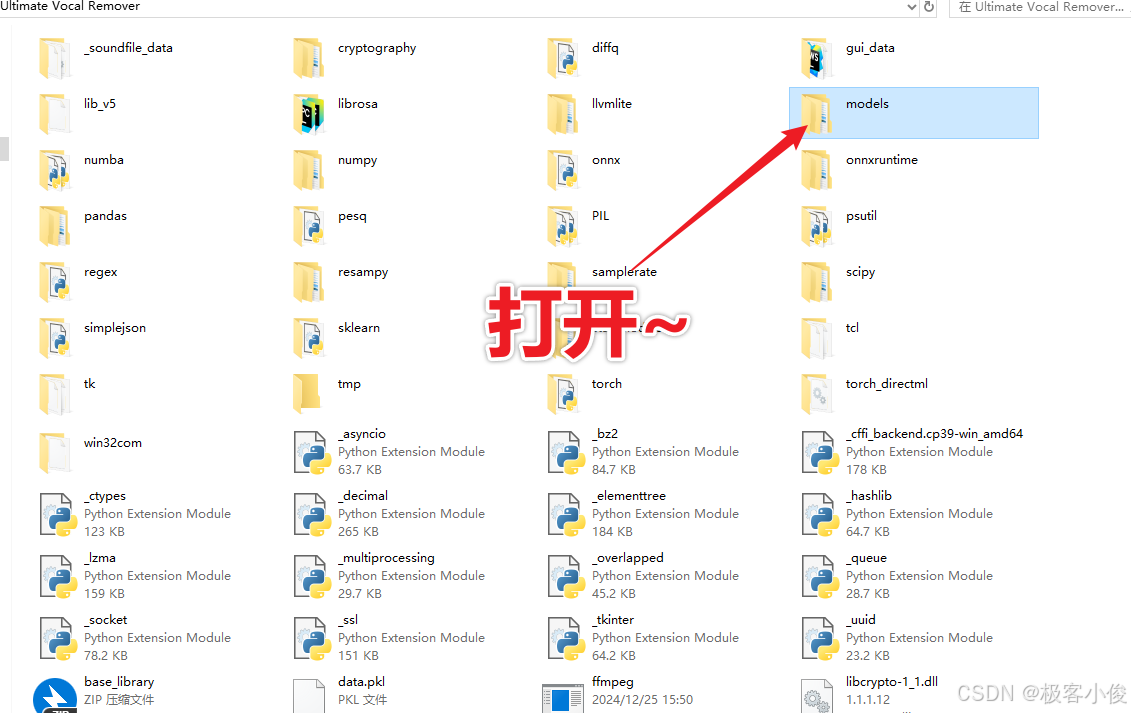
复制到这里!
如图


"👍点赞" "✍️评论" "收藏❤️"欢迎一起交流学习❤️❤️💛💛💚💚
好玩 好用 好看的干货教程可以点击下方关注❤️微信公众号❤️
说不定有意料之外的收获哦..🤗嘿嘿嘿、嘻嘻嘻🤗!
🌽🍓🍎🍍🍉🍇







 扫一扫
扫一扫


 1007
1007

 被折叠的 条评论
为什么被折叠?
被折叠的 条评论
为什么被折叠?
 到【灌水乐园】发言





