



🚀 个人主页 极客小俊
✍🏻 作者简介:程序猿、设计师、技术分享
🐋 希望大家多多支持, 我们一起学习和进步!
🏅 欢迎评论 ❤️点赞💬评论 📂收藏 📂加关注

前言⛲
相信你如果使用的是iPhone苹果手机,那么一定被以下这个问题困扰过~
那就是拍照之后的图片或者是一些有趣的视频文件, 如何从你的iPhone手机上传输到Window系统中
当然也许你也许会使用微信、QQ或者第三方工具去进行文件传输,但是你有没有想过,万一发送错了怎么办? 到时候可能你想撤销都来不及哦~ 嘿嘿嘿,懂的都懂~ 😈😈😈
所以我个人建议别在使用这种蹩脚的方式进行数据的传输了
今天我给大家介绍两种稳定的传输方式让你的iPhone苹果手机和Windows系统进行安全的信息交互!
iTunes轻松让PC和iPhone间数据传输不再是梦! 🛴
使用iTunes就是苹果官方指定的一种最稳定的PC和iPhone间数据传输的方式,也是我最推荐的方式之一!
因为这种传输方式可以完整保留传输过来的原文件画质
安装iTunes
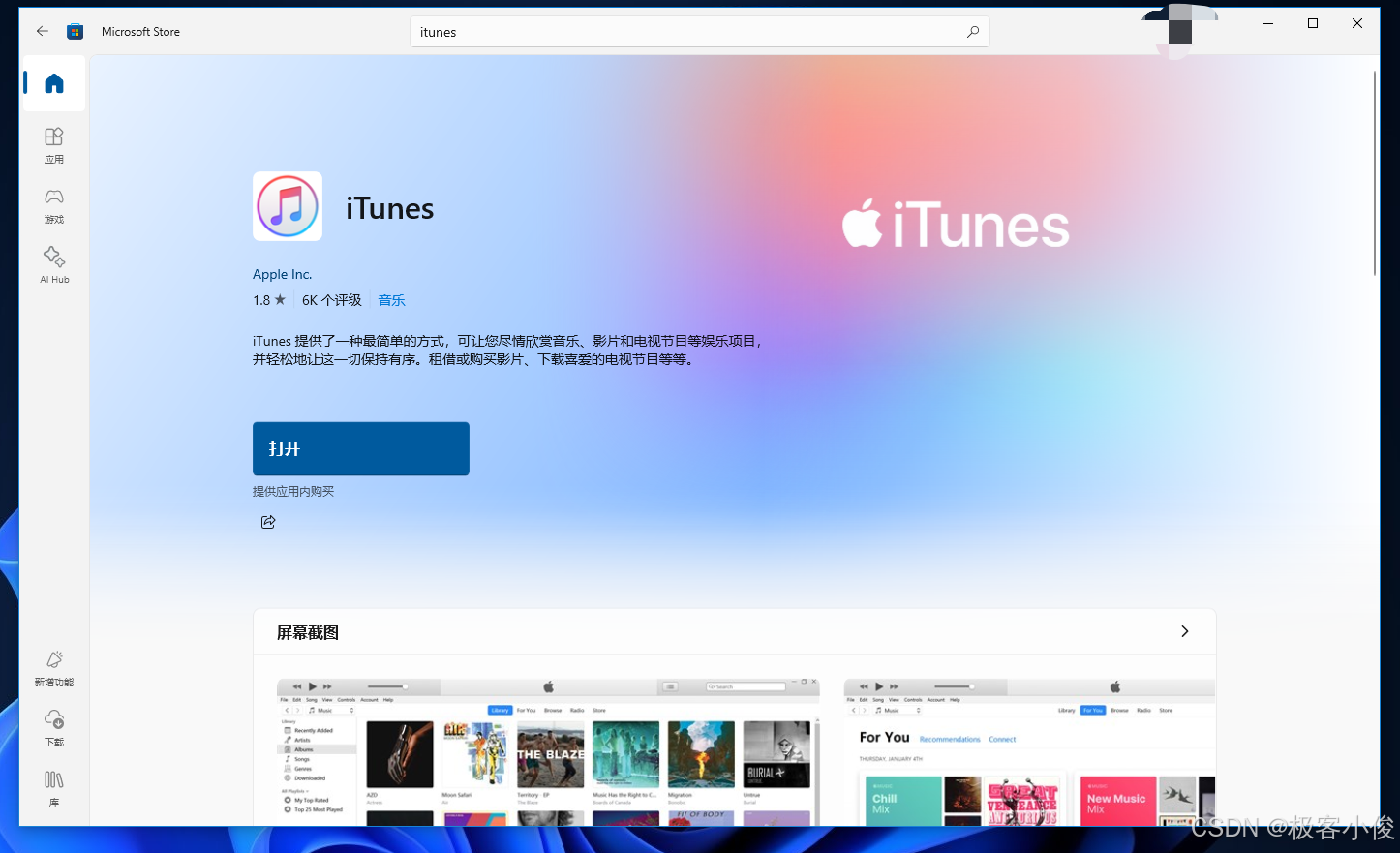
首先你要在你的Windows系统中安装iTunes,
这里我以win10系统为例, 你可以打开系统自带的Microsoft Store(微软商店)搜索关键字iTunes,然后进行免费安装, 我这里已经安装过了!
如图
使用USB或USB-C连接到PC接口
然后使用USB或USB-C连接线插上你的iPhone手机,另一端接入到电脑USB或者USB-C接口
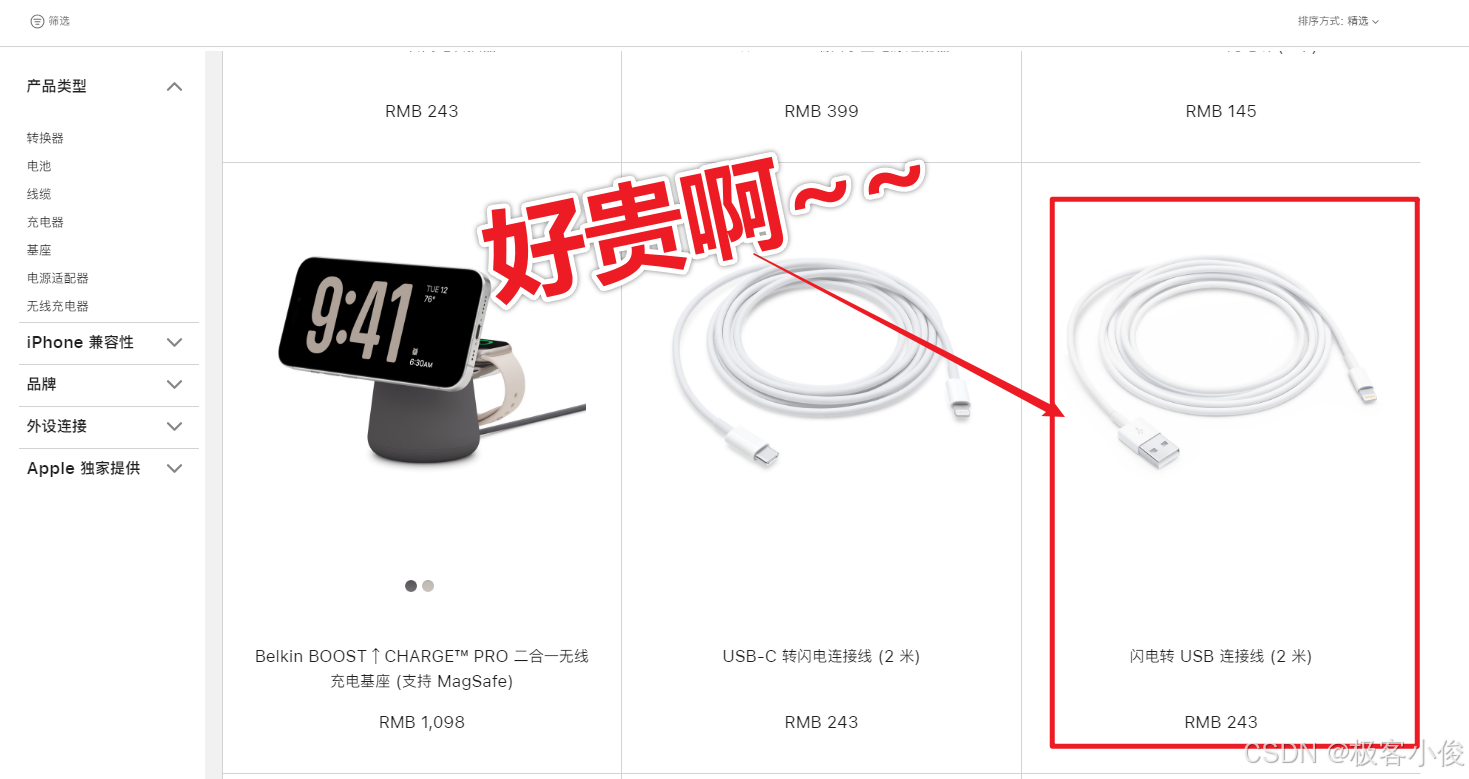
有些朋友的电脑可能比较老只能使用USB接口连接的情况下,那你可能要去购买一根闪电转USB连接线
如图
iTunes登录苹果账户
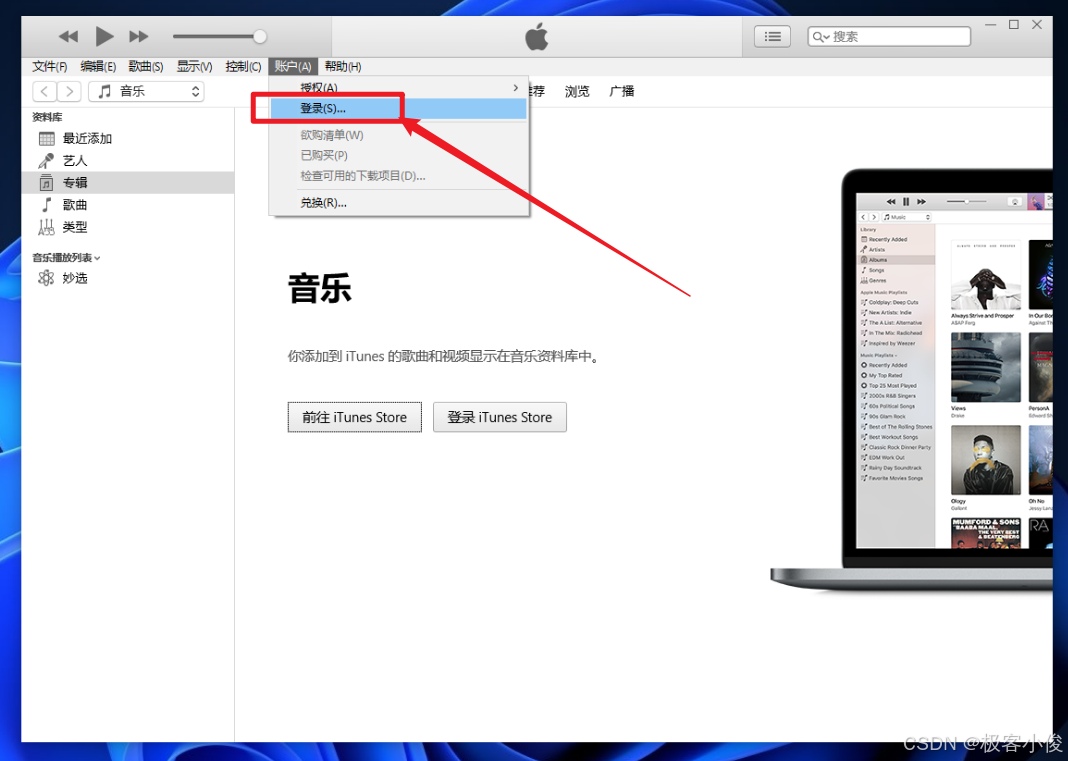
在接入手机之前,我们最好还是需要使用苹果账号在iTunes中登录一下, 这个账号和你手机登录的账号是一致的
如图
输入你的苹果用户名和密码
如图
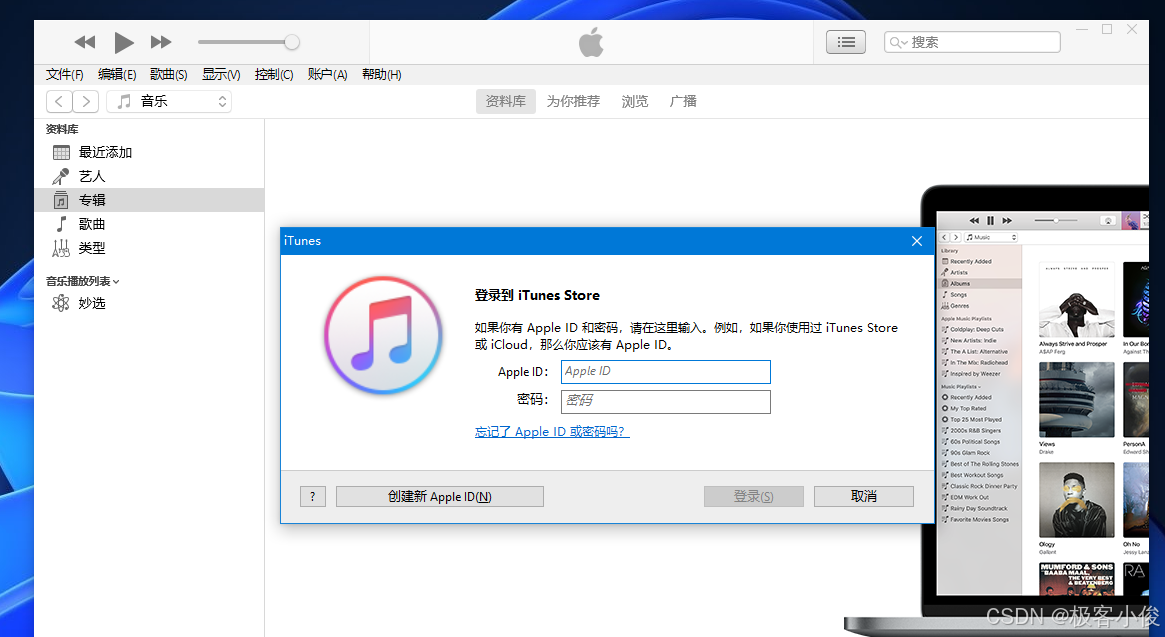
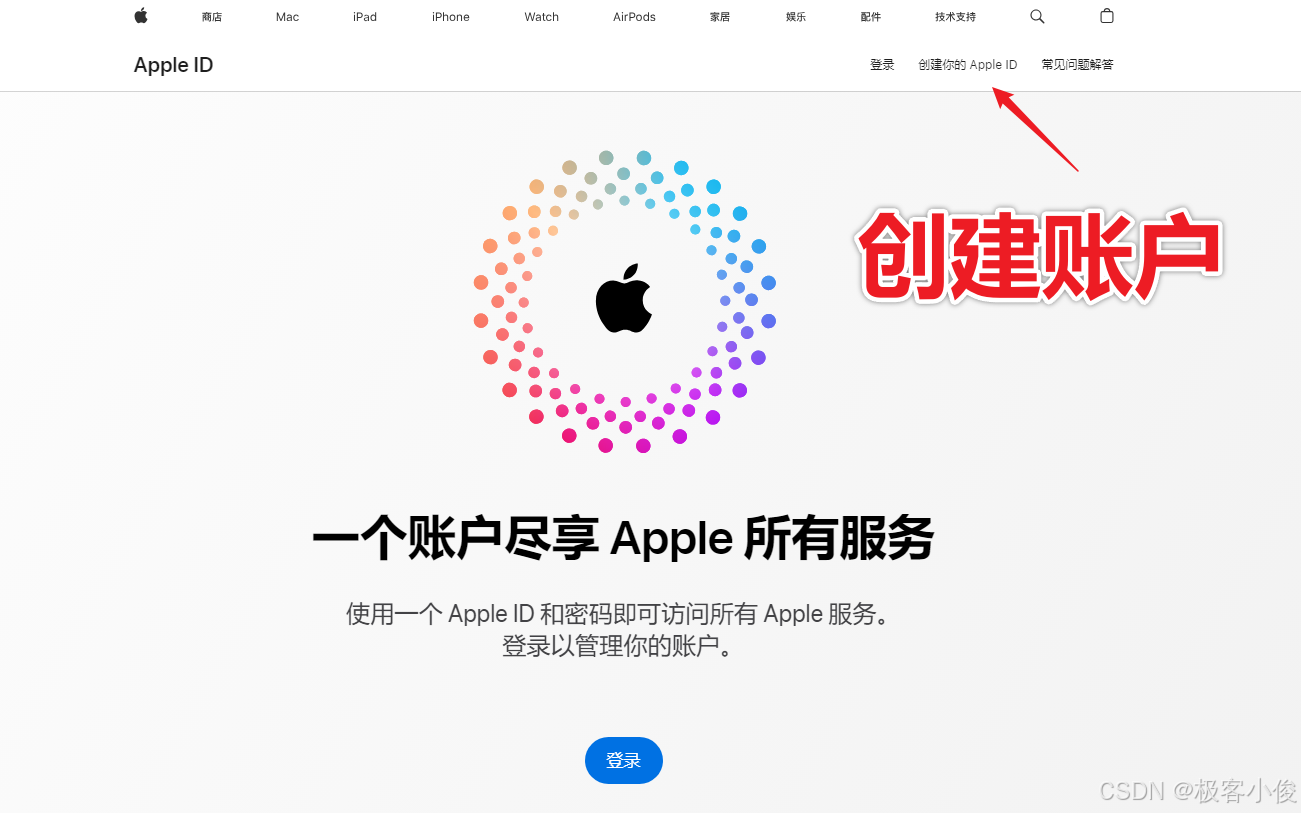
当然如果你还没有苹果账户,就自行注册一下, 这里就不过多赘述了!
官方注册地址: https://appleid.apple.com
如图
文件从Windows传输到iPhone
当我们正常把手机通过连接线,连接到PC端之后,那么正常情况下,
在PC上的iTunes中会显示我们手机设备的信息状态!
如图
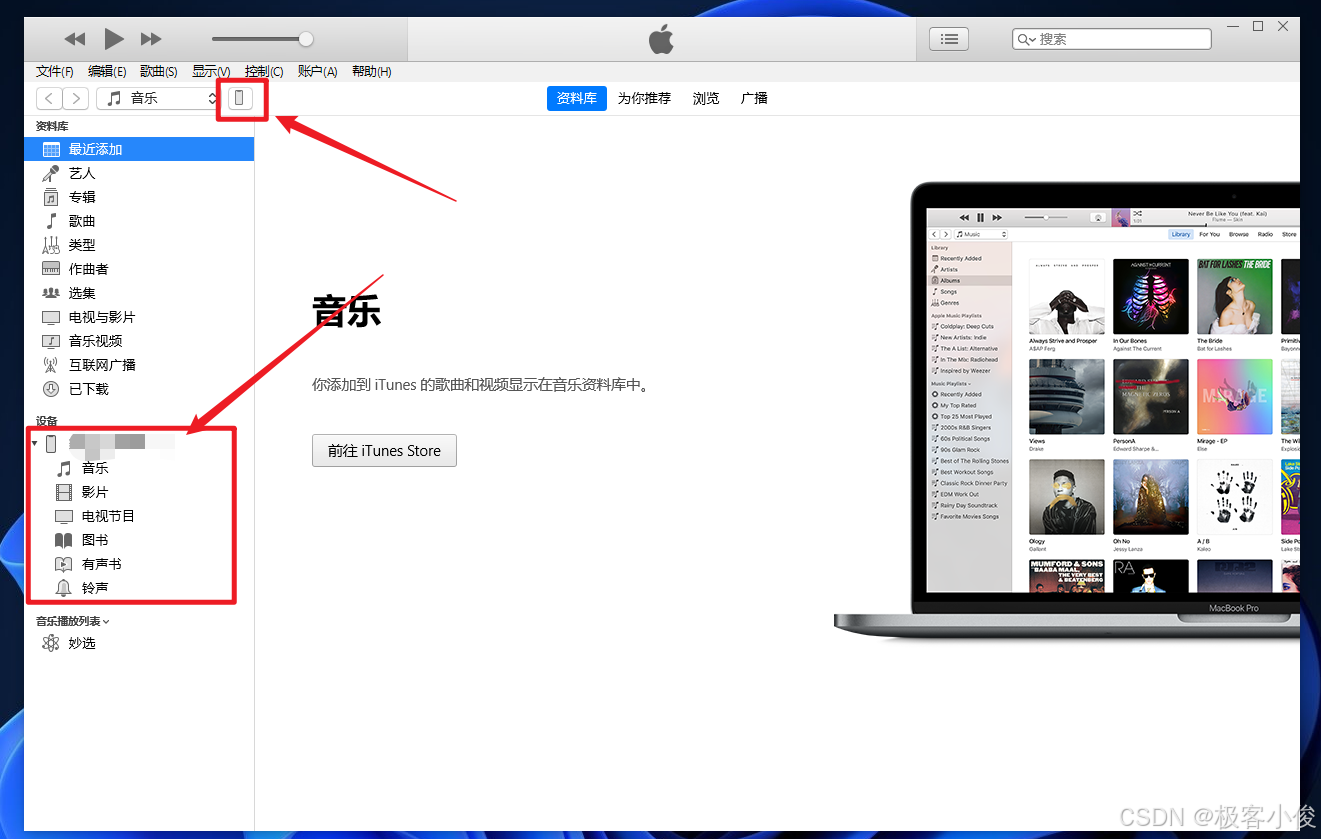
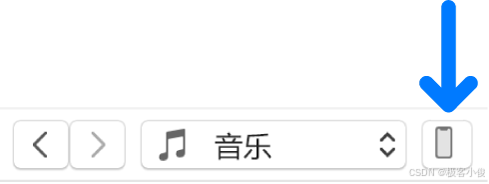
此时我们单击iTunes窗口左上方附近的设备按钮
如图
继续单击文件共享
如图
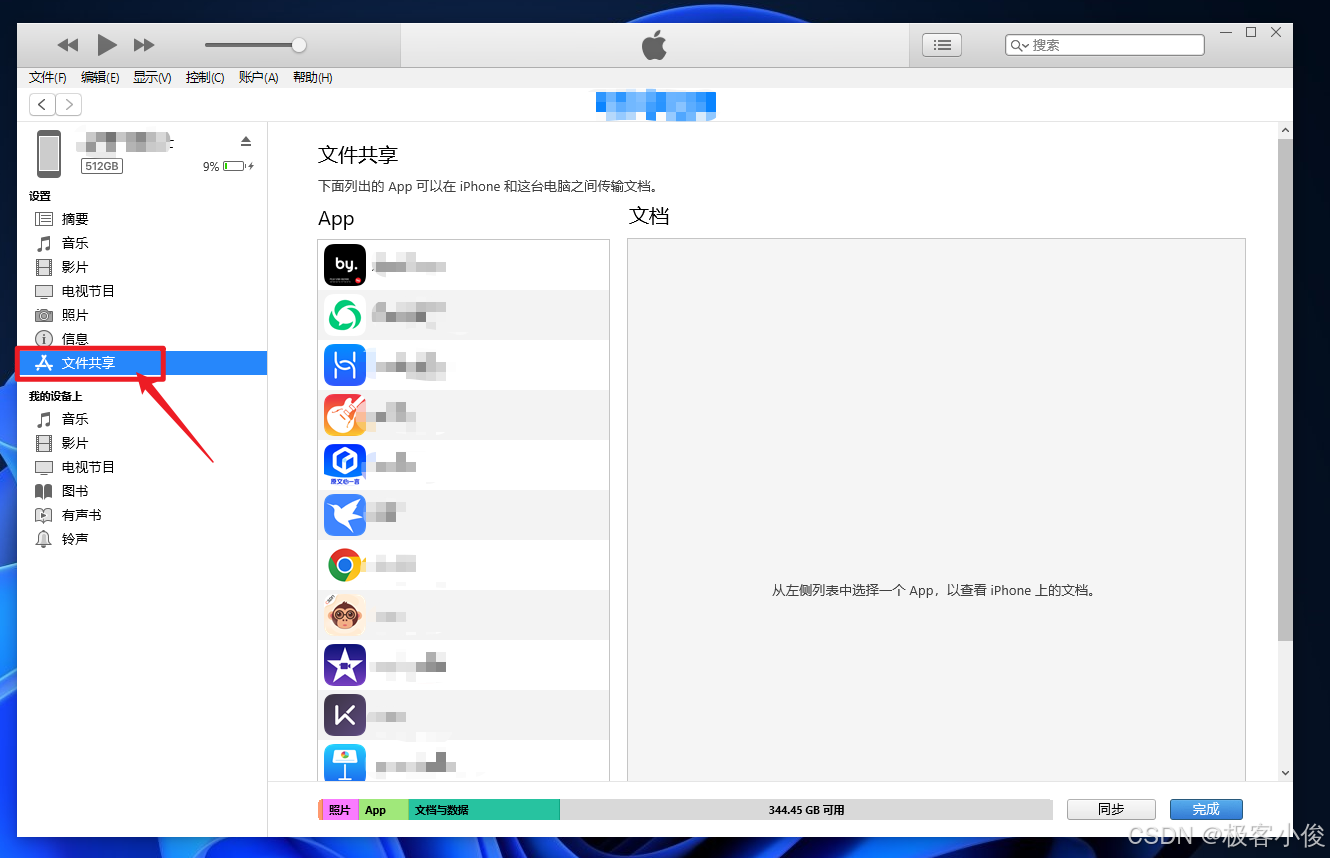
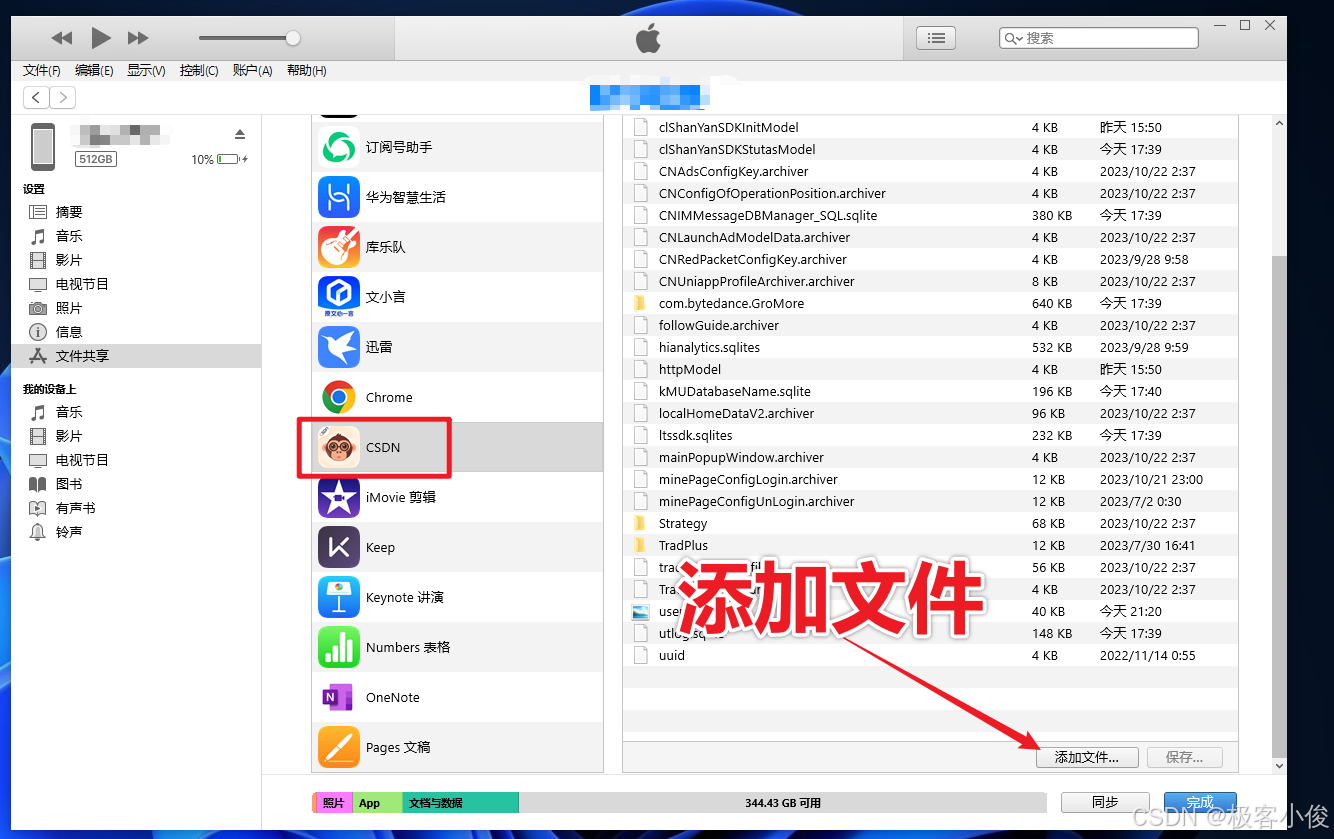
然后在右侧的列表中,选择设备上要传输文件的APP, 这里其实你可以随便选择都行
我这里就选择优快云然后单击添加文件
如图
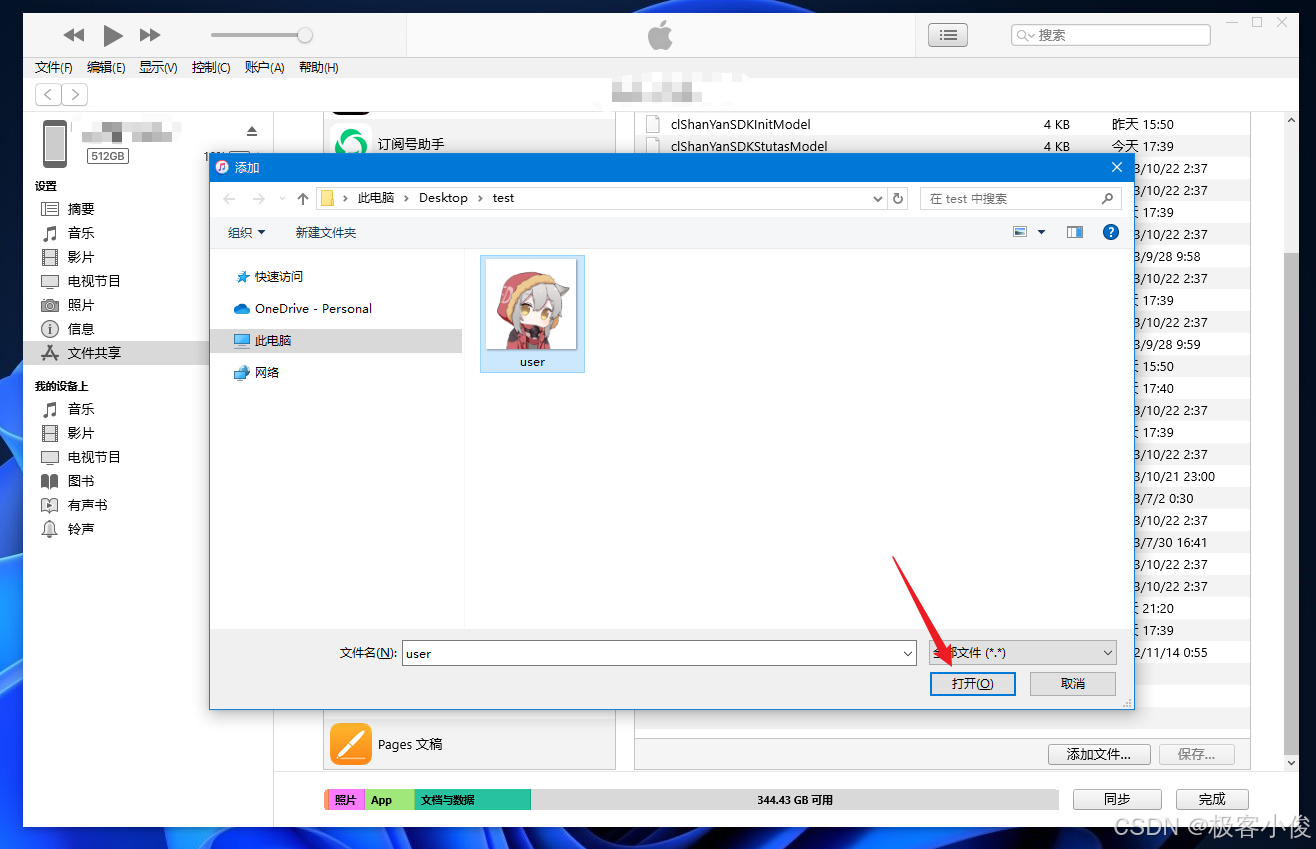
选择要传输的文件
如图
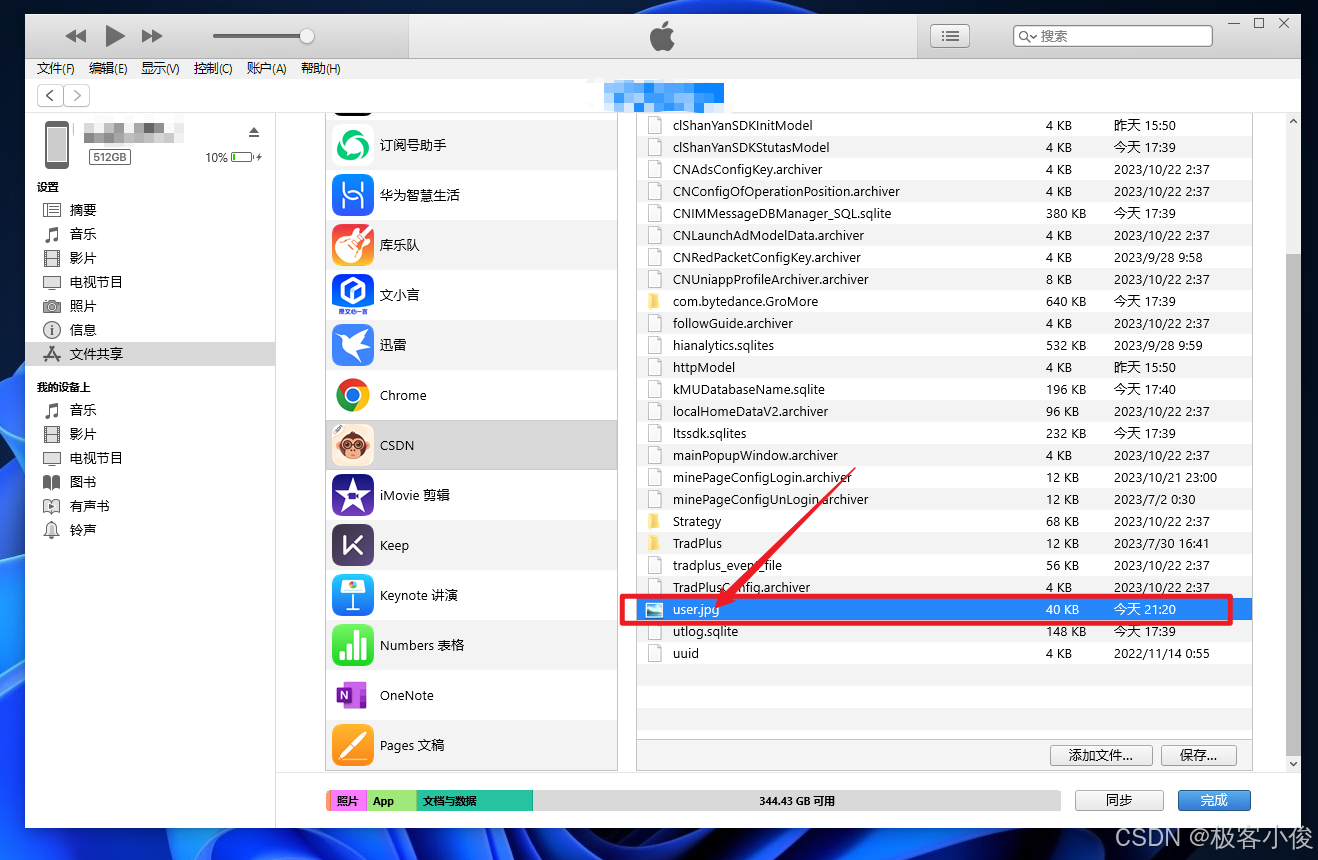
然后我们就成功把要添加到手机上的文件,先存储到了iTunes中
这里添加的文件,可以是图片也可以是视频
如图
然后你别急着到手机相册中去寻找,此时此刻还没有到手机中去!~
我们还要对手机做一些操作才可以!
现在打开你的iPhone手机,找到文件APP打开它
如图
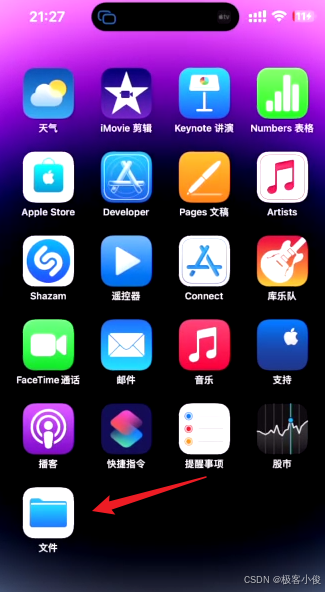
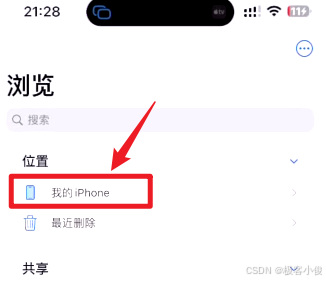
选择我的iPhone
如图
进去之后,找到我们刚才在iTunes中选择的APP 这里我选择的是优快云
如图
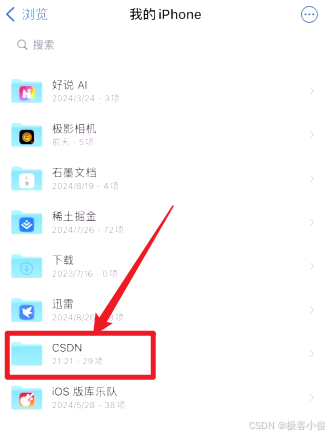
)
然后往下翻,找到并选择刚刚上传的文件或视频名称
如图
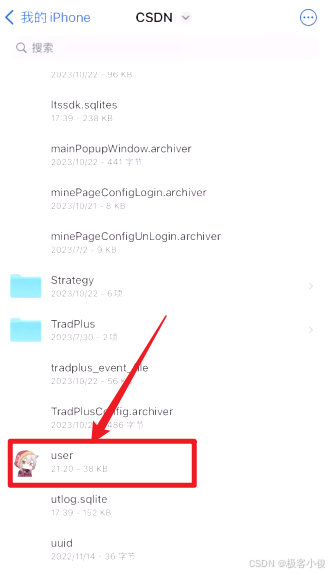
然后点击更多操作按钮
如图
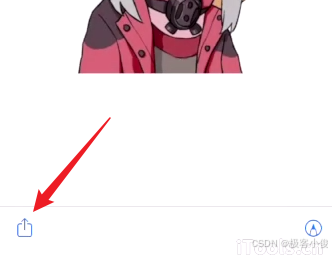
最后选择存储图像
如图
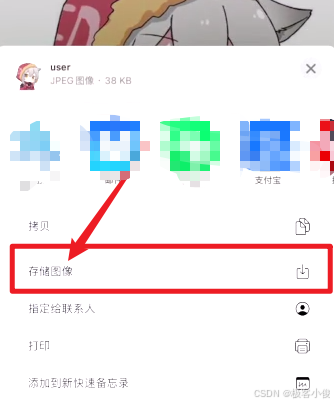
此时此刻,你的iPhone本地文件相册中就已经保存好了刚刚上传过来的文件了!赶紧去查看一下吧~
文件从iPhone传输到Windows
现在我们要将文件从iPhone手机传输到电脑Windows系统上!
其实操作正好相反,而且非常简单!
在保证手机连接到PC端的时候, 在手机相册文件中选择你要传输到电脑上的文件或者图片
然后点击更多操作按钮
如图

在弹出的列表中选择存储到文件
如图
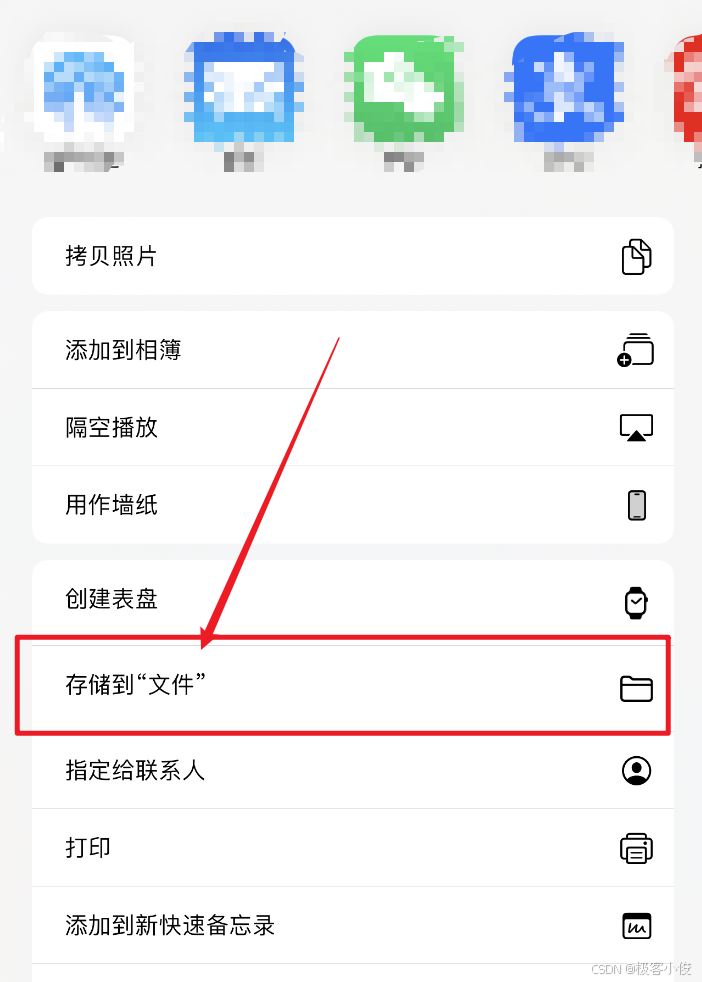
然后接下来可能根据你的手机安装的APP或者手机信号和设置的不同,显示出的界面也会有所不同!
可能会是这样
如图
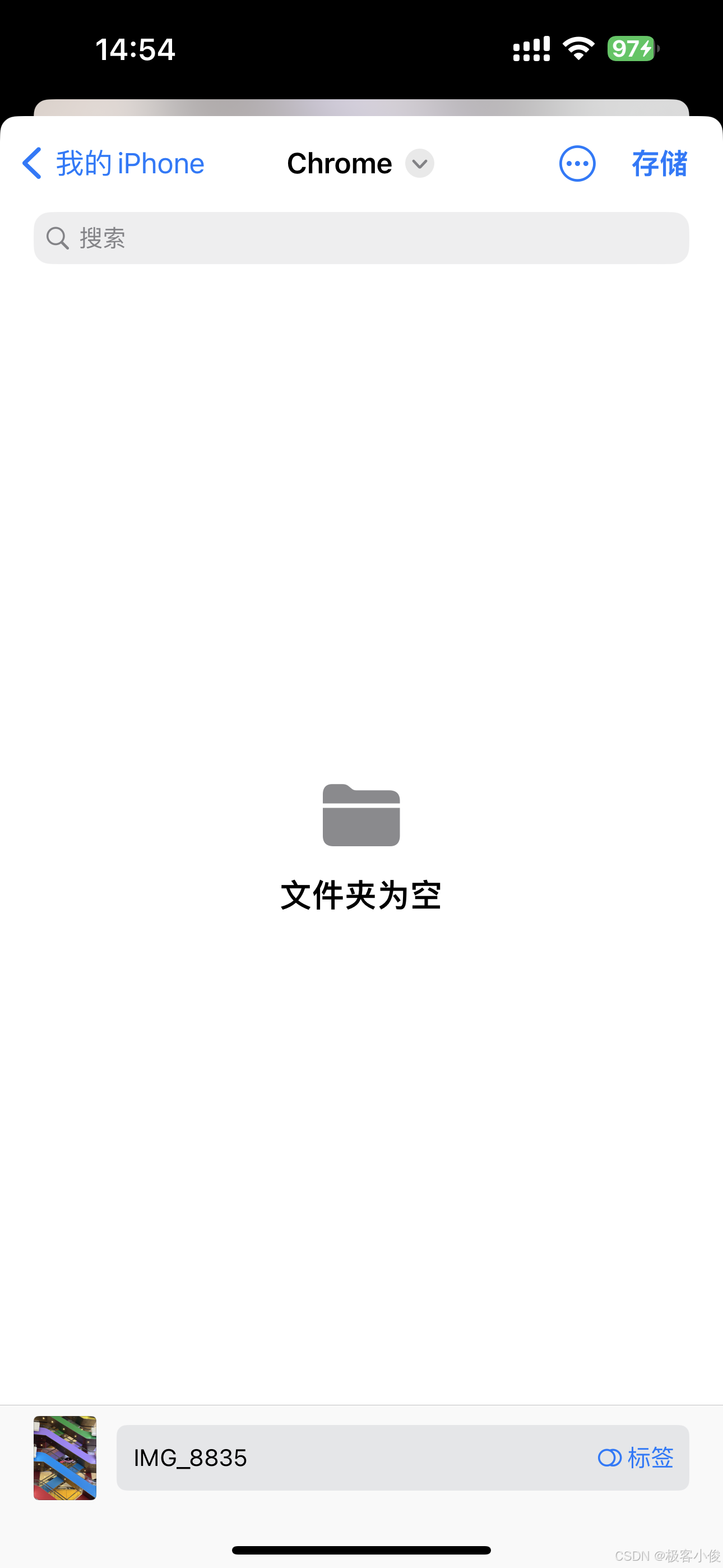
也可能会是这样
如图
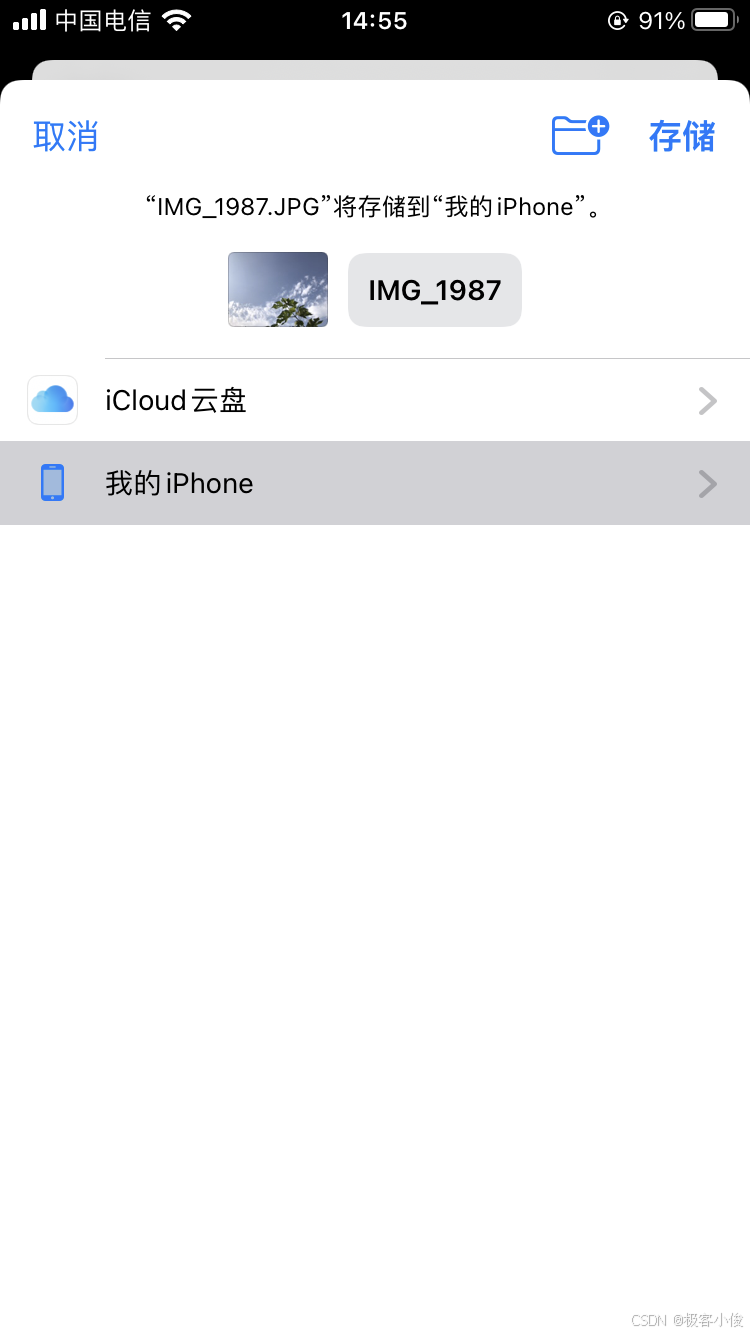
但不管出现什么界面,我们这里统一点选我的iPhone就可以了
如图
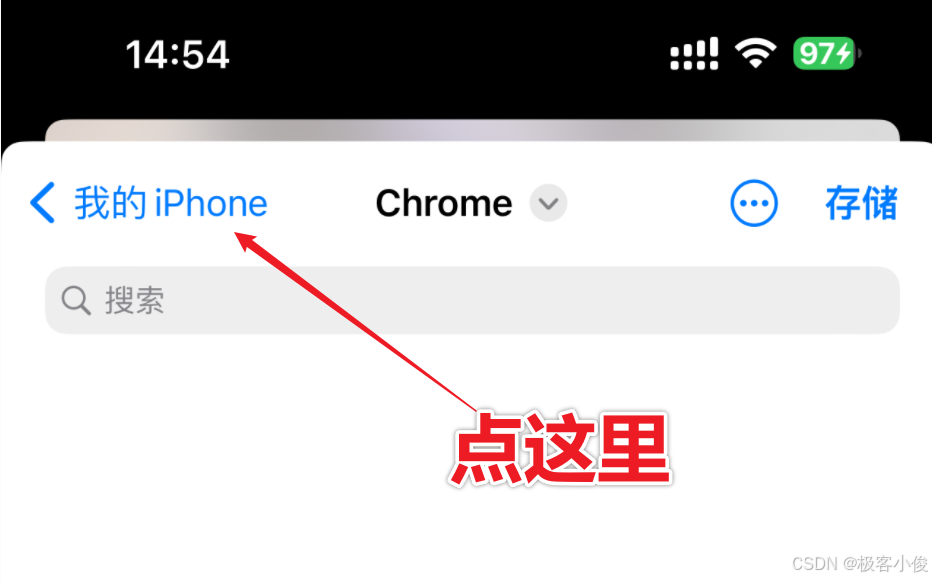
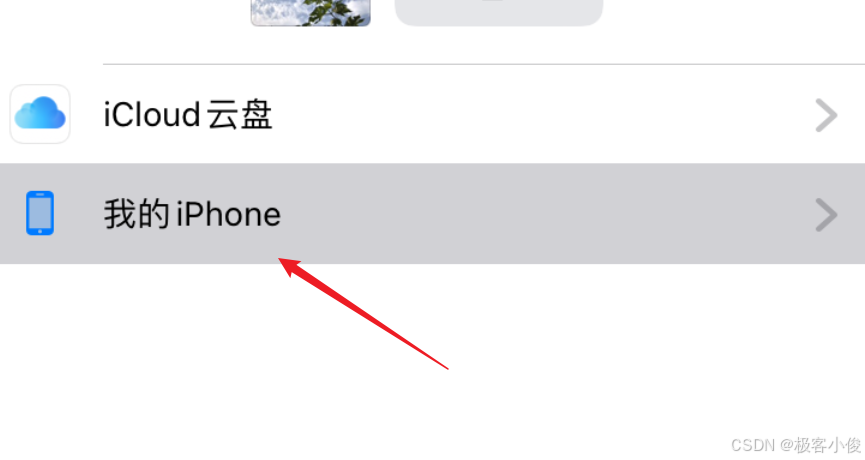
这里我同样选择一个第三方的APP进行存储,我这里就选择优快云,点击存储
如图
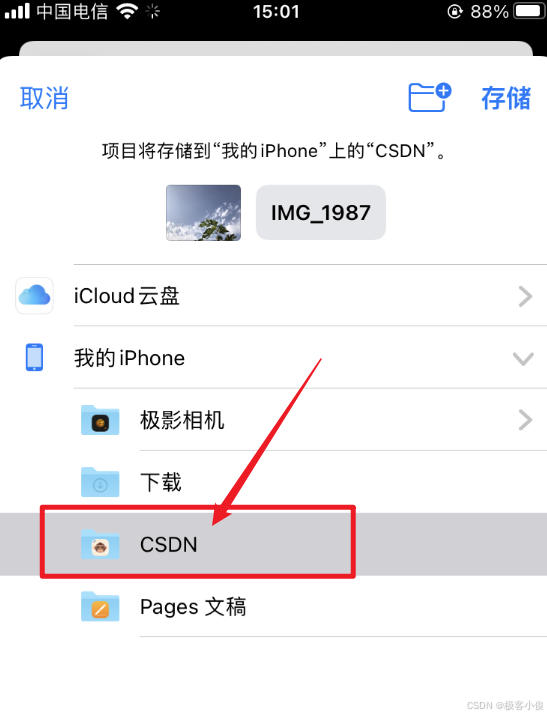
如果你安装其他APP并且支持文件传输的情况下,也可以选择其他的,以此类推!
如图
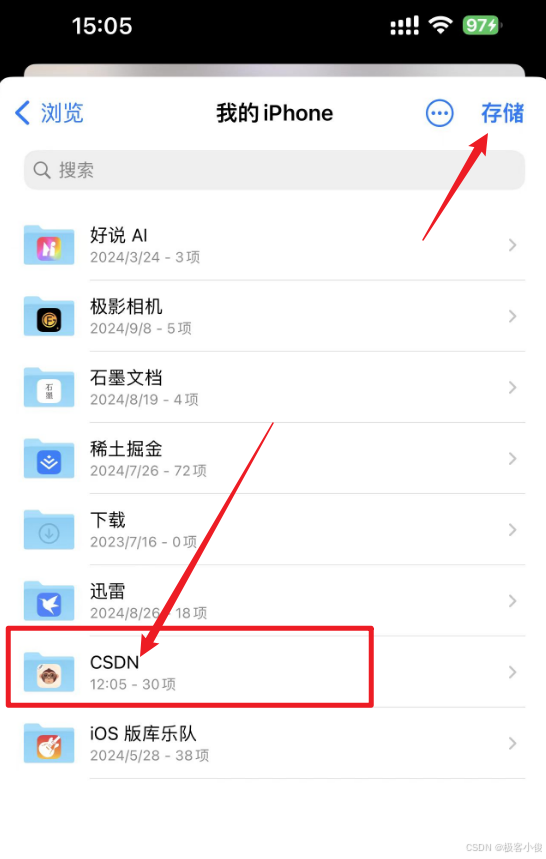
)
点击存储之后, 文件就通过这个APP中转到了iTunes中, 此时我们可以打开Windows上的iTunes
并且在手机的文件共享中找到相应的APP程序在右侧进行查看!
如图
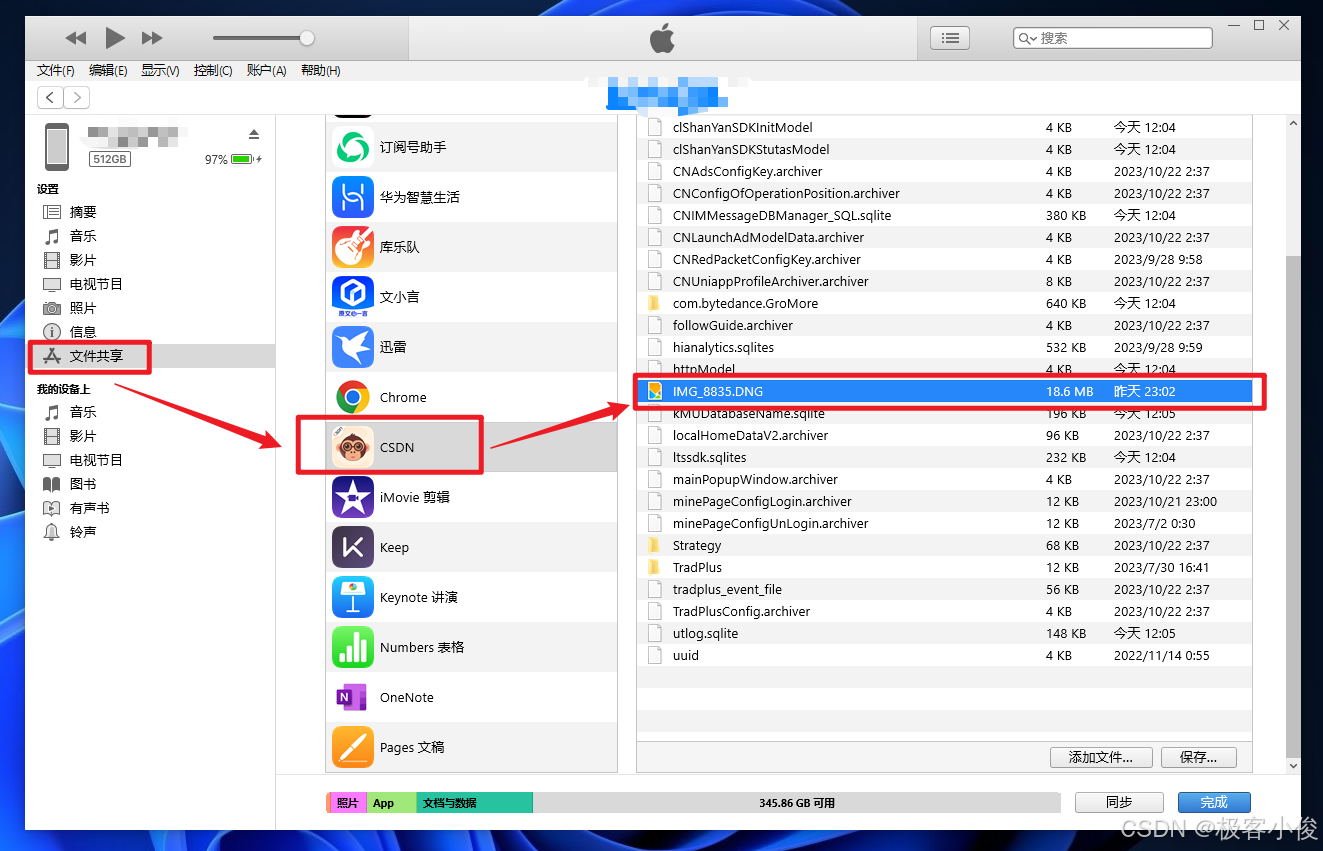
那么现在我们就可以从iTunes把文件保存到Windows系统上了
在iTunes中选择文件之后,点击保存
也就是在右侧列表中选择要传输的文件,单击保存
如图
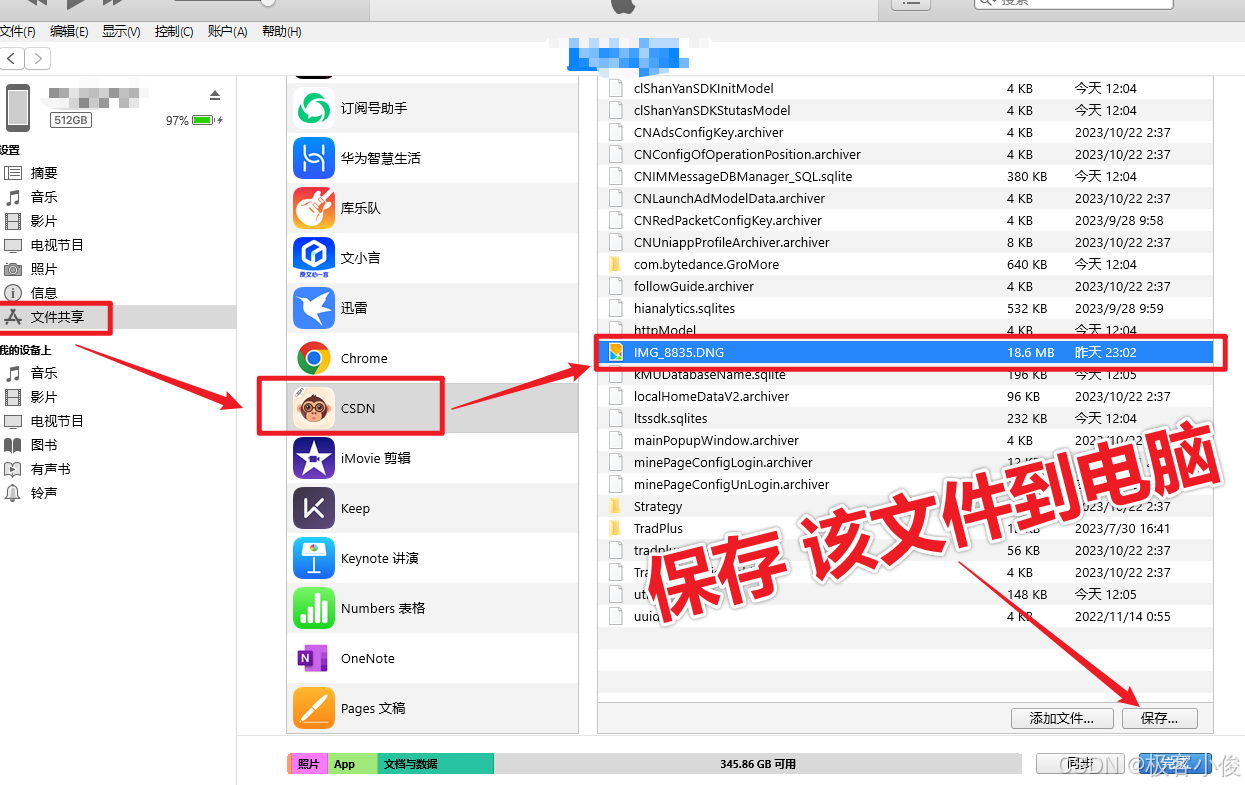
此时文件会传输到电脑上你指定的位置!
最后选择一下保存目录
如图
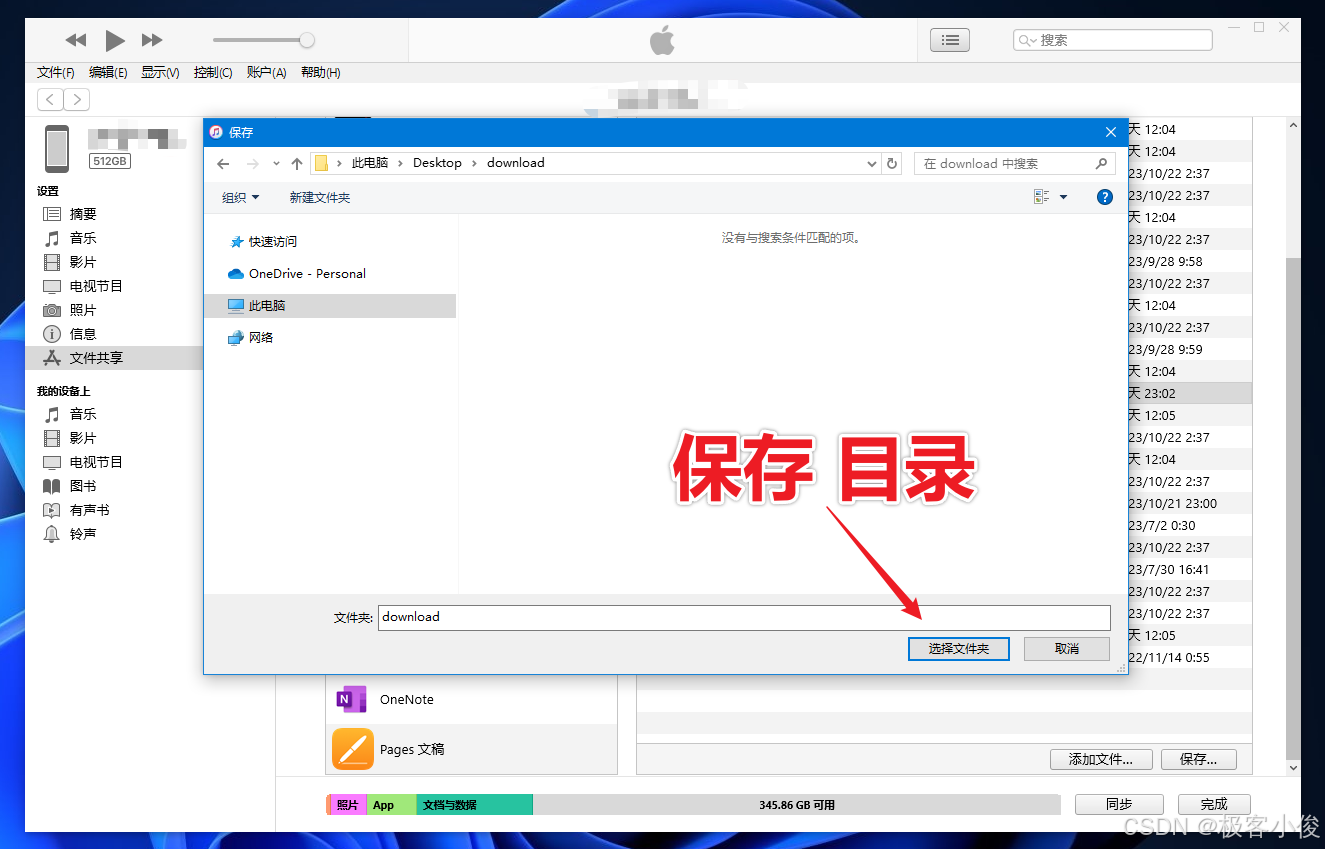
然后就开始从手机把文件完完整整的传输到电脑了
如图
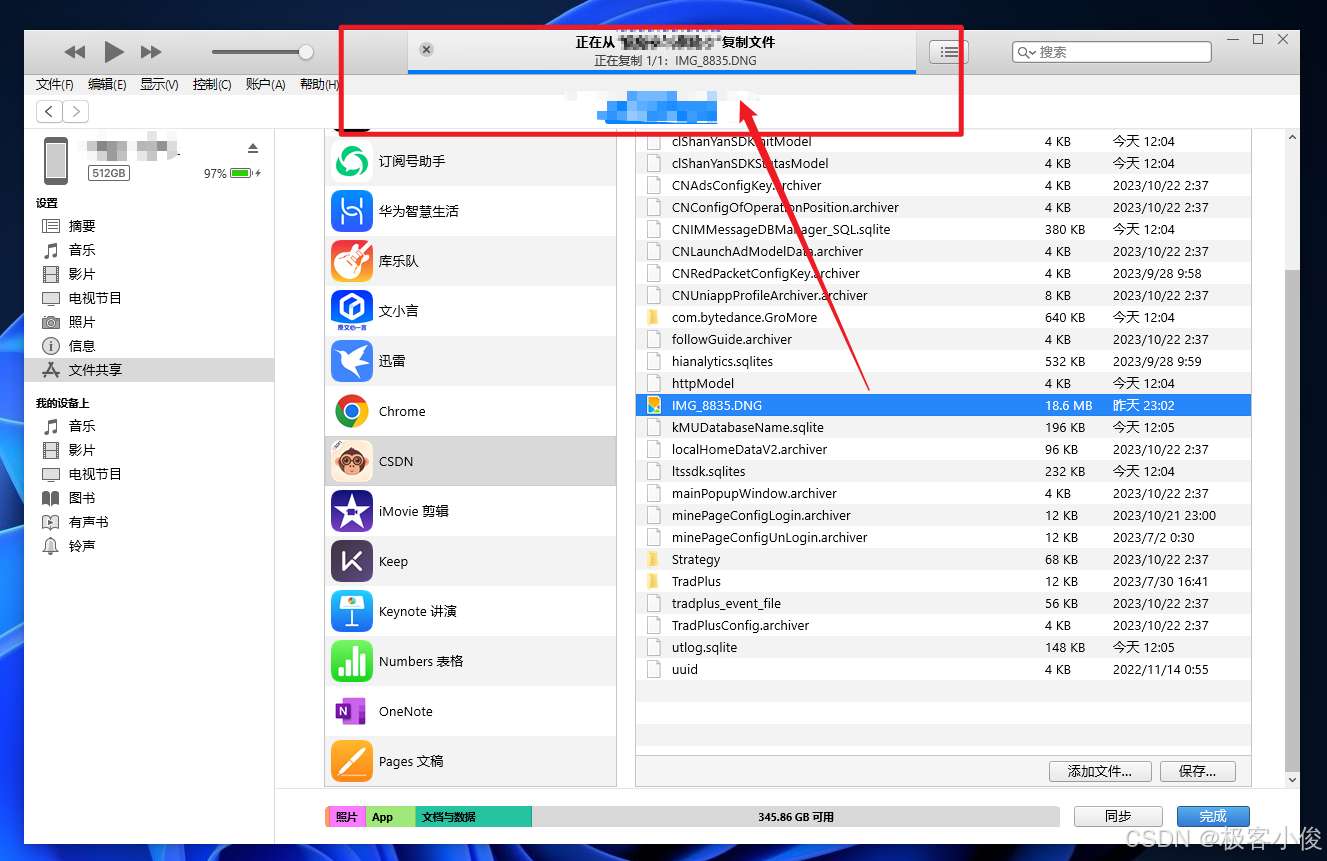
完成传输~
如图
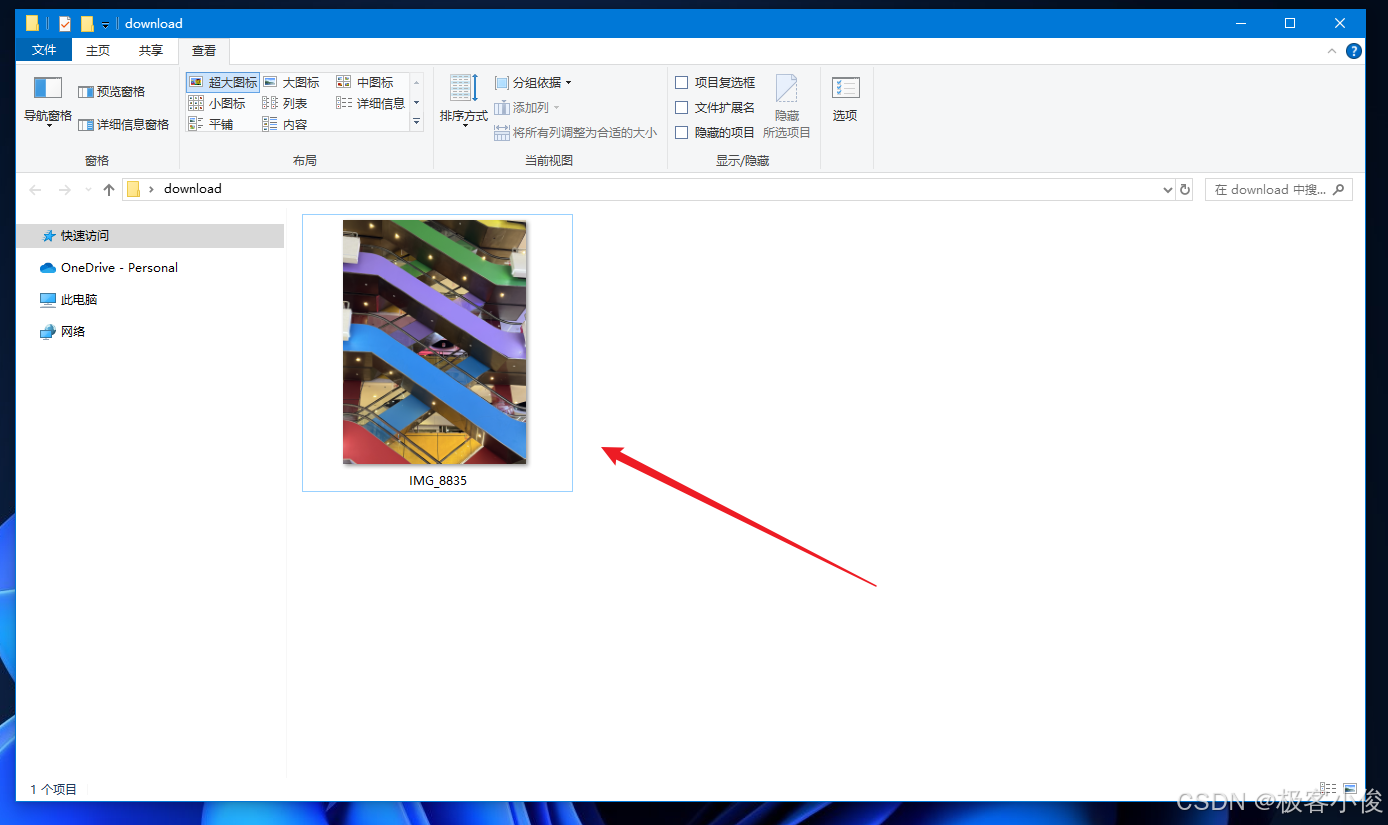
怎么样是不是很简单呢!
从iPhone移除已传输的文件
我们刚刚把文件互相传输了之后,这个文件可能还残留在iPhone的文件APP中,其实此时可以把它删除掉,这也不会影响到原始文件!
有两种办法:
-
一种是直接通过手机操作
文件APP去删除 -
另一种就是将
iPhone通过连接线连接到电脑,并且打开iTunes进行删除
以上两种方法都可以,而且不管使用哪种方法删除文件之后,手机文件APP和iTunes里面都会消失!
我们先来说说通过手机操作文件APP去删除,方式很简单
打开文件APP找到相应的APP点进去,我这里就找是优快云, 然后找到你之前传输过的文件,你也可以根据文件名去查找!
找到之后在该文件上长按
如图
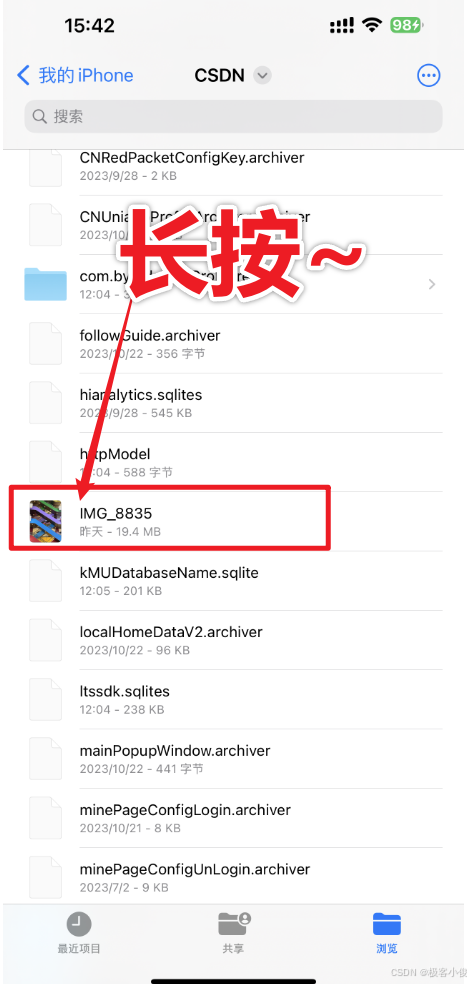
在弹出的列表中选择删除即可, 其他文件以此类推
如图
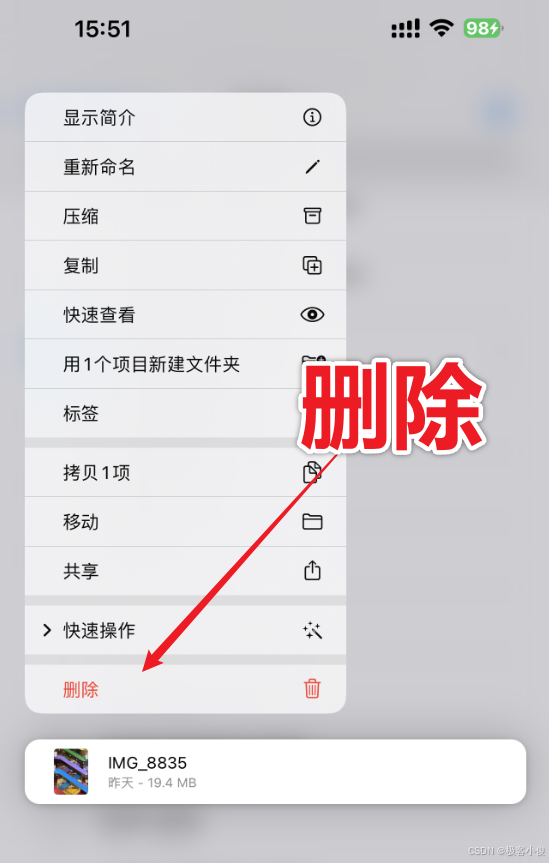
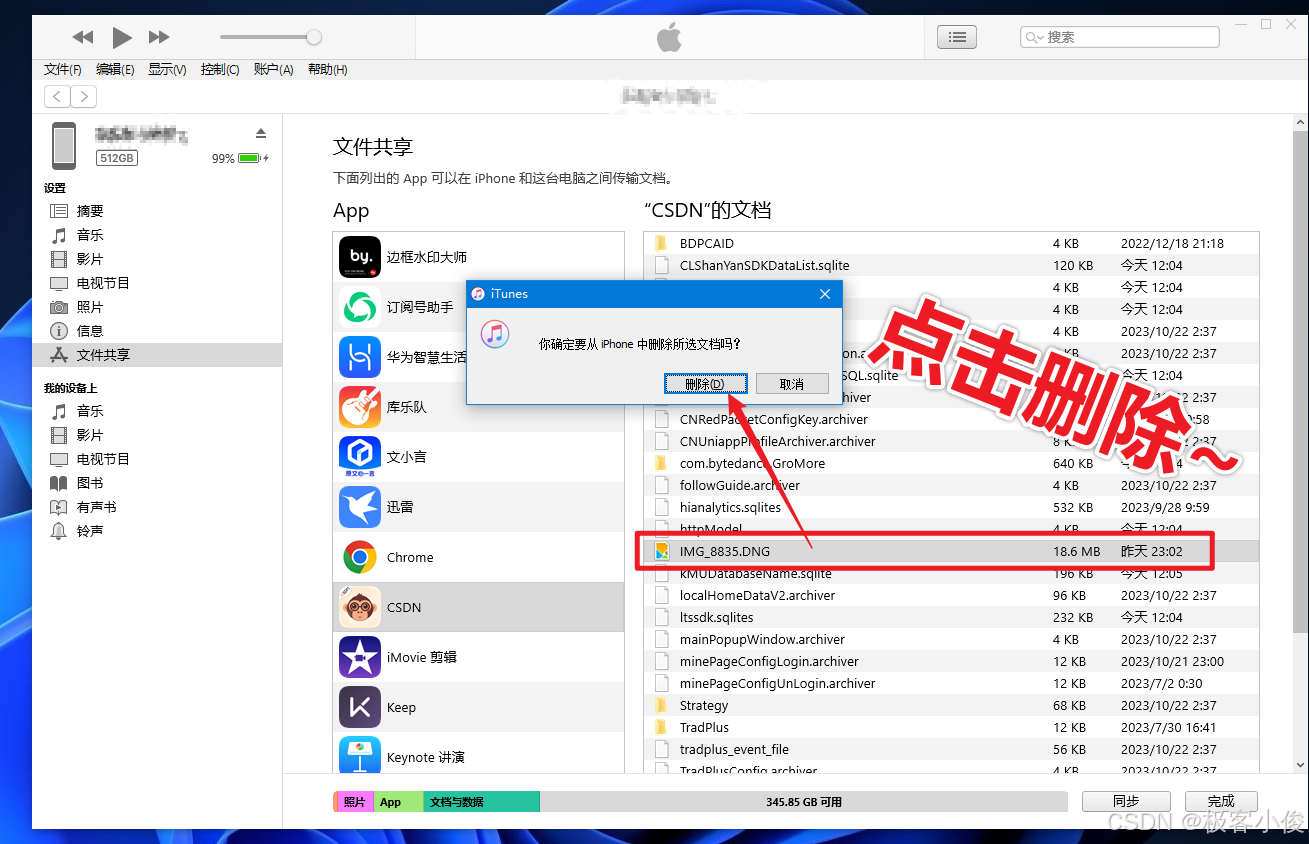
如果是在iTunes中删除那就更加简单了!
将iPhone连接到电脑的情况下,打开iTunes 在iTunes中选择iPhone手机中文件共享
在右侧列表文件共享下方,找到对应保存的APP, 然后选择要删除的文件,
按键盘上的Delete键,然后单击删除即可!
如图
温馨提示 💗💗
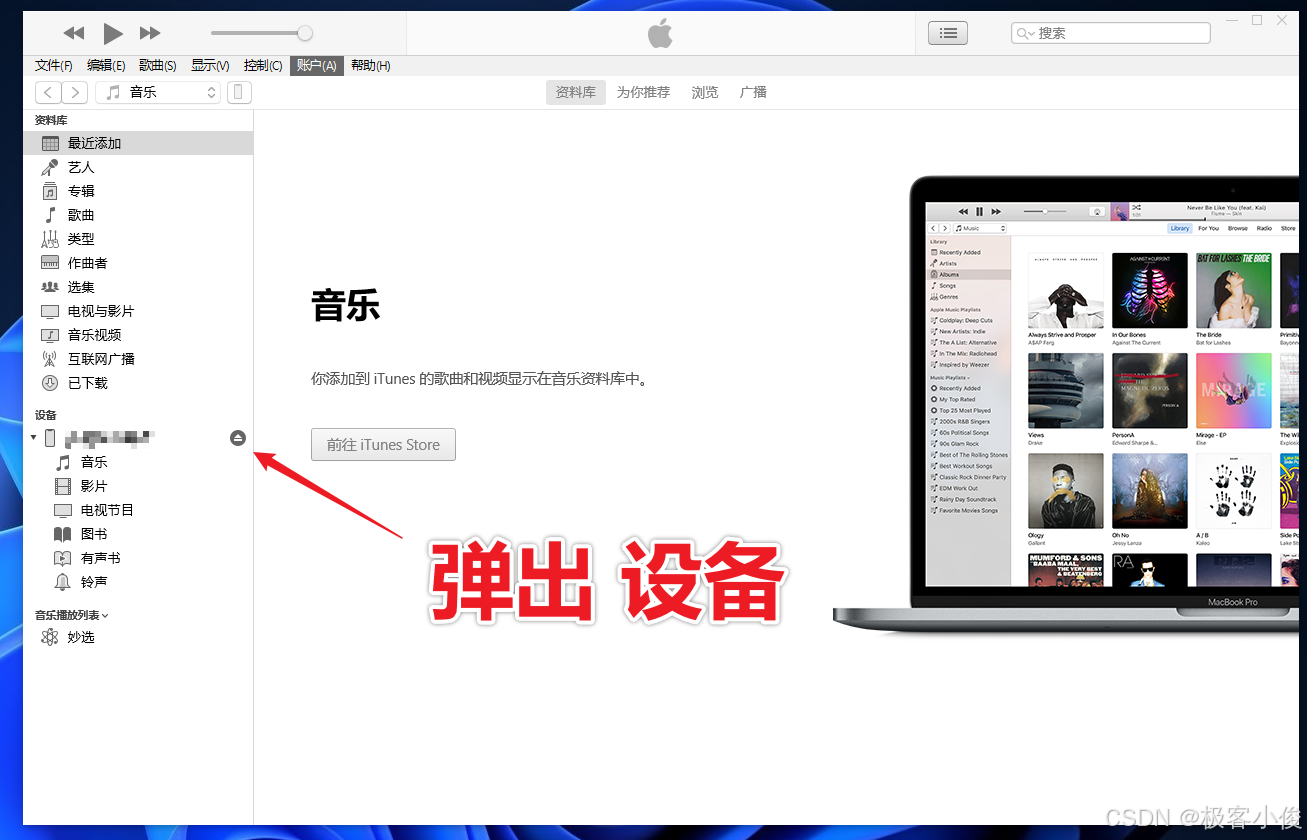
我们在使用完iPhone手机之后,断开和PC端的iTunes连接,最好点击一下弹出按钮
将我们的设备安全弹出,这跟我们在电脑上使用U盘是一个道理
这是将设备从电脑上断开连接前的安全操作,保护设备和数据!
如图
小结
通过iTunes让PC和iPhone相互传输文件是不是很简单~ 虽然步骤上有那么一丢丢麻烦,但是我个人认为这种传输方式是最靠谱,最稳定、最高效的方式,也是官方推荐的方式!其他的xxxx的方式我都不是很推荐
还等什么…赶紧去试试吧~😋😋😋
iPhone 与 Windows 隔空取物🚀
如果你手里面没有数据连接线又不想花钱买一根, 或者说是闲安装和设置iTunes传输文件太麻烦, 家里面只有WiFi网络的情况下,那么不妨来试试看iPhone手机的无线网络隔空投送文件吧!
这种方式需要保证你的WiFi非常稳定, 操作也很简单
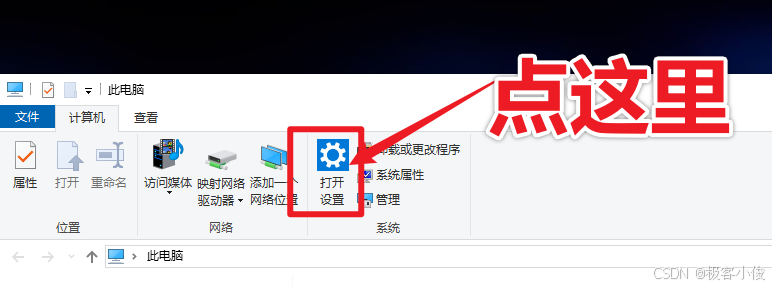
注意:使用这种方式的前提条件是你必须要设置一下你的Windows登录密码
设置Windows登录密码也很简单,进入我的电脑点击打开设置
如图
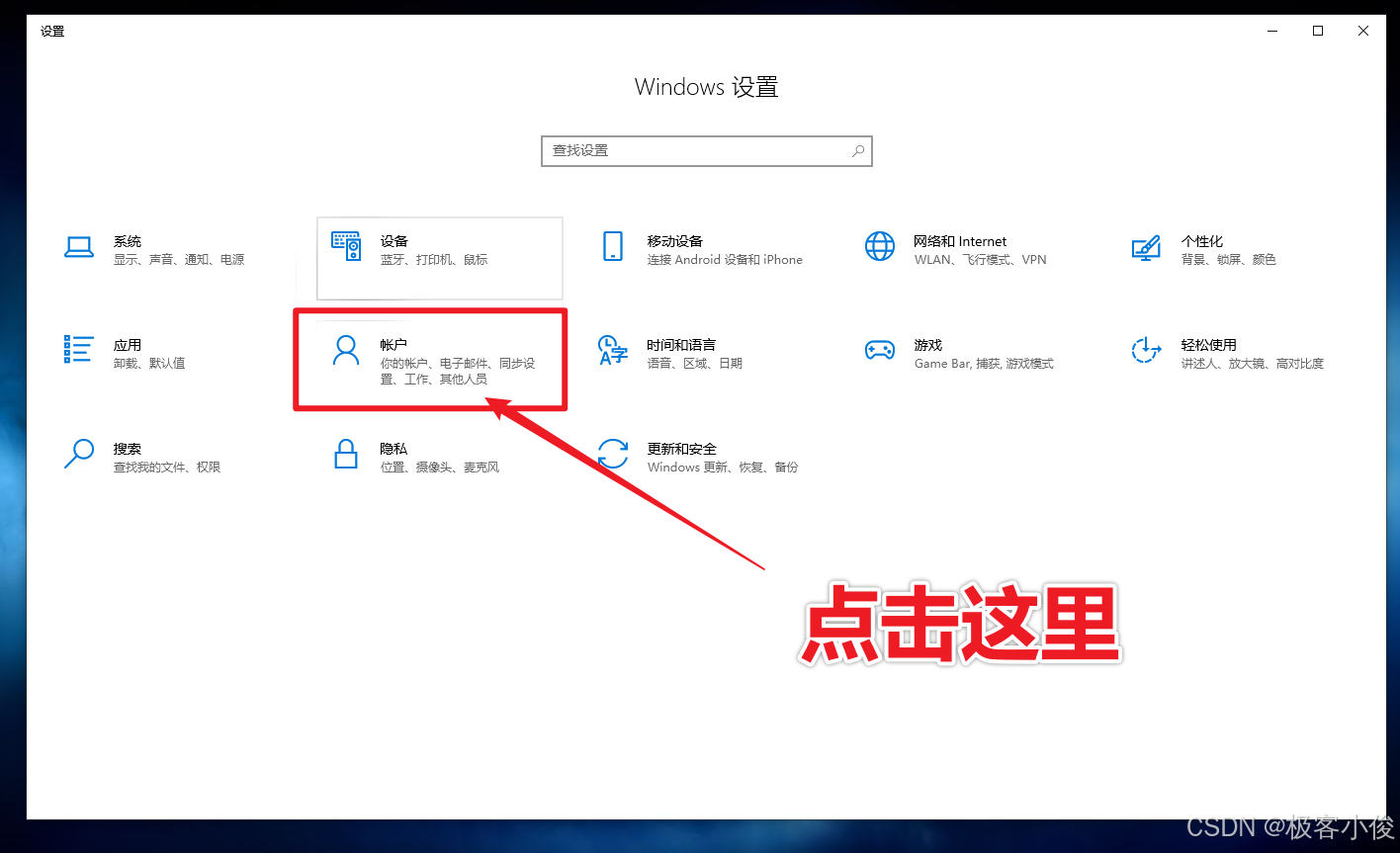
点击账户
如图
最后点击登录选项
如图
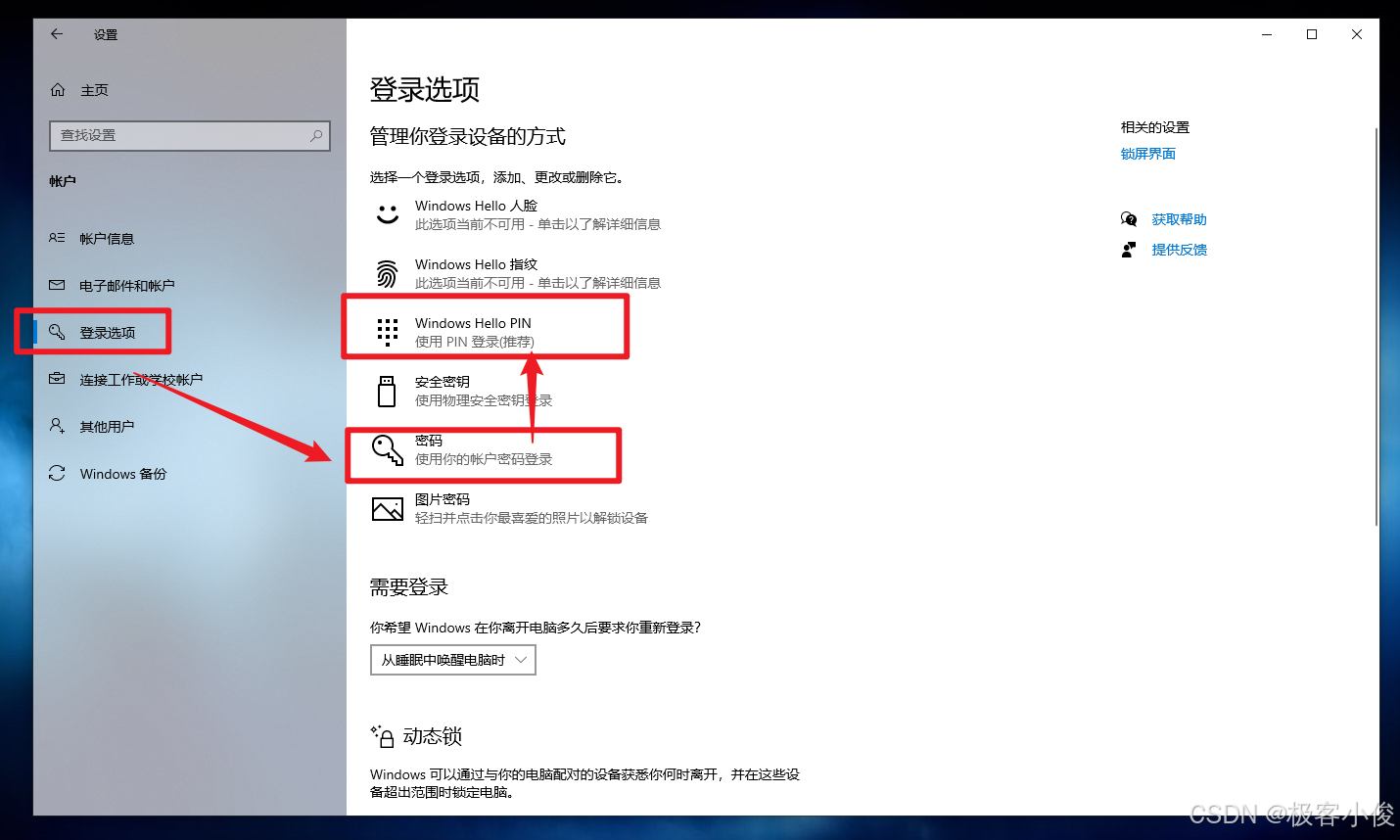
按照要求设置一个登录密码,最后设置一下PIN就可以了~!
Windows设置共享文件夹 😬
首先我们在Windows系统中,找个地方新建一个文件夹目录,最好取个英文名称!
比如: 我在桌面新建一个名为test的文件夹目录
如图

然后右键 选择属性, 然后选择共享选项卡
点击下面的共享按钮
如图
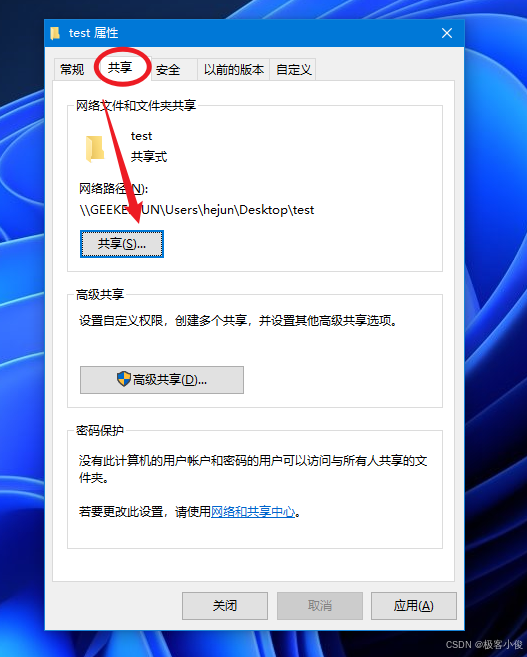
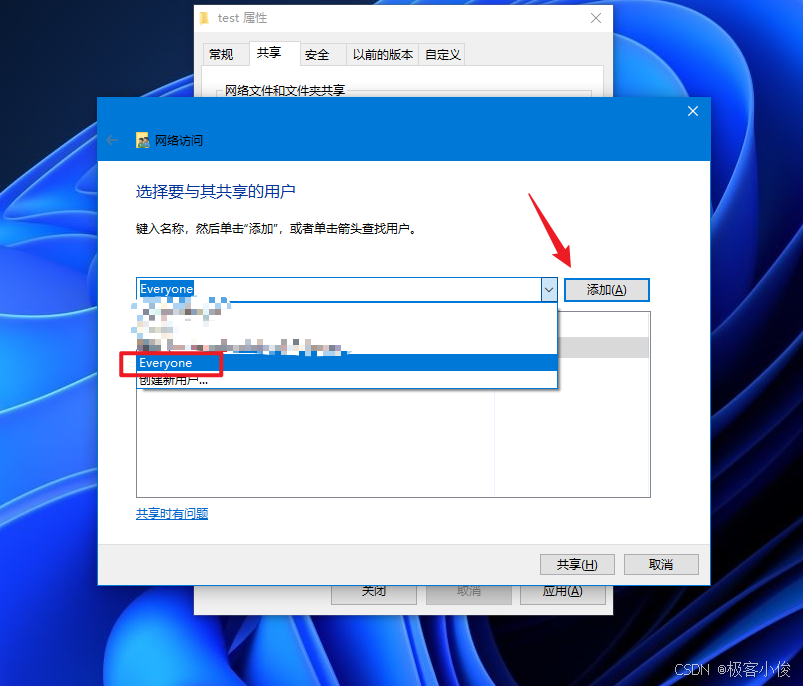
在弹出的对话框中,下拉选择Everyone,然后点击添加,
如图
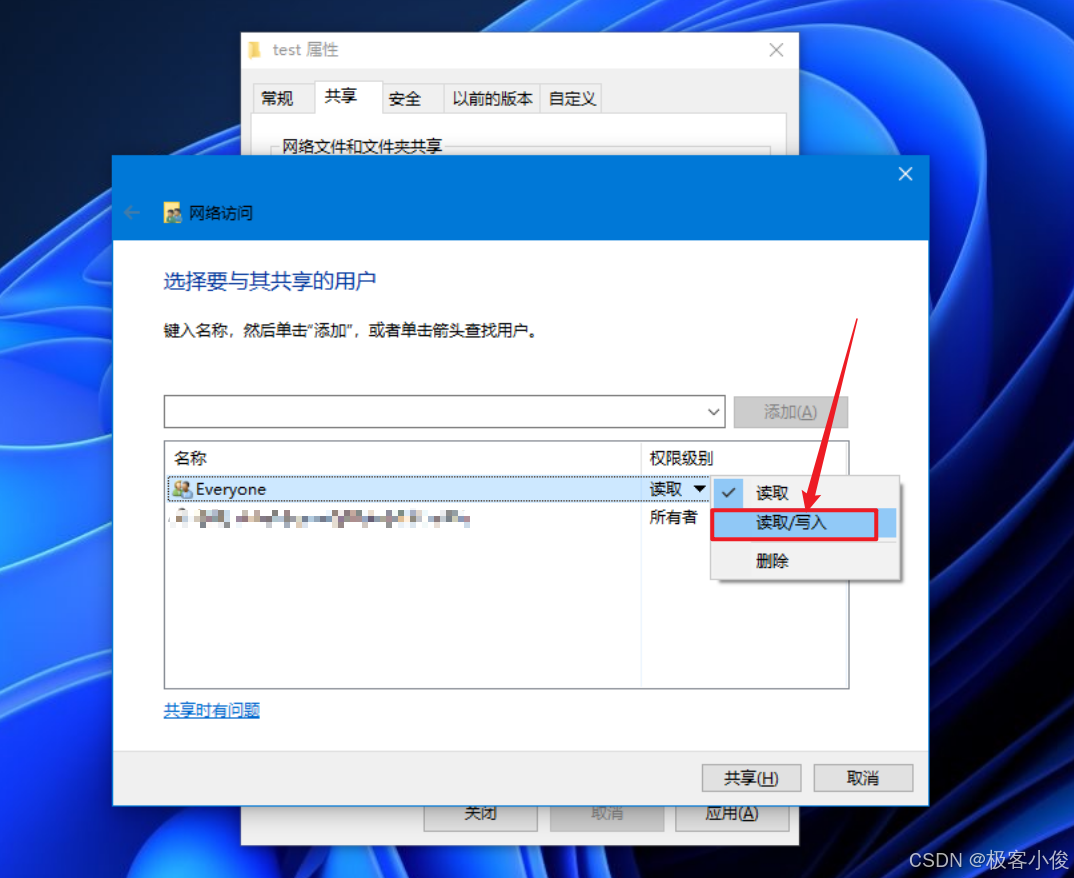
然后在Everyone右侧权限级别下拉选择读取/写入最后点击共享
如图
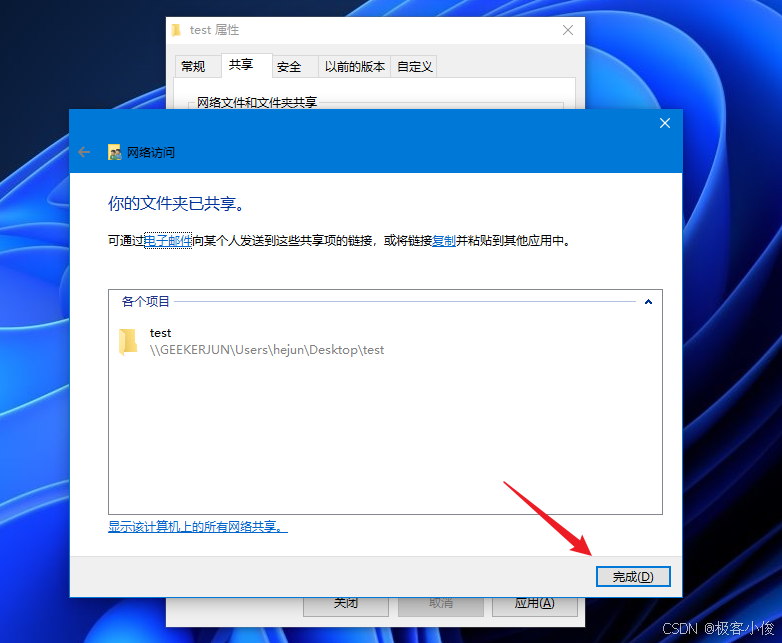
完成设置
如图
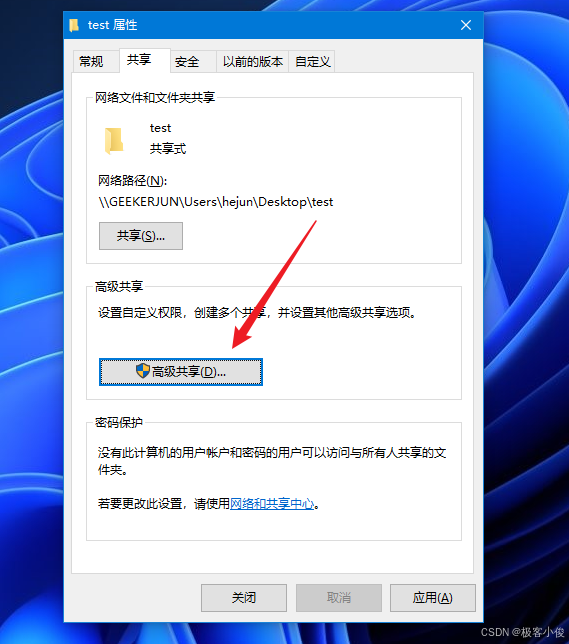
然后继续点击高级共享按钮
如图
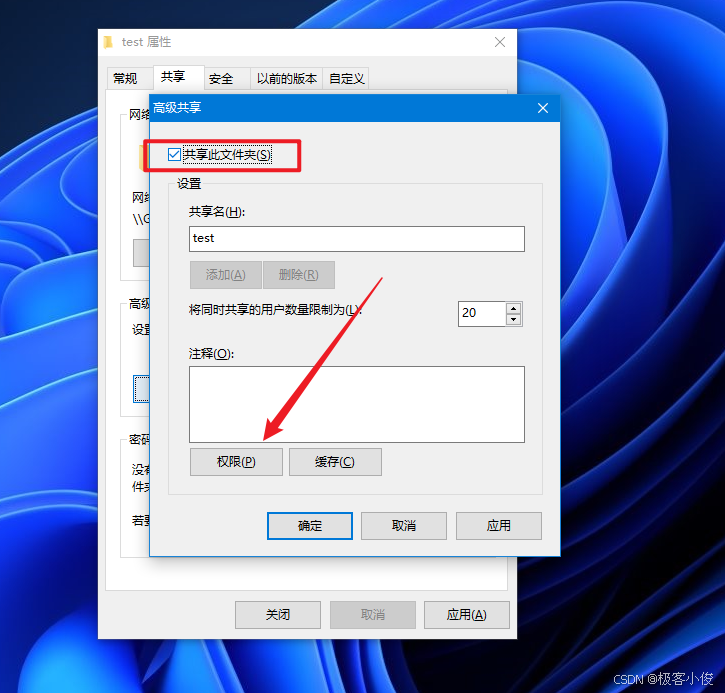
然后勾选共享此文件夹,再点击下面的权限
如图
然后在下面的Everyone的权限中,在允许一栏中把完整控制、更改、读取全部打钩
如图

最后依次确定即可!
这样我们在Windows中设置共享文件夹就完成了!
Windows查看本地IP地址 📍
我们在隔空交互数据之前,要先知道你电脑本地的IP地址是多少, 就像门牌号一样我知道才能给你送东西!
查看本地IP地址的方法有很多,这里推荐两种方式!
cmd命令行终端查看
打开我们Windows系统自带的命令行终端,输入一个DOS命令
ipconfig
如图
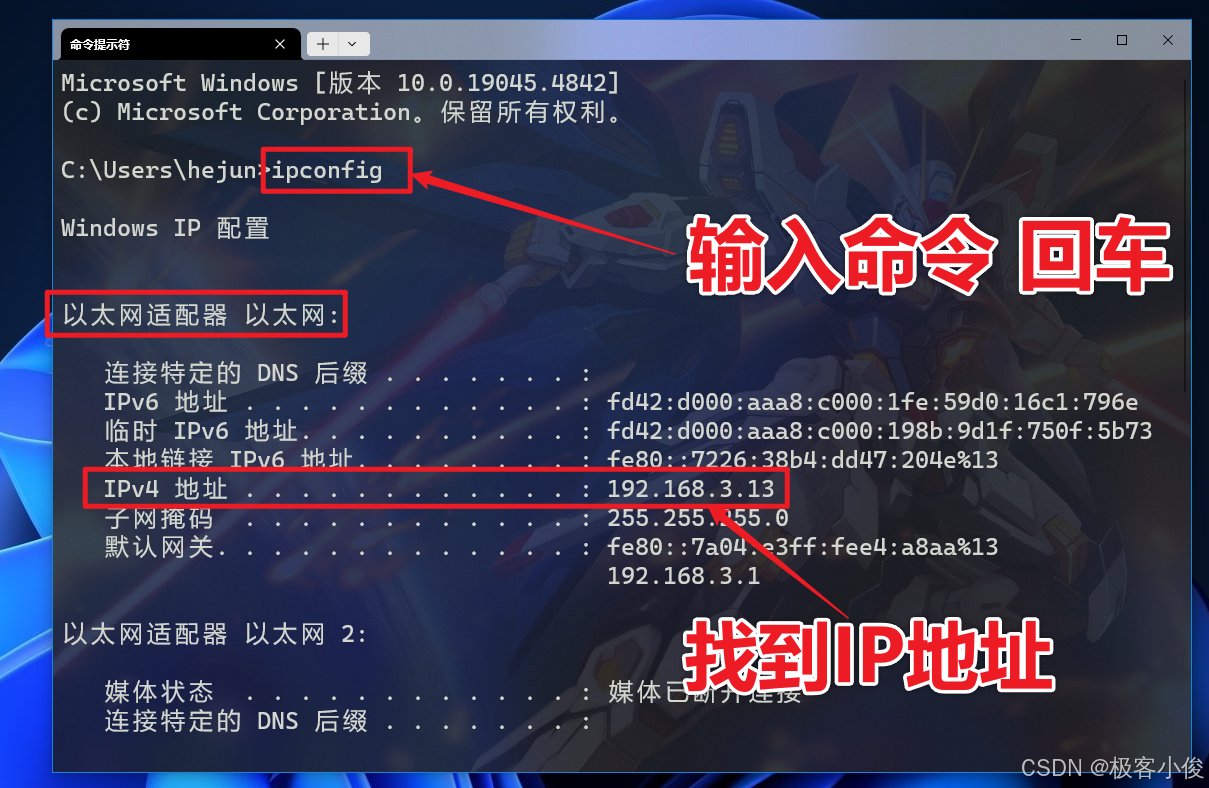
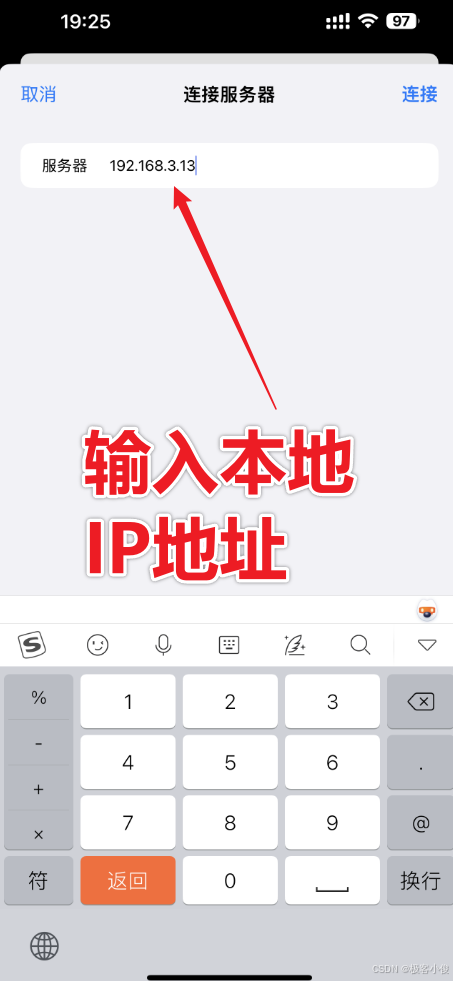
记录以下你的以太网适配器IP地址, 我这里的本地IP地址为192.168.3.13
当然你也可以通过系统任务栏右侧托盘上的网络图标进行查看, 点击它
如图
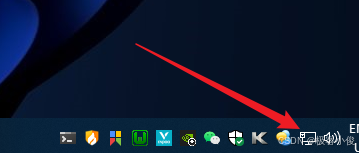
继续点击网络
如图
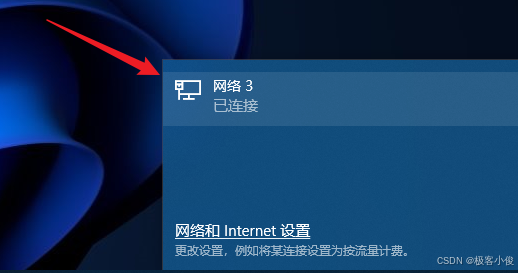
在弹出的对话框中继续点击网络
如图
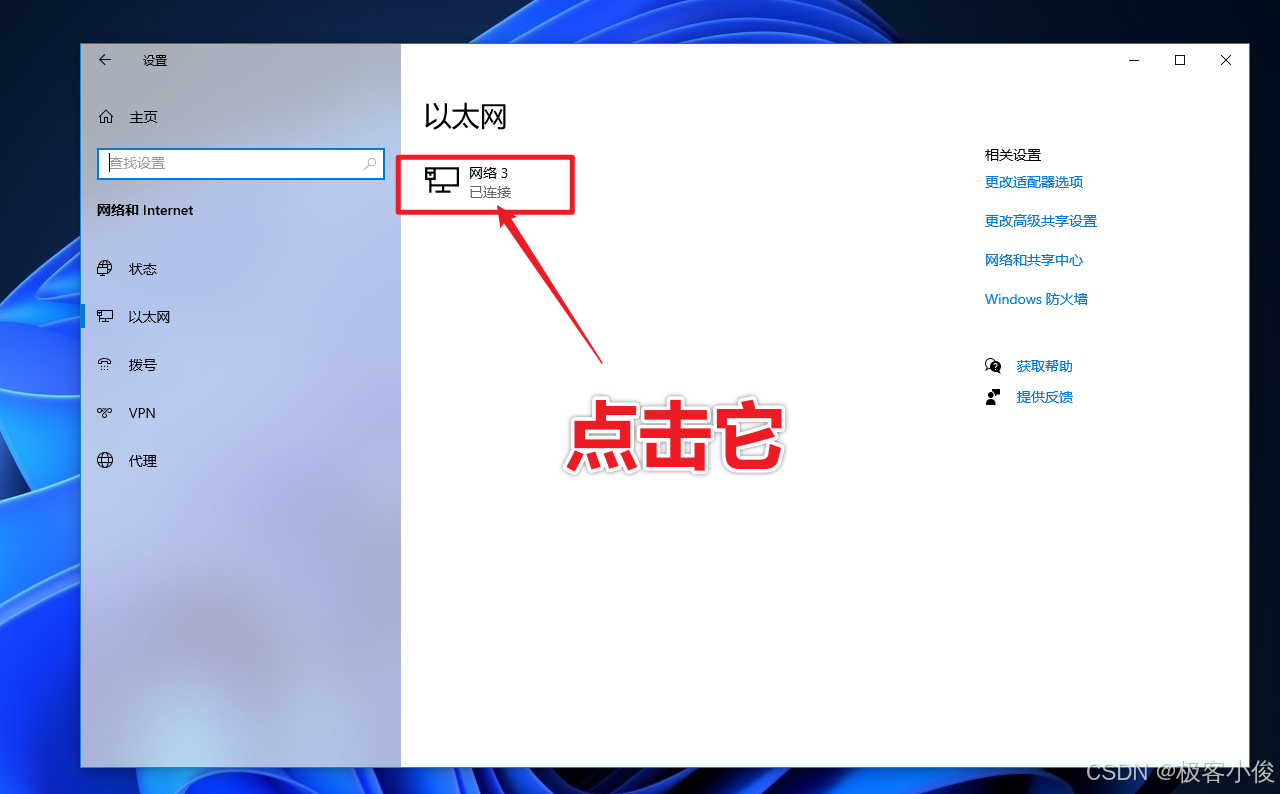
在这里我们也可以找到系统的本地IP地址
如图
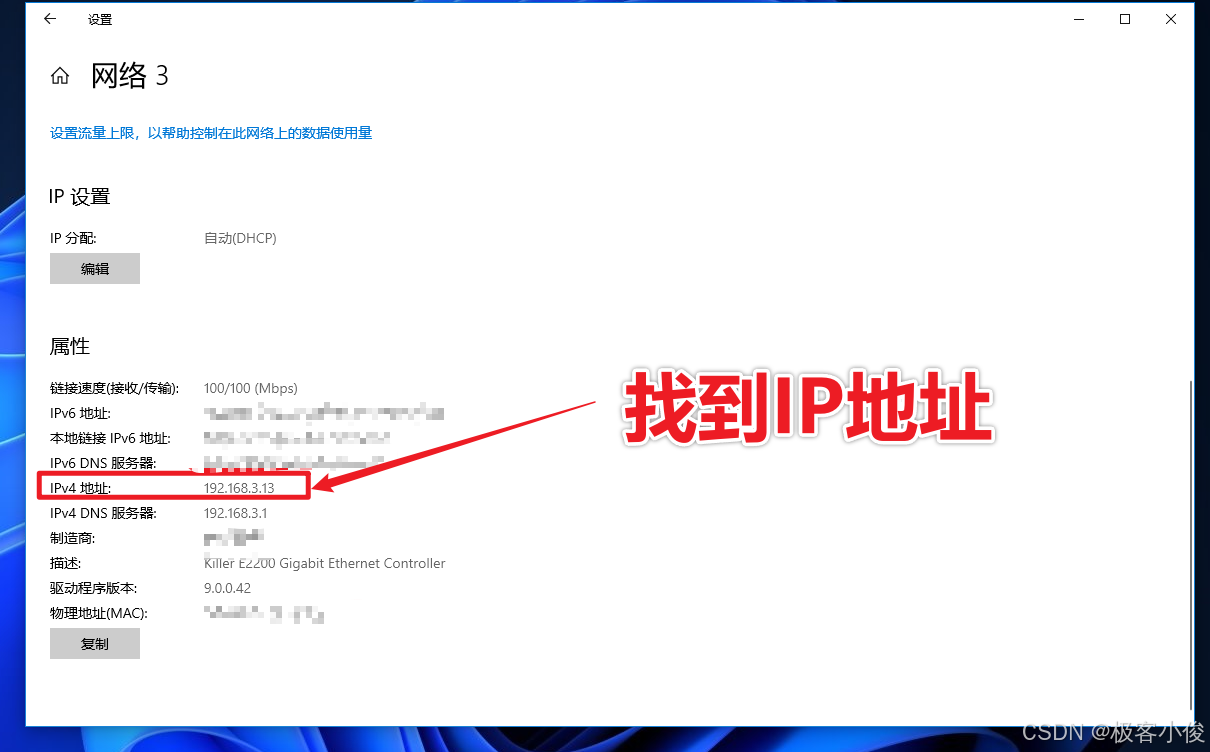
iPhone 连接到Windows共享文件夹 👏
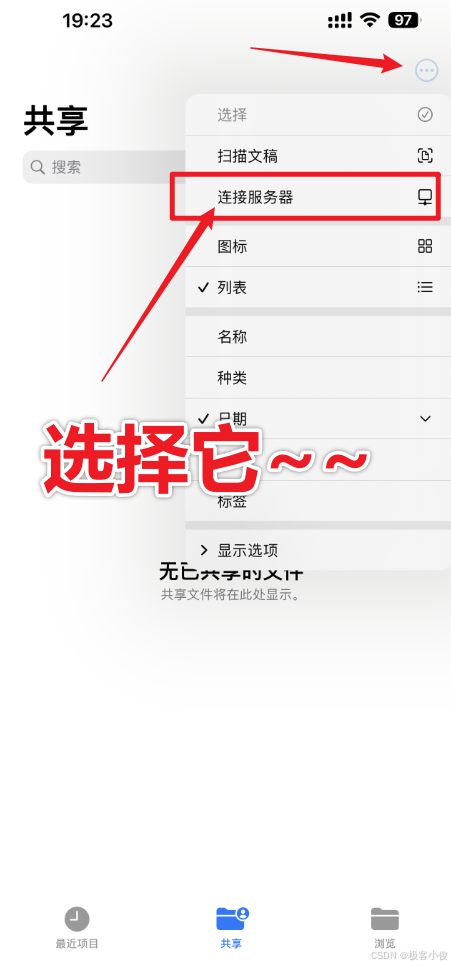
最后我们打开手机中的文件APP, 然后点击右上角的三个点
在弹出的列表中选择连接服务器
如图
然后在服务器一栏中, 输入我们刚刚查询到的本地IP地址 点击连接
如图
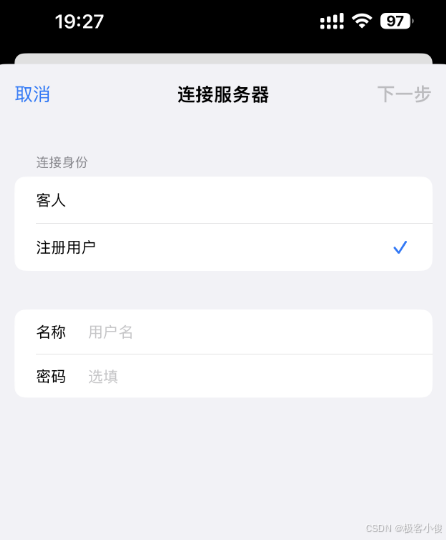
在连接身份中选择注册用户
然后填写下面的名称和密码
名称就是你当前Windows的账户名,密码自然是你设置的解锁密码咯 嘿嘿~~
如图
当然很可能你输入完成点击下一步之后会提示你如下信息
如图
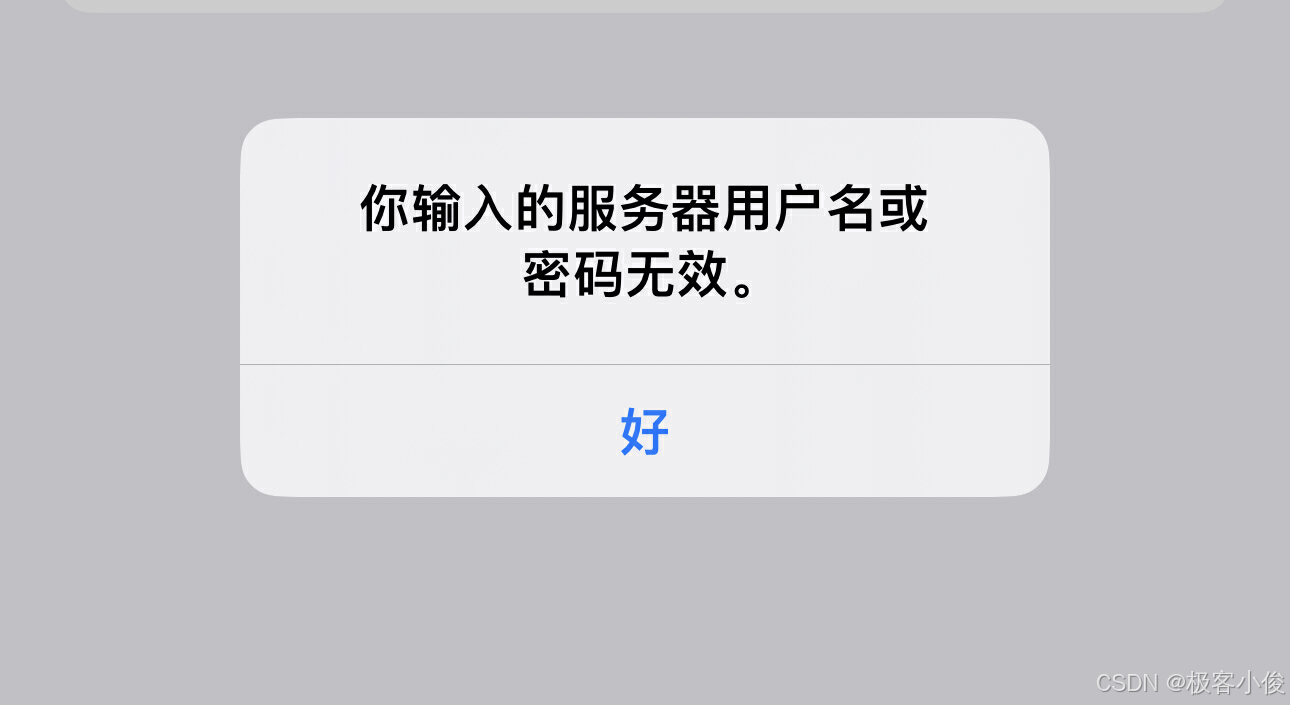
那么大概率是你的用户名或密码输入错误导致了,密码要是忘记了,这可不怪我哈哈哈 自己看着办吧~
用户名要是忘记了可以查cmd命令行终端使用whoami命令
如图
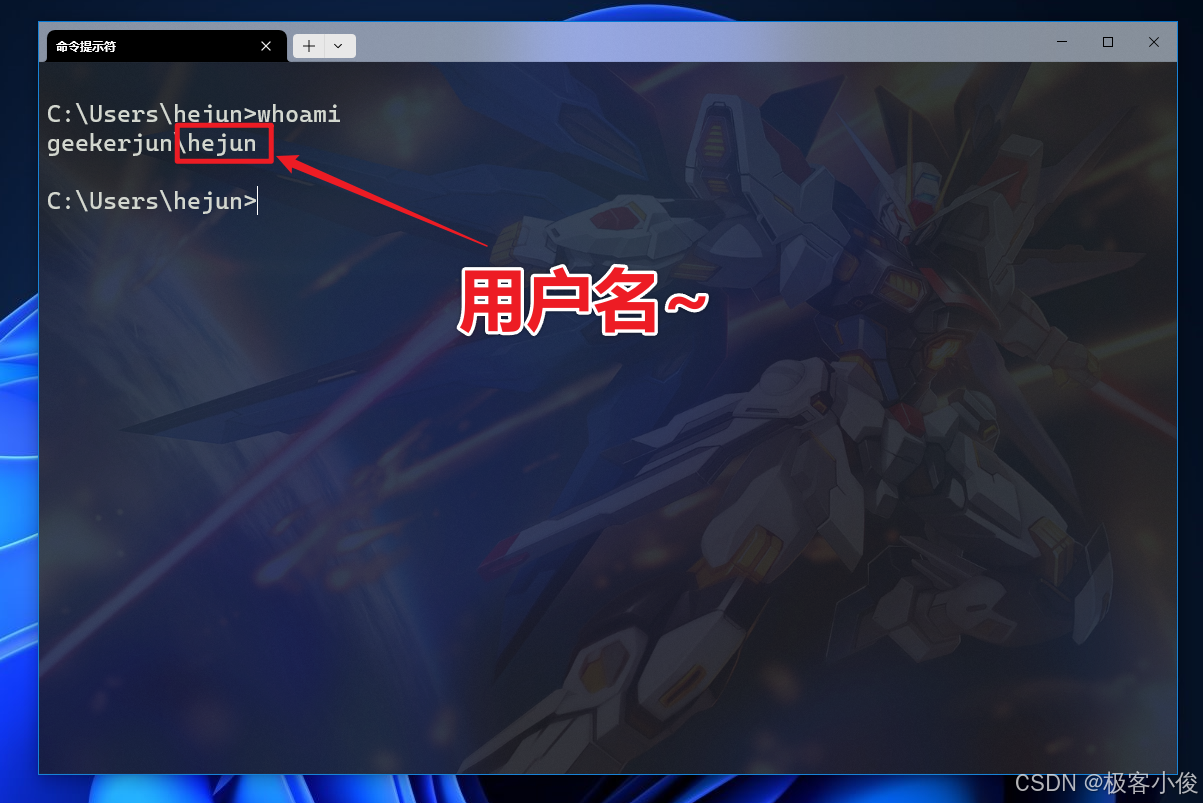
这里要仔细一点,否则你可能会一直提示错误信息!~
最后当我们连接成功了之后,手机会跳转到以下这个服务器界面,其实也就是连接到了我们的Windows系统上
我的共享文件夹名称为test,那么在这个界面中,就有test文件夹,其他文件夹也是一样!
你也可以在Windows系统上,设置多个共享文件夹,以此类推!
如图
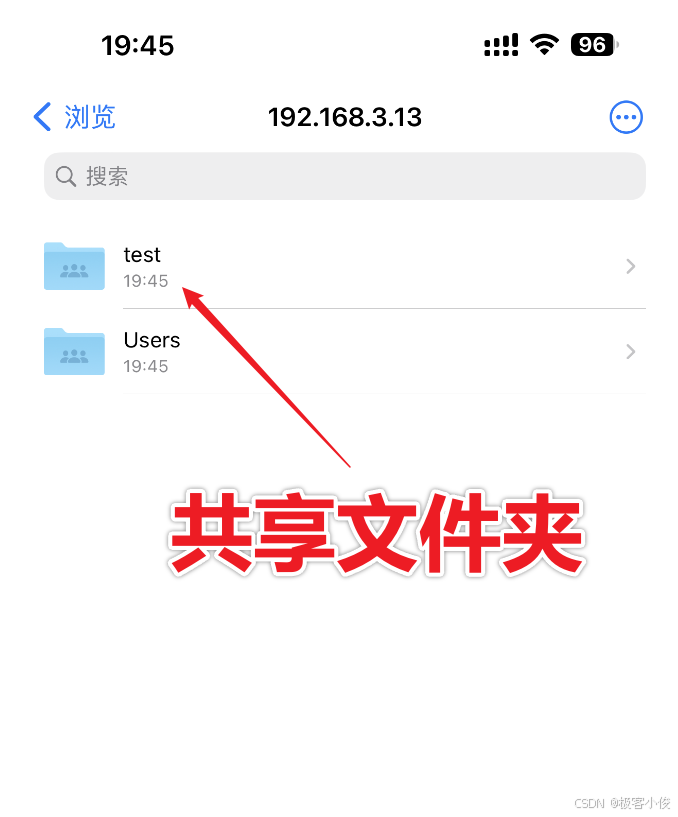
点击进入test文件夹, 我们就可以愉快的在这个目录中进行Windows和iPhone隔空投送文件数据了!
我们来看看效果吧
如图
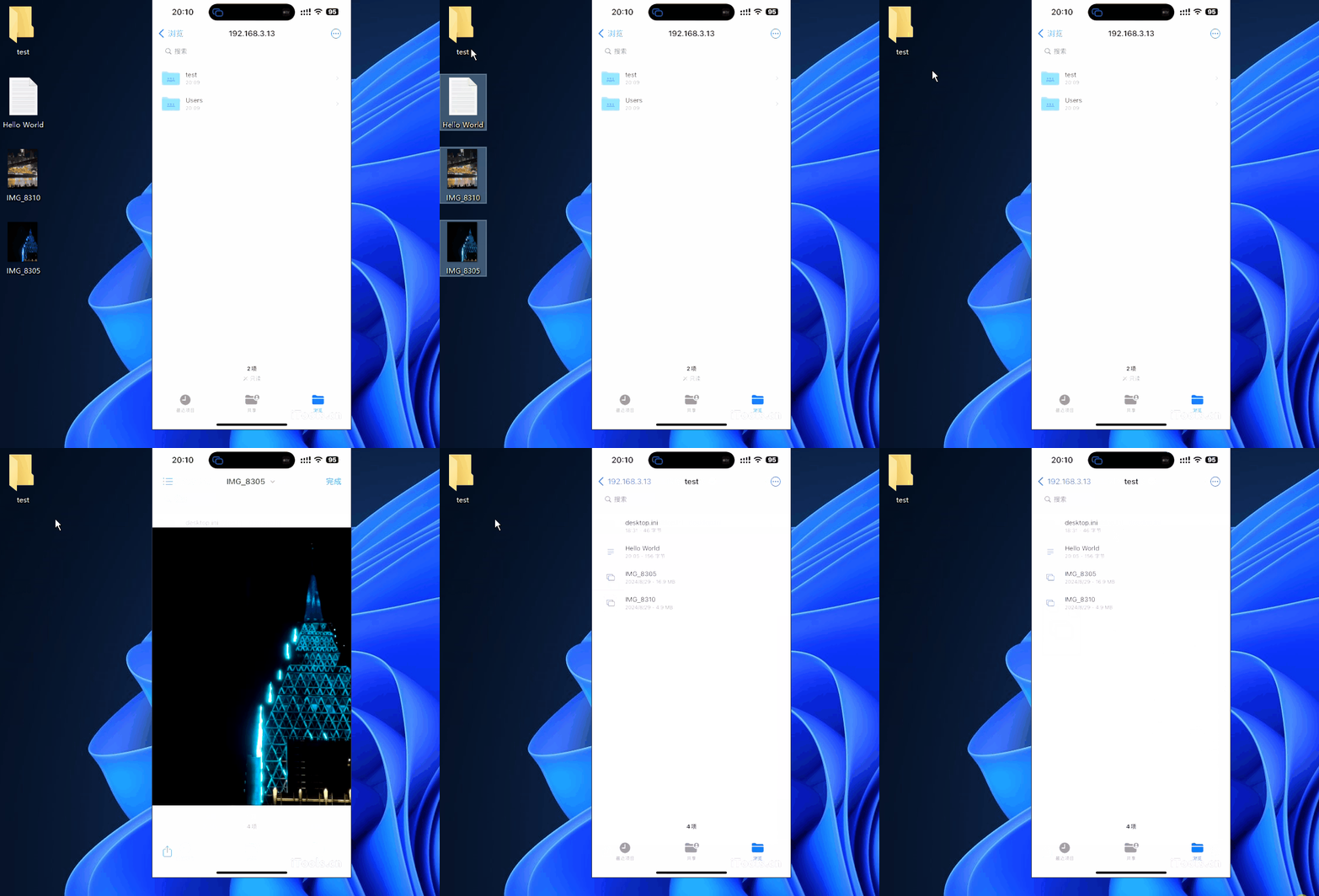
注意,此时此刻,文件还没有到手机相册里面,我们还差最后一步!
点击右上角的三个点
如图
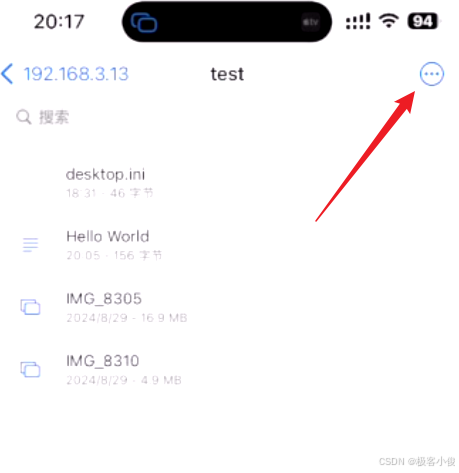
点击选择
如图
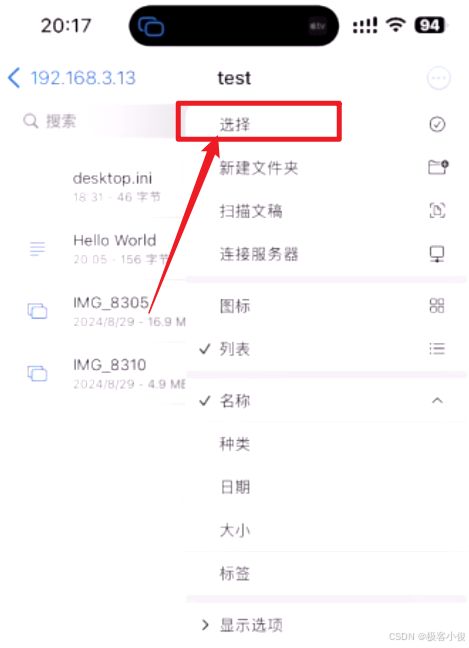
然后批量选择上要保存到手机的文件
如图
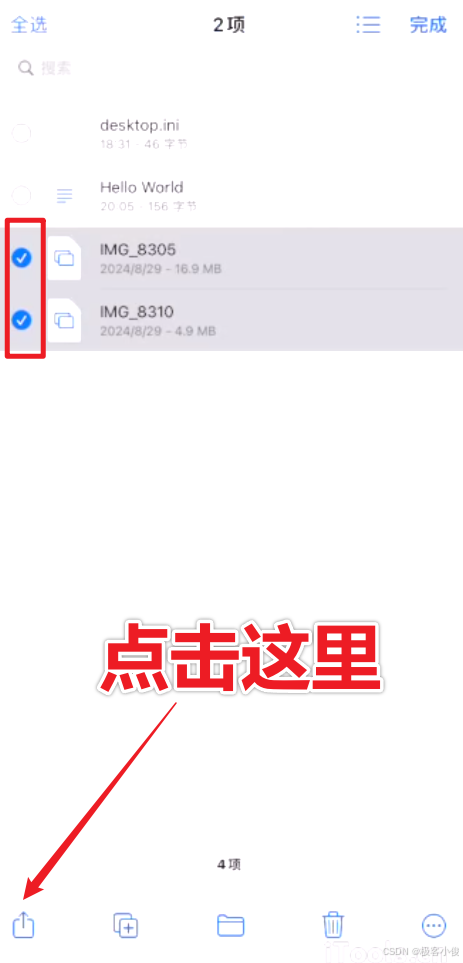
然后点击更多选项,在弹出来的菜单中选择存储 或者你自定义存储到的目标为止
如图
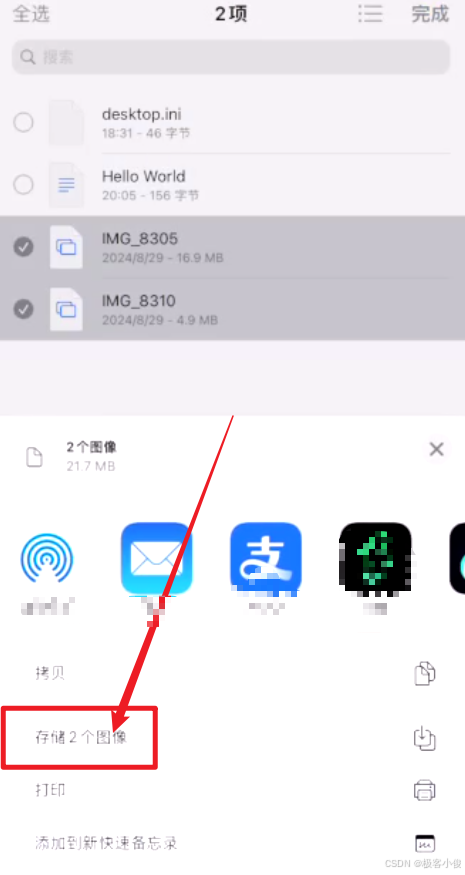
此时此刻,文件才真正到手机相册中~👏👏 赶紧去查看吧! 👏👏
同理,如果我们在手机的文件APP的服务连接中删除这些文件, 那么Windows系统的共享文件夹中的文件也会同时被删除!
怎么样~很简单吧, 快去试试吧,有什么问题可以私信我或者在评论区留言讨论,感谢你能够坚持看到这里~
iPhone苹果手机WiFi隔空投送问题解决方案
不知道你们在使用WiFi进行隔空投送到PC端的时候,有没有遇到过这样的问题,就是如果说你的PC端重启之后,会导致你共享文件夹失效~
举个例子
如果说之前你使用IP地址+用户名+密码链接到了PC断,但是因为电脑重启以后,你在传输文件到电脑的时候就会出现以下提示!
如图
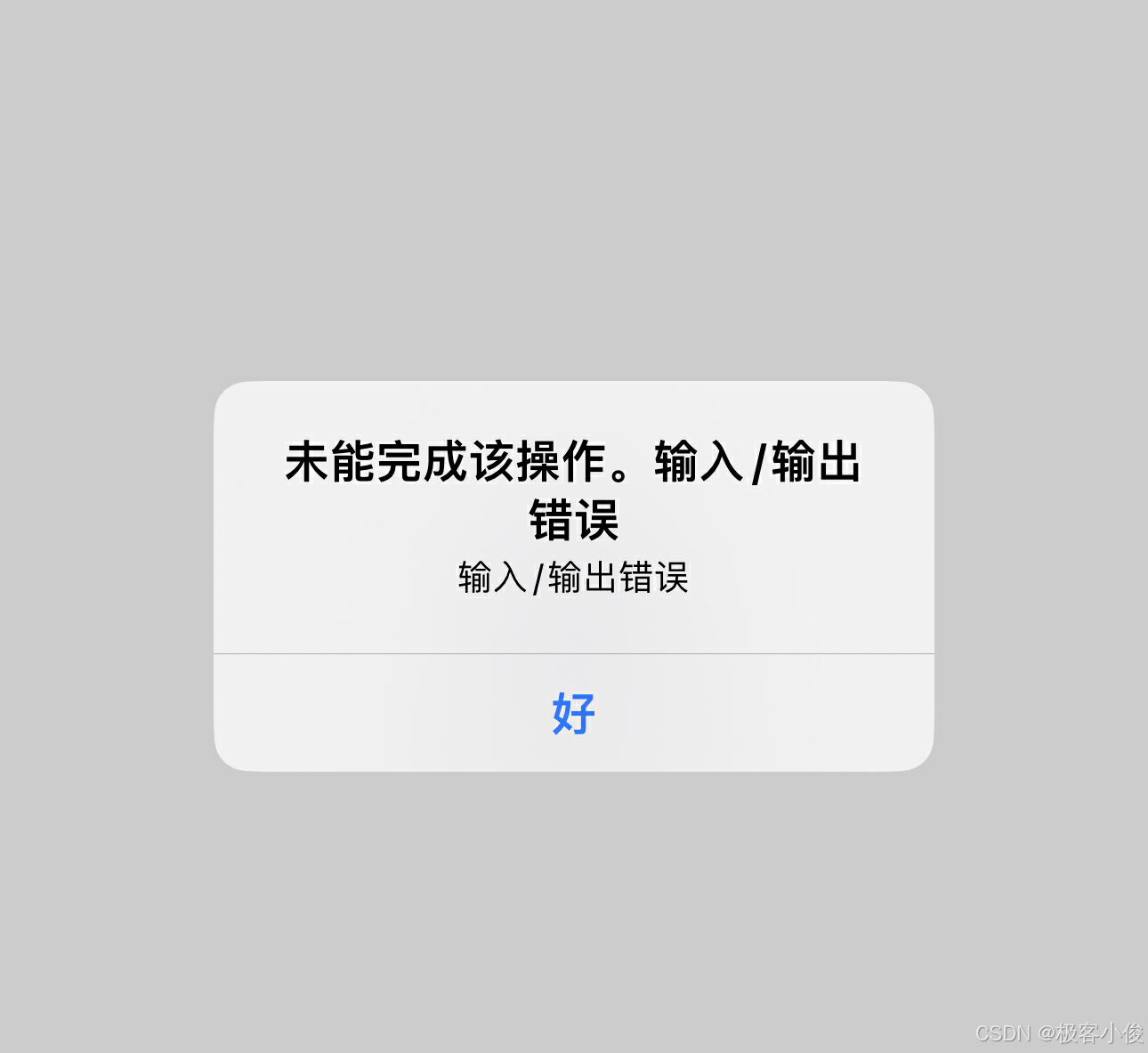
我不知道你们有没有遇见这种问题,反正我是遇到了!
那么解决办法也很简单~重新连接就可以了, 但是首先要把文件APP中的链接记录先删除
相当于你每次如果重新启动了电脑,那么就要做这个步骤!
首先打开文件APP,然后选择浏览
如图
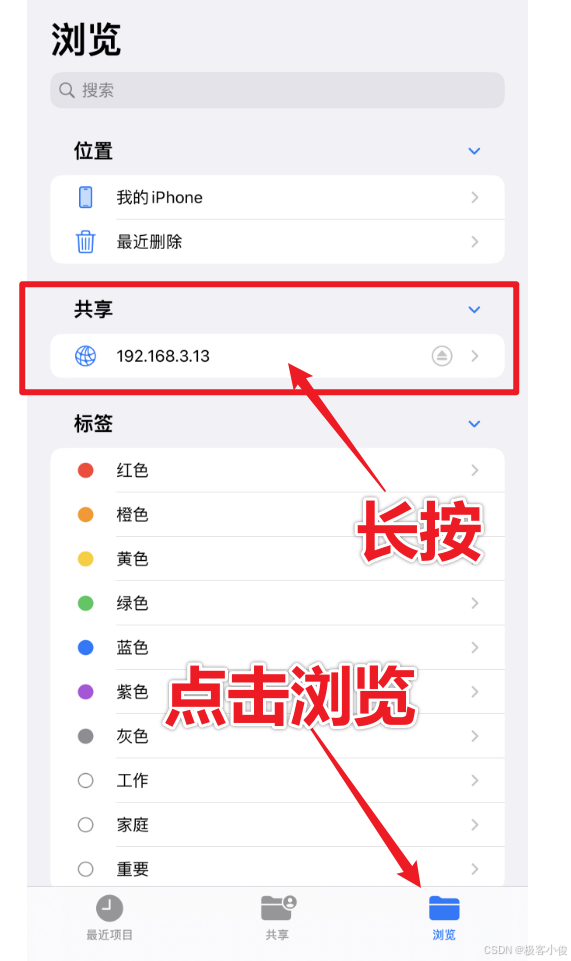
找到你之前的链接记录,长按它,在弹出的列表中选择推出
如图

等待记录消失之后,我们重新连接即可!
如图
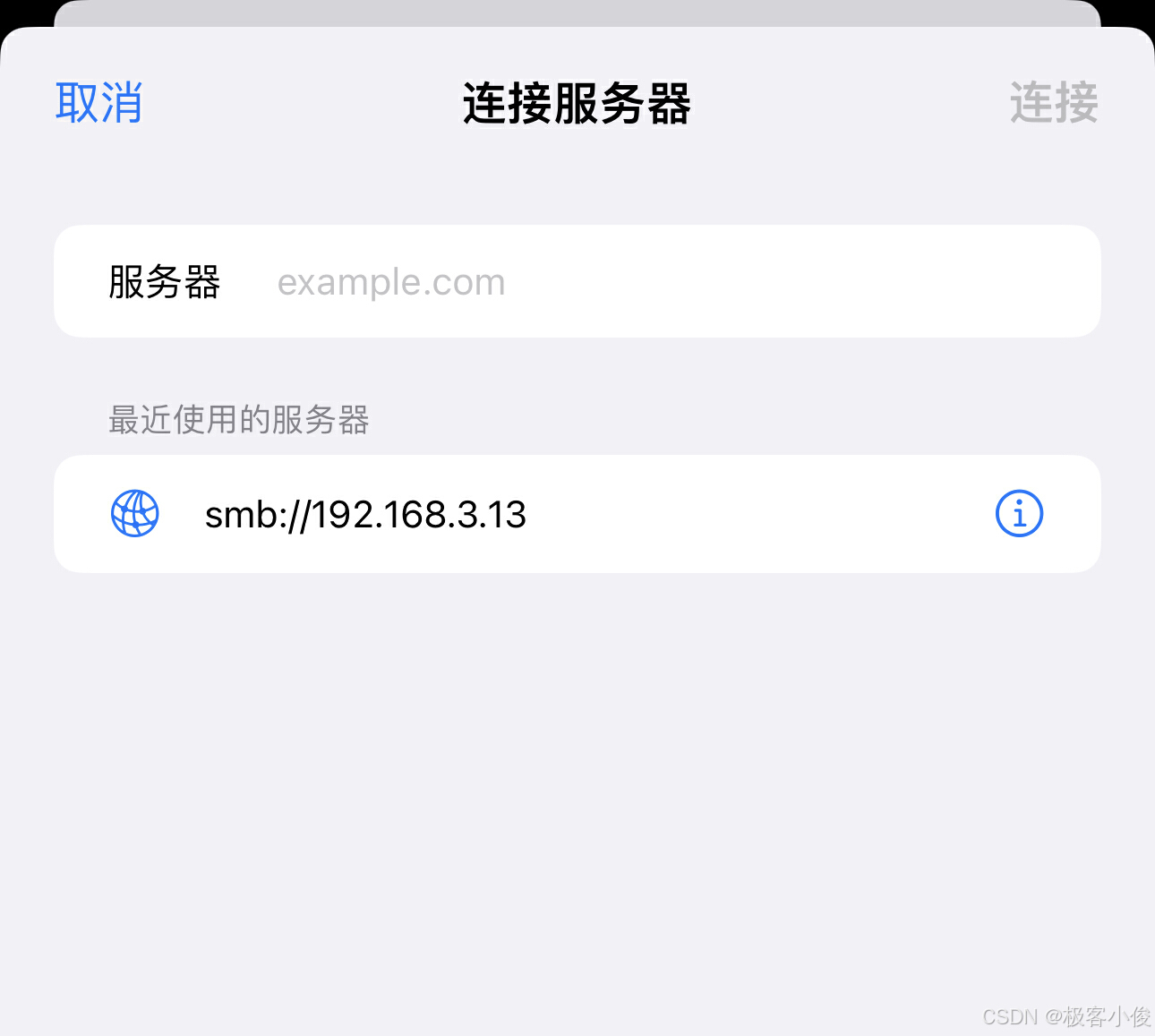
这样就不会出现无法连接上的问题了!
基本上我测试过,每次只要你重启了电脑都会重新连接一次才可以!
注意
其实如果你想完全避免这个问题,也不是不可能!
只要你把你的iPhone手机更新到iOS18.1基本上就不会再出现上面的问题了,一劳永逸!
总结
以上就是苹果手机和PC电脑之间文件的相互传输的小技巧
这里我多说一句,个人认为还是用iTunes传输更加稳定~
因为我发现一个小问题,如果你使用隔空投送RAW格式的图片文件,那么传递到PC端会自动压缩为jpg
而使用iTunes就完成不会造成文件的压缩问题,一定是100%原汁原味的传输到PC!


"👍点赞" "✍️评论" "收藏❤️"欢迎一起交流学习❤️❤️💛💛💚💚
好玩 好用 好看的干货教程可以点击下方关注❤️微信公众号❤️
说不定有意料之外的收获哦..🤗嘿嘿嘿、嘻嘻嘻🤗!
🌽🍓🍎🍍🍉🍇







 扫一扫
扫一扫


 1007
1007

 被折叠的 条评论
为什么被折叠?
被折叠的 条评论
为什么被折叠?
 到【灌水乐园】发言





