


🚀 个人主页 极客小俊
✍🏻 作者简介:程序猿、设计师、技术分享
🐋 希望大家多多支持, 我们一起学习和进步!
🏅 欢迎评论 ❤️点赞💬评论 📂收藏 📂加关注

VMware虚拟机的使用教程
现在要安装比较老的操作系统,我首先推荐你使用的方法就是VMware虚拟机
关于VMware这个东西,我已经在之前的文章里面已经有详细阐述过了,如果还没有去学习的朋友,赶紧先去看看吧!
VMware虚拟机配置win98
首先打开我们的VMware, 创建和配置虚拟机
如图
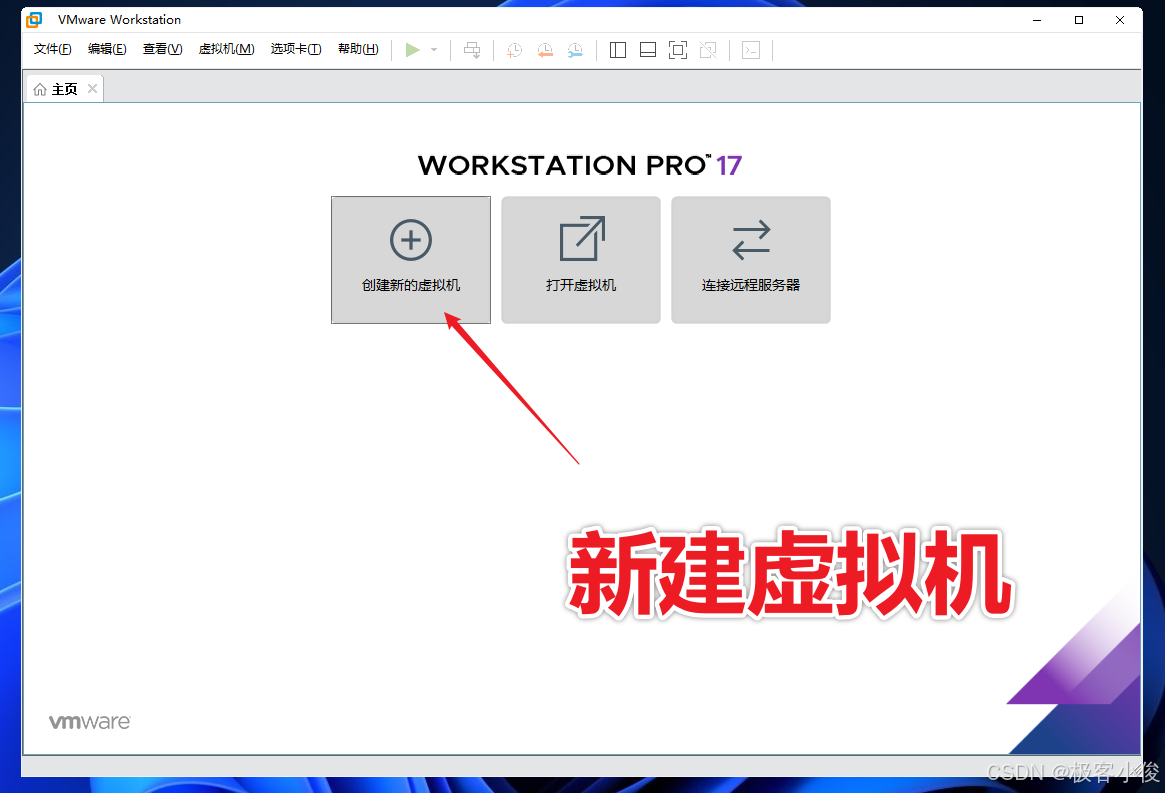
接下来的步骤 跟着我的操作执行就可以了
如图
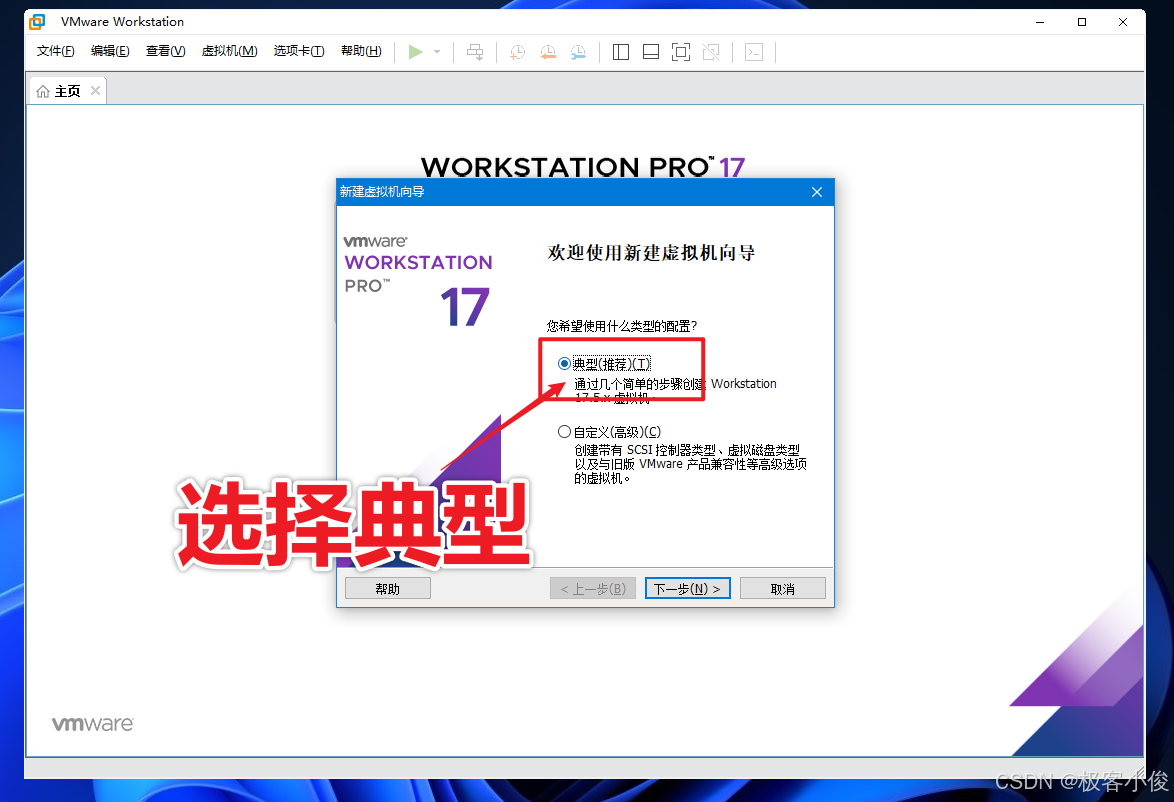
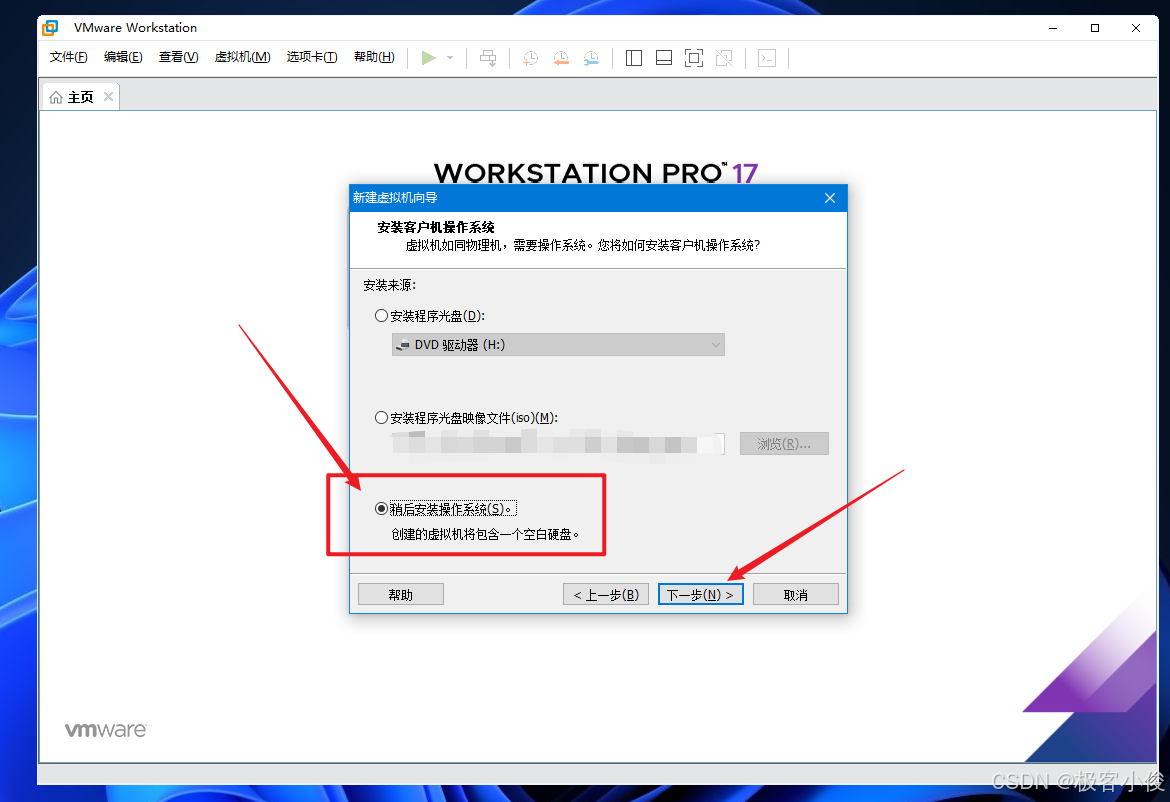
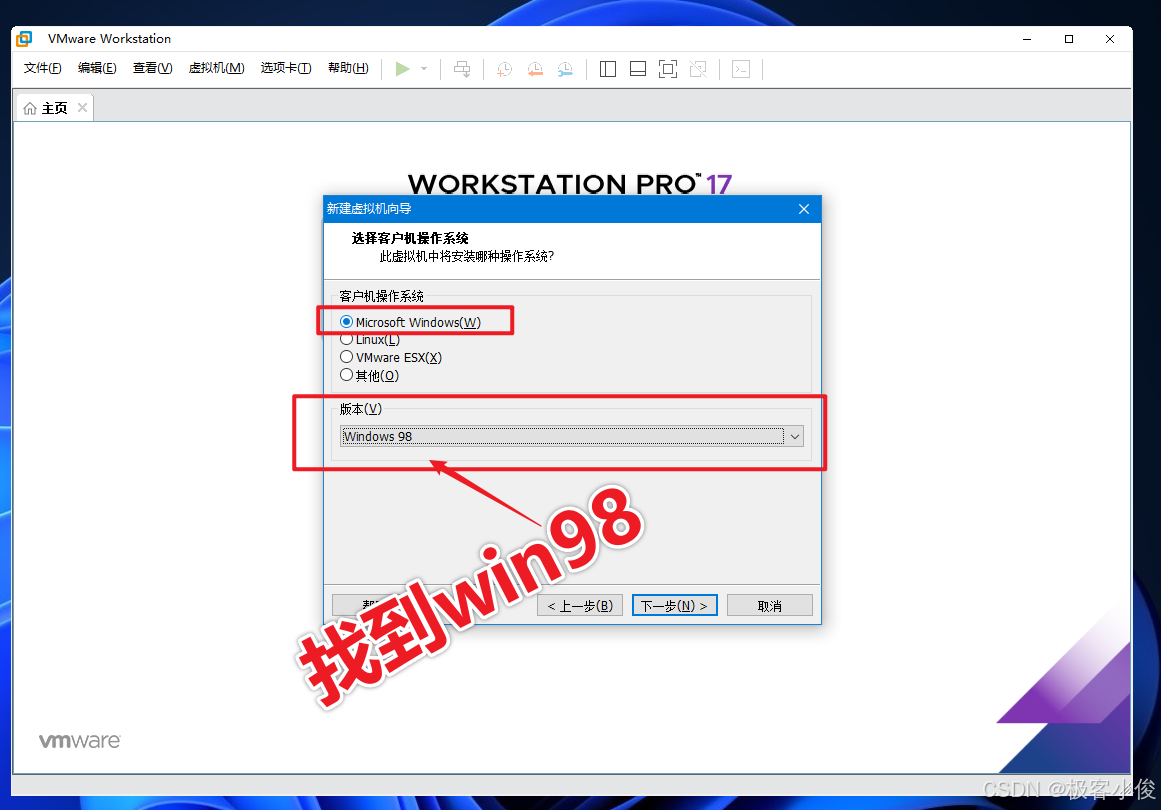
在这一步,找到我们的win98系统
如图
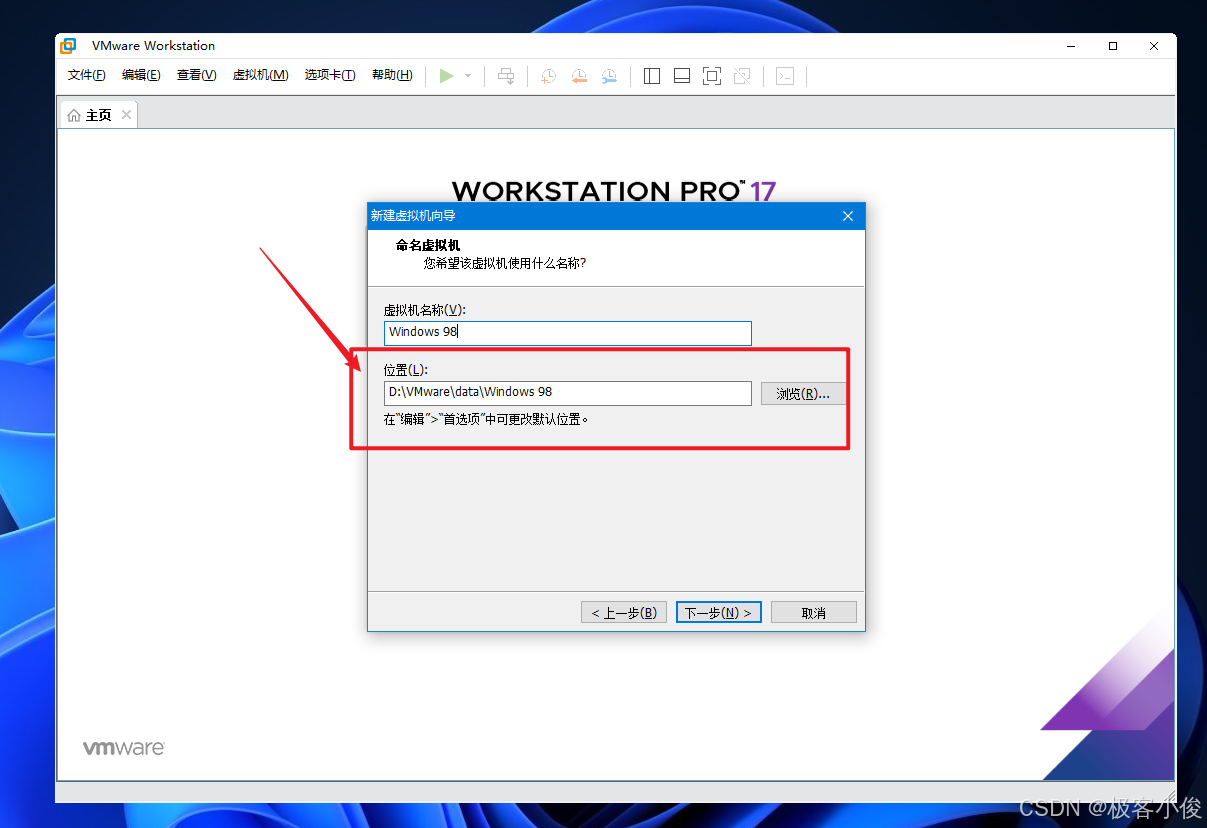
配置一下虚拟路径
如图
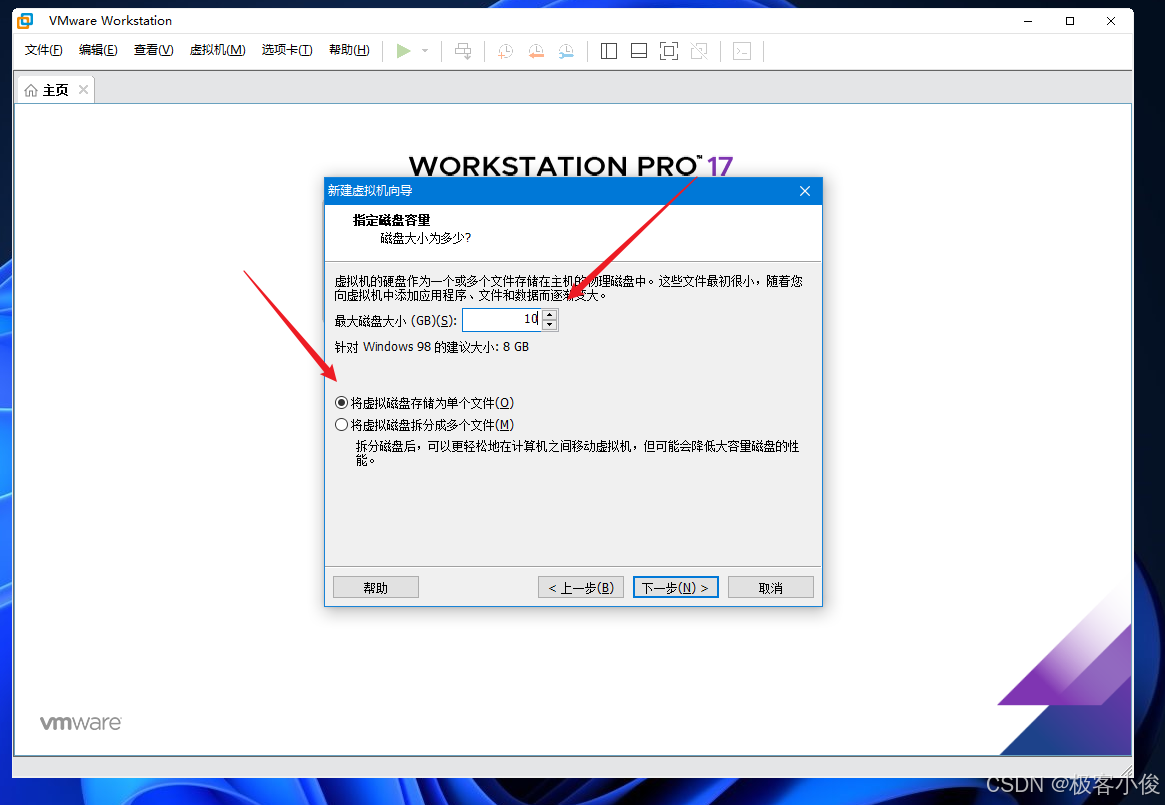
配置一下磁盘大小, 这里根据你自己的情况来决定~
如图
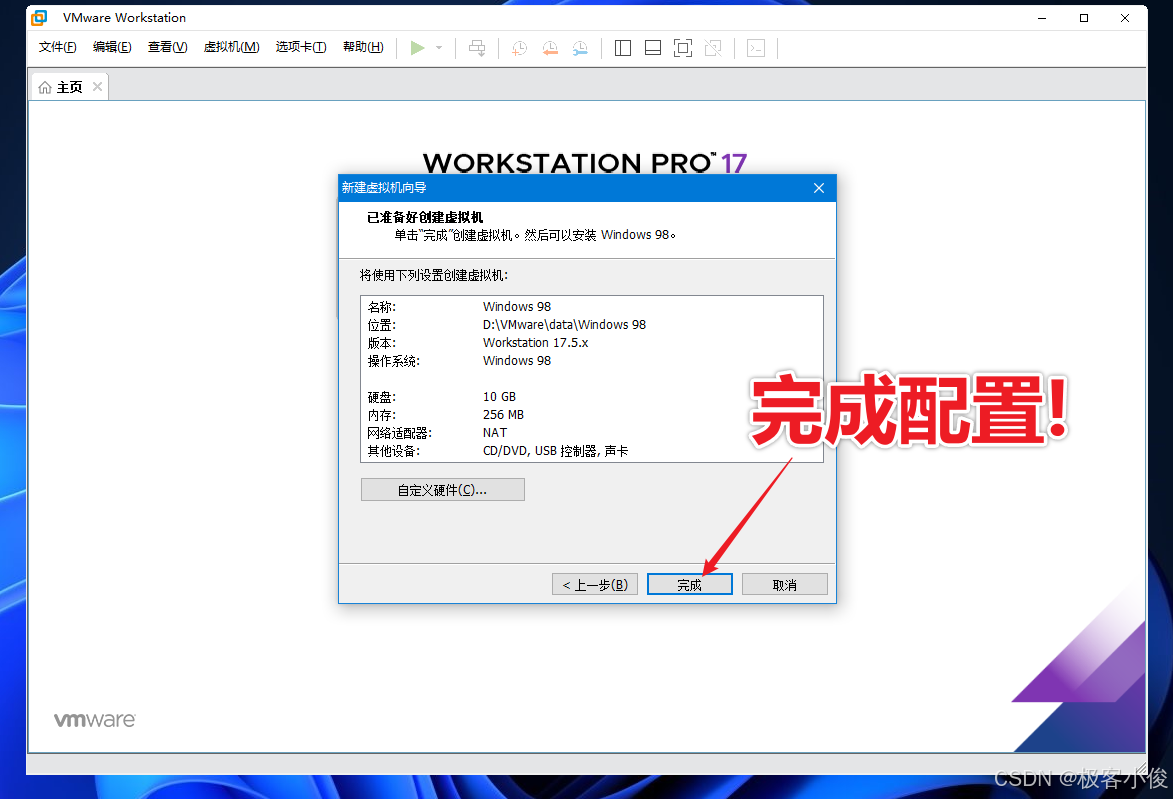
完成配置
如图
安装 Windows98
加载镜像文件
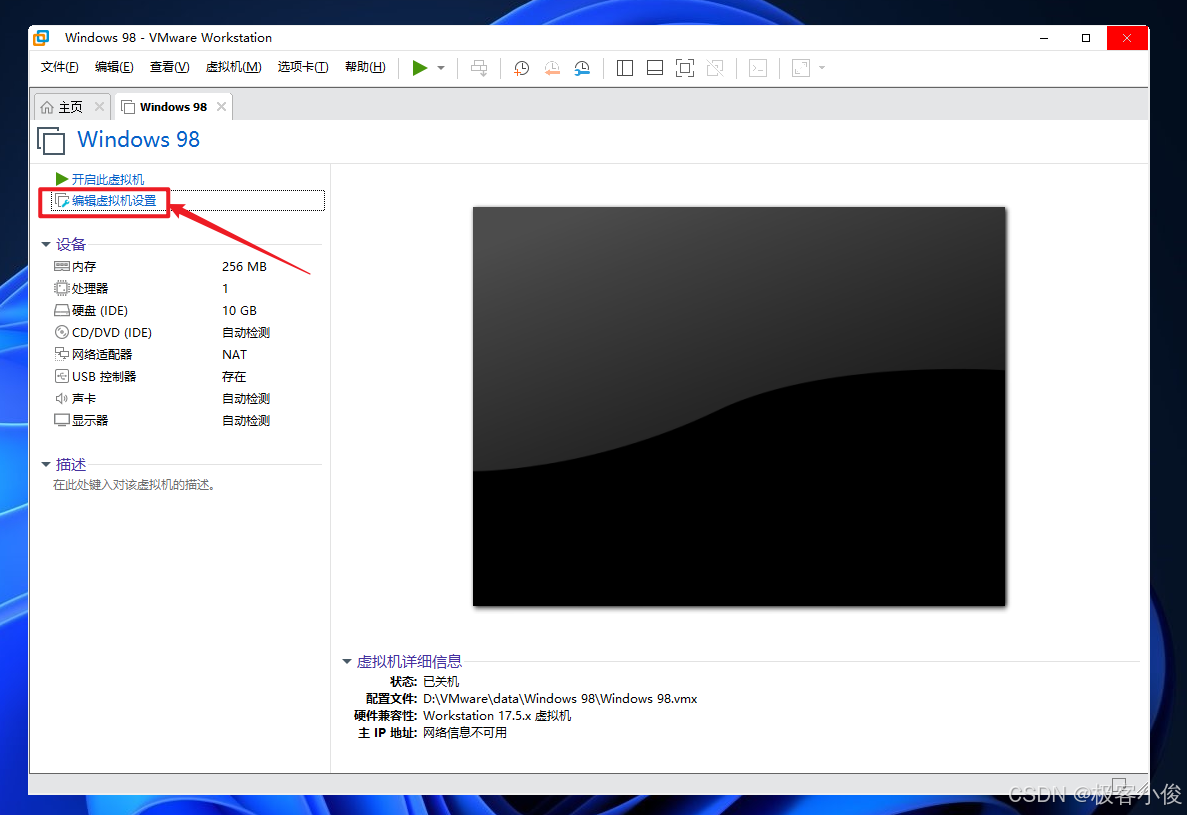
现在我们先把获取到的win98的iso镜像文件载入到VMware虚拟机中来, 点击编辑虚拟机设置
如图
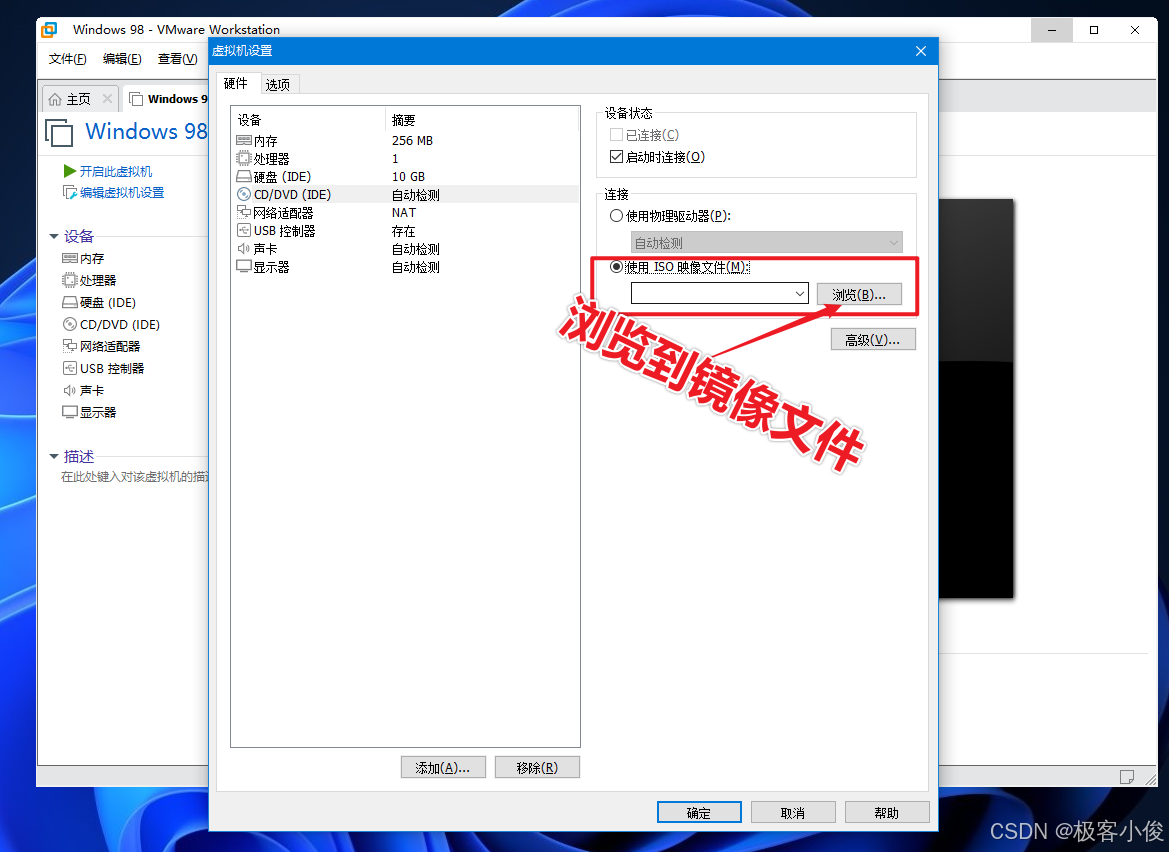
然后点击CD/DVD(IDE)选择右侧的使用ISO映像文件, 再点击浏览,把准备好的win98镜像文件加载进来即可
如图
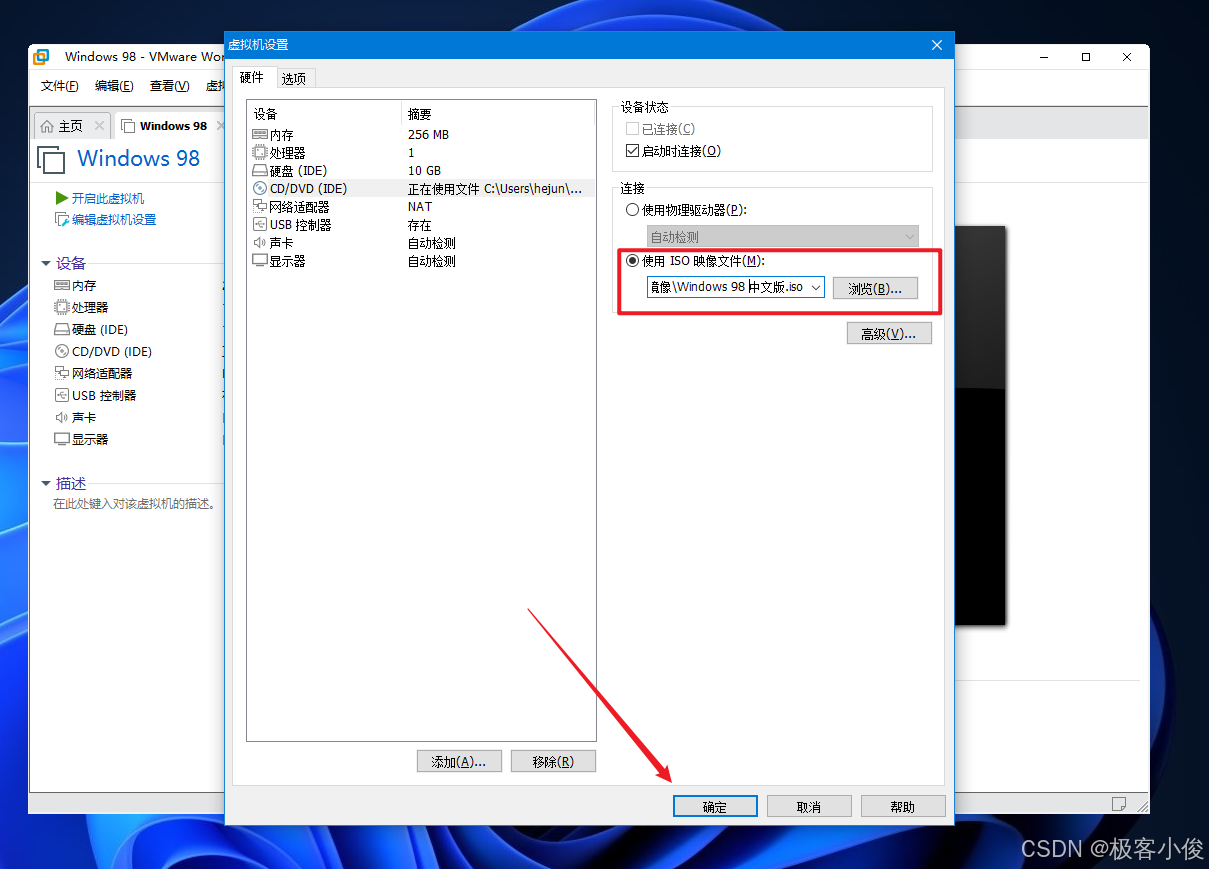
最后点击确定
如图
获取Windows98 镜像文件
嘿嘿 懂的老粉都明白的! 😛😛😛 这里就不说了!
启动虚拟机
现在我们就可以点击开启此虚拟机看看效果
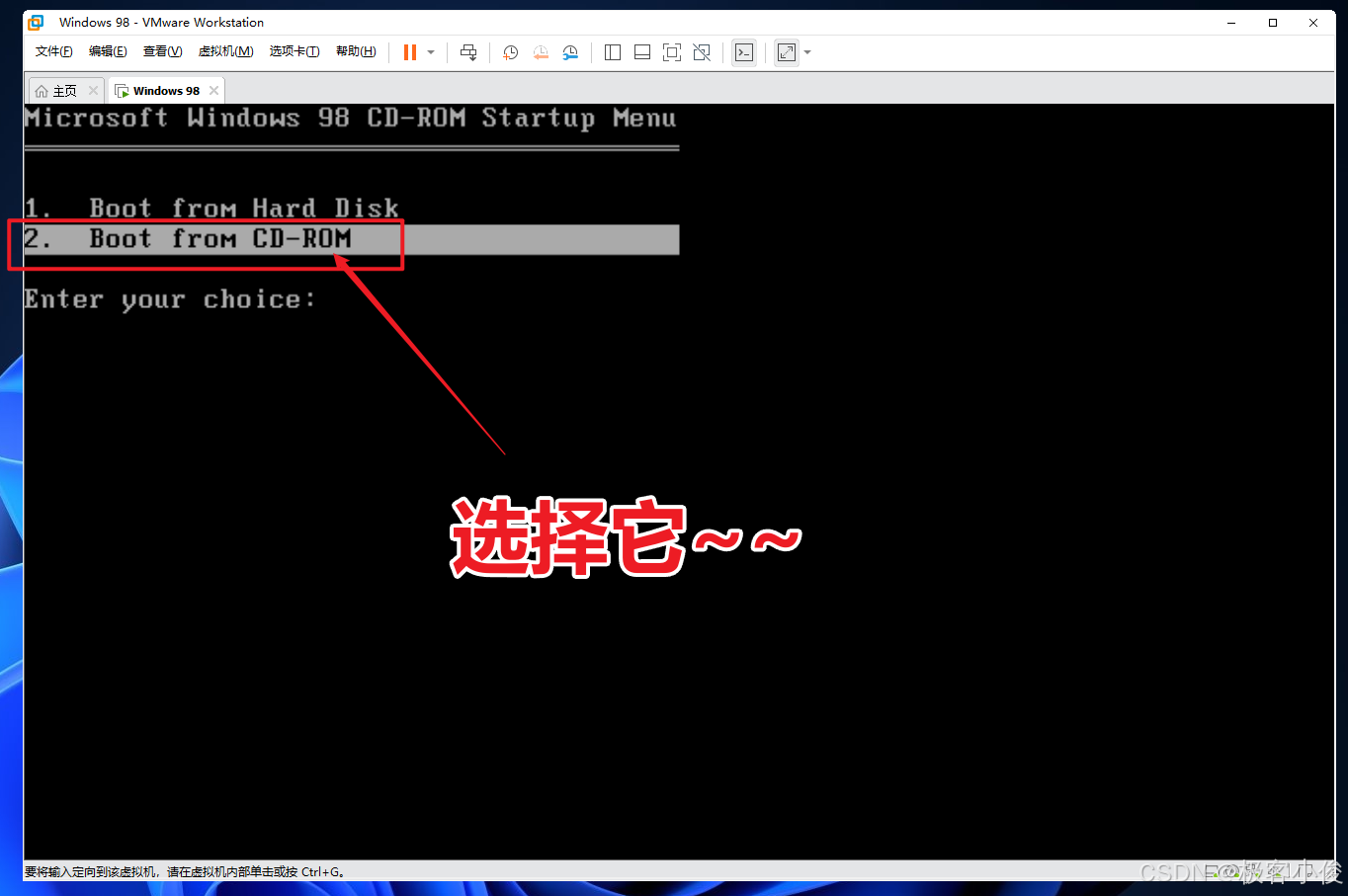
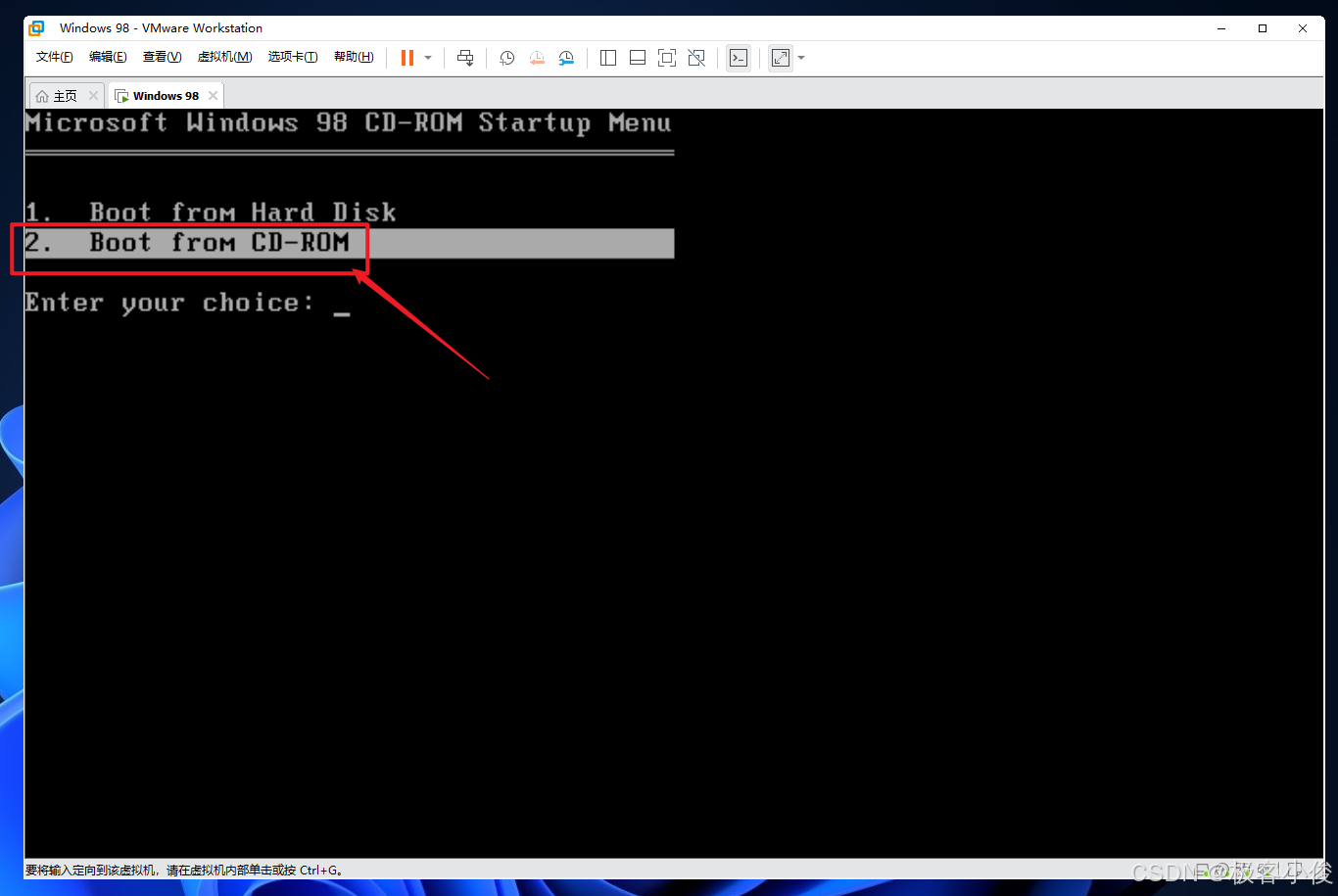
然后我们要选择Boot from CD-ROM启动
如图
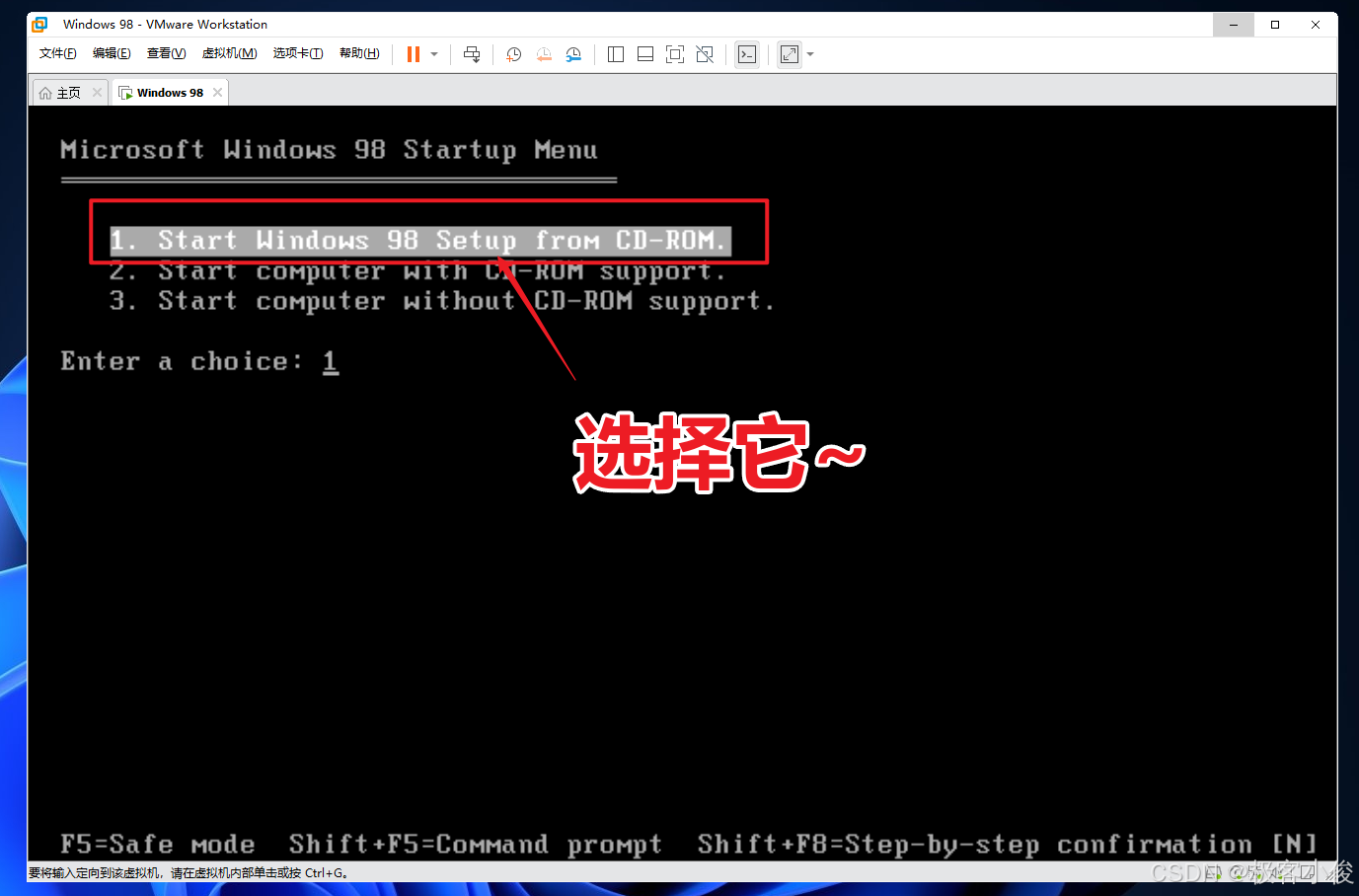
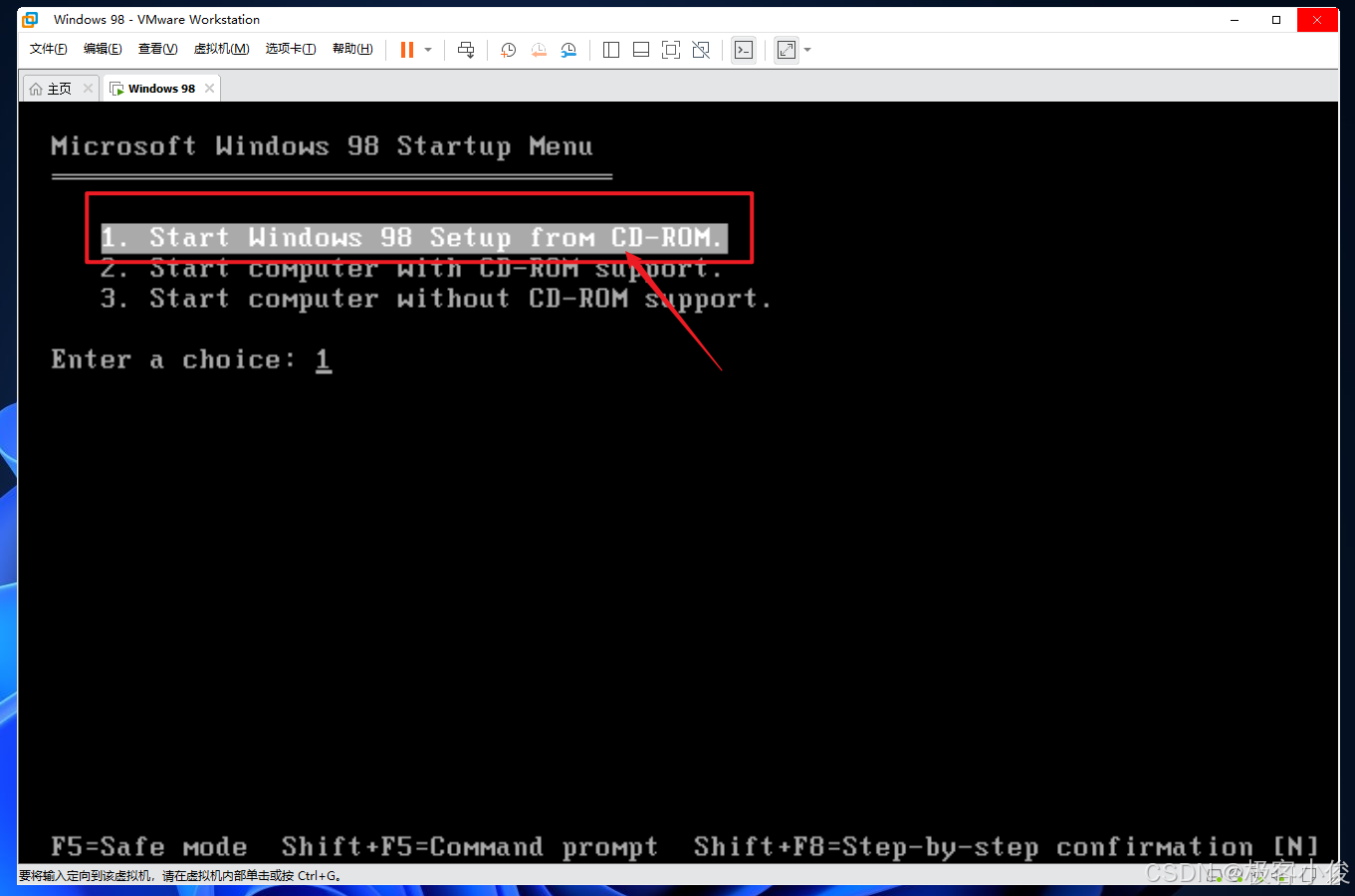
然后选择Start Windows98 Setup from CD-ROM 开始从光盘安装win98
如图
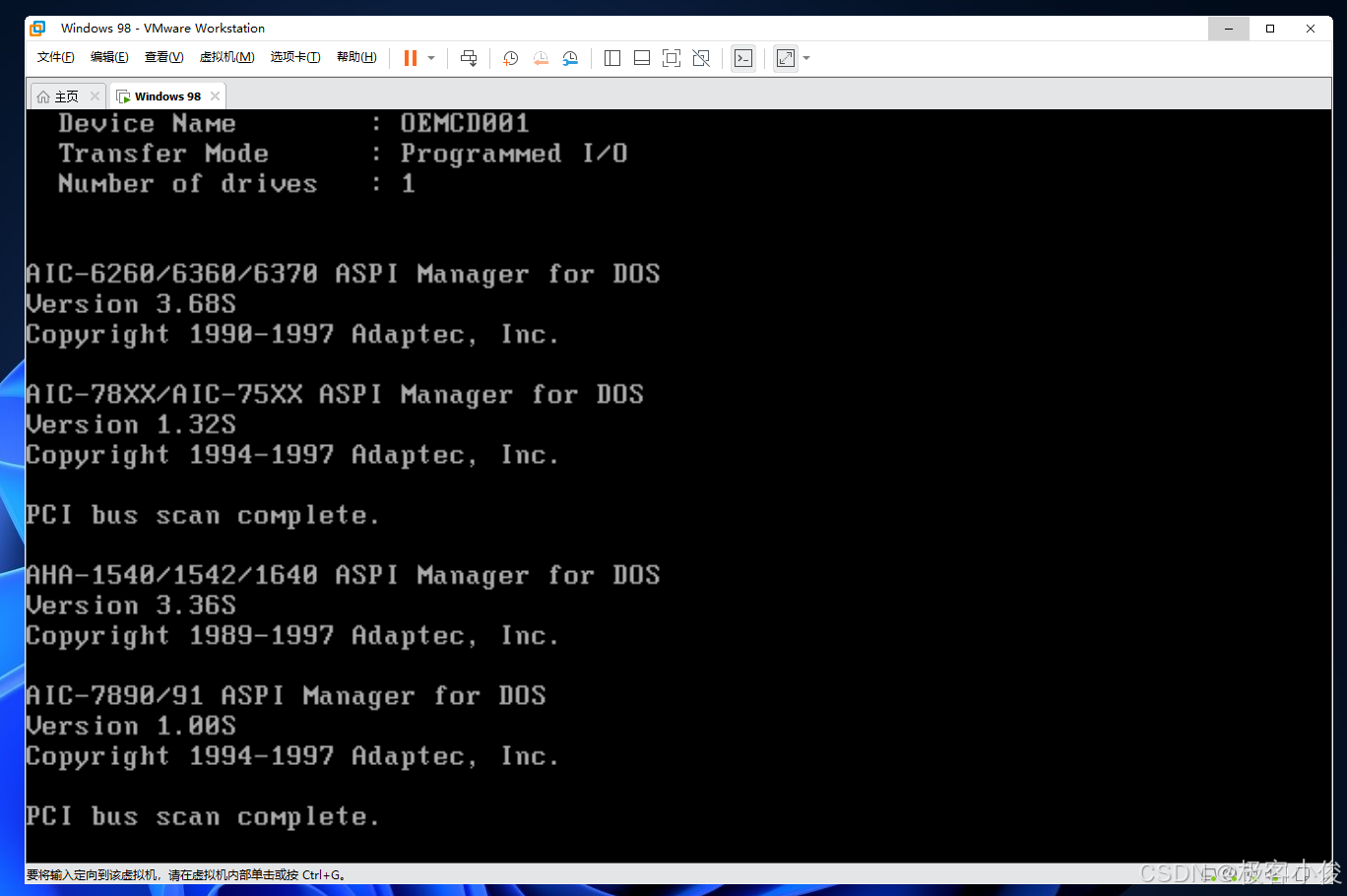
稍等片刻…
磁盘配置
会来到Windows98安装的欢迎画面
如图
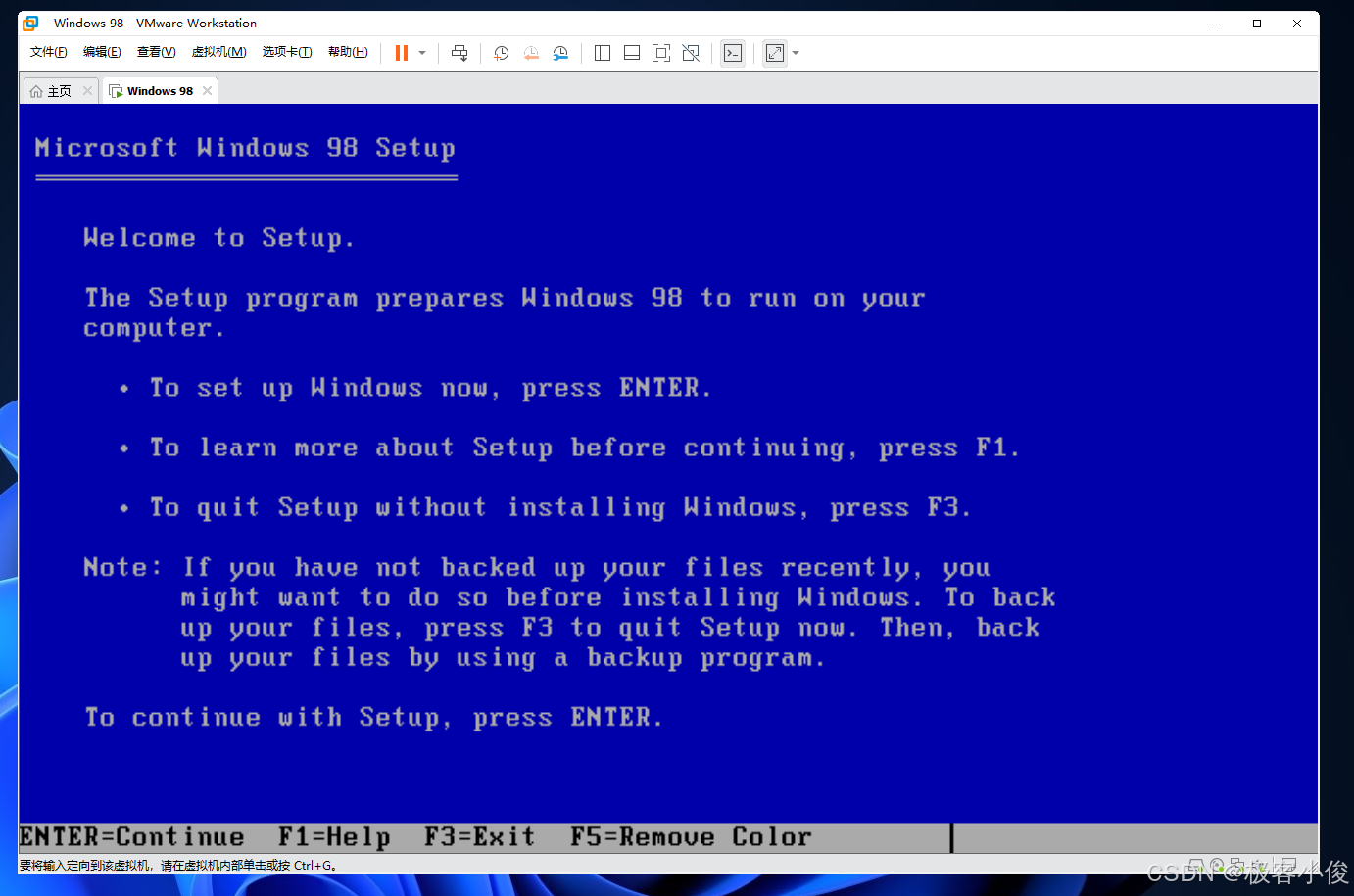
这里的大概意思就是要立即安装Windows,就按下回车ENTER键,要了解有关设置的更多信息按F1要退出安装程序而不安装视窗按F3 这里我们直接回车即可!
然后回提示我们需要配置硬盘上的未分配空间,以备Windows使用
这里我们直接回车即可
如图
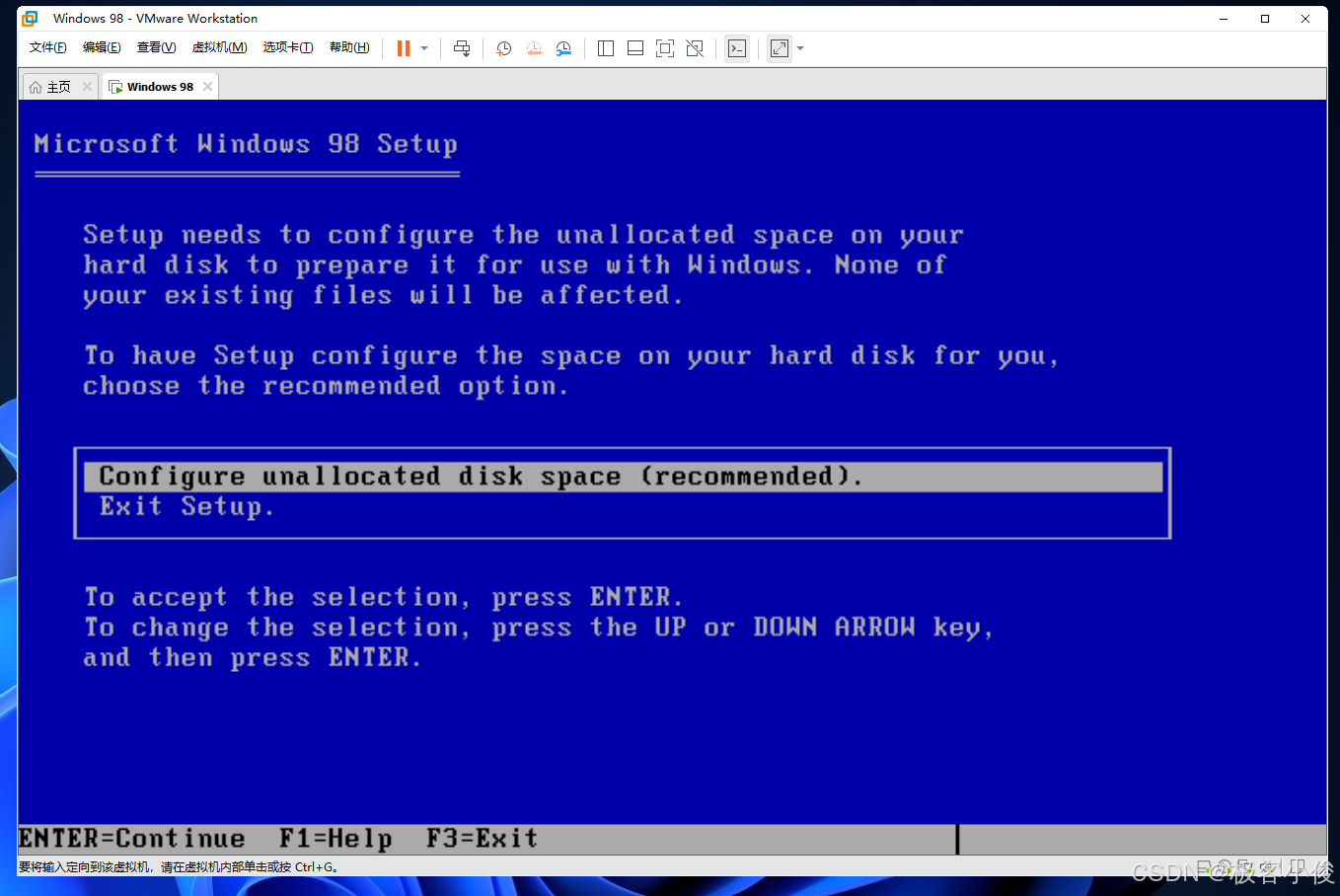
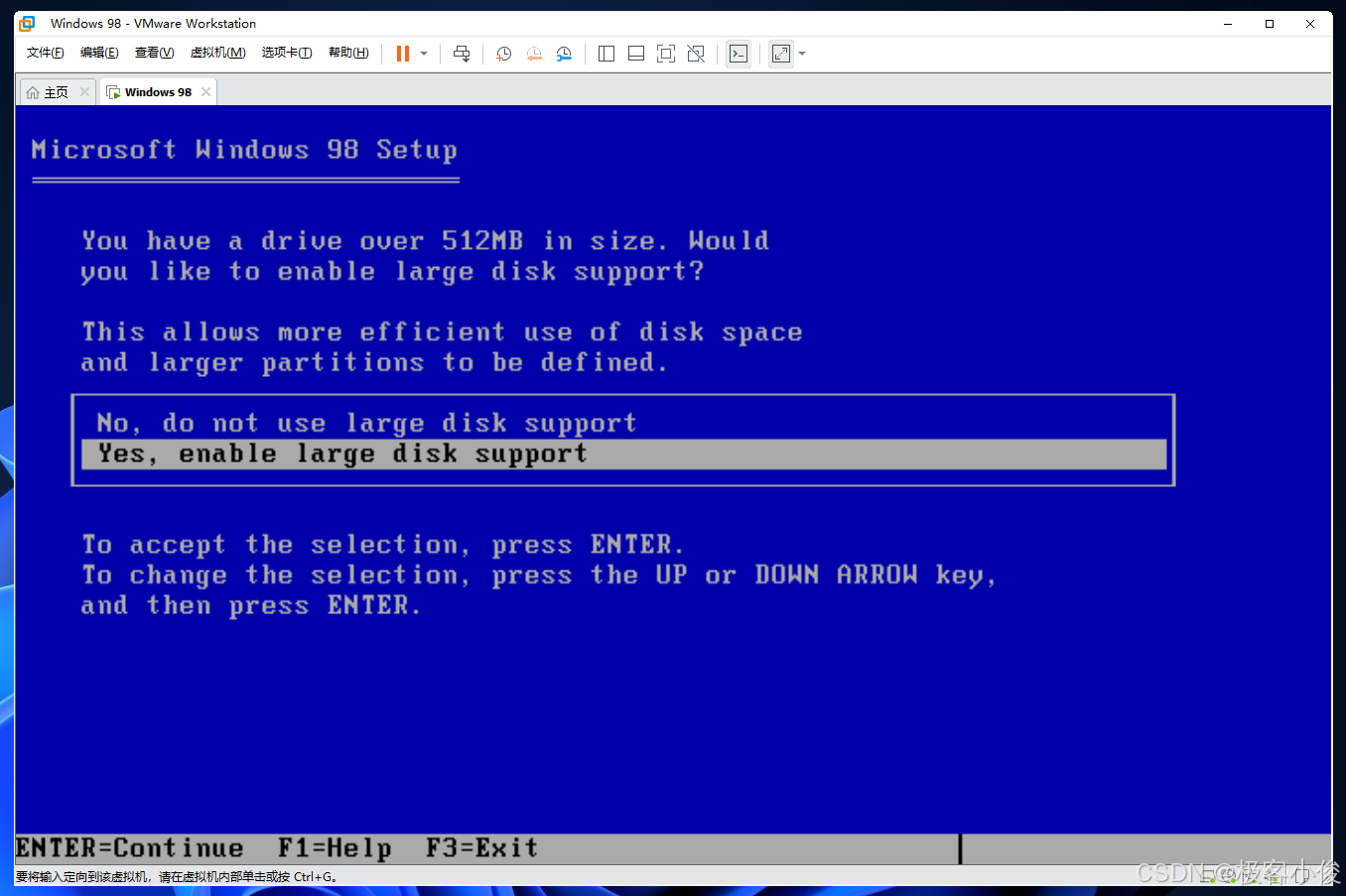
然后这里会提示我们驱动器大小超过512MB。是否启用大磁盘支持
这里我们选择Yes, enable large disk support 然后回车
如图
然后继续回车
如图
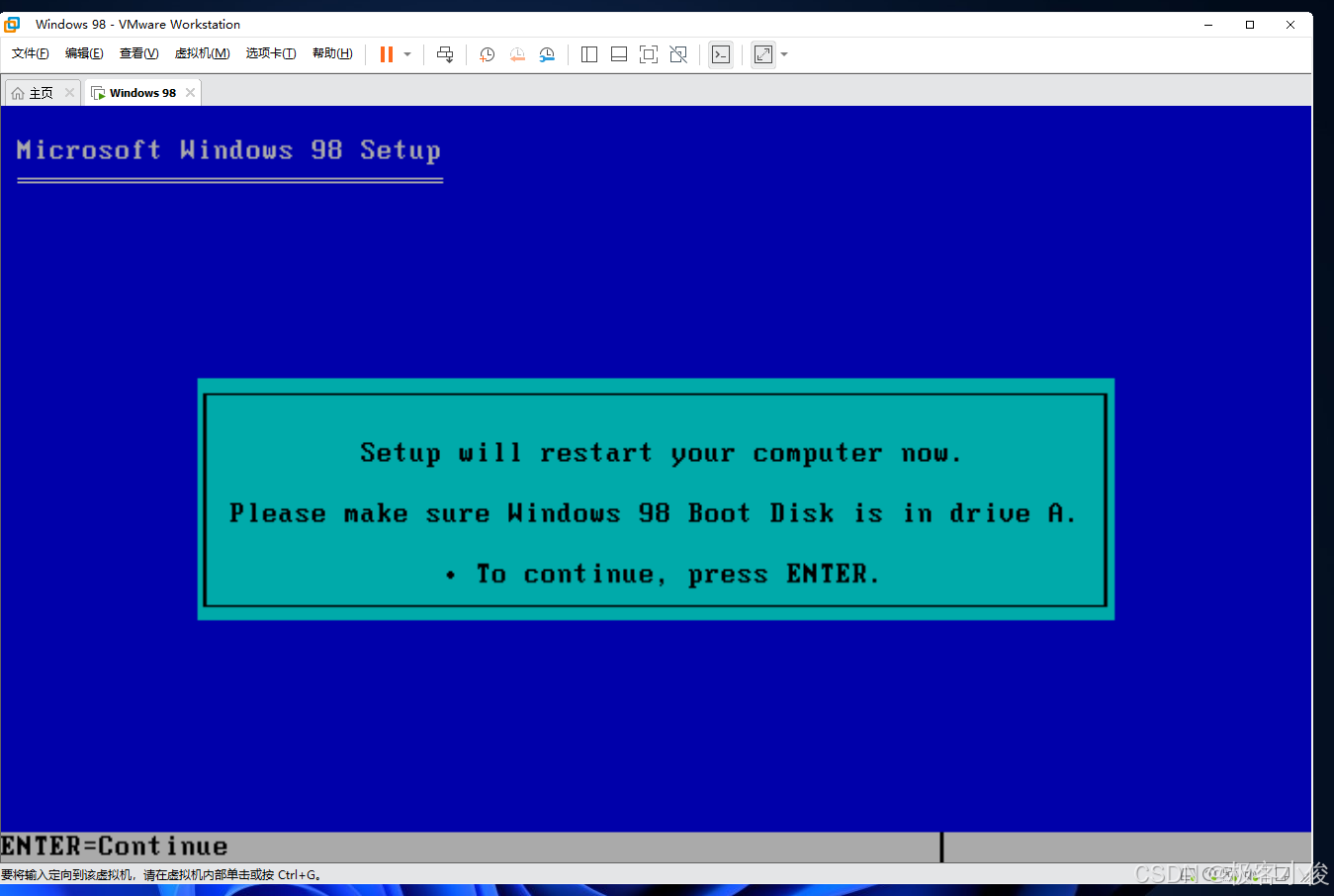
然后又会重新启动虚拟机来到选择界面, 这里和之前一样,选第二个Boot from CD-ROM,回车
如图
依旧选择Start Windows98 Setup from CD-ROM 回车
如图
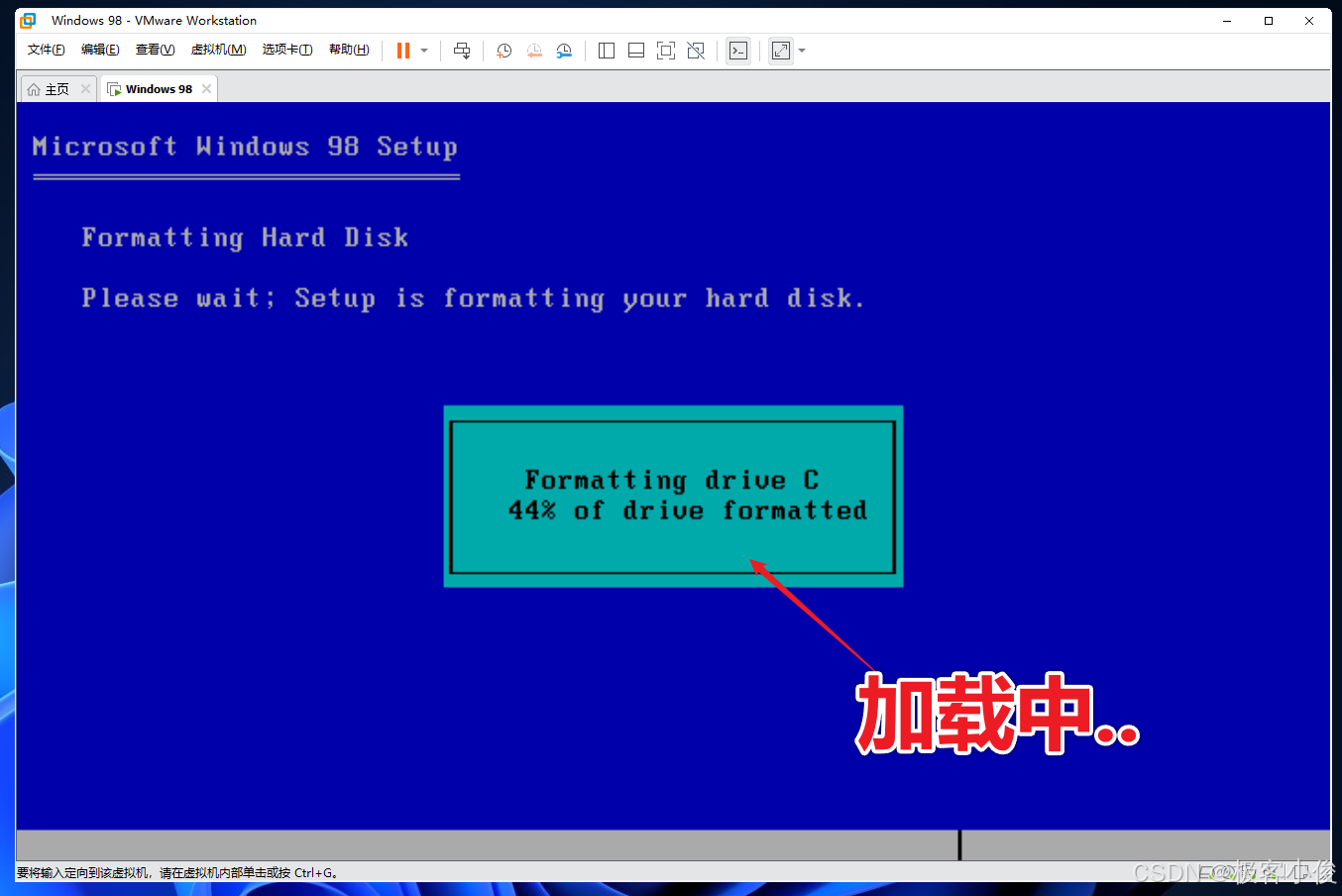
然后回进行格式化硬盘
如图
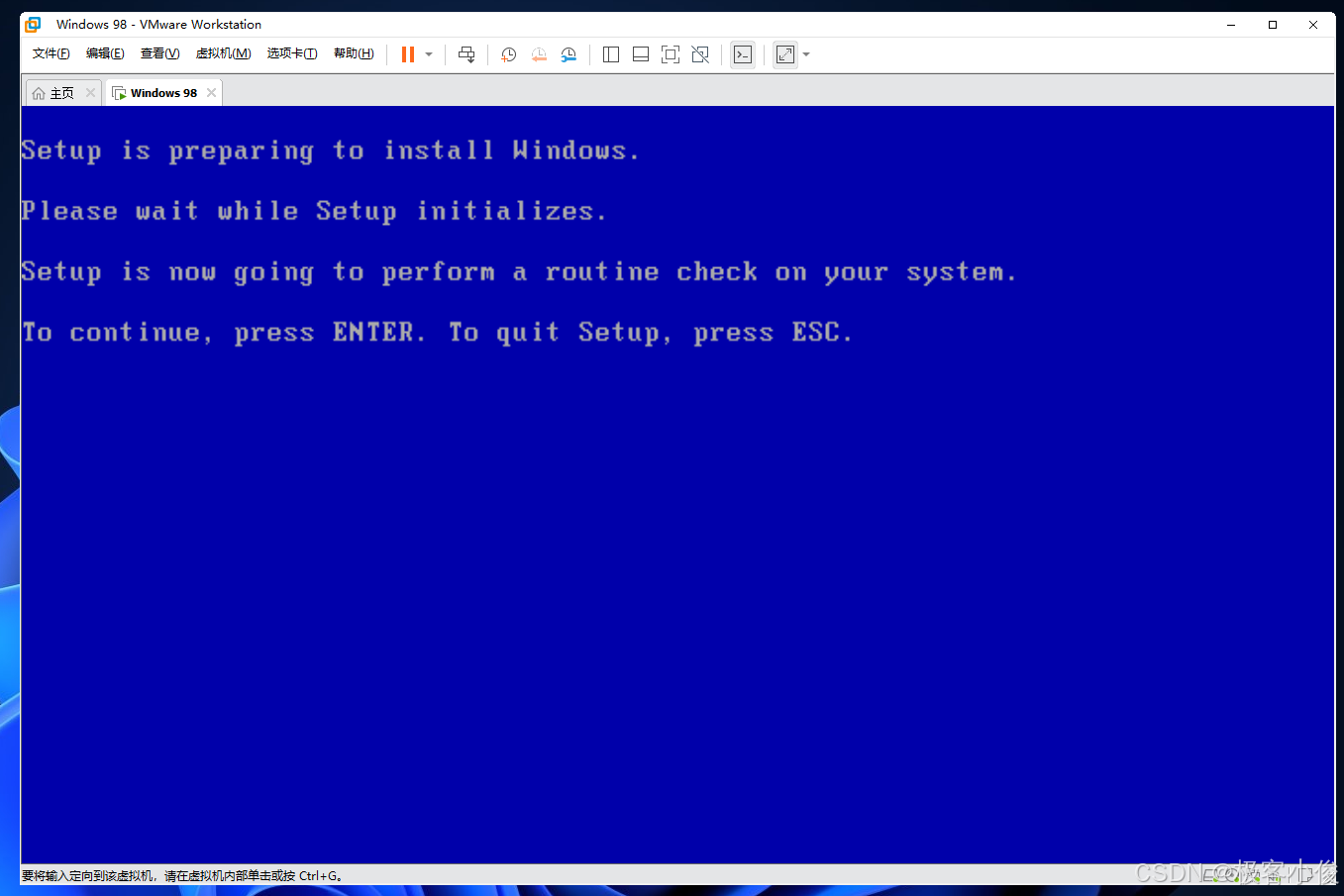
完成之后,回车继续准备进入正式安装Windows98
如图
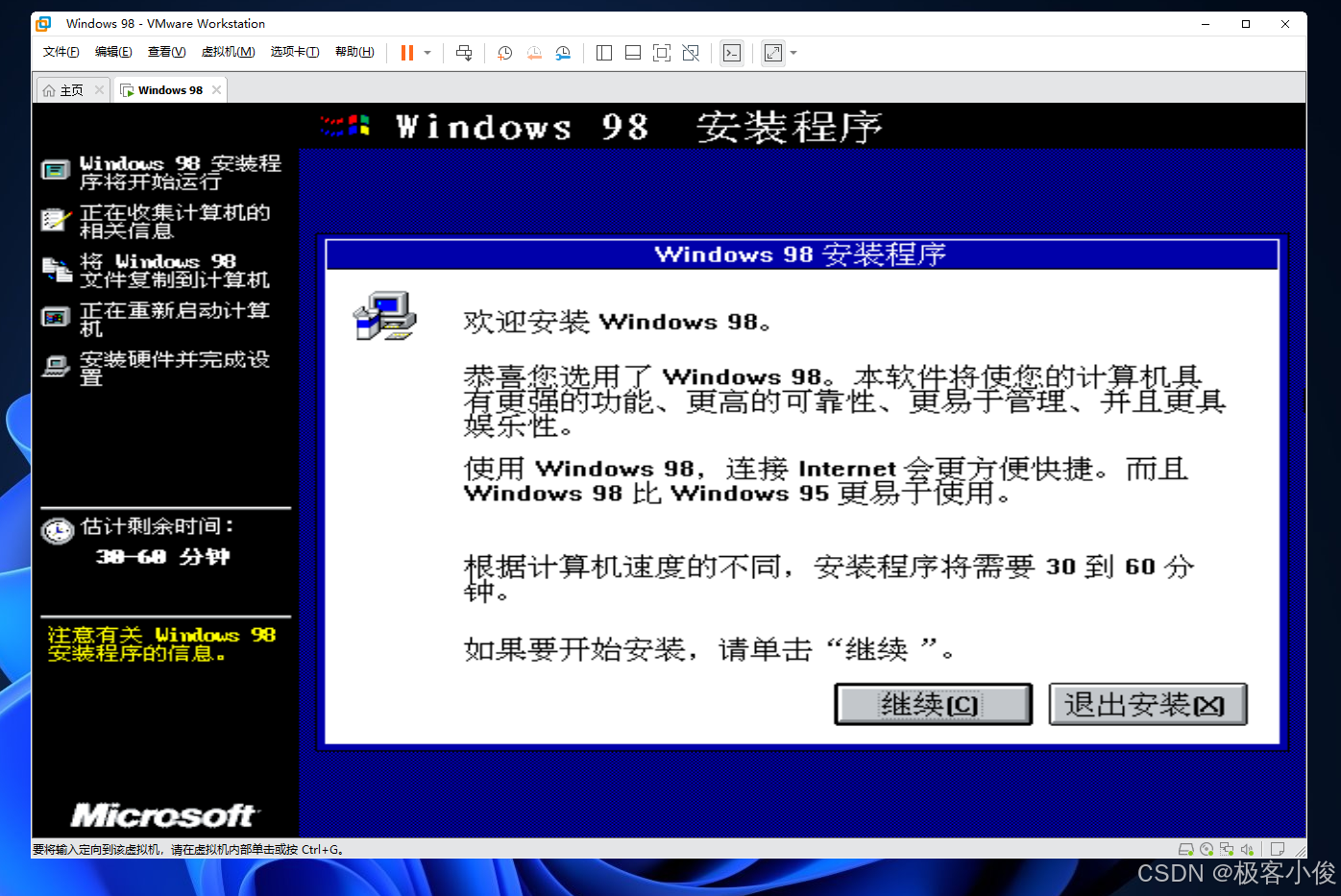
稍等片刻之后,我们就来到了Windows98正式安装的界面了, 到了这一步,如果你曾经安装过Windows98
那么接下来的画面和操作就再熟悉不过了!
如图
安装配置
到了这一步,基本上你可以按照Windows98的安装配置向导,跟着它走就可以了
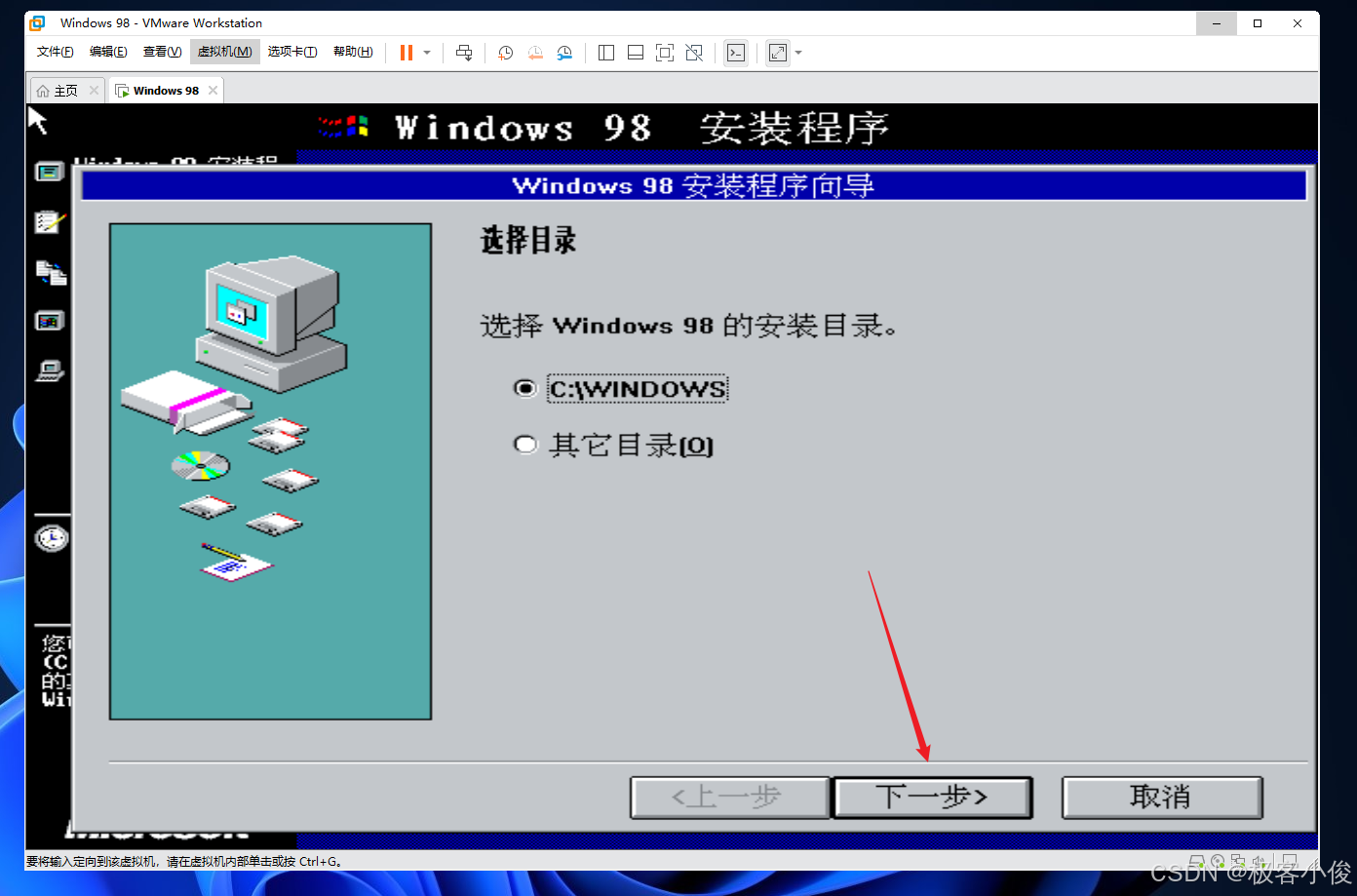
我们点击继续, 默认选择C:\WINDOWS
如图
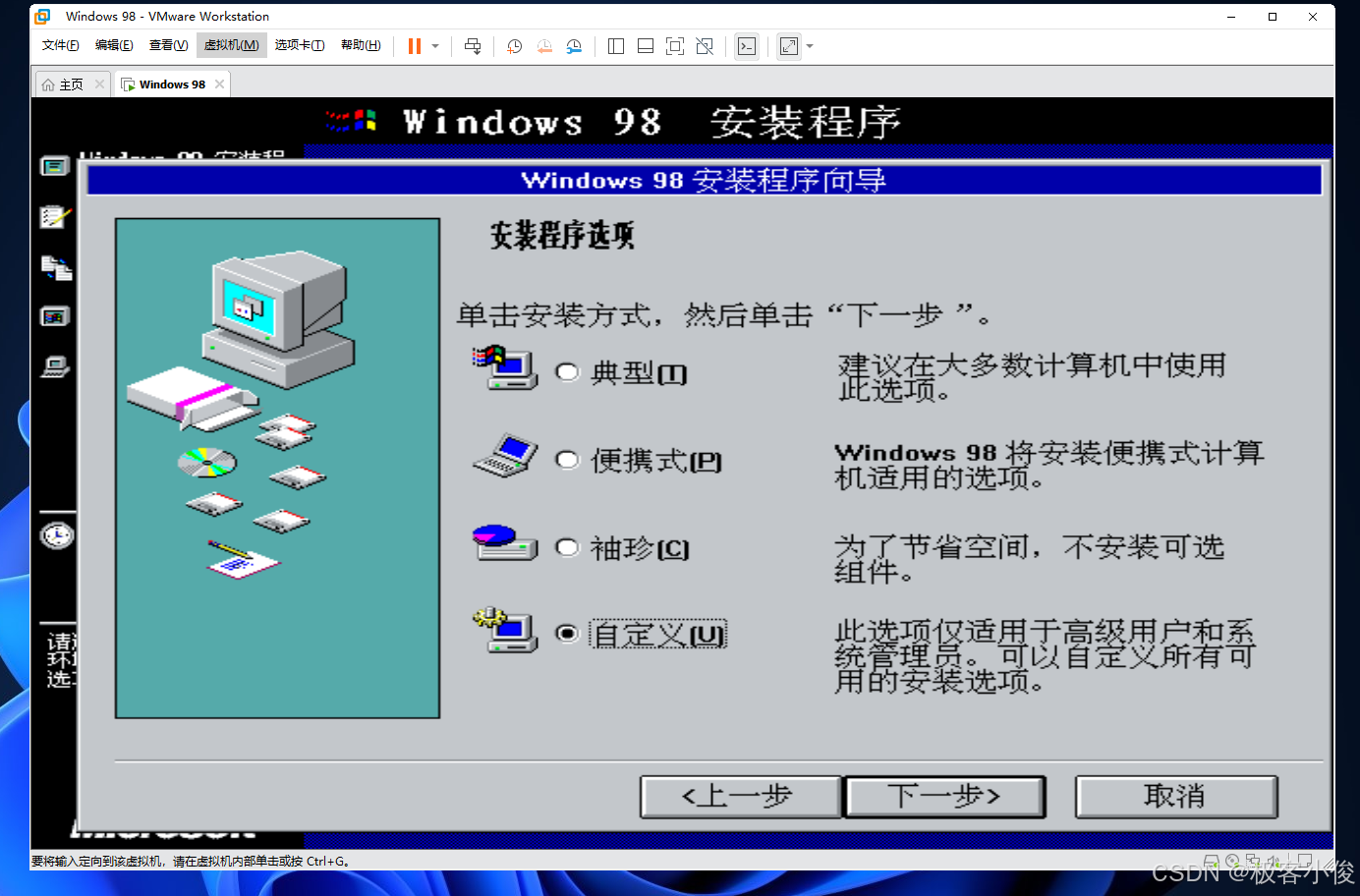
接下来根据大家自己的需求选择即可
如图
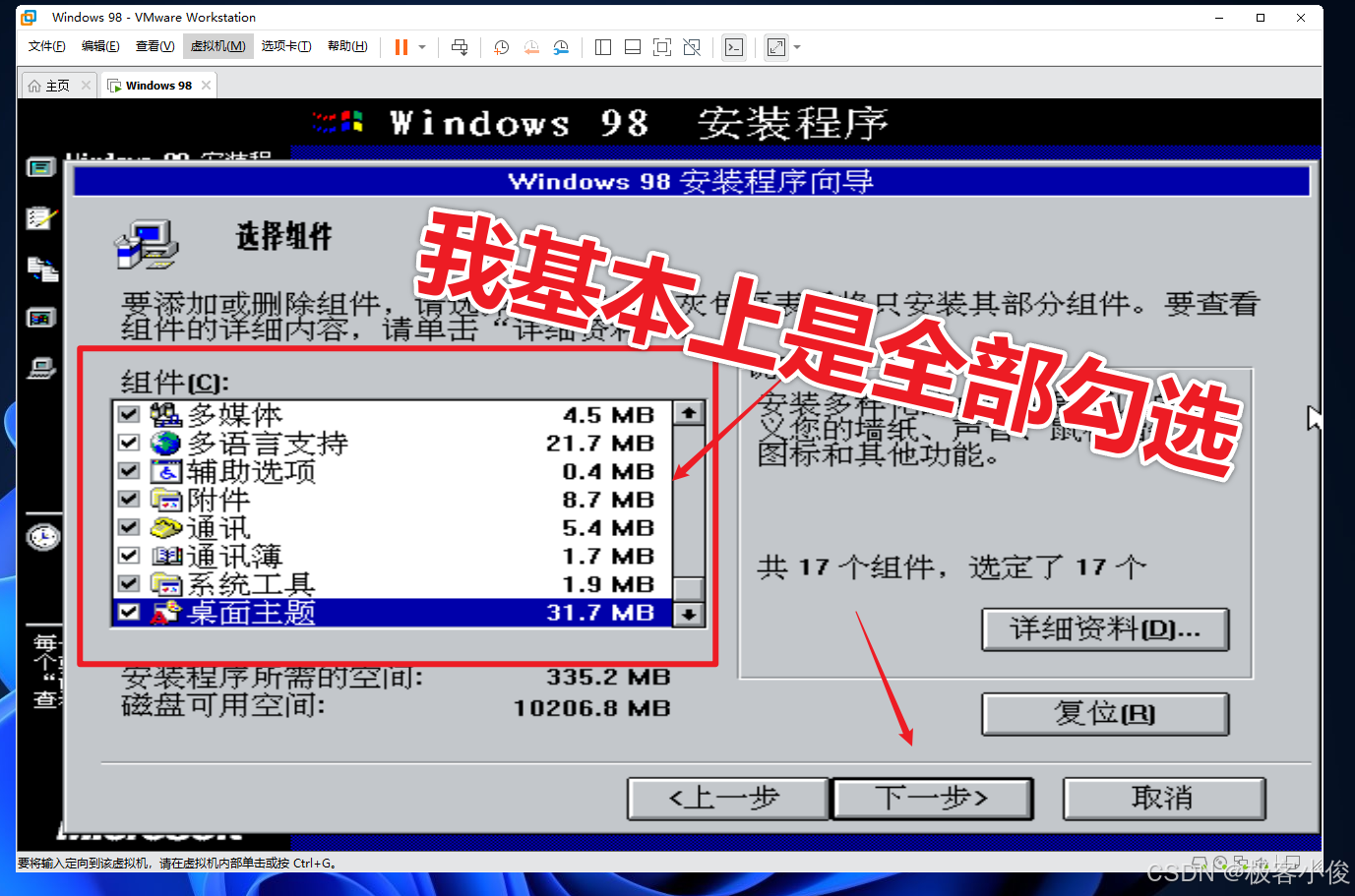
选择扩展组件
如图
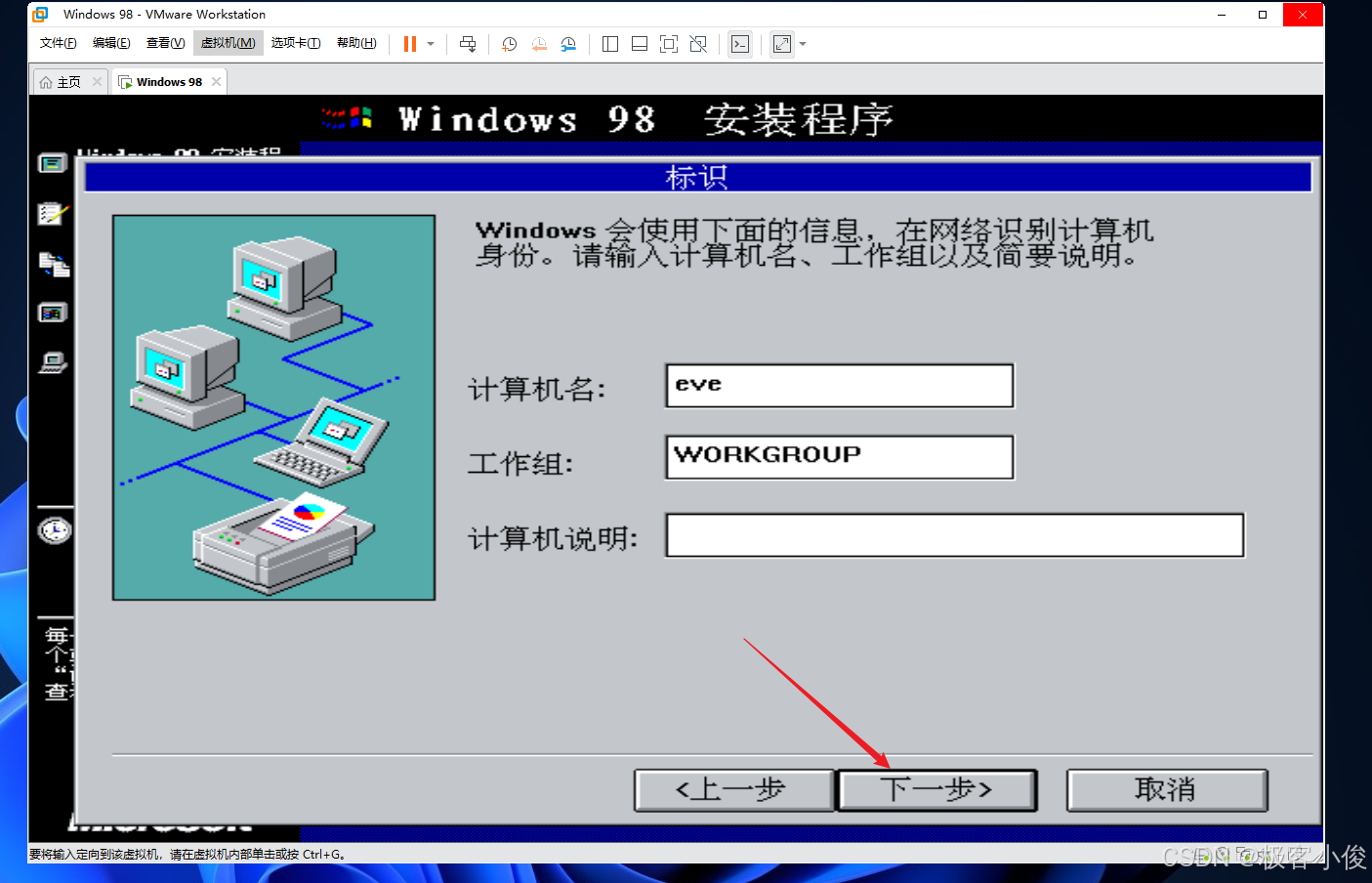
接下来的操作如果没有特殊需求的情况下,我们直接回车继续默认的执行下一步即可~
如图
选择键盘区域
如图
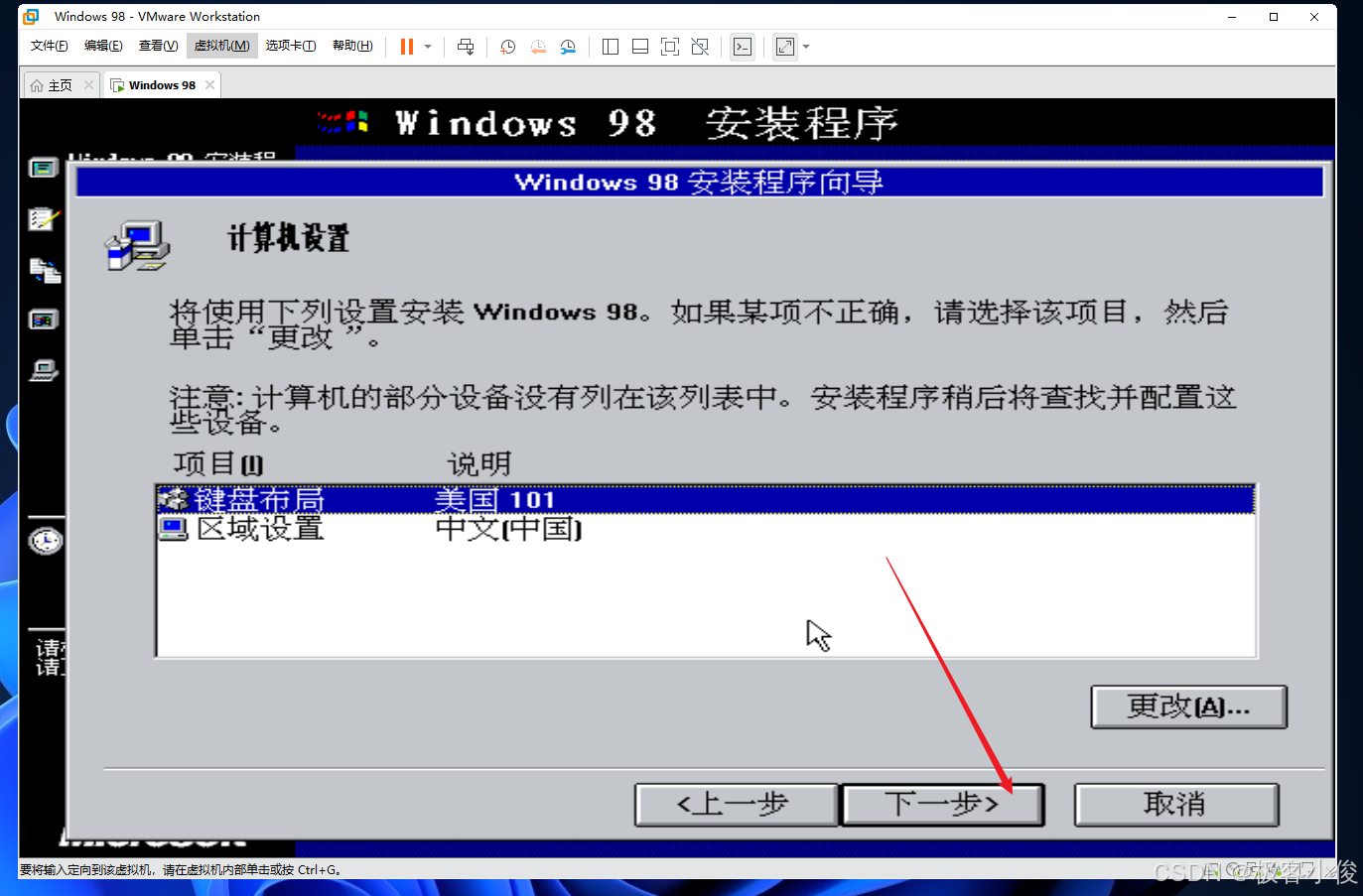
选择国家位置
如图
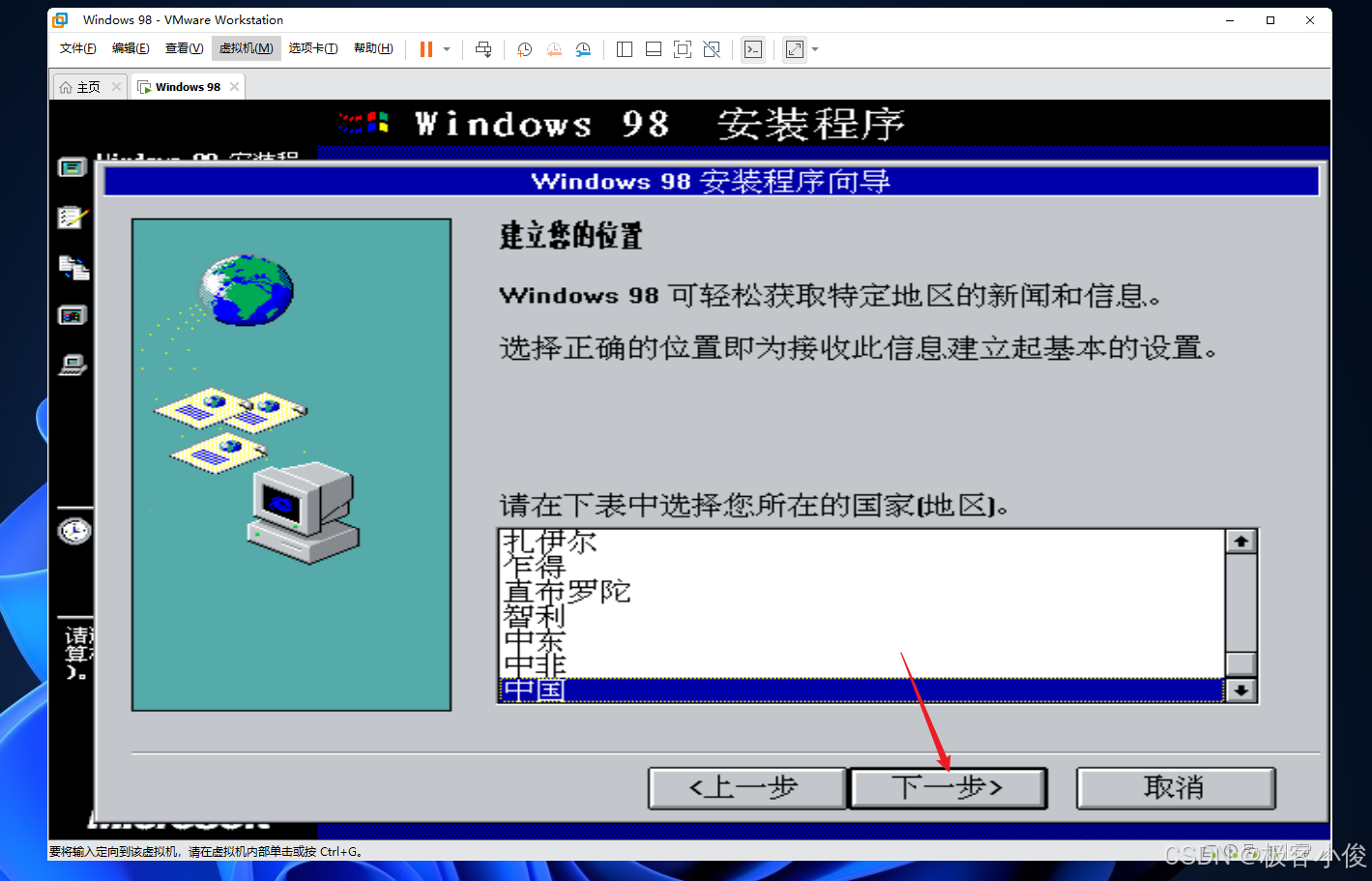
准备开始复制安装核心文件
如图
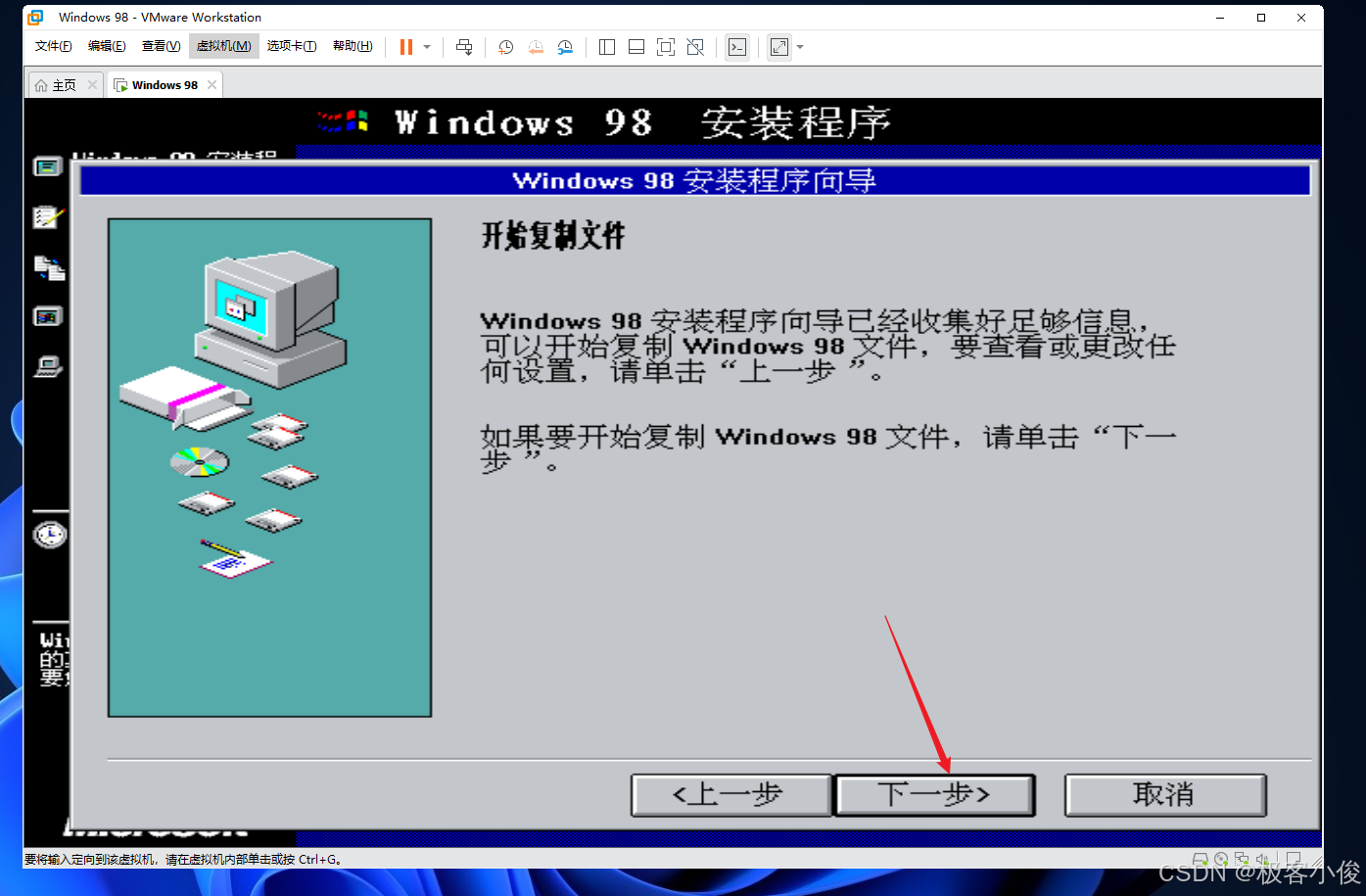
开始安装win98
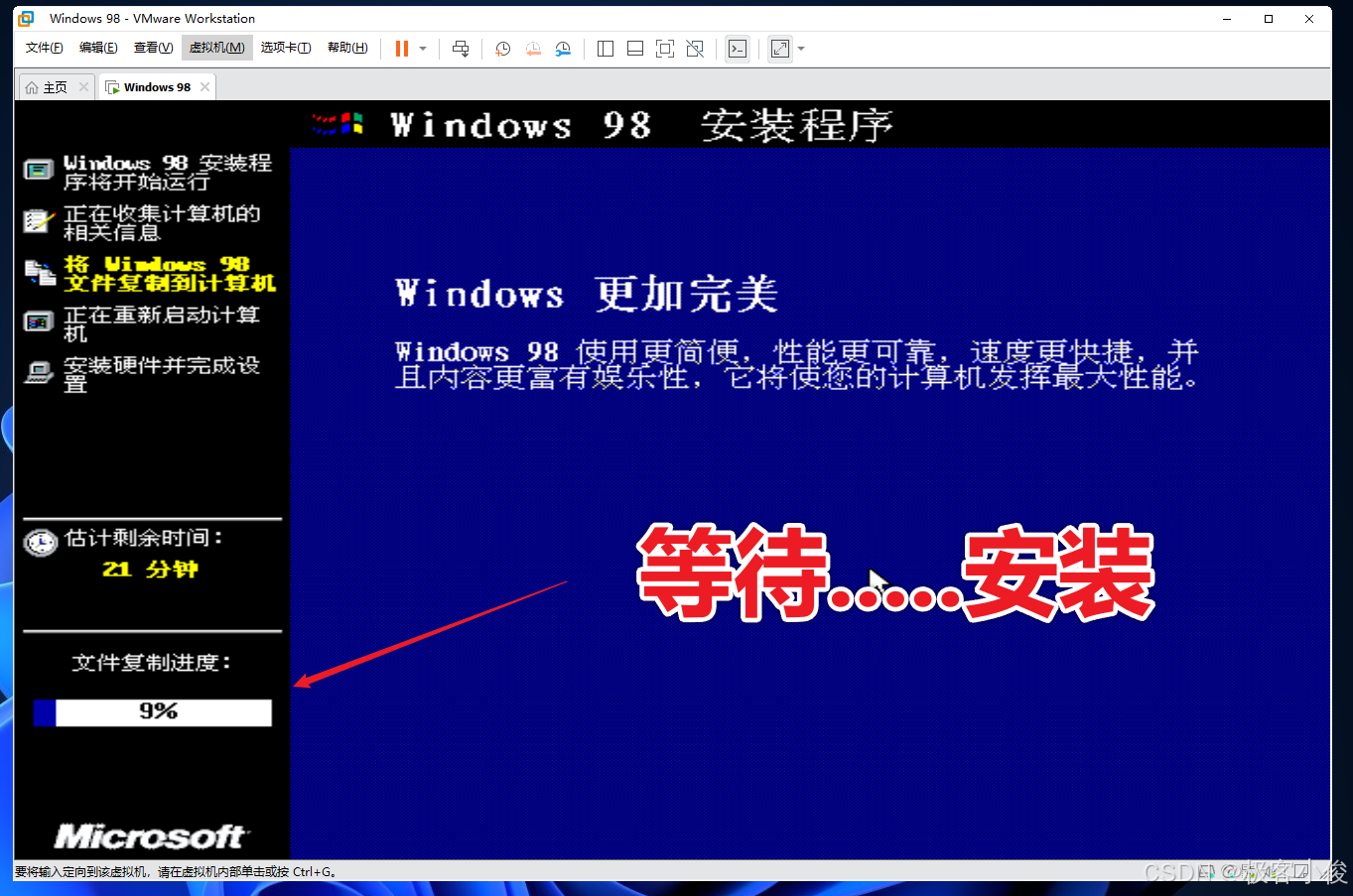
最后安装完毕之后,会重启虚拟机
如图
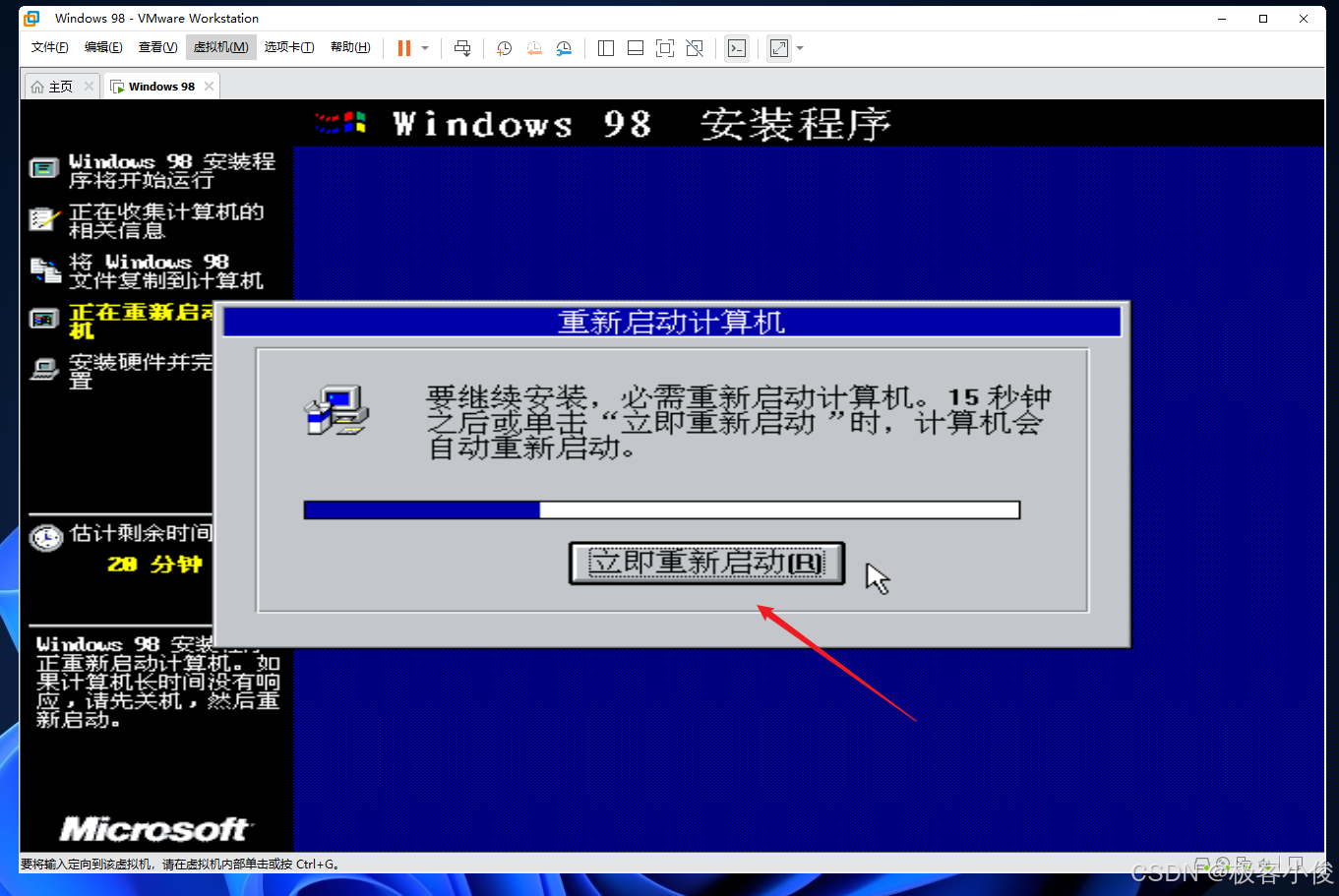
安装完成向导
然后回进入到最后的安装阶段,会弹出一些向导提示框,按照上面的操作来填写信息就可以了
这里公司和姓名随便填写
如图
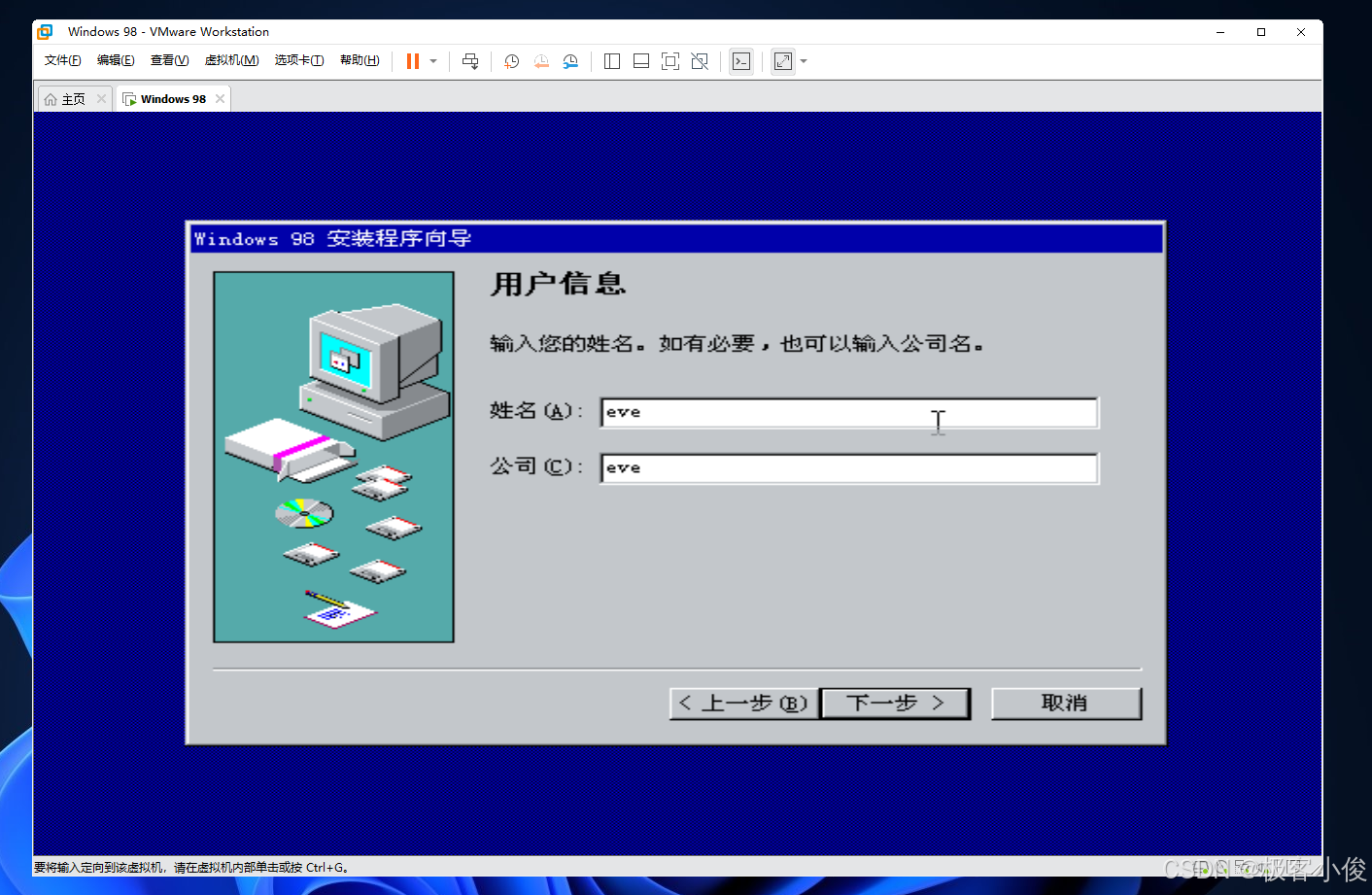
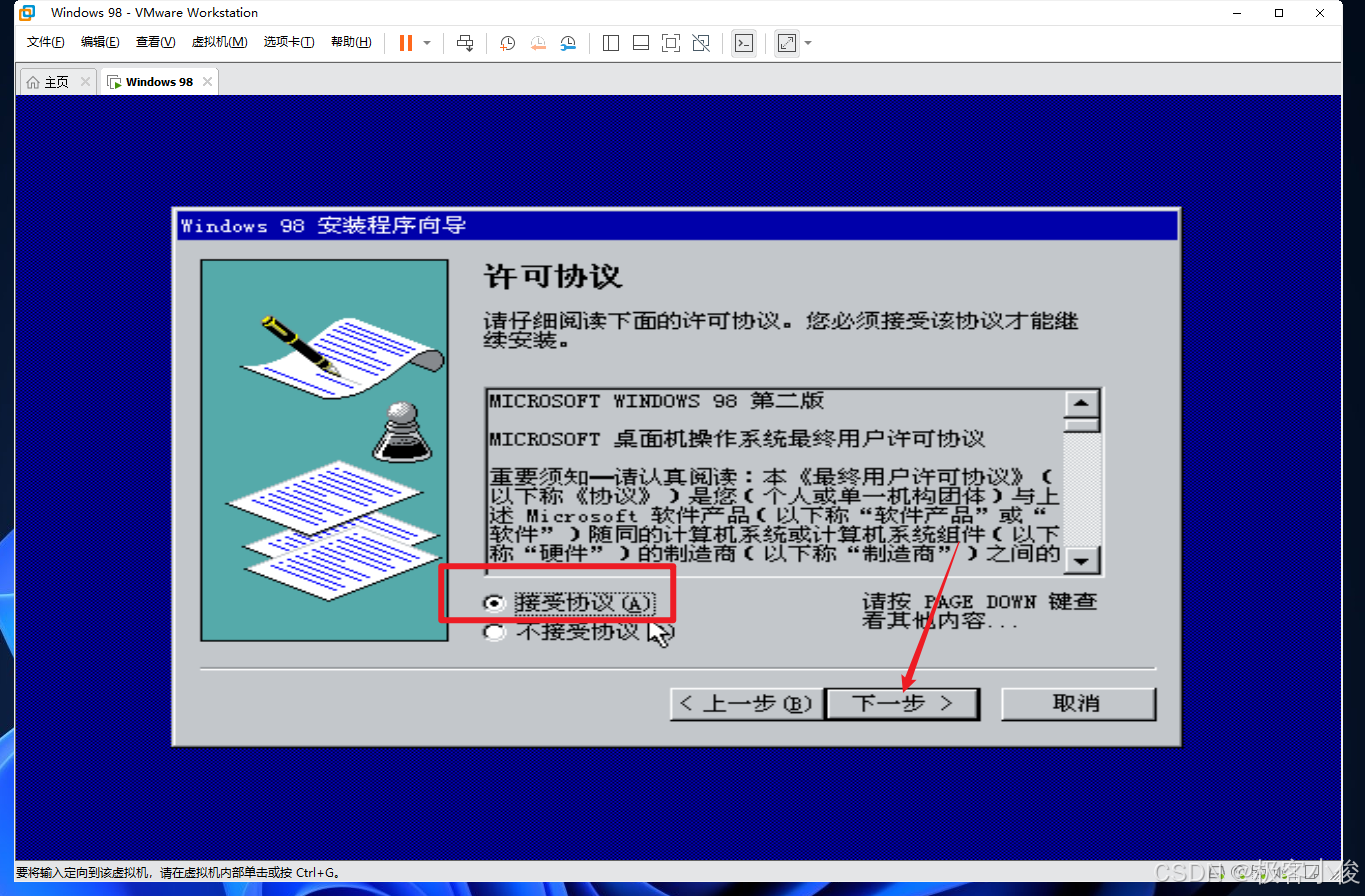
同意条款
如图
输入产品密钥
这里我们要输入一个产品密钥才能够继续安装~ 懂的都懂~
如图
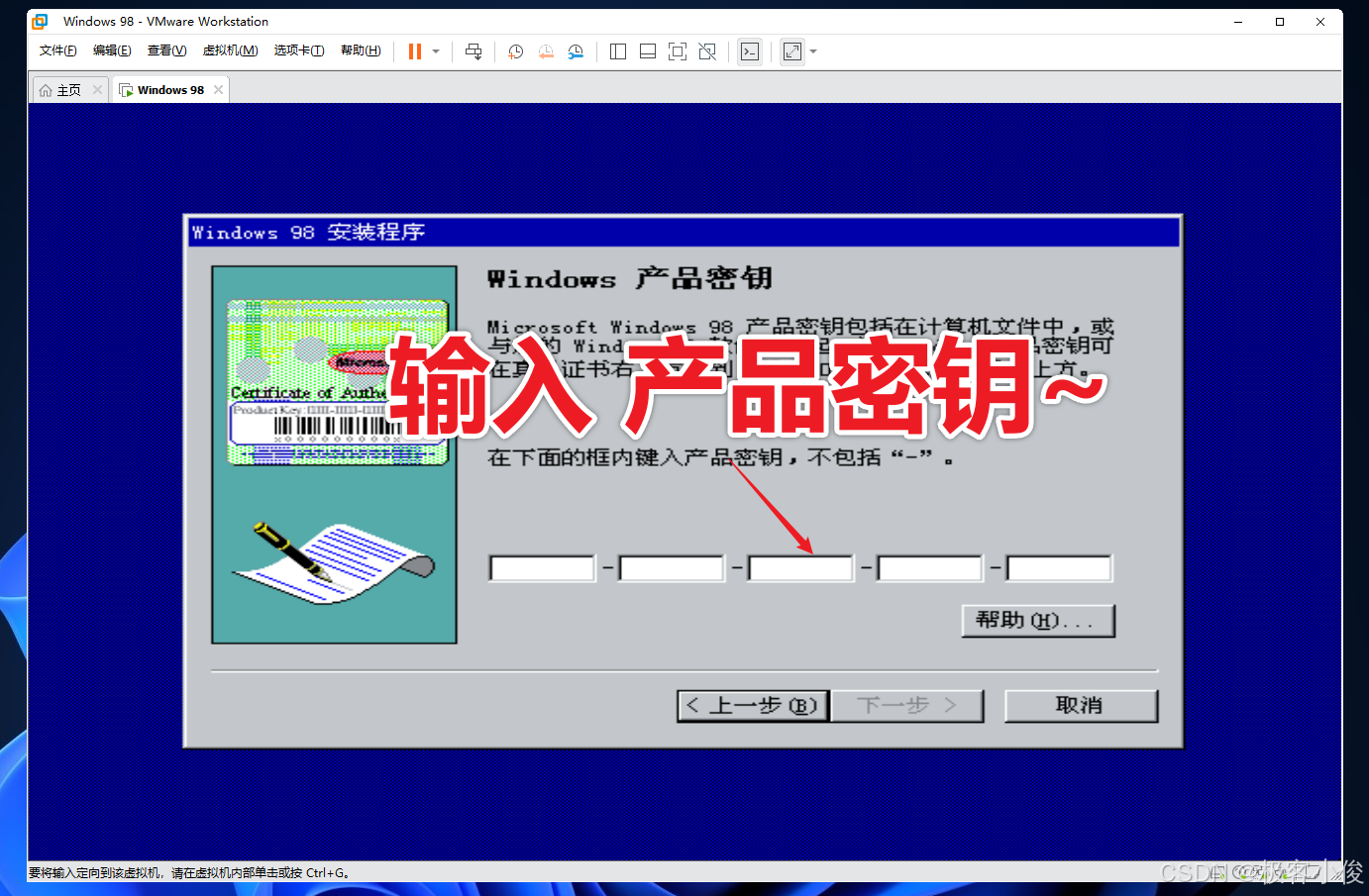
这里我给大家准备了Windows 98中文版万能密钥
如下
XDFJK-9GP3J-K4T7K-7GMDQ-HWDPG
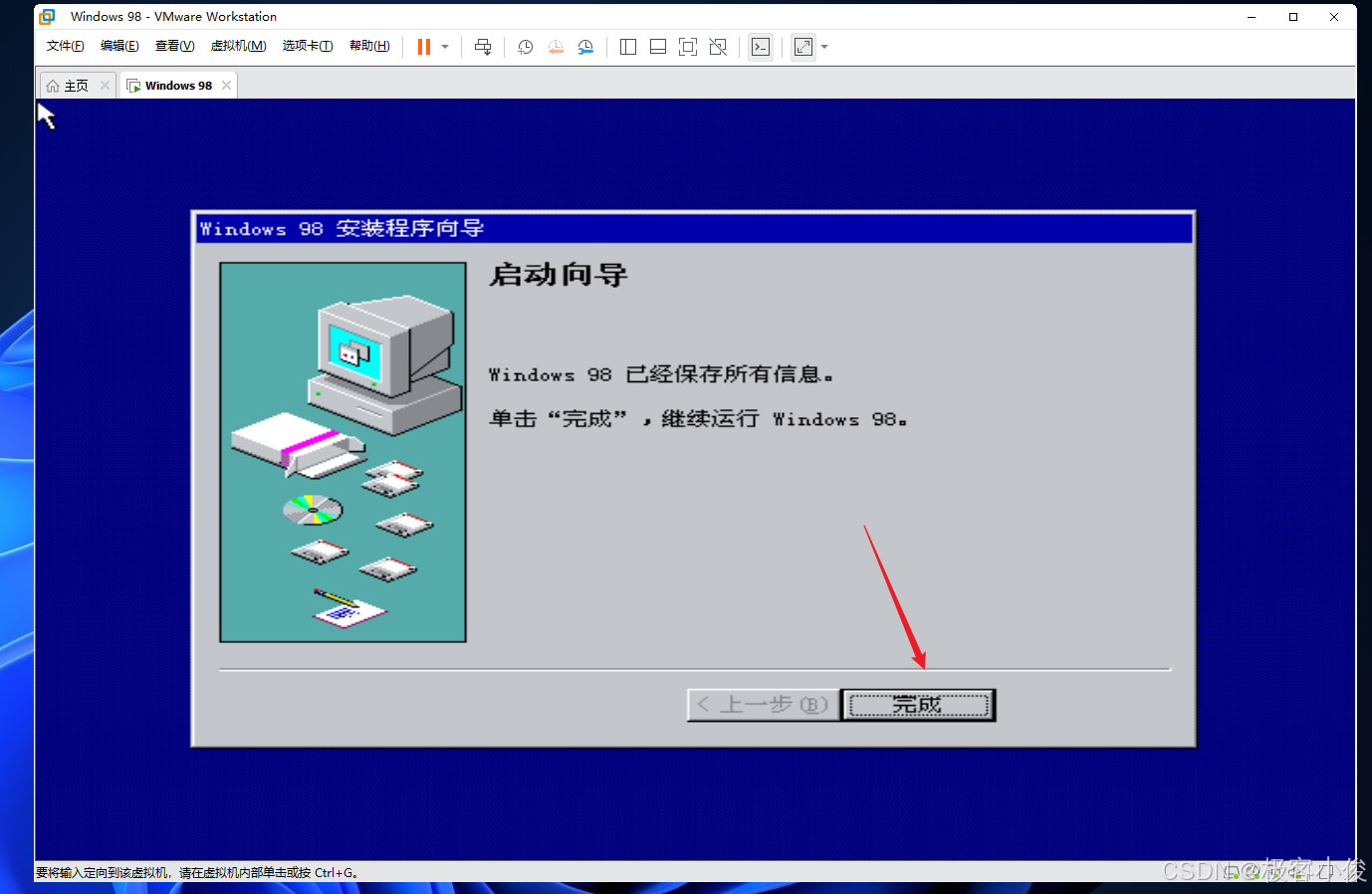
最后完成信息的验证
如图
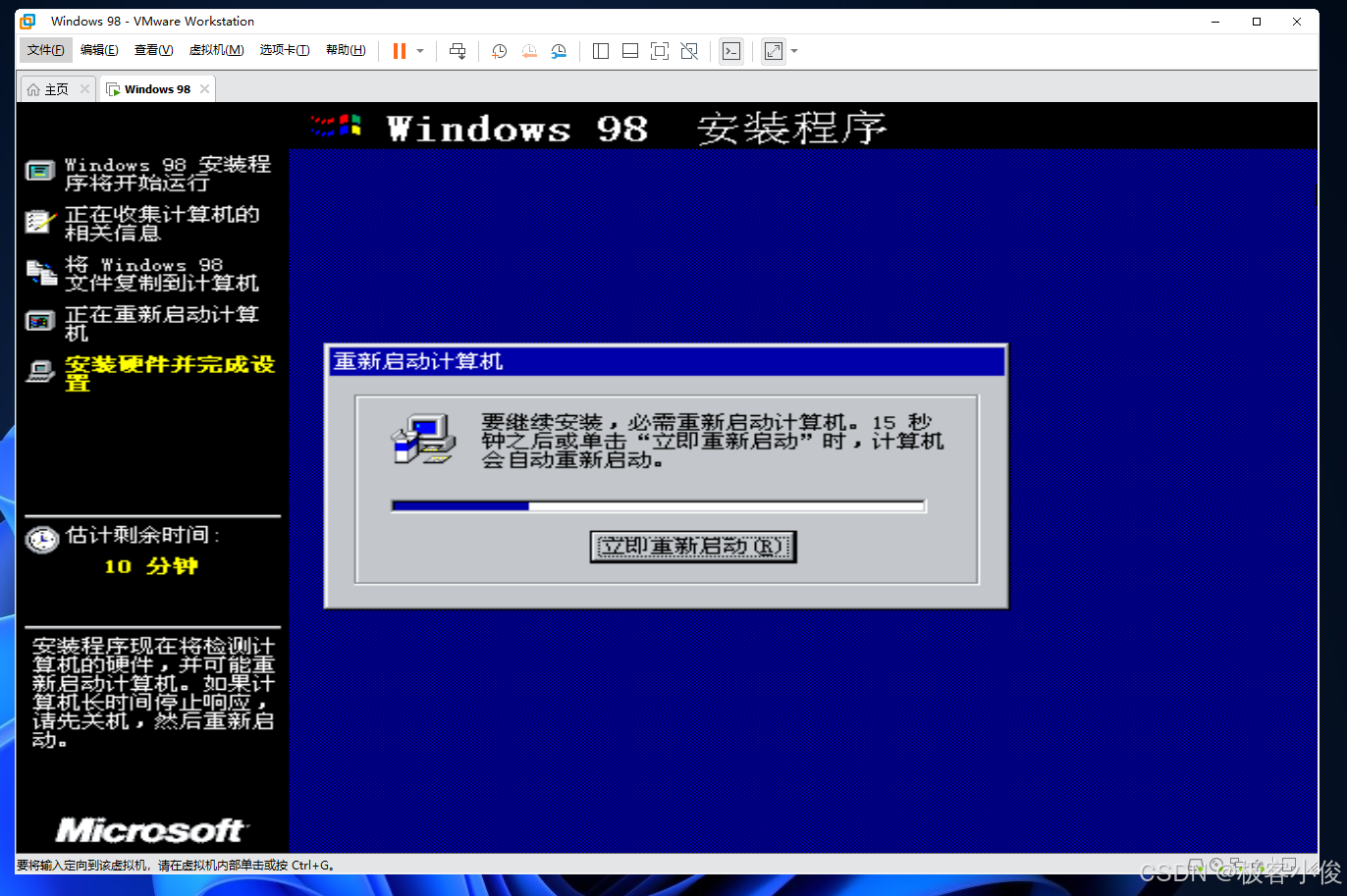
硬件检测
接下来,系统会进行资源和硬件的检测
如图
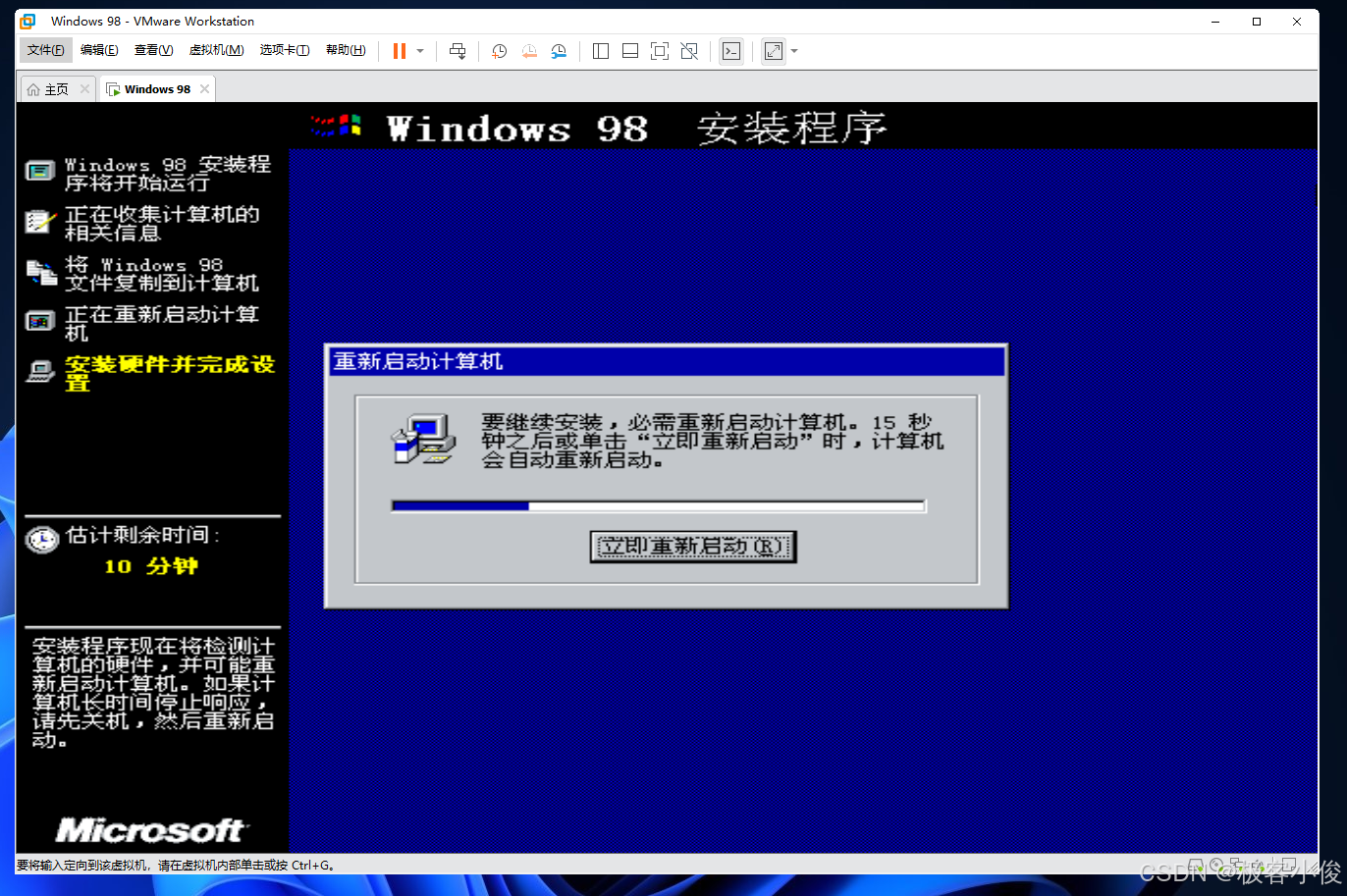
然后再次重启
如图
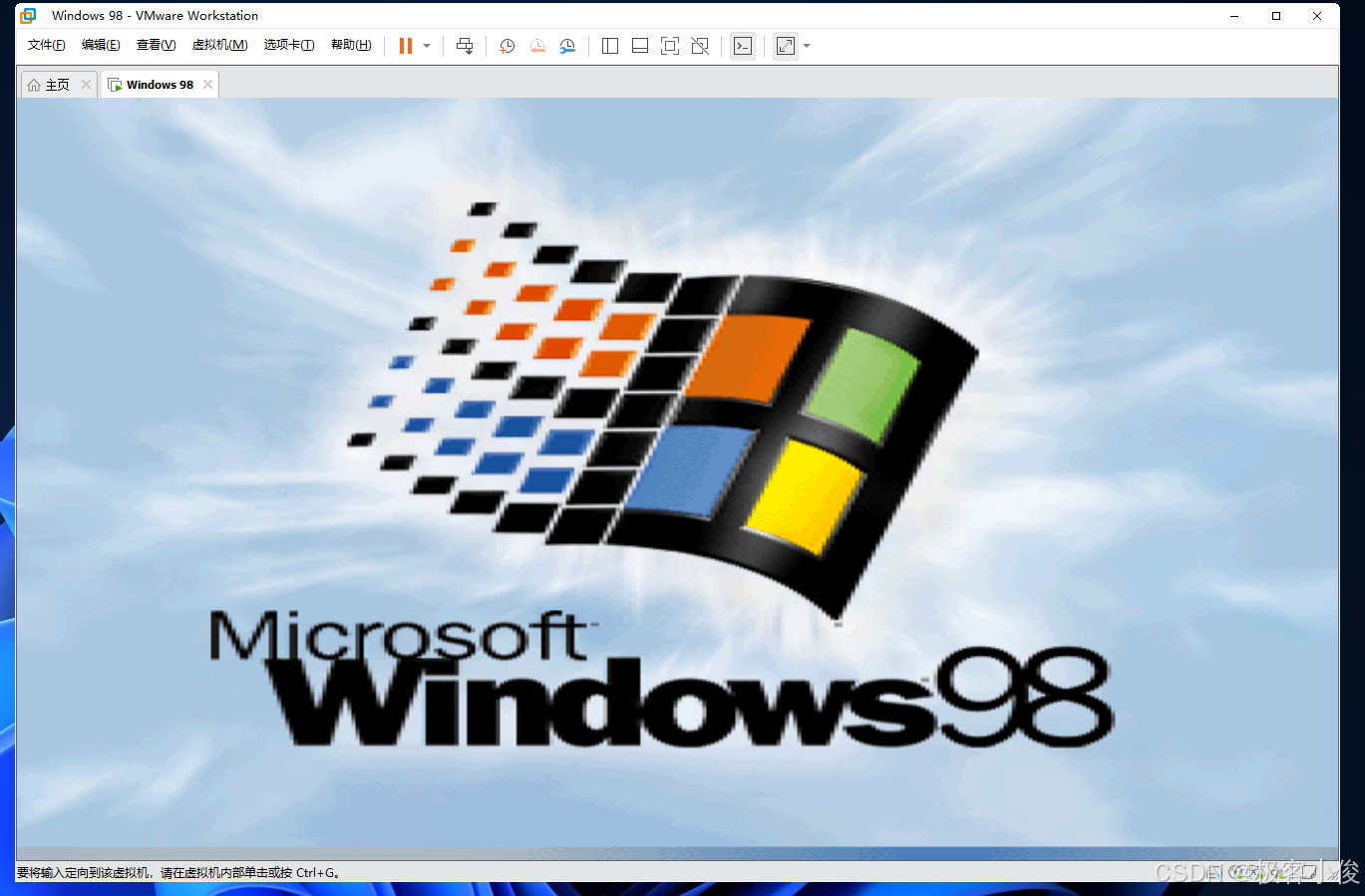
终于看到我们的老大哥的logo了,哈哈哈
如图
最后,就是一些常规的设置和系统的更新准备工作,根据自己的情况配置即可
如图
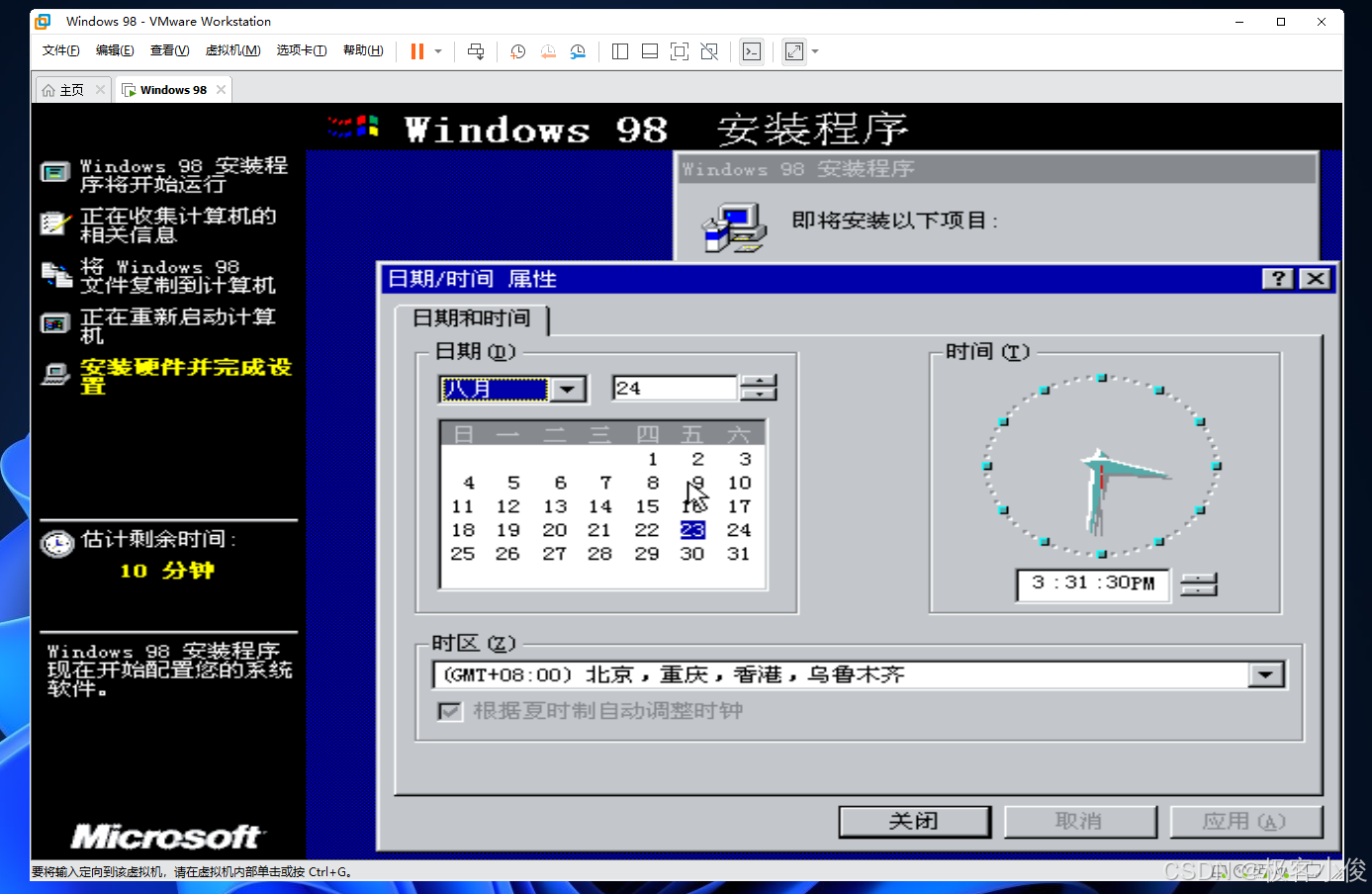
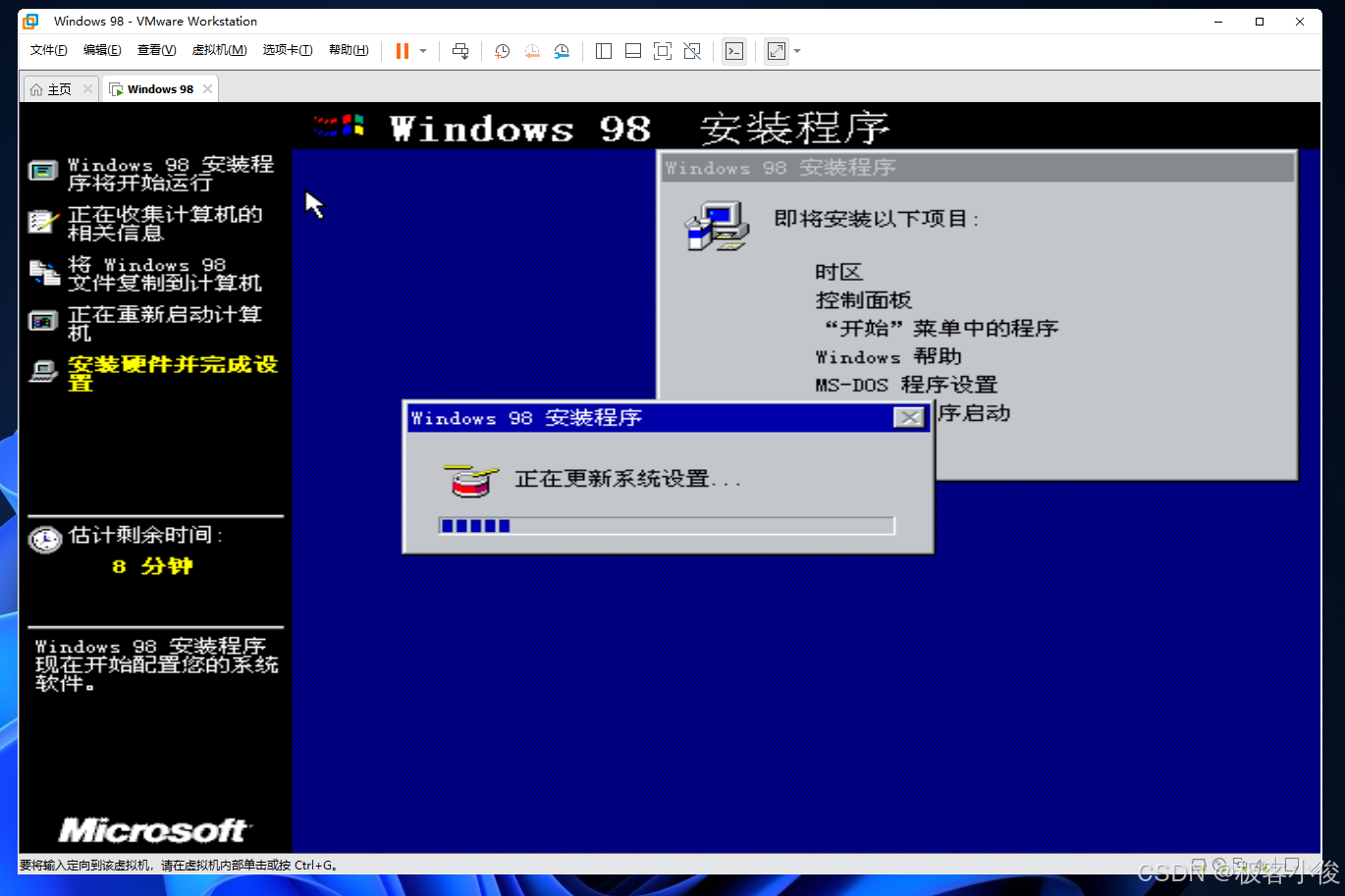
最后再次重启
如图
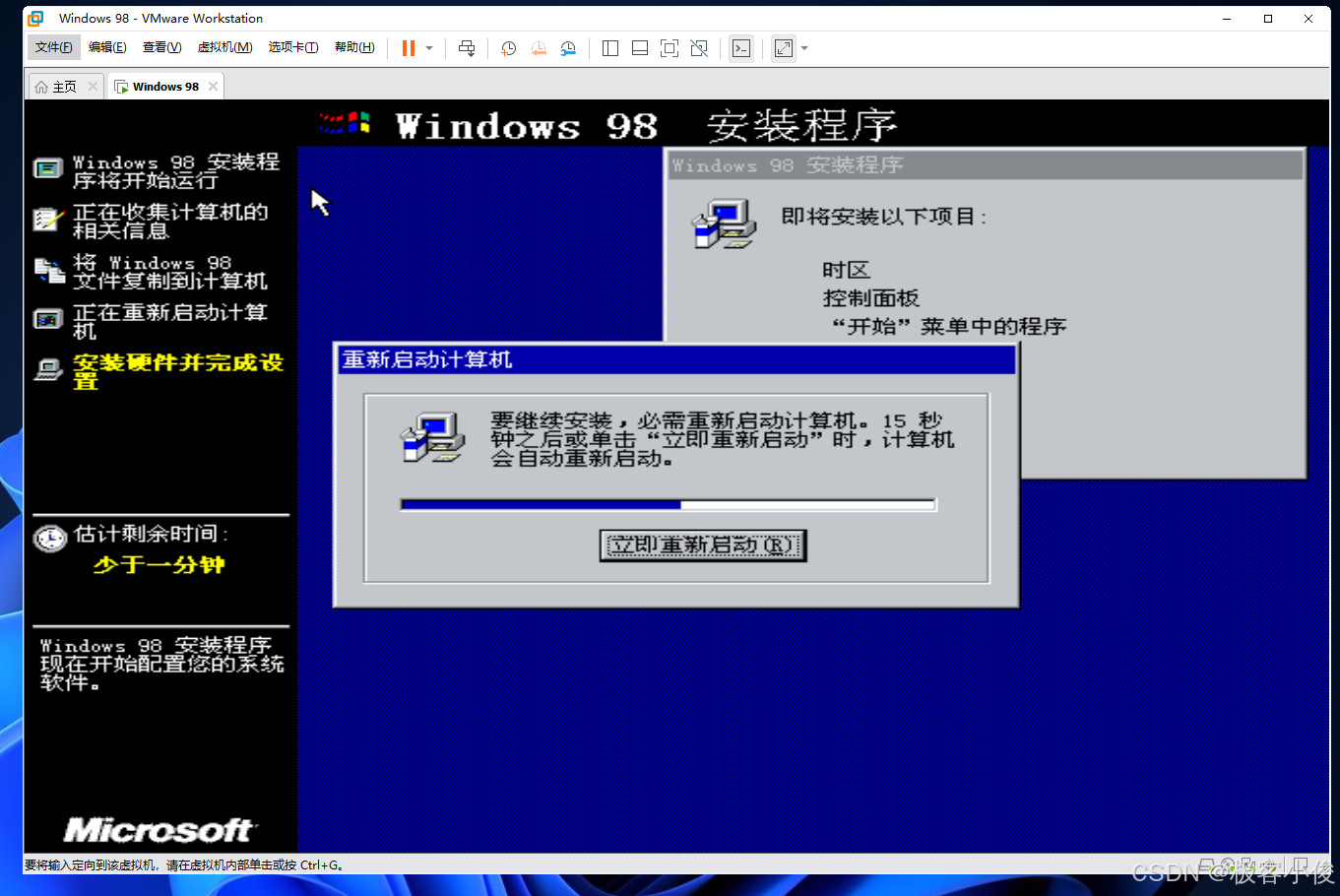
完成安装
最后完成我们的安装之后,就会进入到Windows98的桌面了, 是不是瞬间回到了童年, 哈哈哈哈
如图
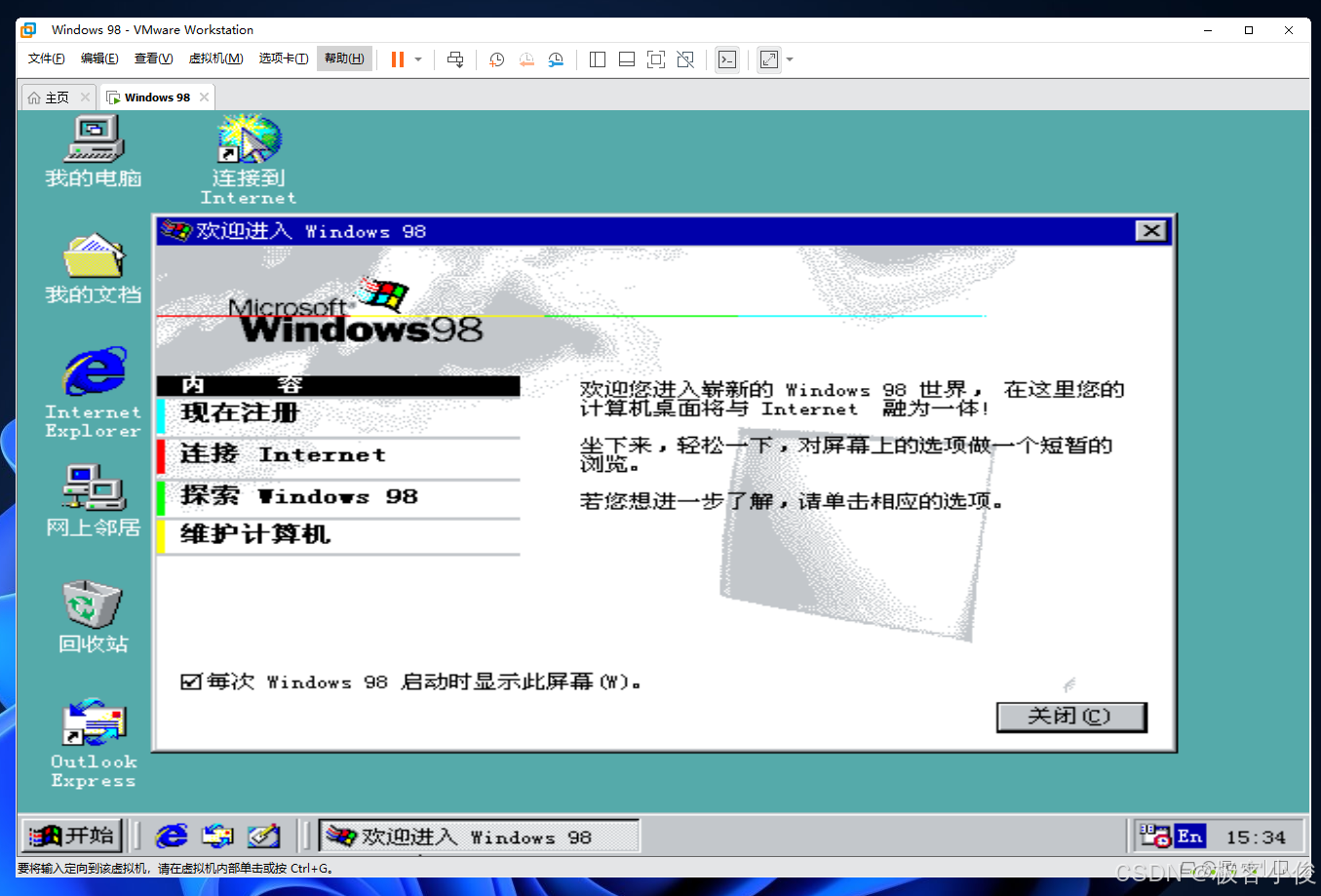
接下来,我们把VMware中对应win98虚拟机的VMware Tools安装上就可以正常使用了!
如图
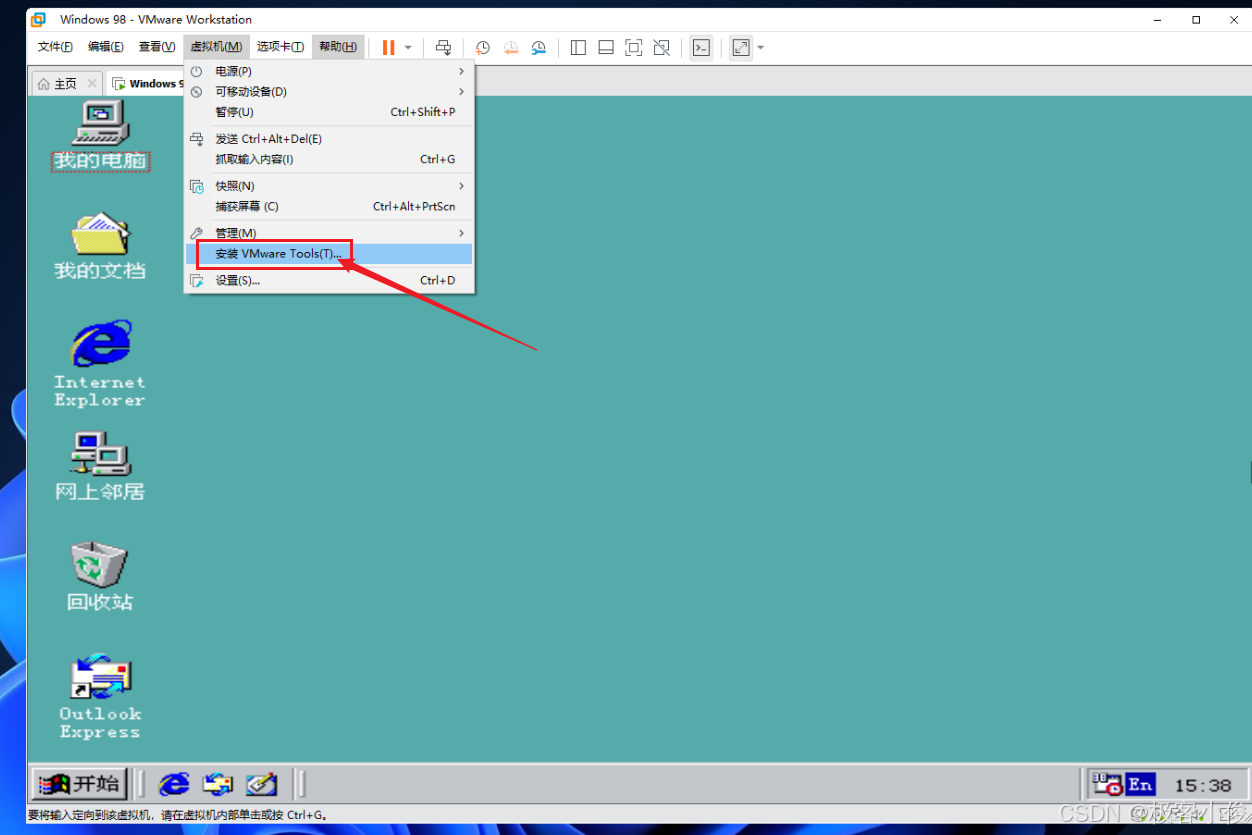
如果你还不知道VMware Tools是什么东西的,建议你去看一下我之前的VMware教程里面有详细的解答,这里就不过多赘述了!~
那么安装完成之后,会自动打上一定的驱动程序,效果如下
如图
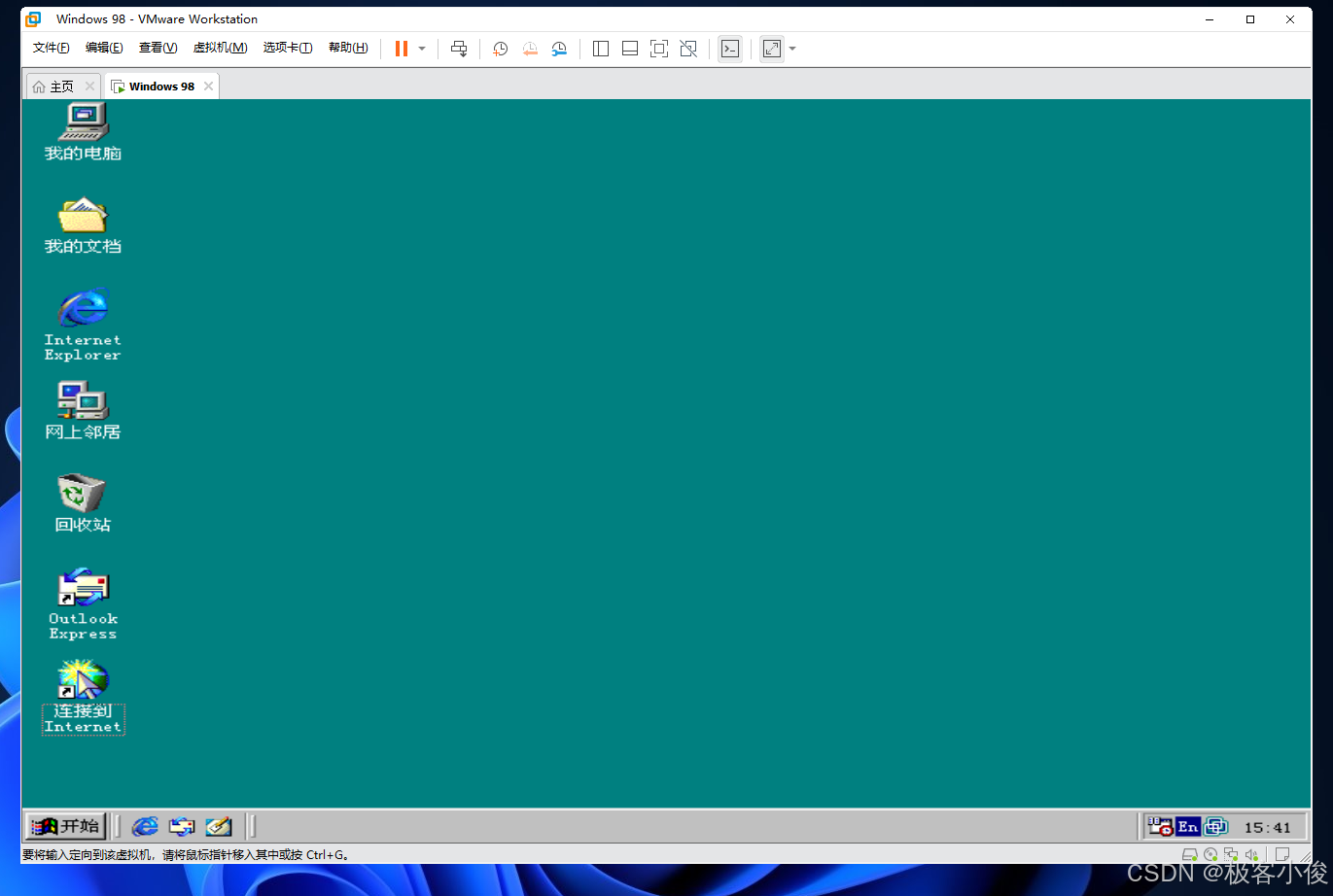
那么到这里我们的Window98安装就结束啦~ 啦~ 啦~ 啦~

"👍点赞" "✍️评论" "收藏❤️"欢迎一起交流学习❤️❤️💛💛💚💚
好玩 好用 好看的干货教程可以点击下方关注❤️微信公众号❤️
说不定有意料之外的收获哦..🤗嘿嘿嘿、嘻嘻嘻🤗!
🌽🍓🍎🍍🍉🍇







 扫一扫
扫一扫


 1007
1007

 被折叠的 条评论
为什么被折叠?
被折叠的 条评论
为什么被折叠?
 到【灌水乐园】发言





