



 本文详细介绍使用PXELinux进行自动化安装的过程,包括配置DHCP、TFTP、HTTP服务及镜像挂载,最终实现网络自动安装。
pxe安装机器
过程:
1.客户端通过dhcp服务向服务机速配要ip;
2.服务端给客户端ip并且pxe告诉客户端用户访问服务端的tftp协议
3.tftp告诉客户端访问内核并执行default文件。
4.fefault文件调用ks.cfg文件,服务端通过http的分享以网络安装的方式来进行自动安装。
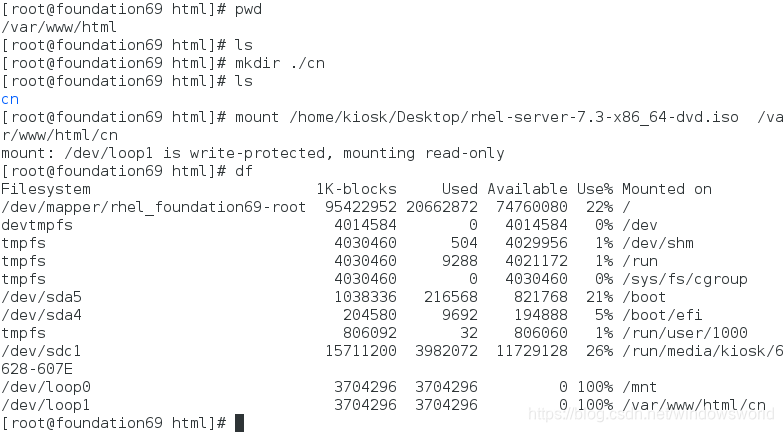
1.创建如下目录并挂载镜像至此目录
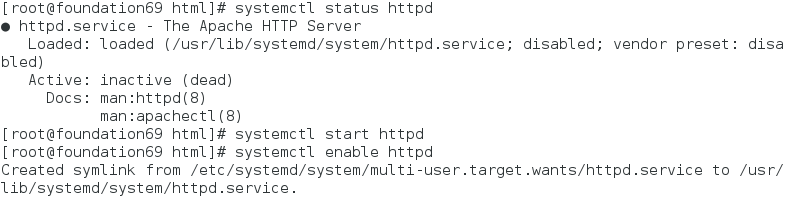
2.开启http服务并设置开机自启
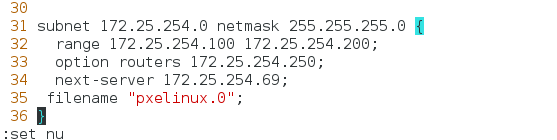
3.设置dhcp配置文件并设置启动(包括开机自启)
cp /usr/share/doc/dhcp*/dhcpd.conf.example dhcpd.conf 复制配置文件配置dhcp服务



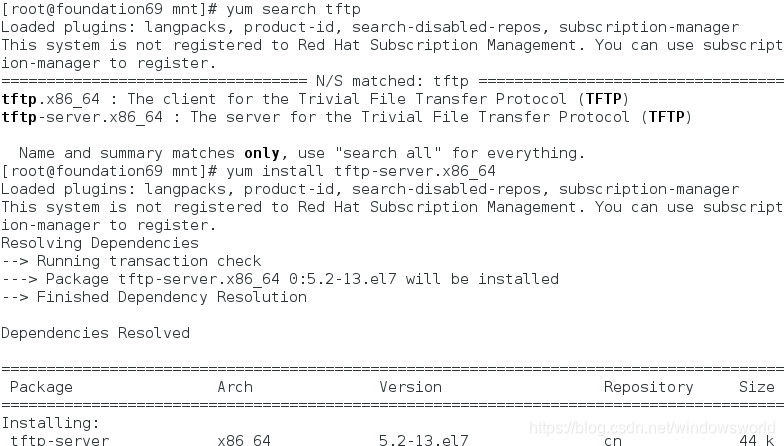
4.下载并配置tftp服务器
下载tftp服务器
打开tftp服务器(7.3版本)
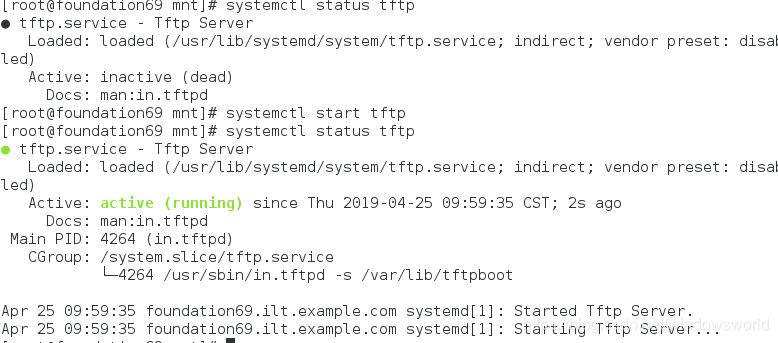
当版本为7.0或以下时,无法用systemctl命令控制tftp服务,需要编辑其配置文件。
修改disable一栏为no

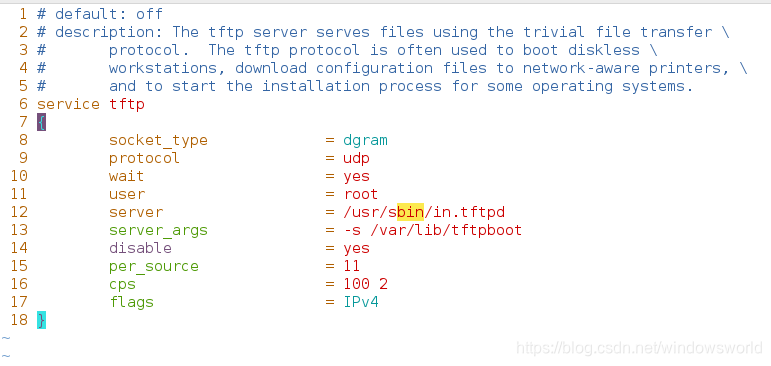
chkconfig --list使用该命令查看tftp是否开启
5.修改文件
cp /usr/share/syslinux/pxelinux.0 /var/lib/tftpboot/ 复制pxelinux.0至/var/lib/tftpboot/
cp /var/www/html/cn/isolinux/* /var/lib/tftpboot/复制镜像isolinux下的所有文件到/var/lib/tftpboot/
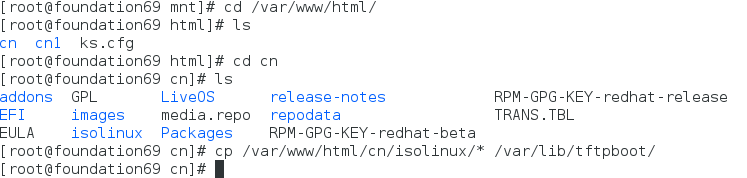
cp /var/lib/tftpboot/isolinux.cfg /var/lib/tftpboot/pxelinux.cfg/default 复制/var/lib/tftpboot/isolinux.cfg到 /var/lib/tftpboot/pxelinux.cfg/default。
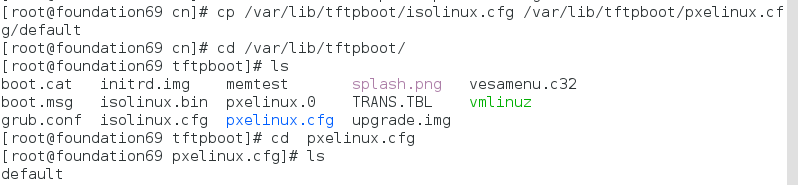
修改default文件,让其读取ks.cfg
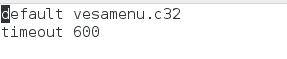
修改上图内容如下

6.测试
打开一台虚拟机让其以网卡方式优先启动
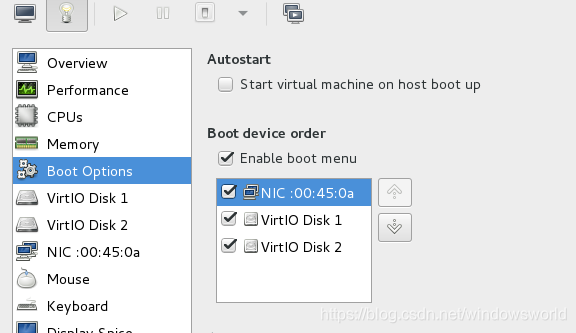
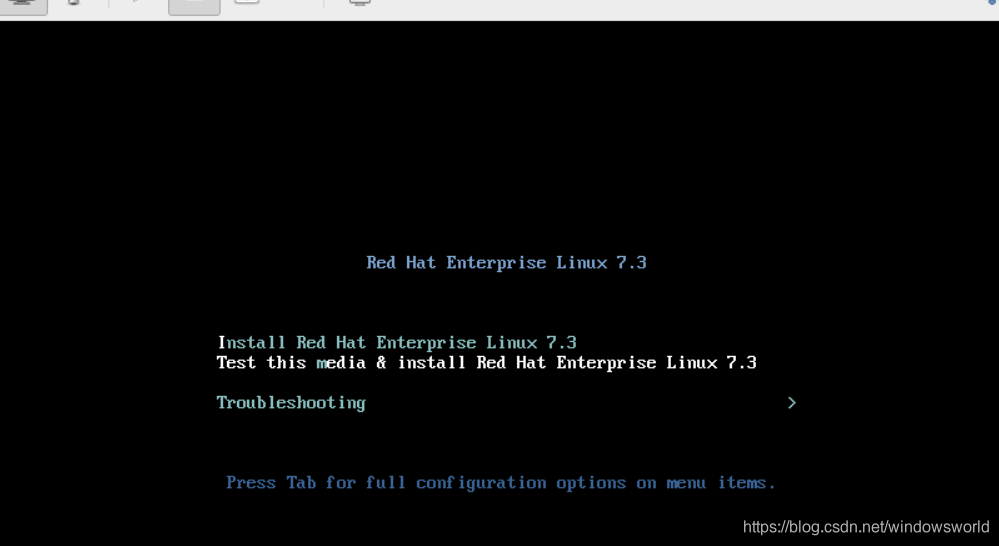
进入安装界面
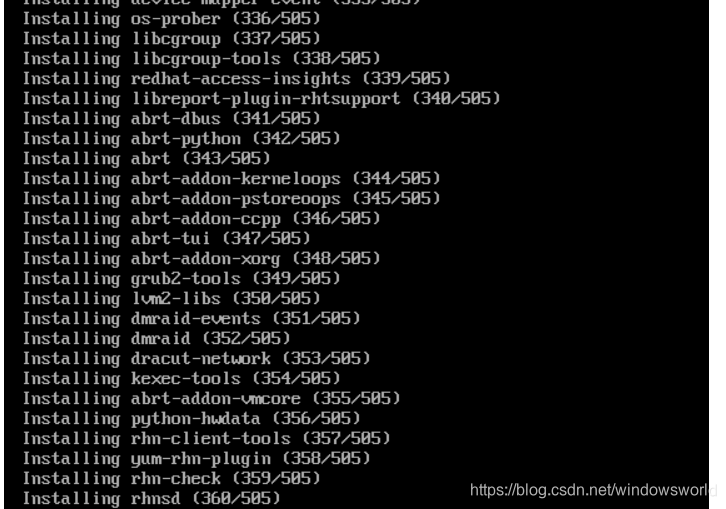
开始安装





 扫一扫
扫一扫


 609
609

 被折叠的 条评论
为什么被折叠?
被折叠的 条评论
为什么被折叠?
 到【灌水乐园】发言





