



linux下的网络管理
什么是ip address
internet protocol ADDRESS 网络进程地址
ipv4 internet protocol version 4
ip是由32个01组成
11111110.11111110.11111110.11111110=254.254.254.254
子网掩码
用来划分网络区域
子网掩码非0的位对应的ip上的数字表示这个ip的网络位
子网掩码0位对应的数字时ip的主机位
网络位表示网络区域
主机位表示网络区域里某台主机
3.ip通信判定
网络位一致,主机位不一致的2个ip可以直接通讯
172.25.254.1/24 24=255.255.255.0
172.25.254.2/24
172.25.0.1/16
网络设定工具
	ping						检测网络是否通畅
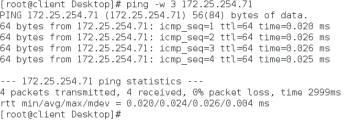
	ping -w	3				ping后等待3秒
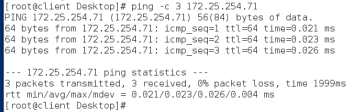
	ping -c	3				ping3次
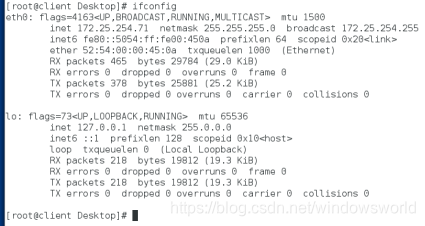
	ifconfig					查看或设定网络借口
	ifconfig device	ip/24		设定
	ifconfig device down		关闭
	ifconfig device up			开启

	ip addr						检测网络借口
	ip addr show				检测
	ip addr add ip/24 dev device	设定

	ip addr flush etho			更改ip
	ip addr add ip/24 dev device
ping 检测网络是否通畅
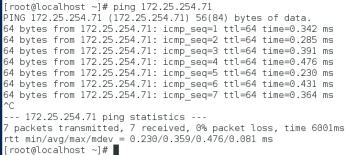
ping -w 3 ping后等待3秒自动停止
ping -c 3 ping3次
ifconfig 查看网络配置
ifconfig device ip/24 设定ip
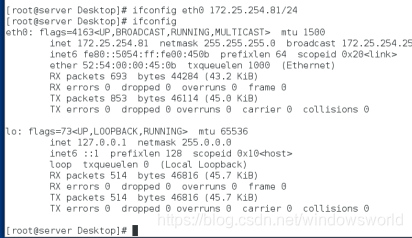
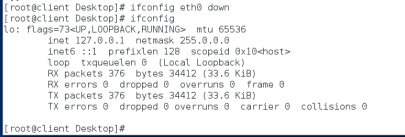
ifconfig device down 关闭eth0网卡
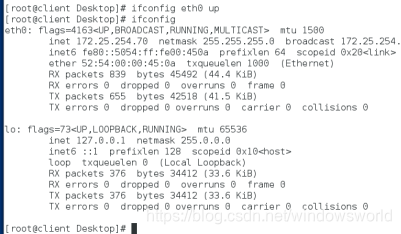
 ifconfig device up 开启
	ip addr								检测网络借口
	ip addr show						检测
	ip addr add ip/24 dev device		设定

	ip addr flush etho					更改ip
	ip addr add ip/24 dev device
ip addr 检测网络借口
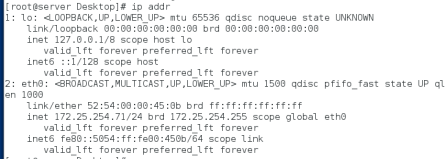
ip addr show device 检测网卡ip
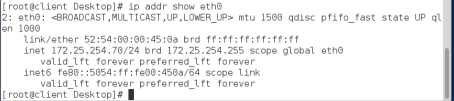
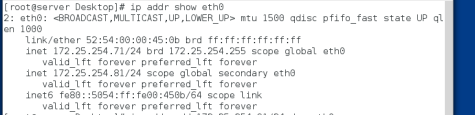
ip addr add ip/24 dev device 网卡增加ip
ip addr flush etho 刷新ip列表(清空列表所有ip)

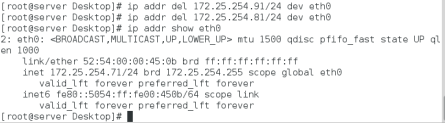
ip addr del ip/24 dev device
删除某个ip
删除ip之前的状态
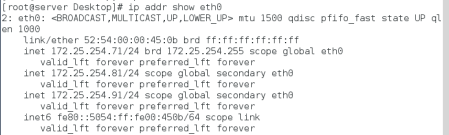
删除ip之后的状态
使用图形设定方式ip
1.
图形界面
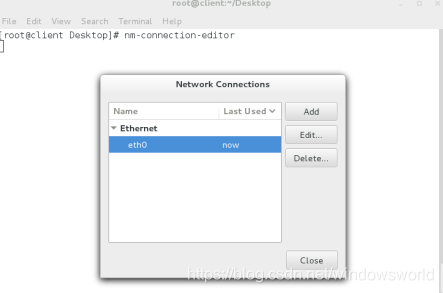
nm-connection-editor  图形方式设定ip
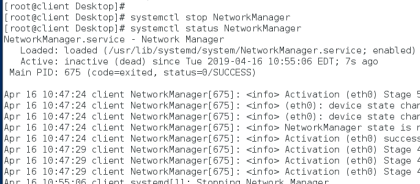
systemctl stop NetworkManger
systemctl restart network
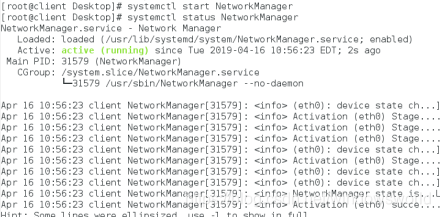
systemctl start NetworkManger
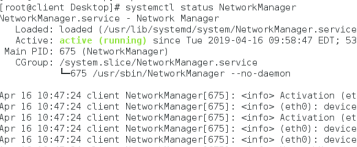
systemctl status NetworkManger
systemctl status NetworkManger 查看NetworkManger工作状态
systemctl stop NetworkManger关闭NetworkManger服务
systemctl restart network重启NetworkManger服务
systemctl start NetworkManger开启NetworkManger服务
nm-connection-editor
点击add设置新的ip,在此之前先用delete删除之前的网卡ip然后添加新的ip
点击add后调转到如下界面,
Connecttion name用来设置名字,可以起任何自己喜欢的名字。
Device MAC address 则需要其本身的地址,不可以对其进行修改(该地址在厂家出产后就会固定,不会改变)
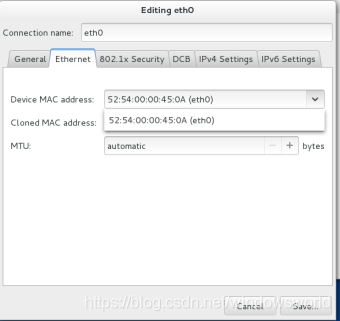
在完成上述设置后,点击ipv4 settings对ip地址进行设置。
Method选择其工作方式,我们在工作方式中找到Manual(静态)方式。
选择完工作方式后点击Address中的Add来添加ip地址,我设置的ip为172.25.254.70,设置Netmask为24,然后回车,就可以点save保存啦
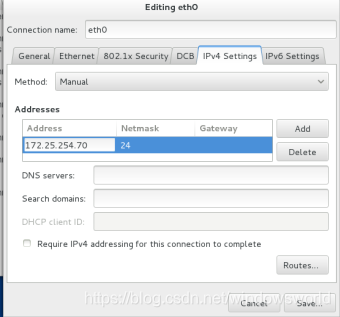
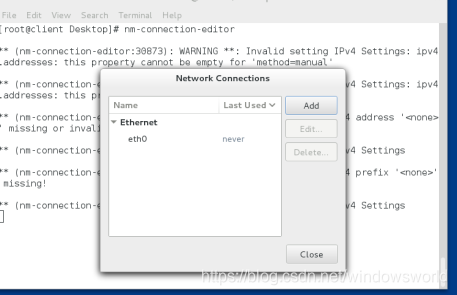
点击save后跳转到如下界面
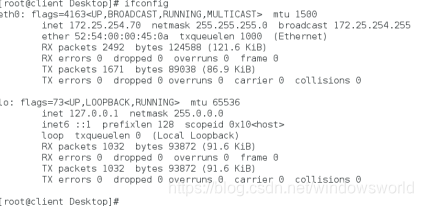
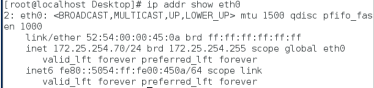
使用ifconfig命令查看配置的ip,可以看到其ip地址为172.25.254.70
2.
nmtui
用文字界面的图形设置ip
使用nmtui命令后进入如下界面,选中第一项后回车
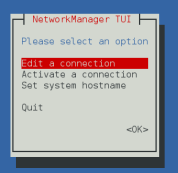
继续选择第一项回车
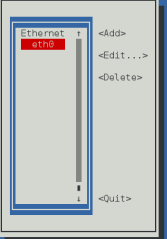
回车后进入配置界面,对其进行name,Device,IPv4 CONFIGURATION,Addresses的设置后,点击ok,选择quit退出配置界面。
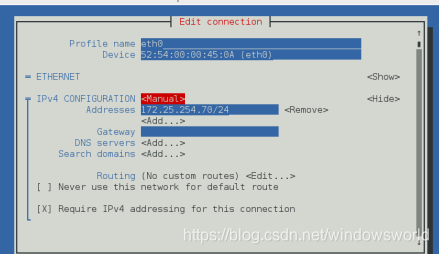
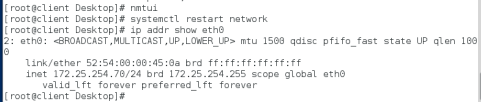
完成配置退出后,重启网络查看ip是否与配置的一致。
命令方式设定网络
	nmcli				##NetworkManger必须开启
	nmcli connection delete	device			删除网卡
	nmcli connection add con-name eth0 type ethernet ifname etho autoconnect yes	添加网卡,设为dhcp方式获取ip
	nmcli connection modify eth0 ipv4.addresses172.25.254.70/24
	nmcli connection modify eth0 ipv4.method manual													修改 网卡eth0为静态地址
添加网卡并设置其工作方式为dhcp

修改网卡的工作方式为静态工作方式
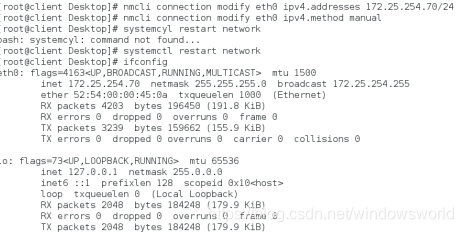
删除网卡eth0


脚本方式配置ip
vim编写脚本set_ip.sh如下图
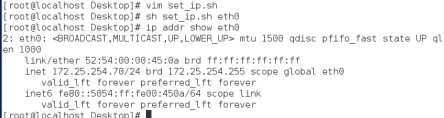
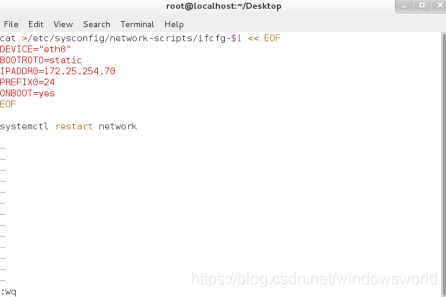 编写后运行脚本如下所示:
网络文件配置
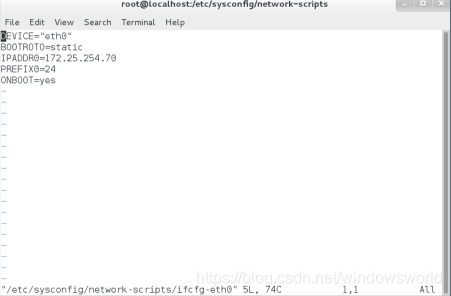
vim /etc/sysconfig/network-scripts/ifconfig-eth0
修改配置文件
systemctl restart network 重启网络配置
网络配置目录
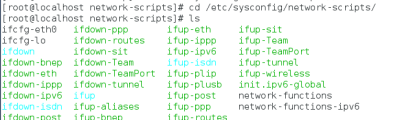
静态ip配置(eth0)
动态ip配置(eth0)
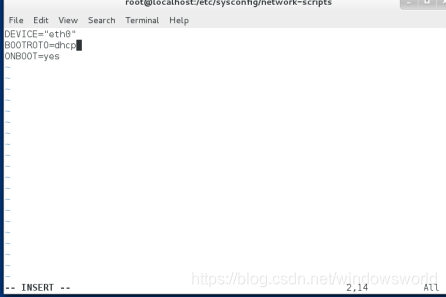
其ip地址为动态捕捉,不固定。
DHCP服务器配置
vim /etc/dhcp/dhcpd.conf 修改dhcp配置文件
1.复制配置文件到配置目录
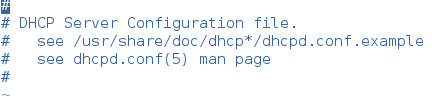
这是本机的dhcp配置文件,可以看到“see /usr/shanre/doc…”等字样,是让给我们去看这个配置文件的例子,我们首先将配置文件复制到该目录下。

配置文件初始的内容
复制例子到配置文件

修改复制的配置文件
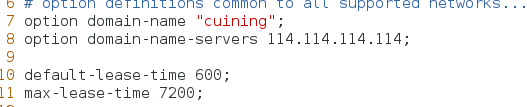
删除36行之后的配置文件与27-28行的配置文件,然后对其内容进行修改,加入自己的网络号与子掩码等内容随后退出保存重启dhcpd服务。


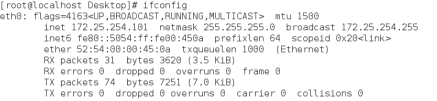
动态获取的ip为172.25.254.101
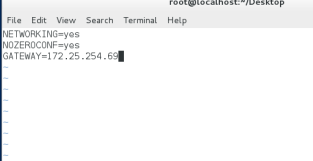
网关配置
配置文件 vim /etc/sysconfig/network(修改全局配置)
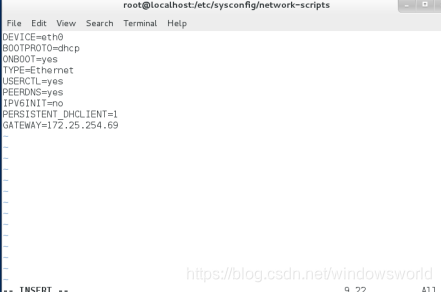
vim /etc/sysconfig/network-scripts/ifcfg-dev(修改单块网卡配置)
客户端ip地址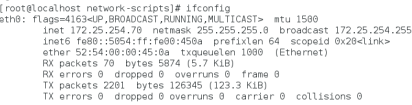
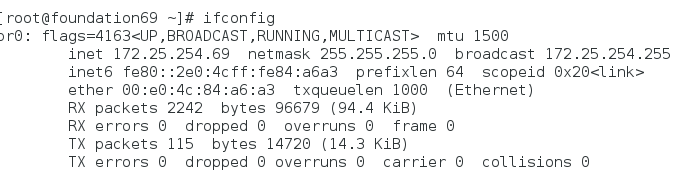
服务机第一个ip地址
服务机第二个ip地址
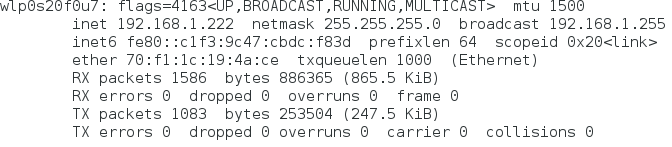
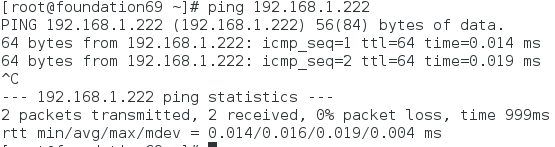
在服务机内ping主机ip可以ping通,但无法ping通另一个ip。
ping不在同一个网段的ip无法ping通

服务机ping另一个服务机的ip可以ping通

主机ping网卡ip可以ping通
配置客户机ip的网关
配置客户机的网卡为172.25.254.69
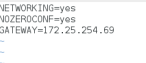
用客户机ping服务机另一个不是同一个网段的ip,这个时候发现就可以ping通了。
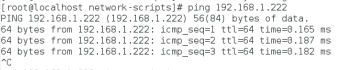
DNS解析服务
dns 域名服务器
vim /etc/hosts
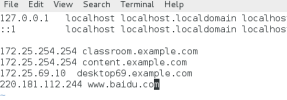
在本地设置www.baidu.com的ip为172.25.254.69,然后ping检验,可以发现可以ping通。

vim /etc/resolv.conf 域名服务器 114.114.114.114
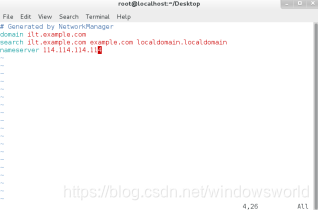
修改本地解析与远程dns解析顺序的方式
vim /etc/nsswitchconf (修改配置文件)
默认解析顺序为 本地解析优于远程解析(下图所示)






 扫一扫
扫一扫


 7394
7394

 被折叠的 条评论
为什么被折叠?
被折叠的 条评论
为什么被折叠?
 到【灌水乐园】发言





