


Docker 容器
有了镜像才能创建容器
新建容器并启动
docker pull centos
#docker run [可选参数] iamge
#参数说明
--name="Name" 容器名称
-d 后台方式运行
-it 使用交互方式运行,进入容器查看内容
-p 指定容器的端口 -p 8080:8080 (小写p)
	-p 宿主机端口:容器端口
-P 随机指定端口 (大写P)
启动并进入容器
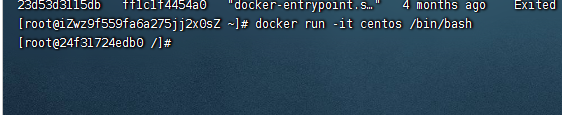
#启动进入容器
docker run -it centos /bin/bash
退出容器
#从容器中退出,容器停止
exit
#从容器中退出&容器不停止
Ctrl+p+q
查询容器
#列出所有运行中的容器
docker ps
#列出所有的容器
docker ps -a
#列出所有容器的容器id
docker ps -aq
#列出最近创建的容器
docker ps -a -n=1
删除容器
#删除容器指定容器
docker rm 容器id #不能删除正在运行中的容器,如果需要删除使用 rm -f
#删除所有容器
docker rm -f $(docker ps -aq)
#删除所有容器
docker ps -a -q|xargs docker rm
启动和停止容器
docker start 容器id
docker restart 容器id
docker stop 容器id
docker kill 容器id
docker run -d centos
#docker ps 发现centos 停止了,docker 容器使用后台运行,就必须要有一前端进程,docker
#发现没有应用,就回自动停止
查看日志
#启动容器写日志
docker run -it centos /bin/bash -c "for i in {1..10};do echo felicia; done"
#查看最后5条日志
docker logs -f -t --tail=5 容器id
查看容器中的进程信息
docker top 容器id
UID                 PID                 PPID                C                   STIME               TTY                 TIME                CMD
root                1459746             1459727             1                   17:55               pts/0               00:00:00            /bin/bash
查看容器的元数据
docker inspect 容器id
进入当前正在运行的容器
#进入容器后开启一个新的终端
docker exec -it 容器id /bin/bash
#进入容器正在执行的终端
docker attach 容器id
从容器内拷贝文件到宿主机
docker attach 容器id
#容器内创建文件
touch felicia.txt
#退出容器
Ctrl+p+q
#复制容器文件到宿主机
docker cp 容器id:文件地址 宿主机地址
docker cp 6a6c397fa36f:/felicia.txt /home





 扫一扫
扫一扫


 1万+
1万+

 被折叠的 条评论
为什么被折叠?
被折叠的 条评论
为什么被折叠?
 到【灌水乐园】发言





