



 本文详细介绍了MySQL数据库的下载、安装及配置流程,包括环境变量设置、my.ini配置、服务安装与启动,以及如何更改初始密码。
一:下载MySQL
先去数据库的官网下载我们需要的MySQL
点我去MySQL官网
点进去之后首页如图所示: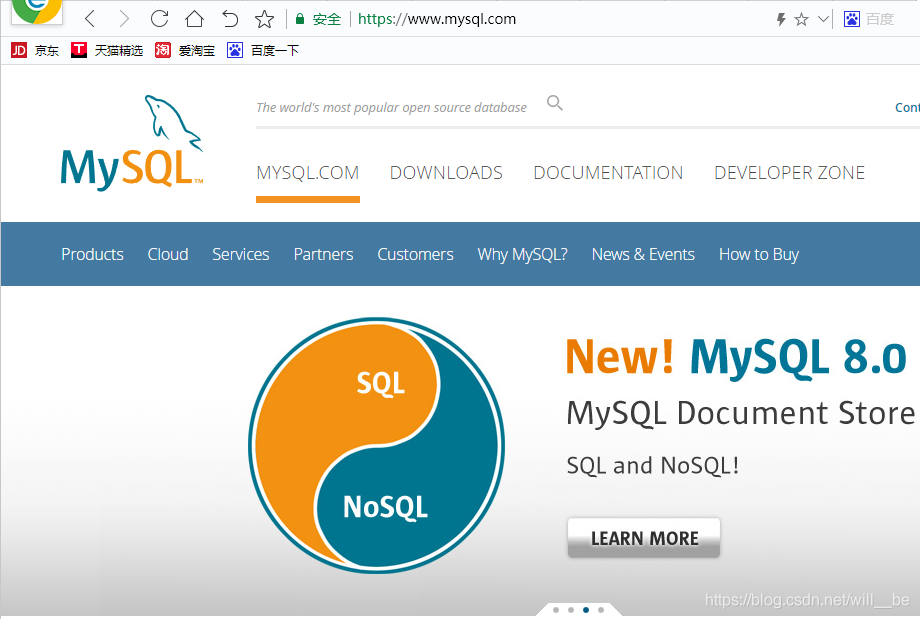
然后点击旁边的DOWNLOADS,然后往下翻,会看到MySQL Community Server字样,如图所示: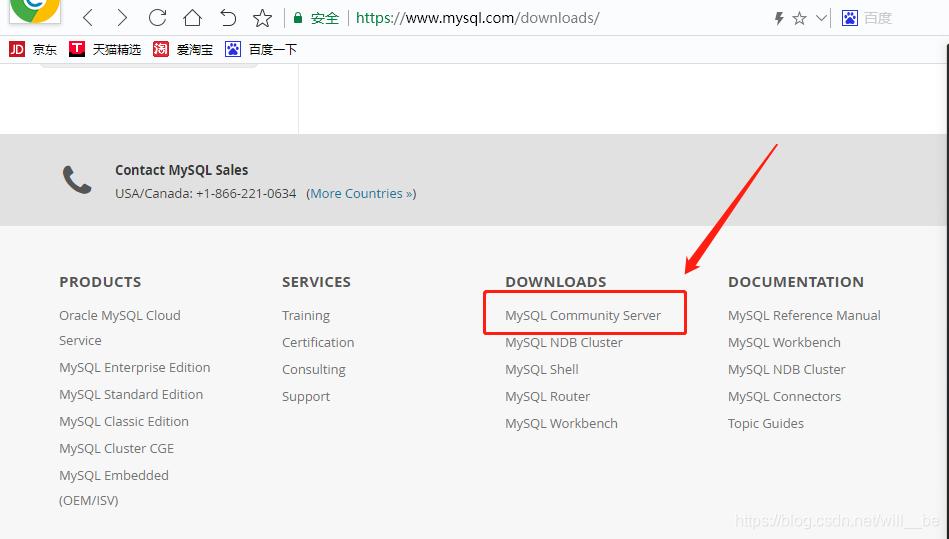
点进去之后,如下图所示,我们要选择一个适合自己的版本
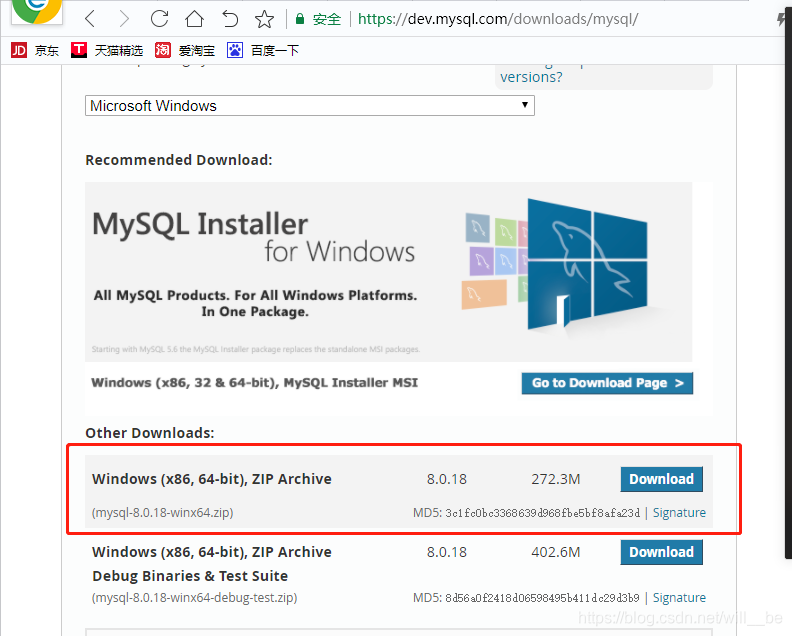
点进去之后,翻到最下面,选择红色圈起来的部分,如图所示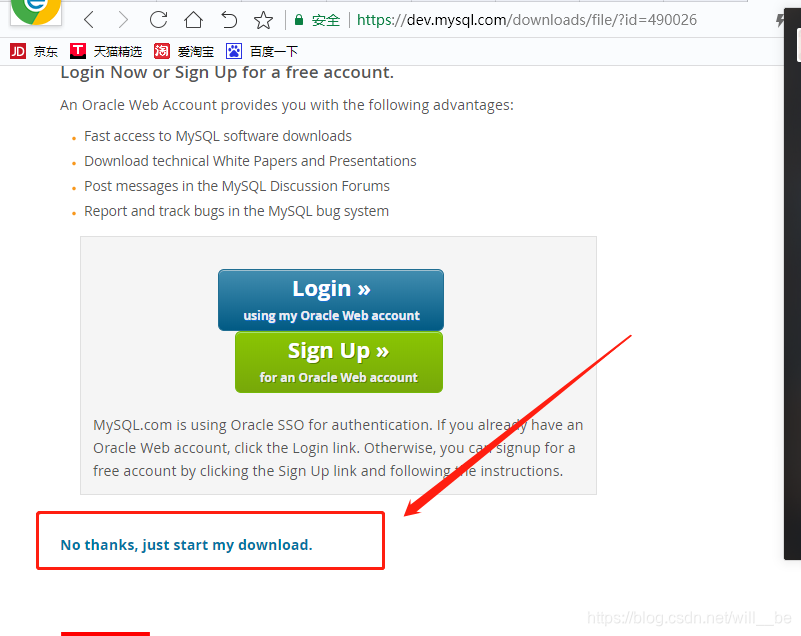
然后选择自己安装的文件目录,安装好之后打开。
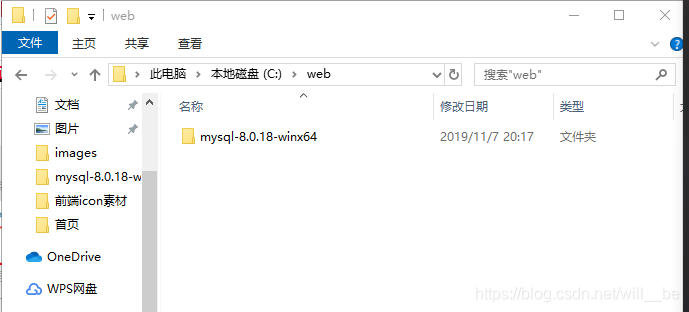
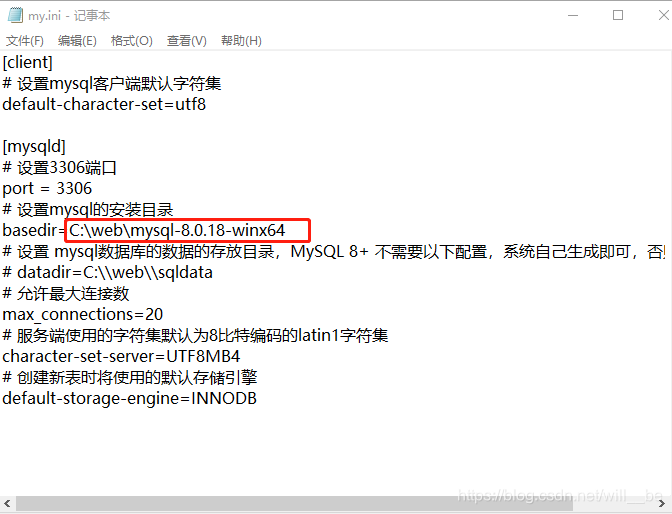
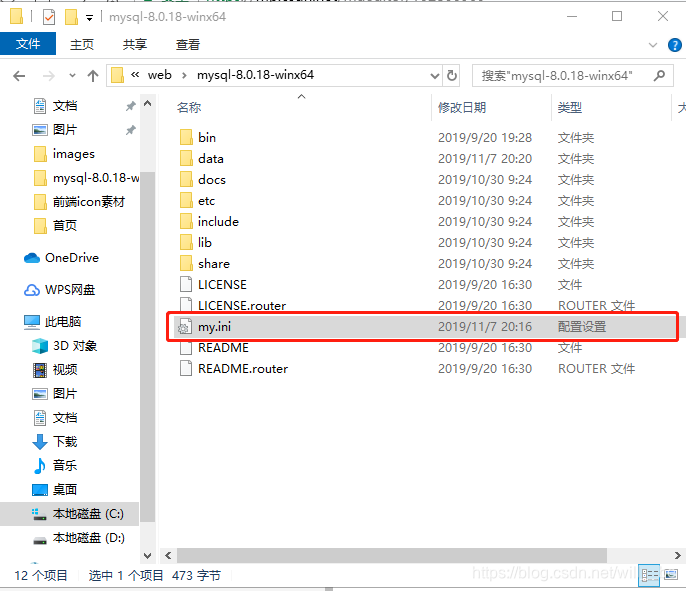
安装好了之后,在该文件夹下创建 my.ini 配置文件,编辑 my.ini 配置以下基本信息:
[client]
# 设置mysql客户端默认字符集
default-character-set=utf8

[mysqld]
# 设置3306端口
port = 3306
# 设置mysql的安装目录
basedir=C:\web\mysql-8.0.18-winx64
# 设置 mysql数据库的数据的存放目录,MySQL 8+ 不需要以下配置,系统自己生成即可,否则有可能报错
# datadir=C:\\web\\sqldata
# 允许最大连接数
max_connections=20
# 服务端使用的字符集默认为8比特编码的latin1字符集
character-set-server=UTF8MB4
# 创建新表时将使用的默认存储引擎
default-storage-engine=INNODB
这里有个注意的地方,就是下图红色方框要改成你自己的安装路径
my.ini文件放在mysql文件下面
接下来把mysql添加到环境变量path里面,如何添加环境变量:点我的电脑>右键属性>系统高级设置>环境变量>找到系统环境变量path这一行(这里注意要系统的),双击进去点右边新建>把mysql的目录路径放进去,要到bin文件,比如我的:
C:\web\mysql-8.0.18-winx64\bin
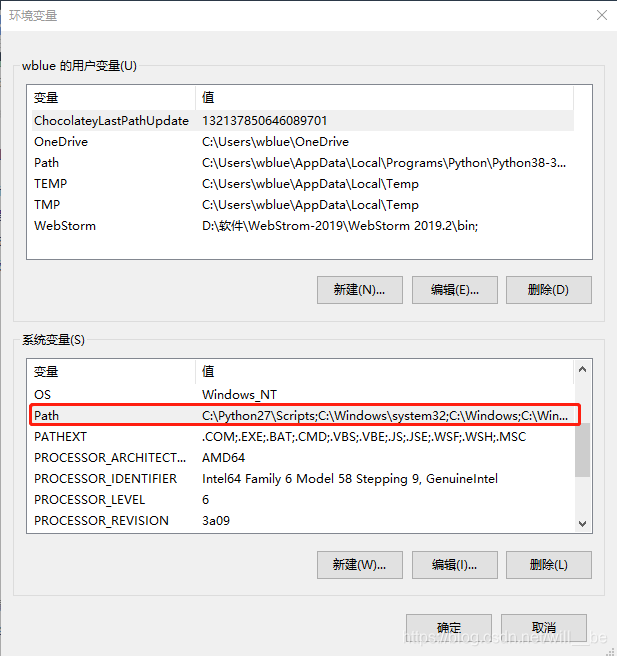
添加好了一直确定就行了。然后打开cmd,以管理员形式
cd C:\web\mysql-8.0.18-winx64\bin
这里按你自己的路径,C:\web\mysql-8.0.18-winx64\bin是我的路径
初始化数据库:
mysqld --initialize --console
执行完成后,会输出 root 用户的初始默认密码,如:
...
2018-04-20T02:35:05.464644Z 5 [Note] [MY-010454] [Server] A temporary password is generated for root@localhost: APWCY5ws&hjQ
...
APWCY5ws&hjQ 就是初始密码,后续登录需要用到,你也可以在登陆后修改密码。
输入以下安装命令:
mysqld install
启动输入以下命令即可:
net start mysql
如果我们要登录本机的 MySQL 数据库,只需要输入以下命令即可:
mysql -u root -p
按回车确认, 如果安装正确且 MySQL 正在运行, 会得到以下响应:
Enter password:
若密码存在, 输入密码登录, 不存在则直接按回车登录。登录成功后你将会看到 Welcome to the MySQL monitor… 的提示语。
然后命令提示符会一直以 mysq> 加一个闪烁的光标等待命令的输入, 输入 exit 或 quit 退出登录。
如果想更改初始密码,然后出现了如下所示bug

输入以下指令,这里注意123456是我修改的密码,你可以改成自己的
alter user 'root'@'localhost' identified by '123456';
出现以下提示说明ok了

然后输入以下指令刷新权限:
flush privileges;
出现OK说明成功了

这里有个注意的地方,mysql指令都要以引文符号;结尾,或者\g结尾,本文代码用的是英文符;结尾






 扫一扫
扫一扫


 43万+
43万+

 被折叠的 条评论
为什么被折叠?
被折叠的 条评论
为什么被折叠?
 到【灌水乐园】发言





