


 本文详细介绍了解决IntelliJ IDEA控制台输出中文乱码的方法,包括调整IDEA内部编码设置,修改Tomcat配置,以及调整IDEA安装目录下的vmoptions文件。同时,提供了前端向后端传输中文数据时避免乱码的策略。
解决IntelliJ IDEA控制台输出中文乱码问题
1)问题:idea的控制台输出中文乱码
2)解决方法:
1.点击File->Settings
在搜索框搜索File Encodings,如图所示将字符编码全部设置为UTF-8
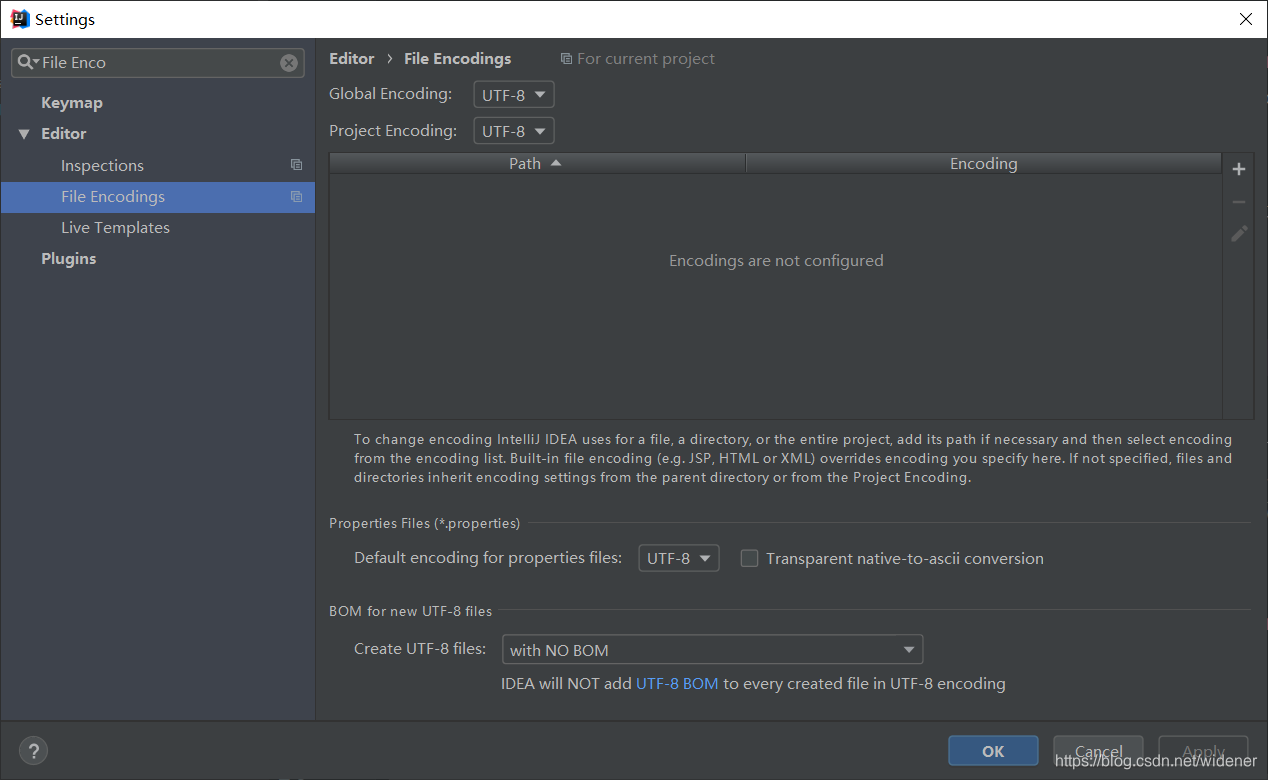
若乱码问题依然存在,继续以下操作
2.点击tomcat->Edit Configurations
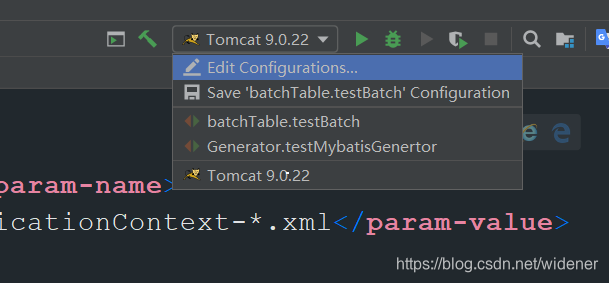
在tomcat的Server里面的VM options里面加-Dfile.encoding=UTF-8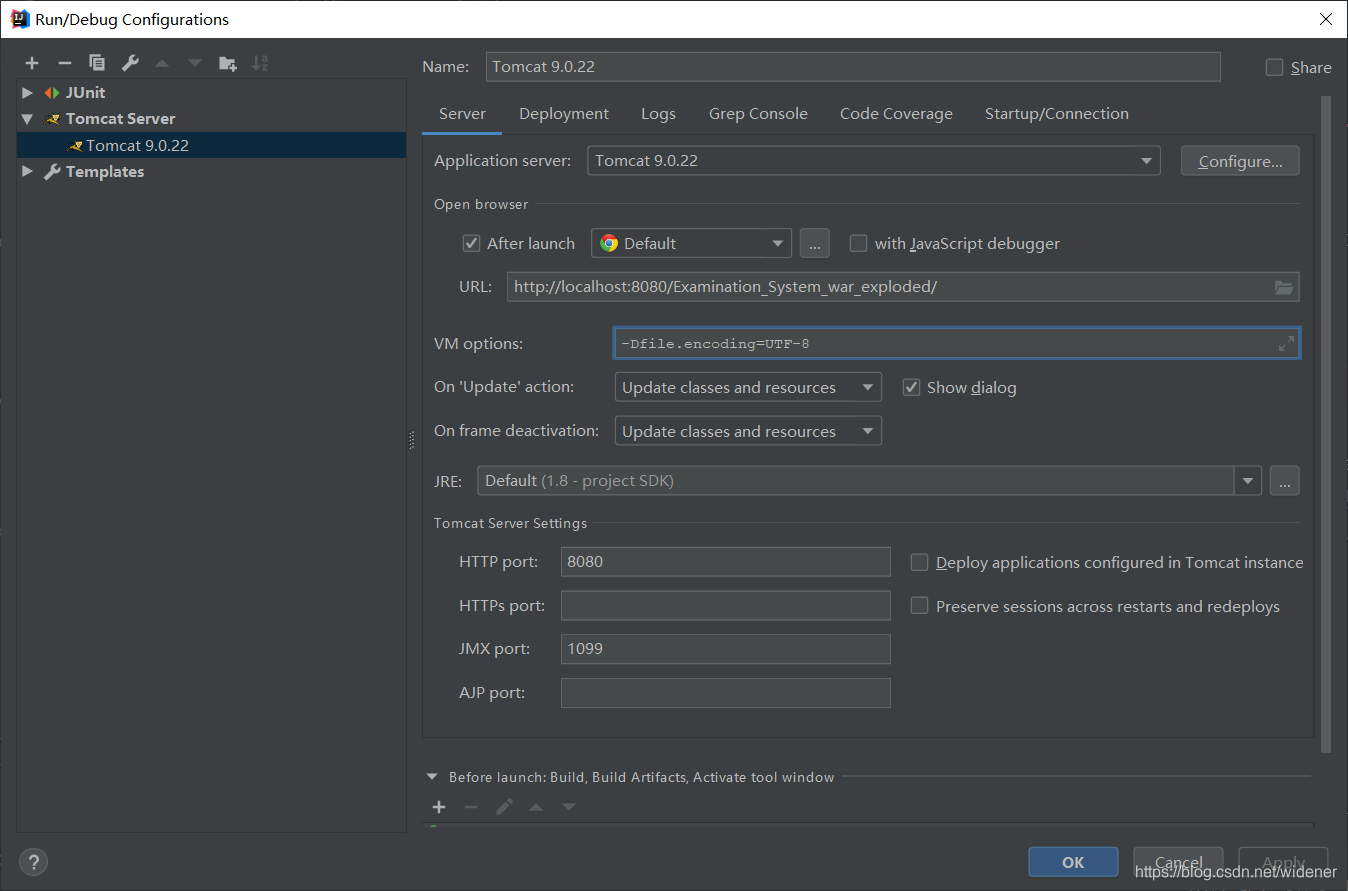
若乱码问题依然存在,继续以下操作
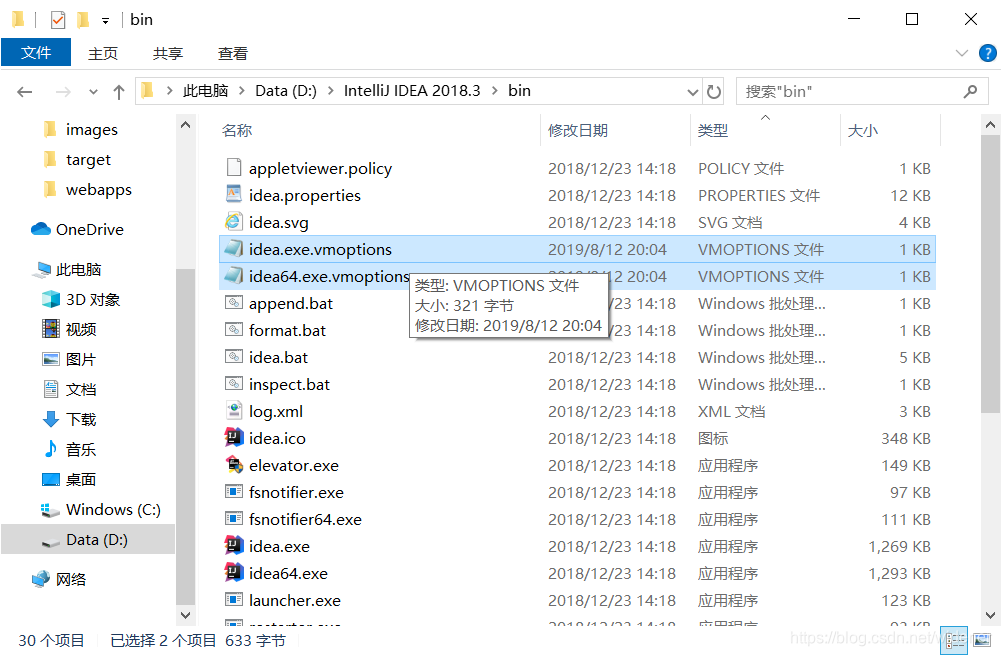
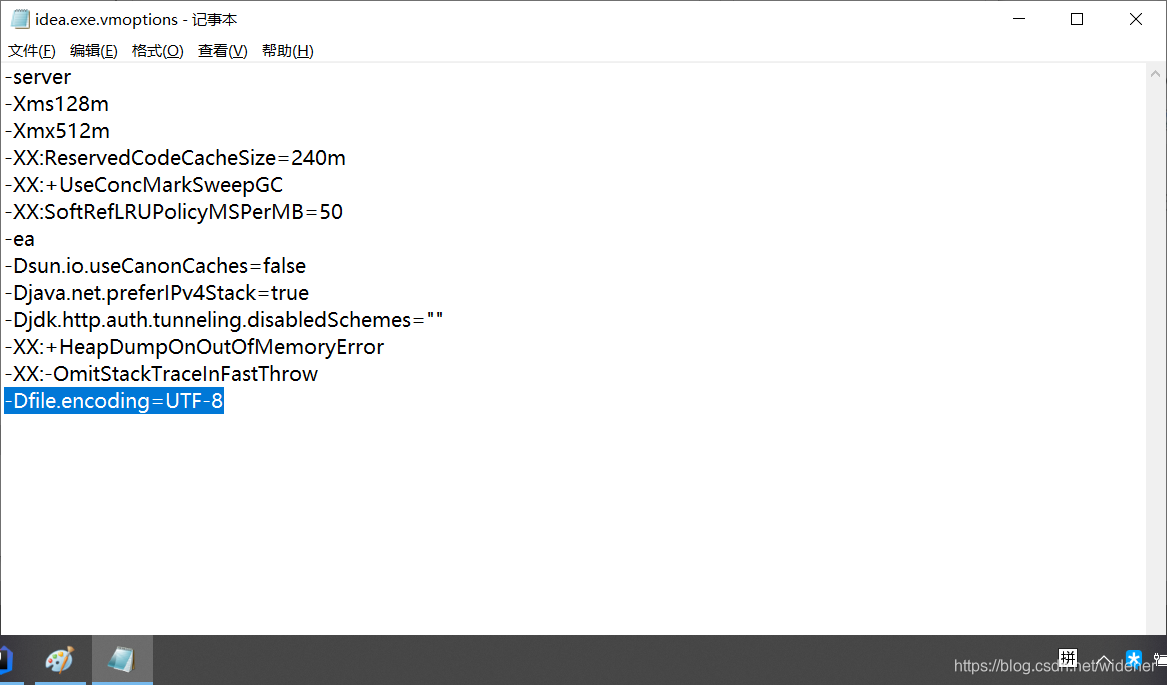
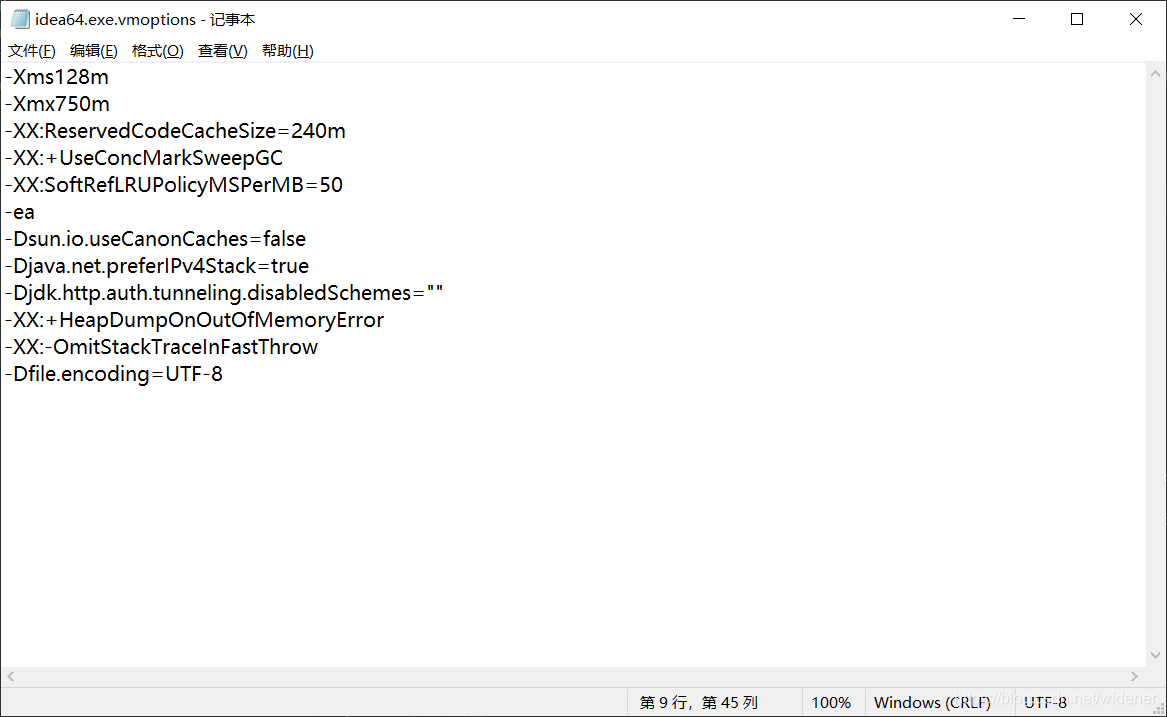
3)1.打开IntelliJ IDEA安装目录中bin文件夹下的idea.exe.vmoptions和idea64.exe.vmoptions这两个文件最后都加上-Dfile.encoding=UTF-8
前端代码传到后端乱码解决方法
1.如果你的请求为get方式
a.统一变量的编码
String str=new String(request.getParameter(“变量名”).getBytes(“ISO8859-1”),“UTF-8”);
这种方法每接收一个字符都要统一编码,有点麻烦,推荐使用第二种方法
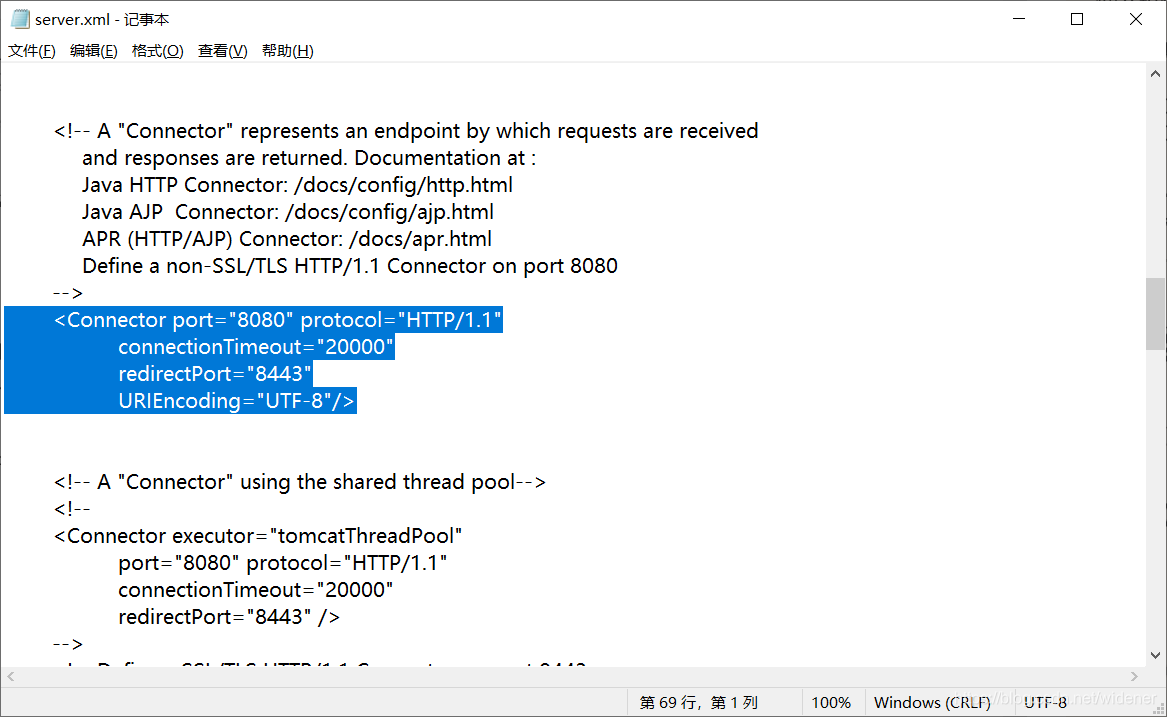
b.修改server.xml
去tomcat安装目录下找到conf文件打开server.xml
在如下地方加上URIEncoding=“UTF-8”
2.post请求方式乱码,一般加上如下代码可以解决乱码
response.setCharacterEncoding("UTF-8");
response.setHeader("content-type", "text/html; charset=utf-8");
response.setContentType("text/html;charset=utf-8");
request.setCharacterEncoding("UTF-8");





 扫一扫
扫一扫


 5359
5359

 被折叠的 条评论
为什么被折叠?
被折叠的 条评论
为什么被折叠?
 到【灌水乐园】发言





