


 本文探讨Power Query中的Splitter.SplitTextByCharacterTransition函数,用于按字符转换拆分文本。该函数根据从一种字符到另一种字符的转换将文本拆分为文本列表。文中通过实例详细解释了如何构建参数,包括字符列表和函数,以实现不同场景下的文本拆分需求。
拆分函数Splitter.SplitTextByCharacterTransition之探讨
在power query操作界面子”转换”>>“拆分列” 菜单下,新增了4种列的拆分方式,其中有一个“按照从非数字到数字的转换”项(其它三项原理相同,以此项来进行说明),选择此项对列进行拆分时,从生成的代码可见,其实是用的Splitter.SplitTextByCharacterTransition函数对文本列进行拆分。为方便说明,新建了一个三行单列、字母和数字配合的表,在界面上执行“重复列”操作,以方便列拆分前后对比。

选中char2 列,选择”转换”>>“拆分列”>>“按照从非数字到数字的转换”,结果如下,它生成了如下一段代码:
= Table.SplitColumn(复制的列, “char2”, Splitter.SplitTextByCharacterTransition(©
=> not List.Contains({“0”…“9”}, c),
{“0”…“9”}), {“char2.1”, “char2.2”,
“char2.3”, “char2.4”})。

可以看出,Splitter.SplitTextByCharacterTransition是拆分函数。生成的代码看得令人头大,在网上搜索此函数,几乎没有相关用法的介绍。官方的函数说明也是非常简单,如下所示(机器翻译):
Splitter.SplitTextByCharacterTransition
拆分器.拆分文本按字符转换
语法
Splitter.SplitTextByCharacterTransition(before
as anynonnull, after as anynonnull) as function
返回一个函数,该函数根据从一种字符到另一种字符的转换将文本拆分为文本列表。
参数可以是字符列表,也可以是采用字符并返回 true/false 的函数。
再来看拆分的结果,以第1行”A1B3C576”为例,
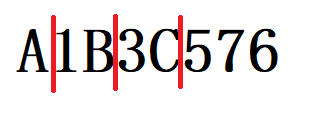
在大写字母和数字的过渡位置完成拆分,即“从非数字到数字”。竖线前是非数字,竖线后是数字。
那么,函数是如何进行拆分的,换句话说,竖线是如何画的,经过研究发现,竖线前后的字符类型,分别由函数参数中的before和after确定。具体到此例,before参数界定“非字符”的大写字母,after参数界定数字。
那么该如何构建这两个参数,官方的说明是:参数可以是字符列表,也可以是采用字符并返回 true/false 的函数。
情形1:参数是字符列表
此例,由于是按从大写字母到数字拆分,即竖线前是字母,竖线后是数字,那我们这样来构建参数,看看是否可行:
Before={ “A”…”Z” }, After={ “0”…”9” } ,修改界面生成的公式,如下:
Table.SplitColumn(复制的列, “char2”, Splitter.SplitTextByCharacterTransition({
“A”…”Z” }, {“0”…“9”}), {“char2.1”,
“char2.2”, “char2.3”, “char2.4”})。
程序执行无错误
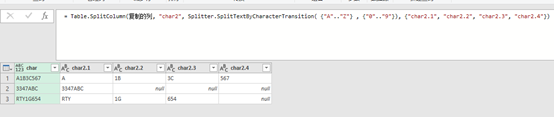
要从汉字到字母拆分,参数如下图:

看来可行,参数即简单又直观,想怎么拆分就怎么拆分。
情形2:参数为函数。此种情况下,两个参数可都为函数,或其中一个为函数,另一个为列表。这里介绍第二种情况,before参数是函数,after参数是列表。
这里,我们要把字符串“A1B3A576”,“12AB534A09”从A后面拆分,情形1的做法是:

再来看看before参数的函数解法。函数法是要在字符串中找到字母A,before参数用函数构建:
Table.SplitColumn(复制的列, “char2”, Splitter.SplitTextByCharacterTransition( each
List.Contains({“A”},_) ,
{“0”…“9”,“A”…“Z”}),
{“char2.1”, “char2.2”, “char2.3”})

公式看起来很奇怪,它是如何运行的?原来,它私底下做了大量工作,以上图第一行“A1B3A576”为说明:
首先,将“A1B3A576”拆分成单个字符组成的列表{“A”,“1”,“B”,“3”,“A”………},然后将列表中的字符依次代入before参数即each List.Contains({“A”},_)中的 _ 处,如果返回值是True,就确定了before的位置。
如果要按“A”,”B”,”C”分别拆分,只需把before参数改为each
List.Contains({“A”,“B”,“C”},_):
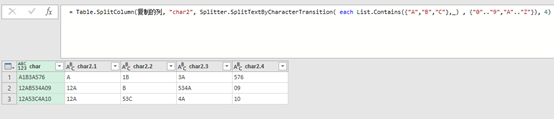
如果第二参数也用函数,其构建方式是一样的。当然,这里的例子还有更简单的其它的解法,这里不过是对Splitter.SplitTextByCharacterTransition函数的用法进行探讨。通过使用列表或函数,或两者的结合,就能实现更加复杂的拆分。
转载请注明作者:网事如烟WHJPBH






 扫一扫
扫一扫


 51
51

 被折叠的 条评论
为什么被折叠?
被折叠的 条评论
为什么被折叠?
 到【灌水乐园】发言





