PCB引脚快速等间距复制

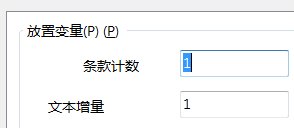
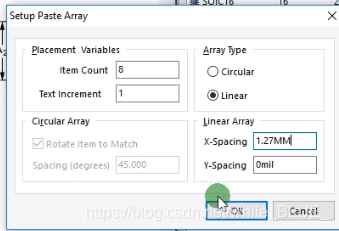
介绍了编辑里特殊粘贴(E+A)的操作,即进行粘贴阵列,有粘贴数量和编码序列,粘贴完成后需删除第一个。

编辑里的特殊粘贴(E+A)粘贴阵列

在这里插入图片描述
在这里插入图片描述
上面是粘贴数量,下面是编码序列

粘贴完后把第一个删除

<think>好的,我现在需要回答用户关于如何在Altium Designer中设置PCB引脚间距的问题。用户已经提到了当芯片引脚过密导致违反默认间距规则时,如何调整而不影响整个PCB设计。我需要结合之前的引用内容,特别是引用[2]提到的解决方案,来给出具体步骤。 首先,我需要回忆AD中规则设置的位置。通常,设计规则在Design > Rules下。然后,用户需要创建一个新的间距规则,针对特定的元件或封装。引用[2]中提到,可以通过设置规则作用范围来仅影响特定芯片,比如使用查询语句InComponent('U1'),其中U1是目标元件位号。 接下来,用户可能需要调整规则优先级,确保新规则优先于默认规则。这通常在规则设置窗口中的优先级选项中调整。此外,正确的作用范围设置是关键,避免影响到其他元件。 另外,用户可能不清楚如何定位到具体的元件或封装,需要指导他们如何找到元件属性,确定位号或封装名称。同时,确认修改后的规则是否生效,可以通过DRC检查来验证。 最后,需要提醒用户注意事项,比如优先级的调整和作用范围的精确性,确保规则只应用到目标元件。总结步骤,分点说明,保持清晰易懂。</think>### Altium Designer PCB引脚间距设置步骤 在Altium Designer中设置特定芯片的引脚间距,可通过**自定义间距规则**实现,避免修改全局规则。以下是具体操作流程: --- #### **1. 打开设计规则设置** - 菜单栏选择 `设计(Design) > 规则(Rules...)` - 在规则管理器中展开 `Electrical > Clearance`,右键点击默认的间距规则(如`Clearance`),选择 **复制规则** [^2] --- #### **2. 设置新规则的作用范围** - 新规则命名(例如 `Chip_Clearance`) - **Where the First object matches** 选择 `高级(查询语句)`,输入查询公式: ```sql InComponent('U1') -- U1为目标芯片的位号 -- 或按封装筛选: InComponent('U1') And (IsPad Or IsVia) -- 精确控制焊盘和过孔 ``` - **Where the Second object matches** 保持默认(`All` 或根据需求调整) --- #### **3. 定义间距参数** - 在 `Constraints` 中设置允许的最小间距(如将默认的`16mil`改为`6mil`) - 勾选 `启用规则` 并保存设置 [^2] --- #### **4. 调整规则优先级** - 在规则管理器中将新规则 `Chip_Clearance` 拖动到默认规则上方 - 高优先级规则会优先生效 --- #### **5. 验证规则有效性** - 执行DRC检查(`工具(Tools) > 设计规则检查(Design Rule Check)`) - 检查目标芯片区域的绿色报错是否消除 --- ### 注意事项 1. **精确筛选对象**:通过封装名称(如 `HasFootprint('QFP-48')`)或层属性进一步缩小规则作用范围 2. **多引脚芯片处理**:对多个同类芯片可批量设置规则,例如 `InComponent('U1|U2|U3')` 3. **物理可行性**:调整后的间距需符合PCB生产工艺要求 ---
评论
成就一亿技术人!
拼手气红包6.0元
还能输入1000个字符
 
红包 添加红包
表情包 插入表情
 条评论被折叠 查看
添加红包

请填写红包祝福语或标题

红包个数最小为10个

红包金额最低5元

当前余额3.43前往充值 >
需支付:10.00
成就一亿技术人!
领取后你会自动成为博主和红包主的粉丝 规则
hope_wisdom
发出的红包
实付
使用余额支付
点击重新获取
扫码支付
钱包余额 0

抵扣说明:

1.余额是钱包充值的虚拟货币,按照1:1的比例进行支付金额的抵扣。
2.余额无法直接购买下载,可以购买VIP、付费专栏及课程。

余额充值