



 本文介绍了如何使用PowerDesigner16.5创建模板,详细设置导出属性,包括表关系图、表清单、表结构和表结构代码,以便将数据库表结构导出到Word文档中,并展示了最终效果。
一、创建模板
首先创建一个导出模板,如下图:

位置在“report——>report templates”进入界面,如下图:


填写模板名称,语言选择中文简体,类型选择“Physical Data Model”,点击ok进入下一步,界面如下:

二、设置导出属性
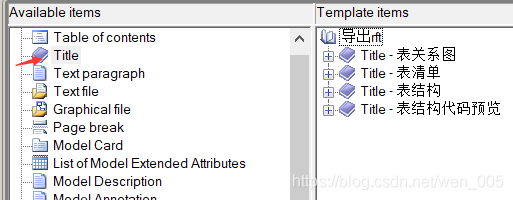
1、下图,双击左侧的 Title,会自动添加到右侧选中的目录下,默认目录为顶级,添加这个的好处是用来分类,右侧的双击可以修改名称,默认为空的。
2、设置表关系图属性,设置后可将表结构图导出到word中。
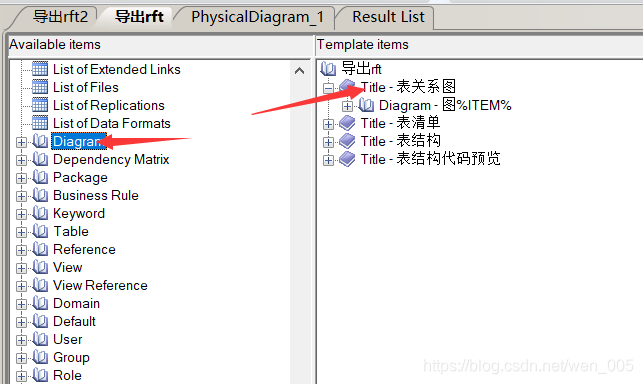
在模板左侧中找到Diagram,然后将它拖到右侧的表关系图中,如下图:
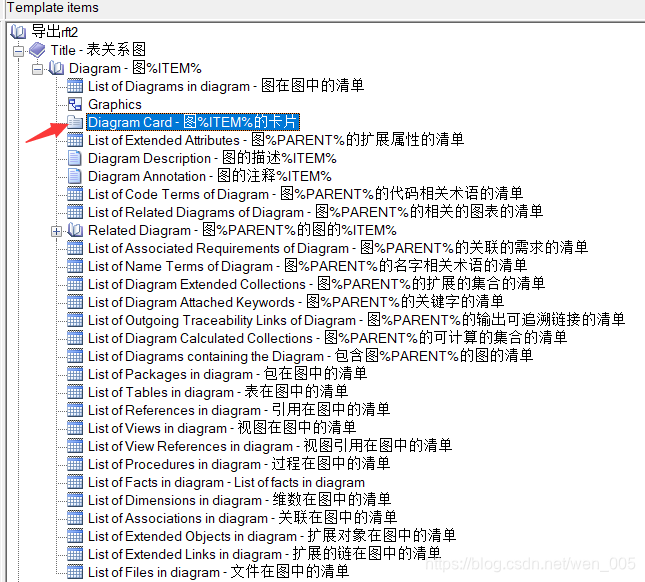
右键删除Diagram Card-图%ITEM%的卡片
设置List of Tables in diagram-表在图中的清单格式,添加表格边框。
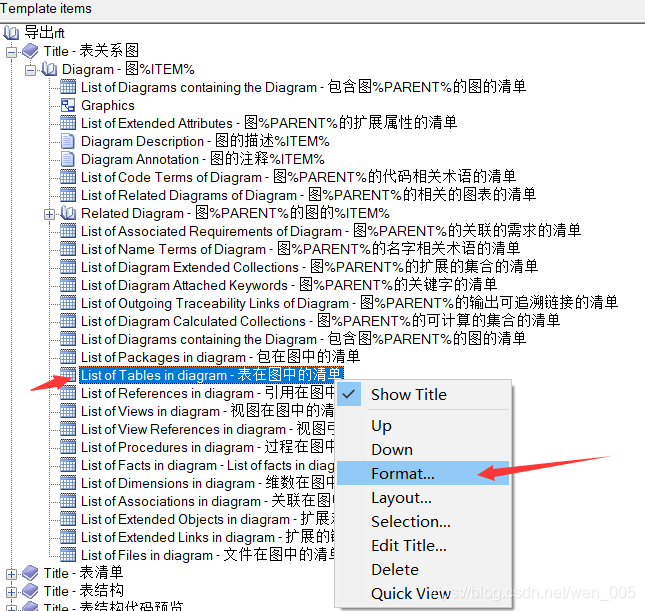
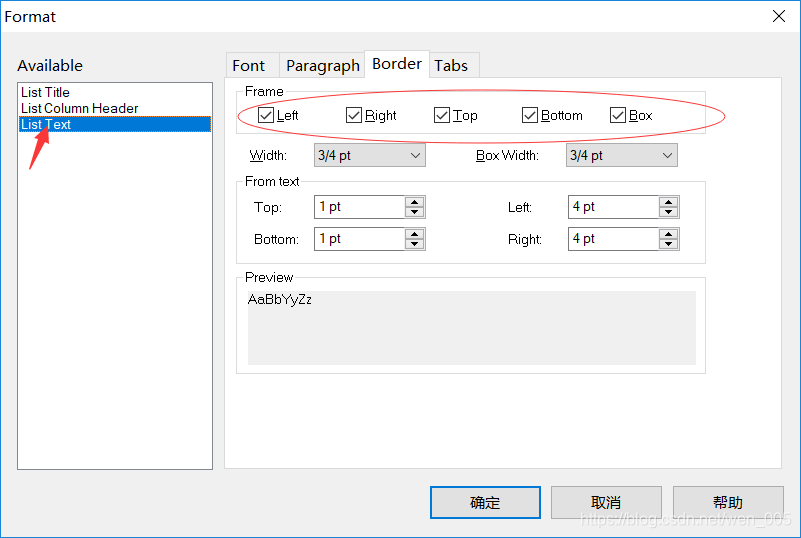
设置后点击确定即可。
3、设置表清单属性,设置后可将所有表名称和对应的表名清单导出到word中。
在模板左侧找到List of Tables,然后拖动到右侧的表清单中。
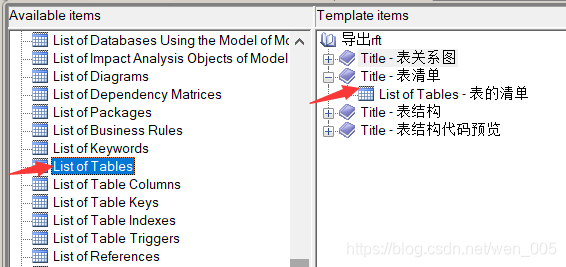
设置导出的表格边框格式,给table添加边框。
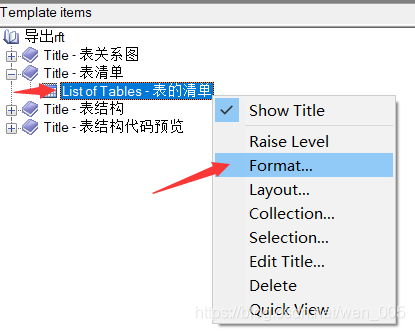
设置后点击确定即可。
4、设置表结构属性,设置后可将所有的表,以及表字段等信息用表格的方式导出到word中。
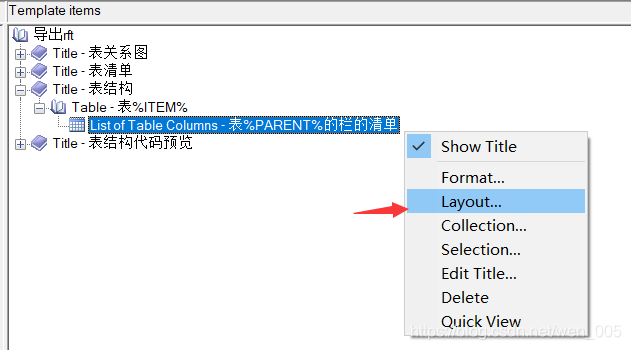
在模板左侧找到“Table——>List of Table Columns”,然后拖动到右边的表结构中。
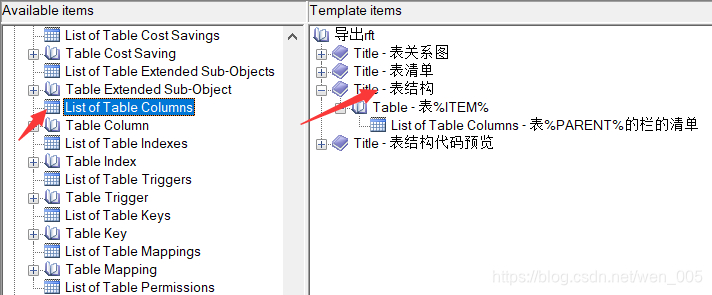
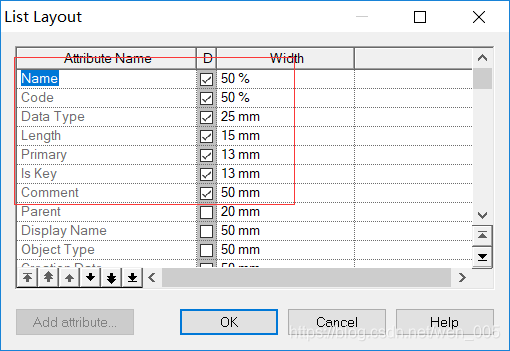
默认情况下,只导出name、code字段,我们可以设置自己想导出的其他信息,如下图:
设置导出的属性打勾,以及单元格宽度,如下图:
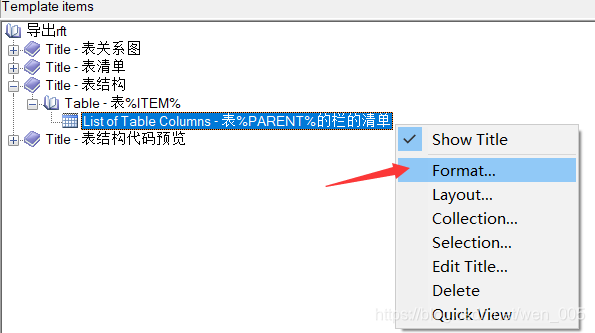
设置导出表格边框。
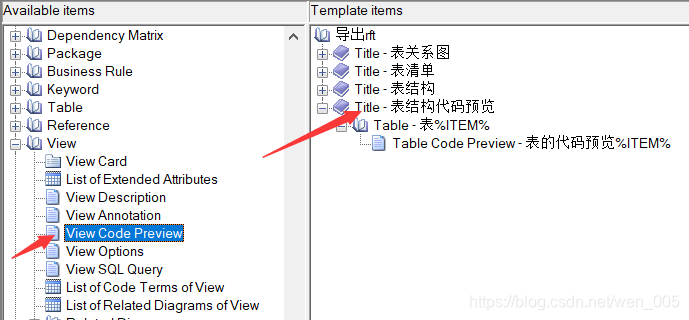
5、设置表结构代码属性,设置后可将所有表的sql生成语句导出到word中。
在模板左侧找到“View——>View Code Preview”,然后拖动到右边的表结构中。
以上配置完后,将该模板导出到磁盘其他目录
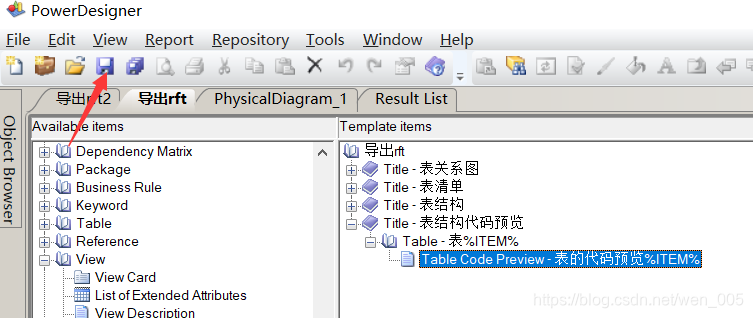
三、导出表结构
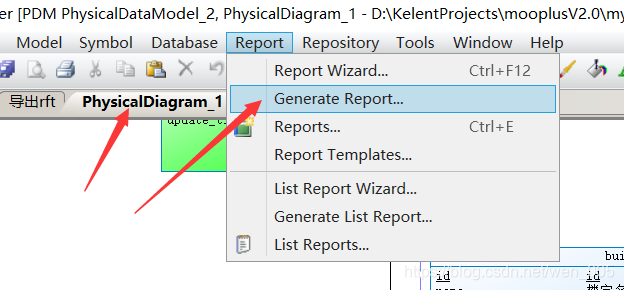
选择 “Report——>General Report”
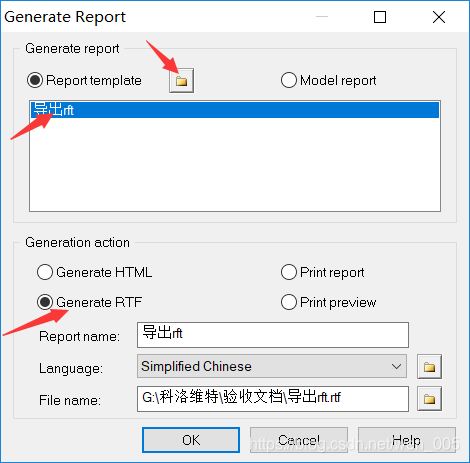
选择刚才自己创建的模板目录,然后导出模板在列表中显示,选择模板,然后选择“Generate RTF”,点击ok进行导出。
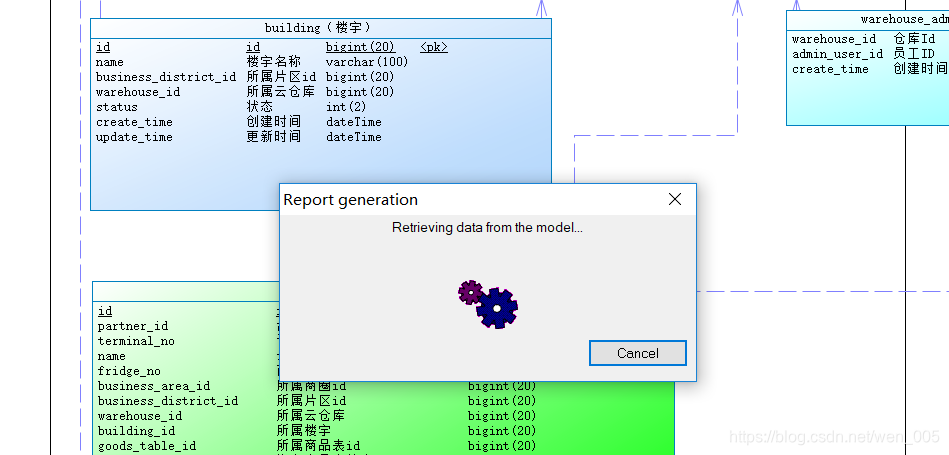
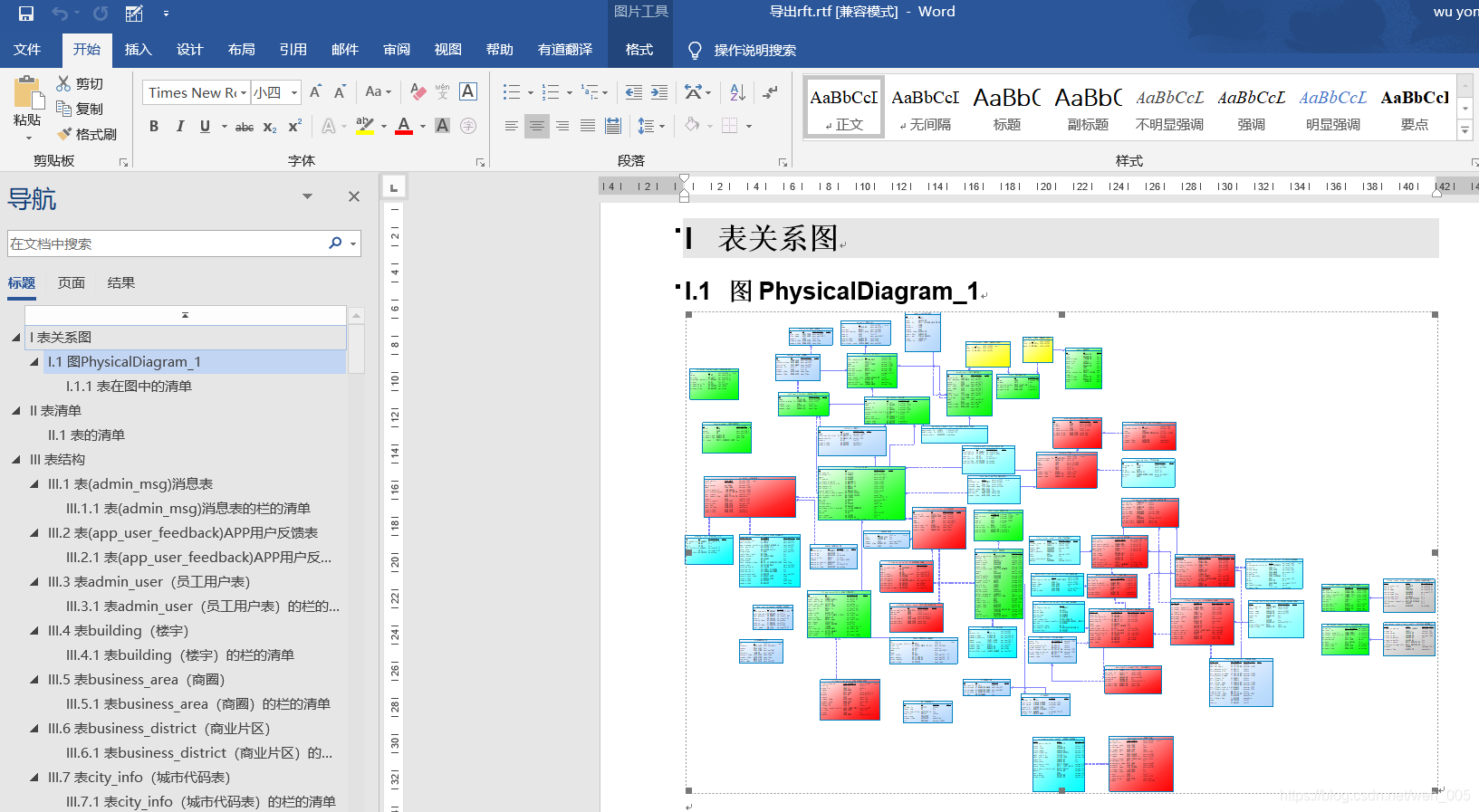
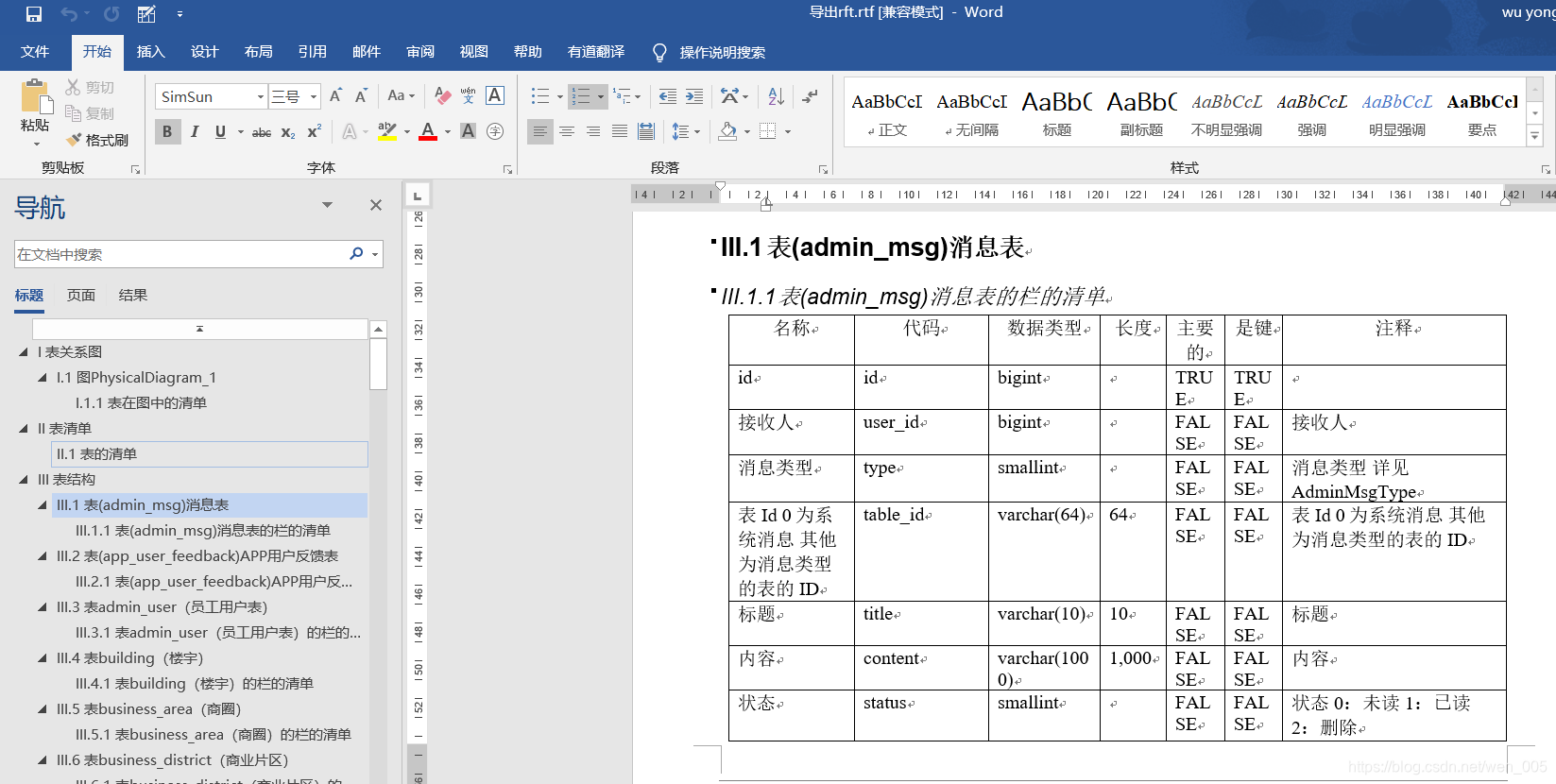
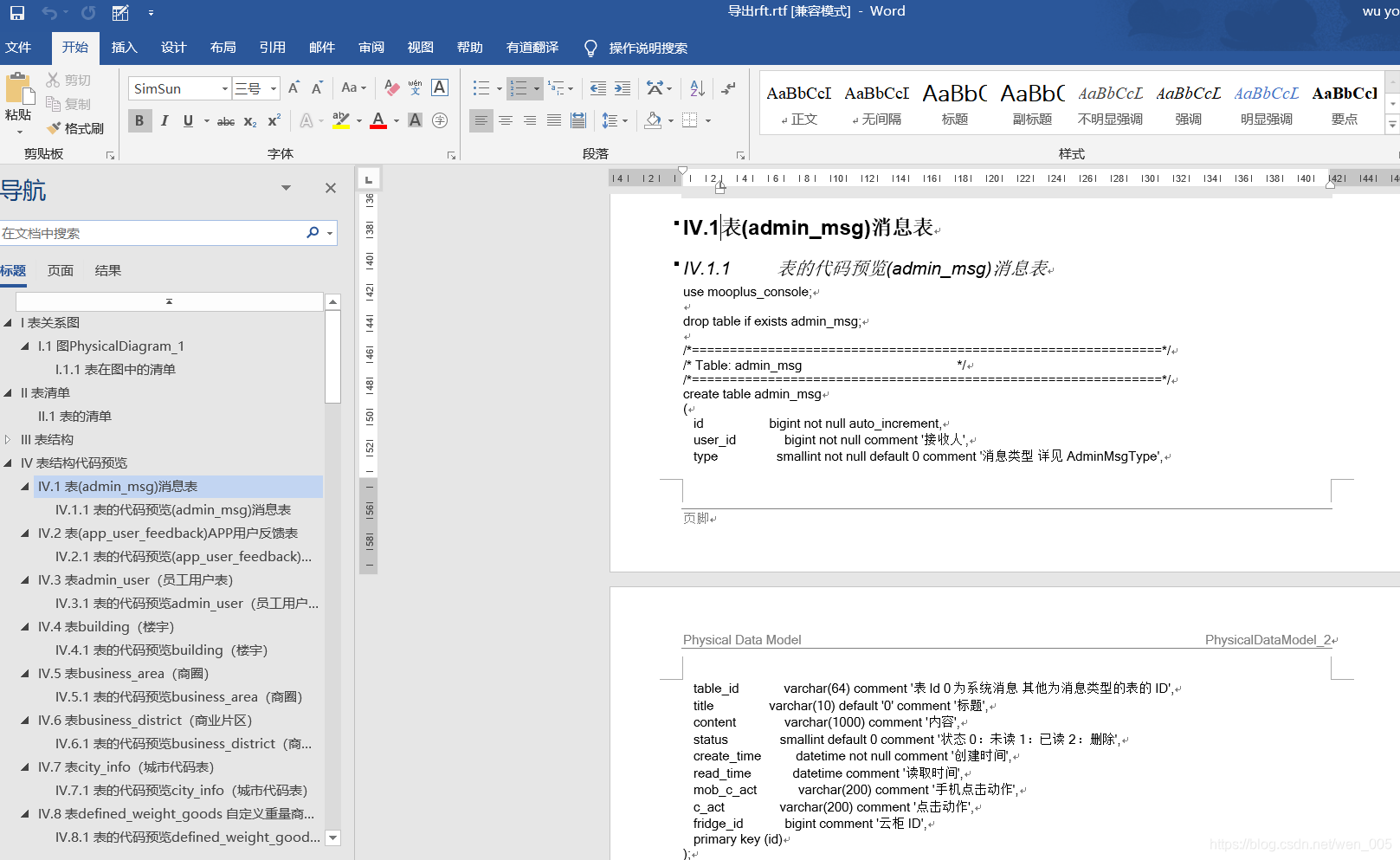
四、效果,最后将其另存为word文档就ok。





 扫一扫
扫一扫


 2269
2269

 被折叠的 条评论
为什么被折叠?
被折叠的 条评论
为什么被折叠?
 到【灌水乐园】发言





