


文章目录
第一章 PySide6基础环境搭建
在本章我们会先安装Minconda环境,然后创建一个专门的虚拟环境用于搭建PySide环境。(可能会添加UV工具)
1.1 安装Minconda
Anconda商用有限制,而Minconda配置conda-forge源后无限制,而且Minconda适合CICD环境。(商用解决方案来源于网络,笔者条件有限,如有问题还请见谅!)
1.1.1 下载Minconda
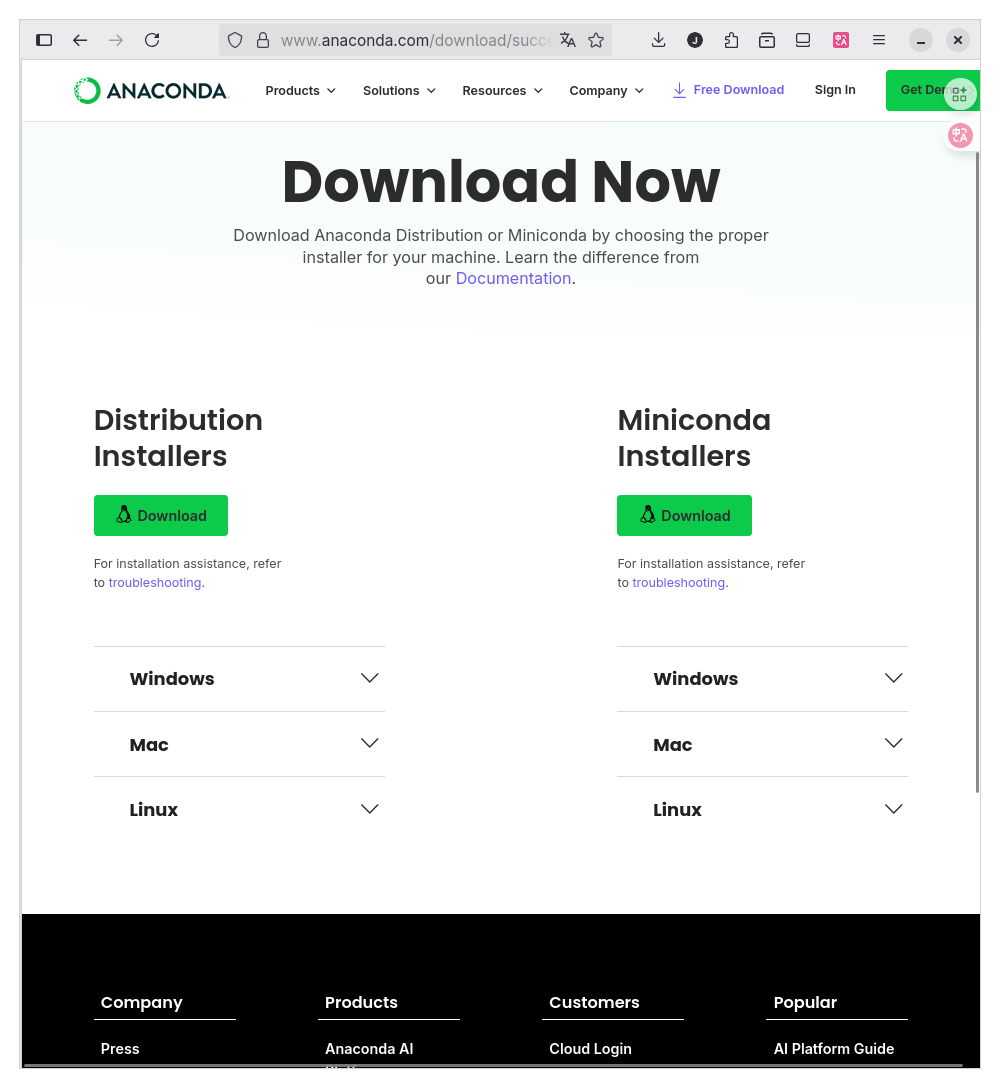
进入下载官网后点击右侧的Minconda installers下的Download按钮下载(如果不是当前环境,选择其他系统的文件)
Minconda、Aconda、conda都是什么?相同点:都是
Python环境和包管理工具。不同点:Anconda大而全且图形化操作,Minconda小而美命令行工具。Conda是他们共有的环境和包管理命令。
1.1.2 在不同系统上安装
Windows
下载完成后按如下操作
- 双击或者打开
- 点击下一步(Next)
- 同意协议(I Agree)
- 建议勾选所有用户(All Users)
- 点击下一步(Next)=>权限请求点是
- 安装位置(只有C盘默认即可),其他建议修改盘符即可!(其他盘请记住你的位置)=>下一步(Next)
- 将3个勾选框都勾选 =>安装(install)
- 全部取消勾选 => 完成(Finsh)
Windows平台下,下载下来双击运行,按照安装程序操作,一步步点击即可。
设置环境变量
- 打开设置(快捷方式Win+i)
- 点击系统 => 系统信息(或者直接搜索电脑信息)
- 找到并点击相关设置里的高级系统设置 => 点击环境变量
- 选中系统变量里的Path => 点击编辑(或者双击Path)添加下边三行
C:\ProgramData\miniconda3
C:\ProgramData\miniconda3\Scripts
C:\ProgramData\miniconda3\Library\bin
- 所有弹出的窗口都选择确定
Unix(Linux、macOS)
下载完成后按如下操作
- 进入文件(shell脚本)所在文件夹
- 执行脚本文件
# 以这个文件为示例 具体需要执行自己的文件
./Miniconda3-latest-Linux-x86_64.sh
- 根据提示按下Enter => 同意许可输入 yes => 回车(默认位置)或者输入位置
shell自动初始化condano或回车 (同意后会激活默认安装好的base 基础环境)- 激活基础环境 可选
source ~/miniconda3/bin/activate
为什么不默认激活
Minconda的base环境?这是避免本想在终端里执行,却因为该环境而安装到了虚拟环境中
1.2 配置Minconda
在系统上安装好了Minconda以后,接下来就需要配置Anconda和pip了
1.2.1 严格使用conda-forge通道下载
a. 先激活一下基础环境
source ~/miniconda3/bin/activate
b. 添加conda-forge通道
conda config --add channels conda-forge
c. 设置策略为严格执行
conda config --set channel_priority strict
为什么配置
conda-forge通道?因为默认的defaults商用是需要付费的。
d. 配置清华源(可选)
conda config --add channels https://mirrors.tuna.tsinghua.edu.cn/anaconda/cloud/conda-forge
conda config --add channels https://mirrors.tuna.tsinghua.edu.cn/anaconda/pkgs/main
conda config --set show_channel_urls yes
为什么要配置清华源?下载贼快而且不需要使用魔法。
1.2.2 pip配置国内源
借用minconda的基础环境来设置pip默认源,可以减少每次创建虚拟环境配置一次pip国内源的麻烦。
pip config set global.index-url https://mirrors.tuna.tsinghua.edu.cn/pypi/web/simple
1.3 安装PySide6环境
1.3.1创建专属虚拟环境
a. 先激活一下基础环境
source ~/miniconda3/bin/activate
b. 创建虚拟环境
conda create -n PySide6_Notepad python=3.11
为什么用python3.11?这是为了后续打包方便,
pyside6-deploy对Python3.11各种平台支持性最好也比较新。
1.3.2 安装PySide6
a. 切换到PySide6_Notepad环境中
conda activate PySide6_Notepad
忘记名字可以
conda env list然后重新激活
b. 安装PySide6(6.10.0)
pip3 install PySide6
注意: 执行上边的命令时,终端的最左边会有(PySide6_Notepad),如果不是请执行前面几步
端
本章小结
在本章我们讲述了如何在Windows、Unix(macOS、Linux)上安装和配置Minconda,并基于此安装了PySide环境。
进阶学习: Conda命令进阶指南
下一章我们将会在vscode中配置常用的插件,并编写第一个桌面应用程序。






 扫一扫
扫一扫


 3万+
3万+

 被折叠的 条评论
为什么被折叠?
被折叠的 条评论
为什么被折叠?
 到【灌水乐园】发言





