


一、在VMware里设置虚拟机网络连接模式
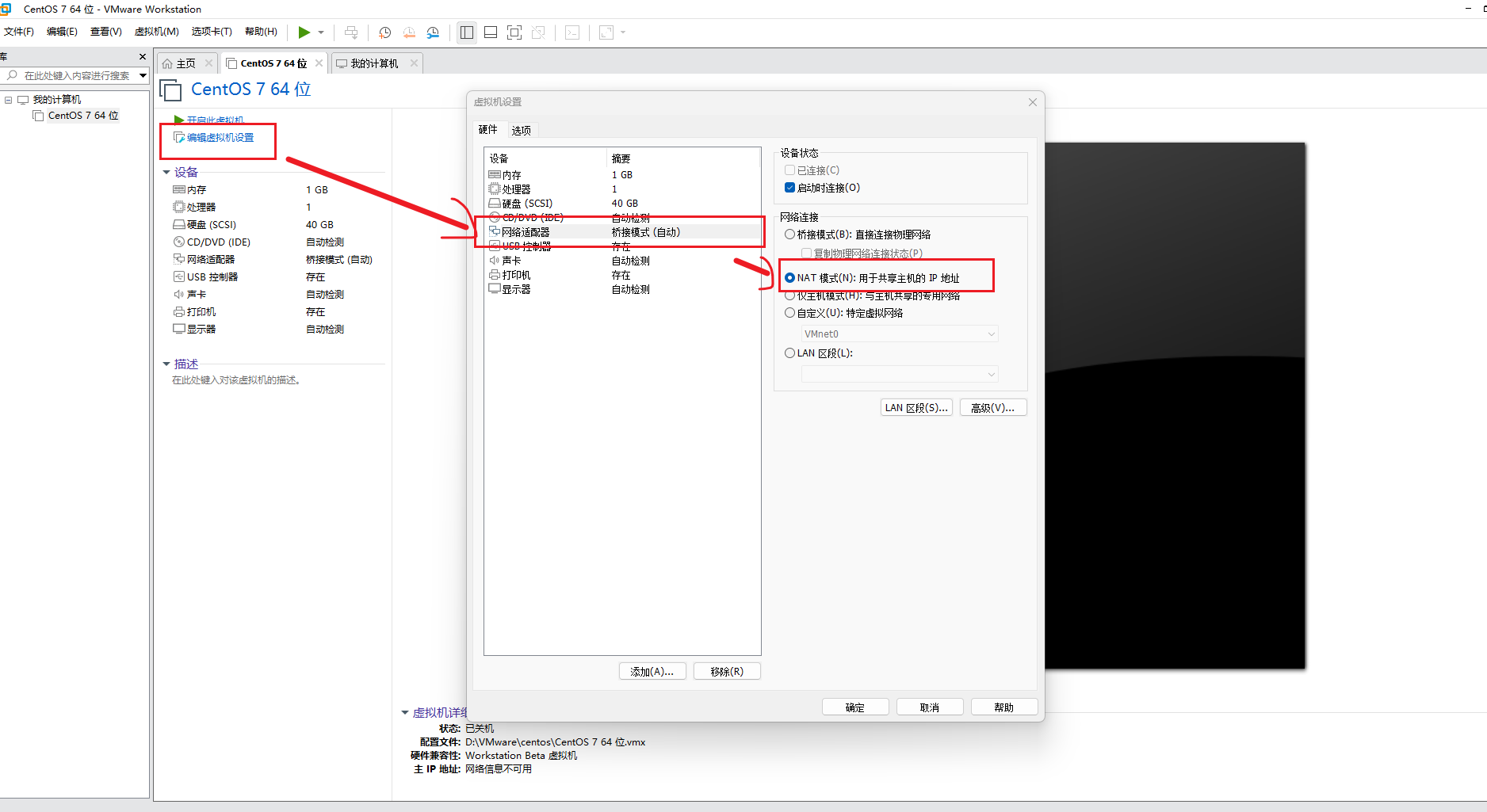
首先打开虚拟机设置————>在硬件选项里找到网络适配器————>改成NAT模式
二、 设置虚拟网络编辑器
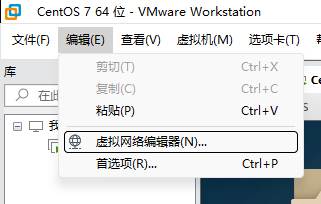
1.首先从编辑——>进入虚拟机网络编辑器
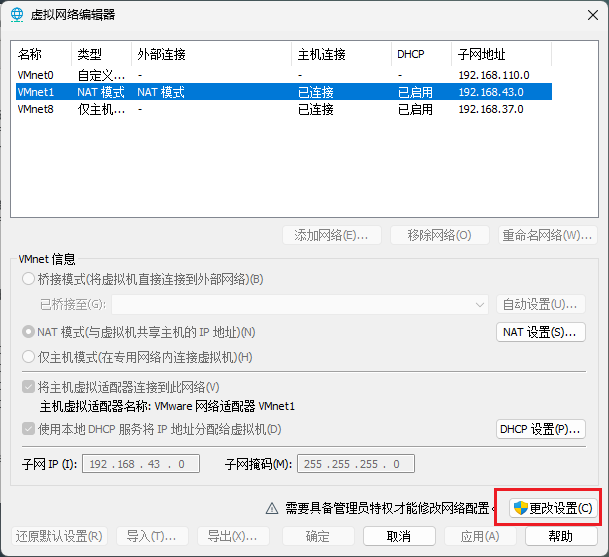
2.进入虚拟机网络编辑器之后先给管理员权限
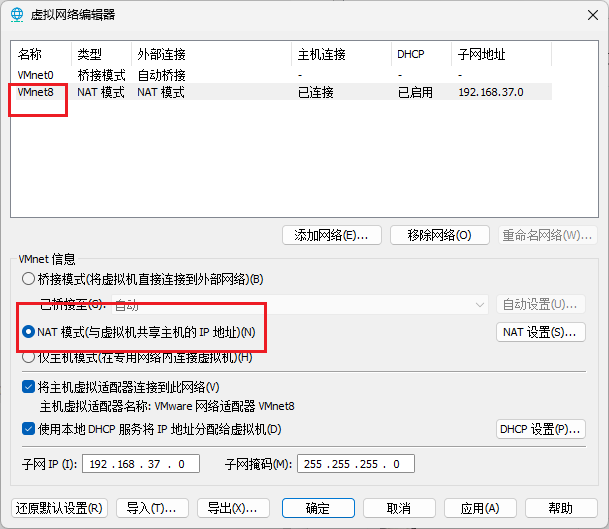
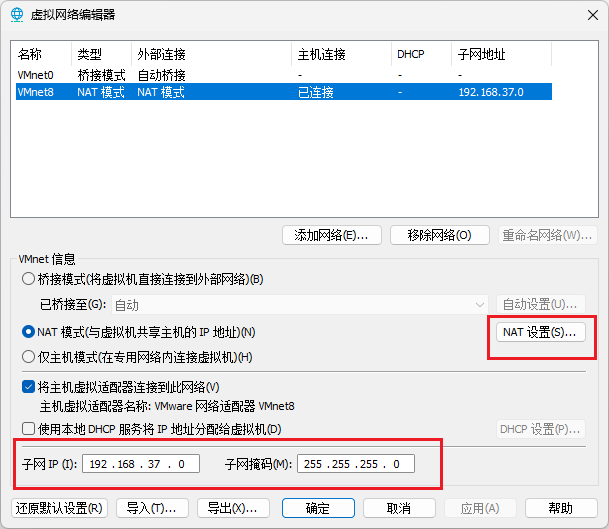
3.给VMnet8设置成NAT模式
三、进入NAT设置
1.选中NAT模式之后进入NAT设置,记住我们自定义的子网IP
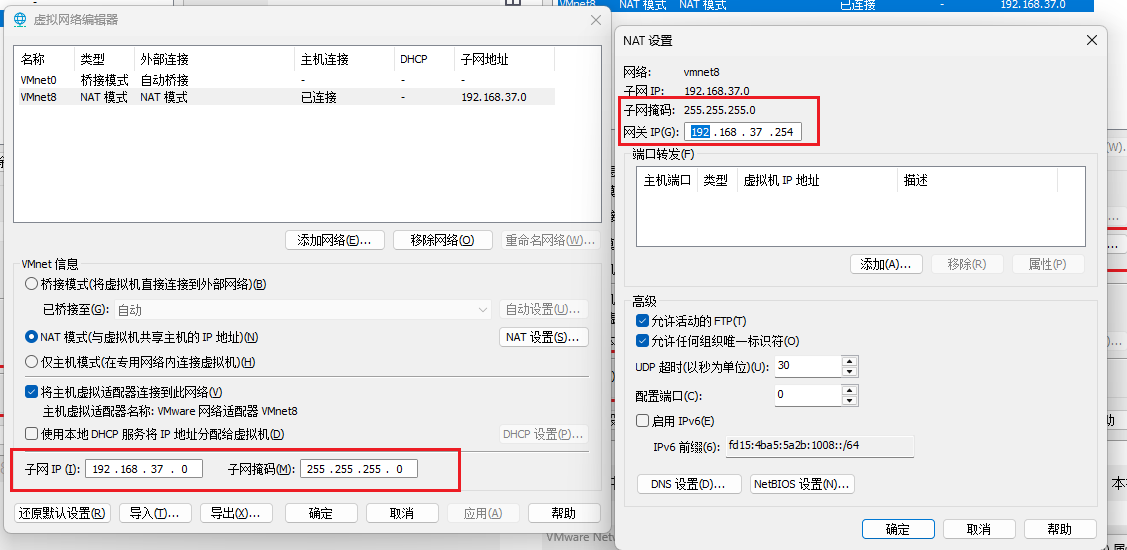
2.进入NAT设置之后,自定义好网关IP,记住这几个框
四、修改本机VMnet8的ip
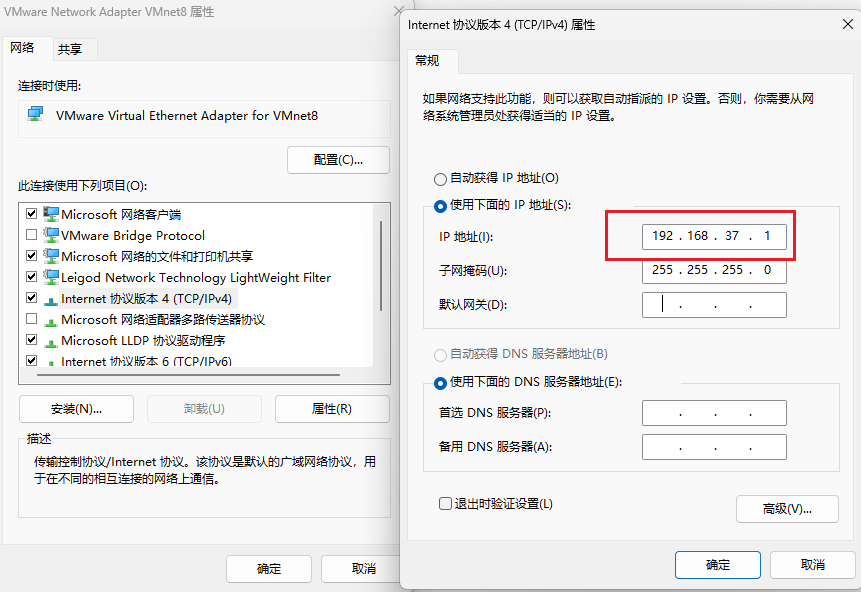
修改了VM中的设置后,需要去本机的网络设置里同步一下,因为刚刚配置了子网为.37.0,本机ip我们就设置成.37.1
五、修改虚拟机内部的网络配置
# 这串代码就是进入网络配置文件
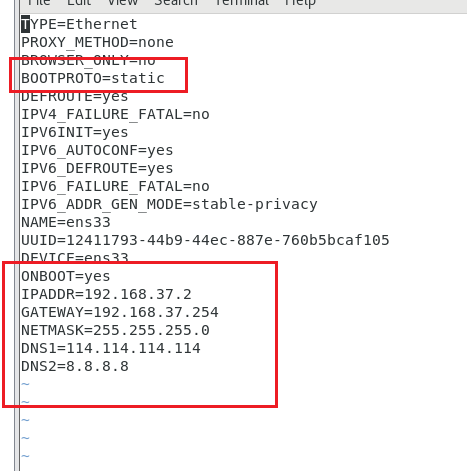
vi /etc/sysconfig/network-scripts/ifcfg-ens33
1.进入之后修改我标框的内容,ip地址和路由地址是之前自定义的内容,可自行修改,其余都是固定的
2.修改完成后保存退出,之后重启网关或重启虚拟机就生效了
# 网关重启代码
service network start
# 虚拟机重启代码
reboot

3.验证一下ip地址是否是刚刚自己配置的
ip addr
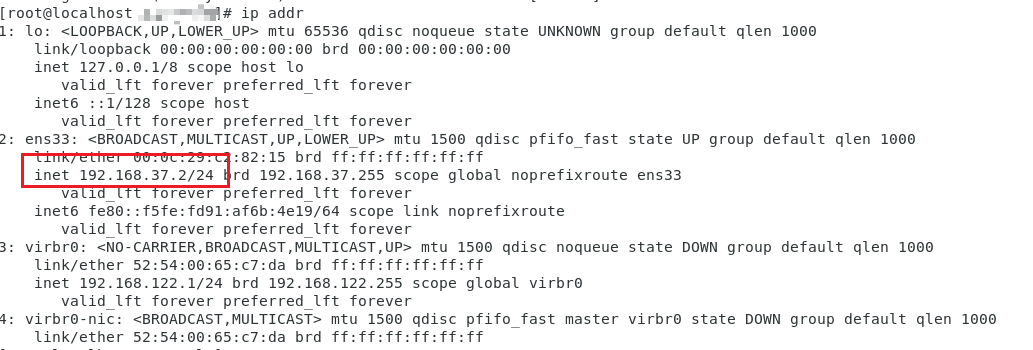
看到就是我们刚刚自己配置的ip就代表生效了
4.现在ping一下百度验证是否能上网
ping www.baidu.com

能看到有数据包在传输就代表能正常上网了






 扫一扫
扫一扫


 3万+
3万+

 被折叠的 条评论
为什么被折叠?
被折叠的 条评论
为什么被折叠?
 到【灌水乐园】发言





